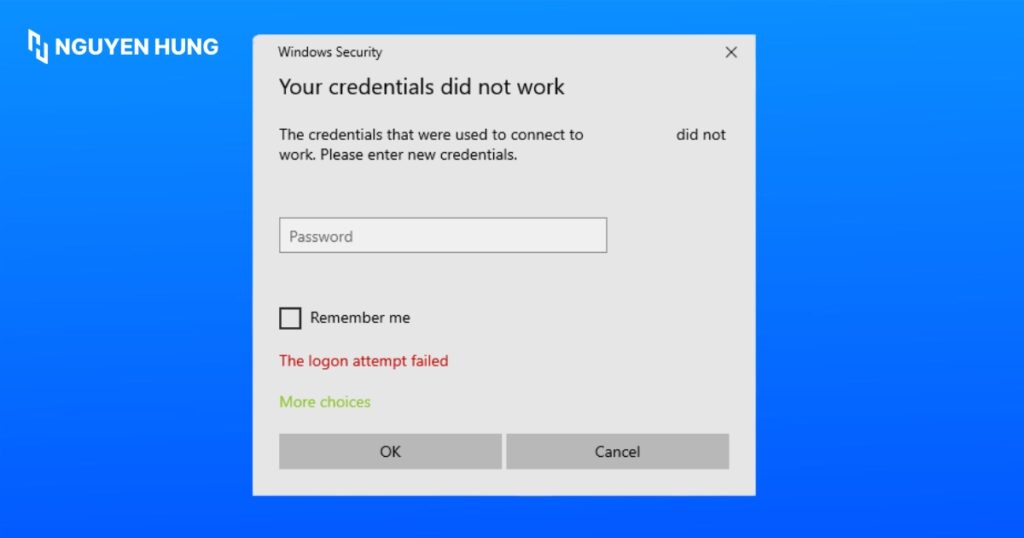
Thông báo lỗi “Your credentials did not work” khi Remote Desktop thường xuất hiện khi yêu cầu kết nối của bạn đã đến được máy chủ từ xa, nhưng thông tin xác thực đã bị từ chối. Trong bài viết này, mình sẽ hướng dẫn bạn các bước khắc phục lỗi chi tiết và hiệu quả nhất.
Những điểm chính
- Nguyên nhân gây lỗi: Hiểu rõ các nguyên nhân cốt lõi gây ra lỗi, từ việc nhập sai thông tin đến các vấn đề về quyền truy cập và chính sách bảo mật.
- Hướng dẫn khắc phục: Được hướng dẫn chi tiết các phương pháp khắc phục hiệu quả, từ cấu hình mạng, cấp quyền đến điều chỉnh chính sách bảo mật.
- Cách ngăn ngừa lỗi: Nắm vững các biện pháp phòng ngừa hiệu quả như sử dụng mật khẩu mạnh, cập nhật hệ thống và các giải pháp bảo mật nâng cao.
- Giải đáp thắc mắc (FAQ): Tìm được câu trả lời cho các thắc mắc thực tế về các lỗi liên quan như CredSSP và tại sao không nên tắt các tính năng bảo mật quan trọng.
Nguyên nhân gây lỗi “Your credentials did not work”
Khi bạn sử dụng công cụ Remote Desktop Connection (hoặc file mstsc.exe) để truy cập VPS Windows và nhận được thông báo “Your credentials did not work”, điều này báo hiệu một lỗi xác thực đang diễn ra. Về cơ bản, máy chủ đã nhận được yêu cầu kết nối của bạn nhưng từ chối vì thông tin đăng nhập bạn cung cấp không hợp lệ hoặc không được chấp nhận. Dưới đây là những nguyên nhân phổ biến gây ra lỗi này:
- Sai thông tin đăng nhập: Bao gồm việc nhập sai tên người dùng, sai mật khẩu, bật Caps Lock hoặc sử dụng sai bố cục bàn phím.
- Tài khoản không có quyền truy cập từ xa: Tài khoản người dùng thông thường không có quyền đăng nhập qua Remote Desktop. Tài khoản đó phải là thành viên của nhóm Administrators hoặc nhóm Remote Desktop Users trên máy chủ thì mới được phép kết nối.
- Không thống nhất tên người dùng: Sự cố có thể xảy ra khi người dùng thay đổi tên tài khoản trên hệ thống nhưng quên cập nhật khi đăng nhập RDP. Hệ thống vẫn ghi nhận tên người dùng cũ, dẫn đến thông tin đăng nhập không hợp lệ.
- Sai định dạng tên đăng nhập: Bạn phải nhập tên người dùng kèm theo tiền tố là tên máy chủ hoặc tên miền (ví dụ: TÊN_MÁY\User hoặc TÊN_MIỀN\User) để hệ thống xác thực chính xác
- Chính sách bảo mật cục bộ ngăn chặn: Tài khoản của bạn không được liệt kê trong danh sách được phép kết nối từ xa hoặc bị đưa vào danh sách bị cấm truy cập một cách rõ ràng.
- Yêu cầu xác thực cấp độ mạng (NLA) không tương thích: NLA là một tính năng bảo mật yêu cầu người dùng phải xác thực danh tính trước khi một phiên kết nối đầy đủ được thiết lập. Nếu có sự không tương thích về cấu hình NLA giữa máy khách và máy chủ, quá trình xác thực sẽ thất bại và báo lỗi thông tin đăng nhập.
- Cấu hình mạng: Nếu cấu hình mạng của bạn đang được đặt ở chế độ Public, Windows sẽ áp dụng các chính sách bảo mật nghiêm ngặt hơn, có thể chặn kết nối Remote Desktop.
- Tài khoản bị khóa: Đăng nhập sai nhiều lần có thể khiến tài khoản của bạn tạm thời bị khóa trên máy chủ.
Hướng dẫn khắc phục lỗi your credentials did not work hiệu quả update lại
Cách 1: Kiểm tra lại thông tin đăng nhập
Đây là bước đầu tiên và quan trọng nhất. Hãy đảm bảo bạn đã:
- Nhập chính xác tên người dùng và mật khẩu, chú ý đến chữ hoa/chữ thường.
- Sử dụng đúng định dạng tên người dùng, ví dụ: COMPUTERNAME\username hoặc username@domain.com.
- Kiểm tra xem tên người dùng RDP có trùng khớp với tên người dùng trên hệ thống từ xa sau khi cài đặt lại hệ điều hành hay không.
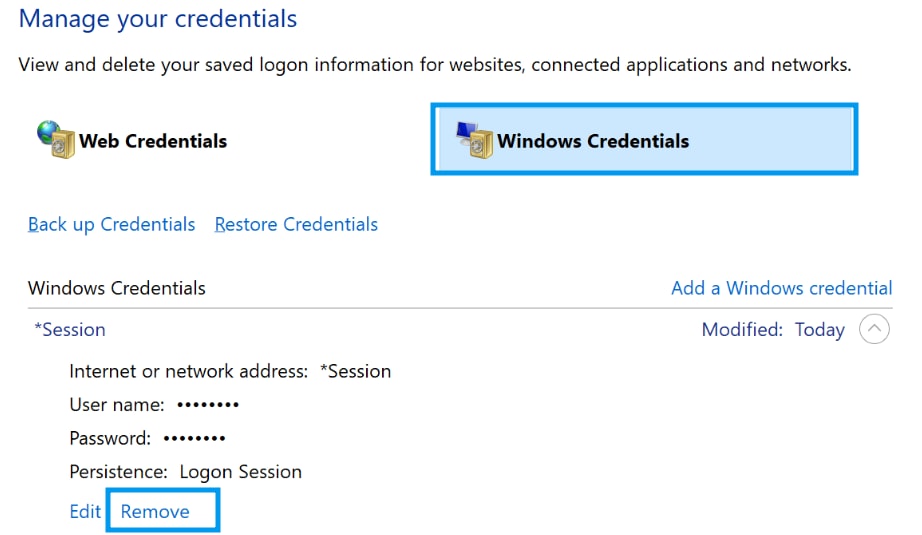
Cách 2: Xóa thông tin đăng nhập đã lưu
Windows thường lưu lại thông tin đăng nhập để tiện cho các lần kết nối sau. Máy tính cục bộ của bạn có thể đang lưu trữ thông tin đăng nhập (credentials) cũ, sai. Do đó bạn cần xóa bỏ thông tin cũ này để buộc máy tính yêu cầu nhập lại từ đầu.
Để thực hiện, bạn truy cập Control Panel, chọn Credential Manager và chọn Windows Credentials. Sau đó bạn tìm mục có liên quan đến địa chỉ IP hoặc tên của máy tính từ xa, nhấp vào chúng và chọn Remove. Cuối cùng hãy thử kết nối lại.
Cách 3: Chuyển đổi cấu hình mạng sang riêng tư
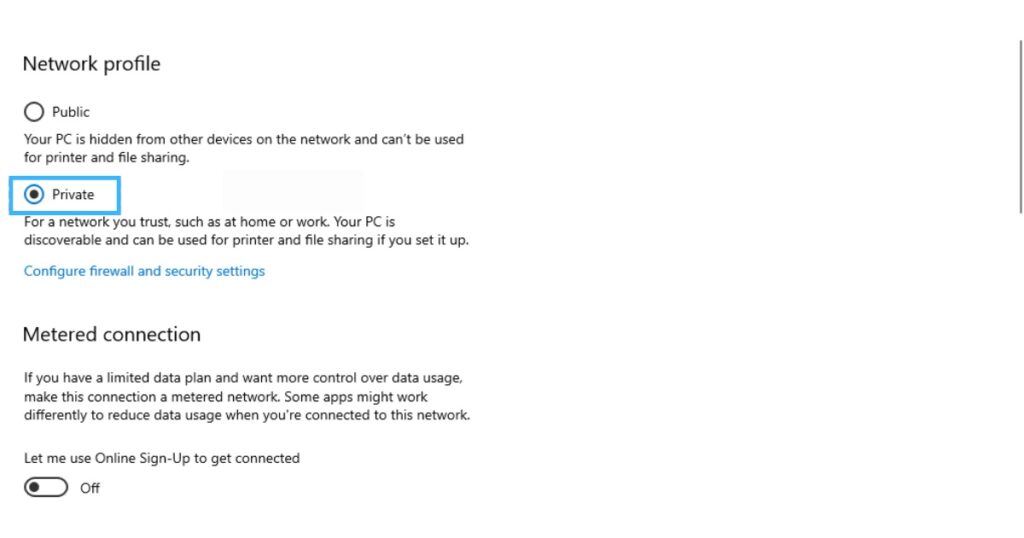
Cơ chế bảo vệ của Windows thường thiết lập các quy tắc nghiêm ngặt hơn cho kết nối mạng ở chế độ công khai (Public), nhằm hạn chế các kết nối đến không mong muốn. Việc chuyển sang chế độ riêng tư (Private) sẽ thiết lập một mức độ tin cậy cao hơn cho kết nối của bạn.
- Bạn truy cập vào phần Settings (Cài đặt) của Windows.
- Tiếp theo, bạn chọn mục Network & Internet.
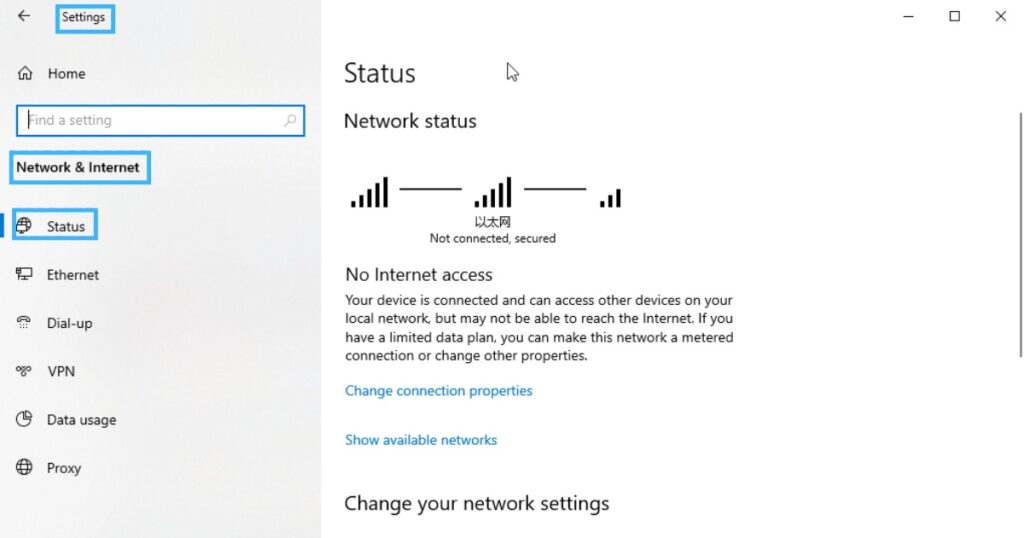
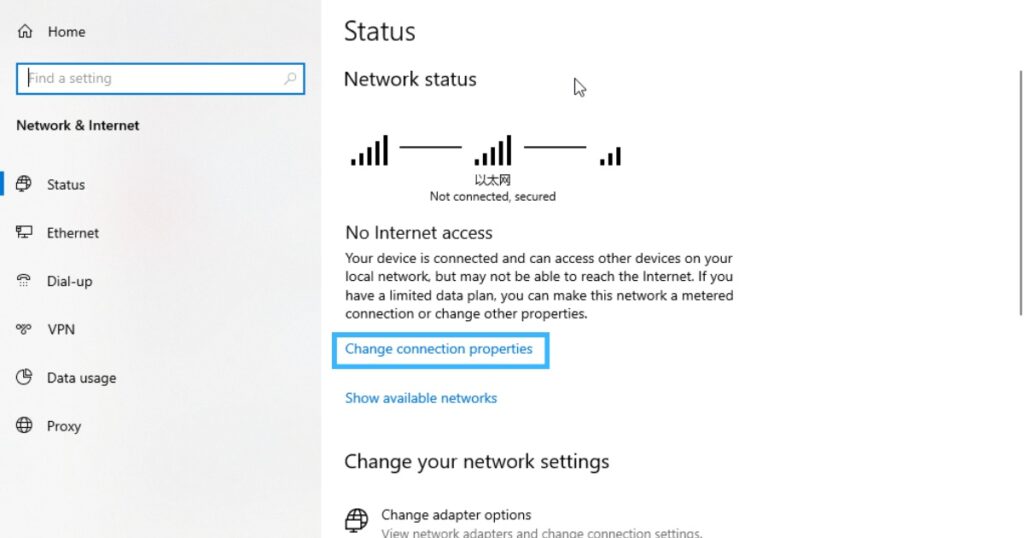
- Trong tab Status, bạn nhấn vào tùy chọn Change connection properties bên dưới tên kết nối mạng đang hoạt động.
- Tại mục Network profile, bạn thay đổi lựa chọn từ Public sang Private.
Cách 4: Cấp quyền đăng nhập từ xa cho tài khoản
Theo mặc định, chỉ các tài khoản thuộc nhóm Administrators mới có quyền truy cập từ xa. Nếu bạn đang sử dụng một tài khoản thông thường, bạn cần cấp quyền cho tài khoản đó một cách rõ ràng.
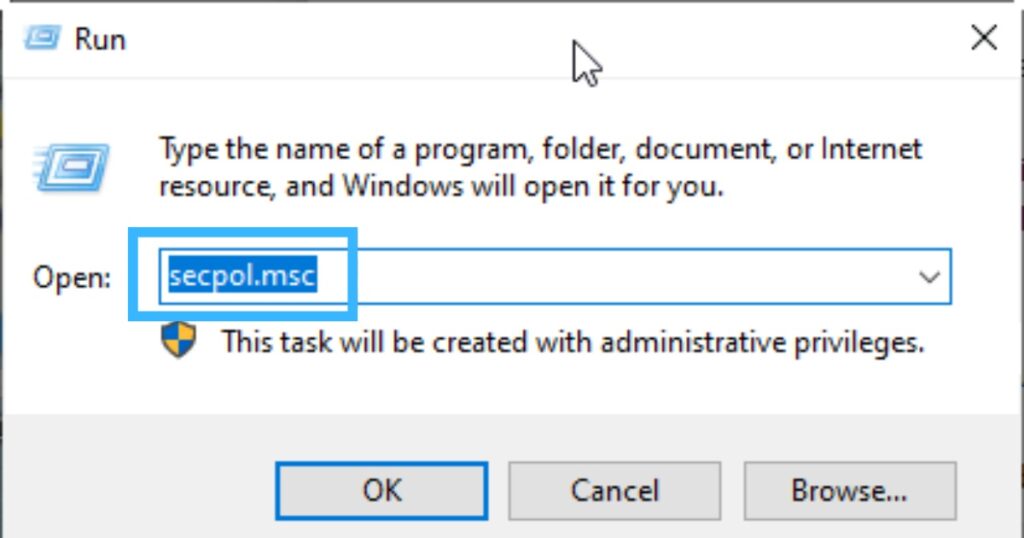
- Bạn nhấn tổ hợp phím Windows + R để mở hộp thoại Run.
- Bạn nhập lệnh
secpol.mscvà nhấn OK để mở cửa sổ Local Security Policy.
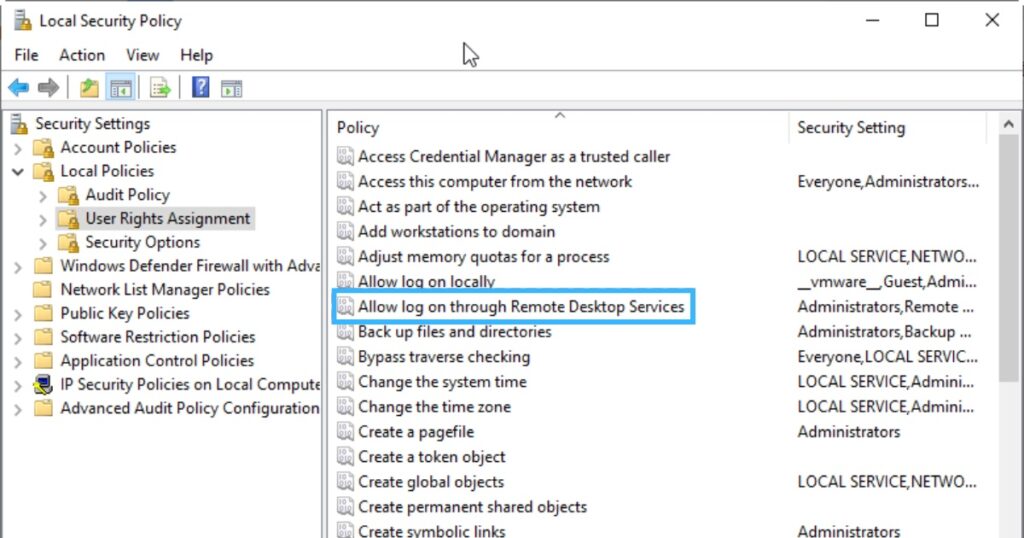
- Trong cửa sổ mới, bạn điều hướng theo đường dẫn: Local Policies > User Rights Assignment.

- Ở khung bên phải, bạn tìm và nhấp đúp vào chính sách Allow log on through Remote Desktop Services.
- Bạn nhấn vào nút Add User or Group… và nhập chính xác tên tài khoản người dùng mà bạn muốn cấp quyền, sau đó nhấn OK để lưu lại.

Cách 5: Điều chỉnh cấp độ xác thực LAN Manager
Sự không tương thích giữa các giao thức xác thực trên máy khách và máy chủ cũng có thể là nguyên nhân gây lỗi. Việc điều chỉnh chính sách này sẽ giúp đồng bộ hóa phương thức xác thực giữa hai máy.
- Bạn mở Local Group Policy Editor bằng lệnh
gpedit.msc.

- Bạn điều hướng đến: Computer Configuration > Windows Settings > Security Settings > Local Policies > Security Options.
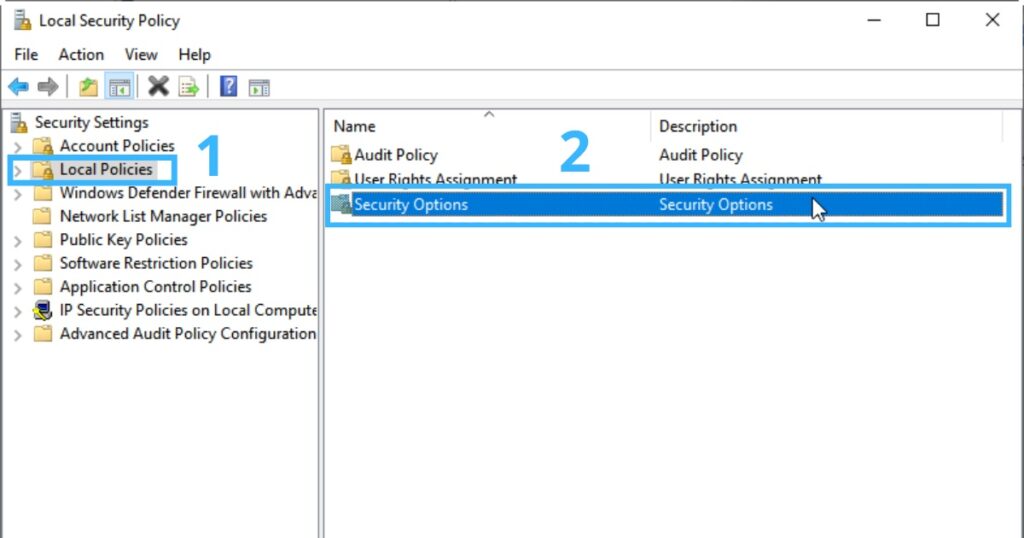
- Bạn tìm và nhấp đúp vào chính sách Network security: LAN Manager authentication level.

- Trong menu thả xuống, bạn chọn tùy chọn Send NTLMv2 response only. Đây là thiết lập cân bằng giữa tính tương thích và bảo mật.
- Bạn nhấn OK và thực thi lệnh
gpupdate /forcetrong Command Prompt để cập nhật chính sách.

Cách ngăn ngừa nguy cơ gặp lỗi your credentials did not work trong tương lai
Để ngăn ngừa lỗi “Your credentials did not work” lặp lại, bạn hãy thực hiện các biện pháp bảo mật sau:
- Sử dụng mật khẩu mạnh và quản lý cẩn thận: Bạn nên đặt mật khẩu nên có độ dài tối thiểu 12 ký tự, kết hợp chữ hoa, chữ thường, số, và ký tự đặc biệt và sử dụng trình quản lý mật khẩu để lưu trữ an toàn.
- Cập nhật hệ điều hành và RDP Client thường xuyên: Việc cập nhật thường xuyên sẽ giúp bạn vá các lỗ hổng bảo mật và đảm bảo tính tương thích giữa máy tính của bạn với máy chủ, ngăn ngừa các lỗi liên quan đến CredSSP.
- Xem xét các giải pháp bảo mật nâng cao: Bạn có thể thay đổi cổng RDP mặc định sang một cổng khác để tránh bị các bot tự động quét và tấn công, tạo một đường hầm mã hóa an toàn đến VPS trước khi thực hiện kết nối RDP.
- Kích hoạt xác thực đa yếu tố (MFA): Hãy bật MFA (nếu máy chủ cho phép) để tăng cường bảo mật cho tài khoản của bạn.
- Cập nhật thông tin đăng nhập: Bạn nên thường xuyên xóa hoặc cập nhật thông tin đăng nhập đã lưu trong Credential Manager để tránh xung đột dữ liệu cũ.

Câu hỏi thường gặp
Tại sao tôi đã nhập đúng mật khẩu mà vẫn báo lỗi “Your credentials did not work”?
Nếu bạn đã nhập đúng mật khẩu thì lỗi có thể đến từ các nguyên nhân khác:
– Thông tin đăng nhập cũ được lưu trong Credential Manager trên máy của bạn.
– Lỗi không tương thích NLA/CredSSP giữa máy bạn và VPS sau khi cập nhật.
– Tài khoản của bạn đã bị khóa tạm thời do nhập sai quá nhiều lần trước đó.
– Bàn phím đang bật Caps Lock hoặc bộ gõ tiếng Việt đang làm thay đổi ký tự bạn nhập.
Làm sao để kiểm tra xem tài khoản VPS có bị khóa không?
Cách nhanh và chắc chắn nhất là bạn liên hệ trực tiếp với đội ngũ hỗ trợ kỹ thuật của nhà cung cấp VPS. Họ có công cụ để kiểm tra trạng thái tài khoản của bạn và mở khóa ngay lập tức. Nếu có quyền truy cập qua VNC/Console, bạn cũng có thể tự đăng nhập để kiểm tra.
Lỗi CredSSP là gì và làm sao để sửa?
CredSSP là giao thức bảo mật xác thực của Microsoft, thường phát sinh do bản cập nhật bảo mật trên máy bạn hoặc trên VPS gây ra sự không tương thích. Cách an toàn nhất là cập nhật cả hai máy. Giải pháp tạm thời phổ biến là chỉnh sửa Registry trên máy tính của bạn để cho phép kết nối kém an toàn hơn, như đã hướng dẫn chi tiết ở phần trên.
Tôi có nên tắt NLA để khắc phục lỗi không?
Không khuyến khích. NLA là một lớp bảo mật quan trọng giúp bảo vệ VPS khỏi các cuộc tấn công và truy cập trái phép. Tắt NLA sẽ khiến VPS của bạn dễ gặp nhiều rủi ro hơn. Thay vì tắt NLA, hãy tập trung vào việc khắc phục các vấn đề tương thích như cập nhật RDP client hoặc xử lý lỗi CredSSP.
Tóm lại, lỗi “Your credentials did not work” khi Remote Desktop bắt nguồn từ nhiều yếu tố như sai thông tin đăng nhập, thiết lập bảo mật, cấu hình tài khoản hoặc chế độ mạng. Hy vọng các giải pháp chi tiết trong bài viết sẽ giúp bạn nhanh chóng khắc phục và đảm bảo quá trình truy cập VPS an toàn, ổn định và hiệu quả.