Inode là một cấu trúc dữ liệu trong hệ thống tệp Linux/Unix, dùng để lưu trữ toàn bộ thông tin về một file hoặc thư mục, ngoại trừ tên file và dữ liệu thực tế. Trong bài viết này, mình sẽ chia sẻ đến bạn cách sử dụng các lệnh để kiểm tra, xác định nguyên nhân gây đầy Inodes và áp dụng các phương pháp xử lý, phòng ngừa hiệu quả để VPS luôn hoạt động ổn định.
Những điểm chính
- Định nghĩa Inodes: Hiểu rõ Inode là cấu trúc dữ liệu lưu thông tin về file/thư mục và tại sao nó là một tài nguyên giới hạn trên VPS.
- Nguyên nhân gây cạn kiệt Inodes: Nắm được các nguyên nhân phổ biến gây đầy Inodes, chủ yếu do số lượng lớn các tệp tin nhỏ như cache, email, session.
- Lý do cần kiểm tra Inode: Nhận biết được tầm quan trọng của việc giám sát Inodes để ngăn chặn lỗi hệ thống, tối ưu hiệu suất và phát hiện sớm các vấn đề bất thường.
- Dấu hiệu nhận biết: Học cách nhận diện các dấu hiệu cảnh báo VPS sắp đầy Inodes, như lỗi “No space left on device” hay ứng dụng không thể ghi dữ liệu mới.
- Các lệnh kiểm tra Inodes: Nắm vững quy trình 4 bước để kiểm tra, xác định thư mục gây đầy Inodes và cách xử lý, dọn dẹp các tệp tin không cần thiết.
- Các biện pháp ngăn ngừa: Biết được các phương pháp phòng ngừa hiệu quả, từ việc thiết lập giám sát định kỳ đến tối ưu hóa ứng dụng và lựa chọn gói VPS phù hợp.
- Giải đáp thắc mắc (FAQ): Có được câu trả lời cho các vấn đề thực tế khi kiểm tra inodes.
Inodes là gì?
Inode là cấu trúc dữ liệu cơ bản trong các hệ thống tập tin dựa trên Linux được sử dụng để lưu trữ thông tin về một tập tin hoặc thư mục trên máy chủ, ngoại trừ tên tệp tin và dữ liệu thực tế. Mỗi khi bạn tạo một file hay một thư mục mới, hệ thống sẽ sử dụng một Inode. Cụ thể, một Inode lưu trữ các metadata quan trọng sau:
- Loại file (file thông thường, thư mục, symbolic link,…).
- Quyền truy cập (đọc, ghi, thực thi).
- ID của người sở hữu (user ID) và nhóm sở hữu (group ID).
- Kích thước file (tính bằng byte).
- Các mốc thời gian (truy cập lần cuối, sửa đổi lần cuối, thay đổi trạng thái).
- Số lượng hard link trỏ đến Inode.
- Con trỏ đến các khối dữ liệu (data blocks) trên ổ đĩa, nơi nội dung thực sự của file được lưu.
Mỗi máy chủ VPS đều có một giới hạn về tổng số inode. Khi đạt đến giới hạn này, bạn sẽ gặp phải các lỗi như không thể tạo thêm tệp hay thư mục mới, ngay cả khi dung lượng ổ cứng vẫn còn trống. Việc kiểm tra inode định kỳ giúp bạn tránh được tình trạng này.

Nguyên nhân gây cạn kiệt Inodes
Tình trạng cạn kiệt Inodes (thường xảy ra khi IUse% đạt gần 100%) chủ yếu do sự tồn tại của một số lượng lớn các tập tin có dung lượng nhỏ, điển hình là:
- Phiên bản cache: Các tập tin cache tự động tạo ra từ các ứng dụng web (như WordPress plugins) hoặc các proxy server.
- Tập tin email: Số lượng lớn email nhỏ trong các hộp thư.
- Tập tin phiên: Các tập tin lưu trữ thông tin phiên người dùng chưa được dọn dẹp.
- Log Files: Các tập tin nhật ký nhỏ được tạo ra liên tục.

Tại sao cần kiểm tra Inode trên VPS?
Việc kiểm tra và quản lý Inode là rất quan trọng để đảm bảo VPS hoạt động ổn định. Dưới đây là những lý do chính:
- Ngăn chặn lỗi hệ thống do giới hạn Inode: Mỗi hệ thống tệp có số lượng Inode hữu hạn, do đó khi cạn kiệt, bạn sẽ không thể tạo thêm file mới ngay cả khi ổ cứng còn dung lượng trống. Đây cũng là nguyên nhân chính gây ra lỗi no space left on device và làm gián đoạn dịch vụ.
- Tối ưu hóa hiệu suất: Việc quản lý một số lượng lớn Inode, thường do có quá nhiều tệp tin nhỏ, sẽ làm chậm các hoạt động của hệ thống tệp như tìm kiếm, liệt kê thư mục và sao lưu.
- Quản lý tài nguyên và chẩn đoán sự cố: Việc giám sát Inode giúp phát hiện sớm các ứng dụng hoạt động bất thường, chẳng hạn như tạo ra quá nhiều tệp tin tạm hoặc cache không được dọn dẹp. Việc này cho phép bạn quản lý tài nguyên hiệu quả và duy trì hệ thống ổn định.
- Phát hiện sớm các vấn đề bất thường: Số lượng Inode tăng đột biến có thể là dấu hiệu của một cuộc tấn công, một mã độc đang tạo ra file rác, hoặc một ứng dụng đang bị lỗi ghi log liên tục.

Dấu hiệu nhận biết VPS đang bị đầy Inodes
Bạn có thể dễ dàng nhận ra VPS của mình sắp hoặc đã đầy Inode qua các dấu hiệu sau:
- Lỗi khi tạo tệp hoặc thư mục mới: Khi thử tạo một tệp tin hoặc thư mục, bạn nhận được thông báo lỗi No space left on device.
- Website hoặc ứng dụng báo lỗi: Website của bạn đột ngột hiển thị lỗi máy chủ (Internal Server Error 500) hoặc các ứng dụng không thể ghi dữ liệu mới (ví dụ: không thể đăng bài, không thể tải lên hình ảnh).
- Không thể nhận email mới: Nếu bạn đang chạy một máy chủ email, dịch vụ có thể ngừng nhận email mới vì không thể tạo tệp tin để lưu trữ chúng.
- Các tác vụ tự động (Cron Job) thất bại: Các kịch bản sao lưu, dọn dẹp… được lên lịch sẵn có thể không chạy được vì chúng cần tạo tệp tin tạm để hoạt động.
Các lệnh kiểm tra Inodes trên VPS Linux
Bước 1: Đăng nhập vào VPS
Đầu tiên bạn sử dụng một trình SSH (như Terminal trên macOS/Linux hoặc PuTTY trên Windows) để đăng nhập vào máy chủ VPS với quyền root hoặc người dùng có quyền sudo.
Bước 2: Sử dụng lệnh df -i
Sau đó bạn chạy lệnh dưới đây để xem thống kê inode của tất cả các phân vùng đã được mount:
df -iKết quả trả về sẽ tương tự như sau:
Filesystem       Inodes  IUsed   IFree IUse% Mounted on
udev             489379    308  489071    1% /dev
tmpfs            493774    493  493281    1% /run
/dev/vda1       1310720 128765 1181955   10% /
tmpfs            493774      1  493773    1% /dev/shm
tmpfs            493774      3  493771    1% /run/lock
/dev/vda15       131072 131072       0  100% /boot/efi
tmpfs             98754      4   98750    1% /run/user/100
Bạn hãy chú ý đến các cột sau:
- Filesystem: Tên của phân vùng ổ đĩa.
- Inodes: Tổng số Inodes có trên phân vùng.
- IUsed: Số Inodes đã được sử dụng.
- IFree: Số Inodes còn trống.
- IUse%: Tỷ lệ phần trăm Inodes đã sử dụng. Đây là cột quan trọng nhất.
- Mounted on: Thư mục gốc mà phân vùng được gắn vào (ví dụ:
/hoặc/home).
Bạn hãy tìm dòng nào có cột IUse% ở mức cao (trên 90% hoặc 100%), có nghĩa là phân vùng đó chính là nơi đang xảy ra vấn đề.
Bước 3: Xác định thư mục chứa nhiều Inode nhất
Sử dụng lệnh find là cách nhanh và chính xác nhất để có được một danh sách các thư mục sử dụng nhiều inode nhất, được sắp xếp theo thứ tự giảm dần. Bạn thực thi lệnh sau để tìm kiếm trong toàn bộ hệ thống file gốc (/), đếm số lượng tệp trong mỗi thư mục và hiển thị 20 thư mục đứng đầu.
find / -xdev -printf '%h\n' | sort | uniq -c | sort -k 1 -nr | head -n 20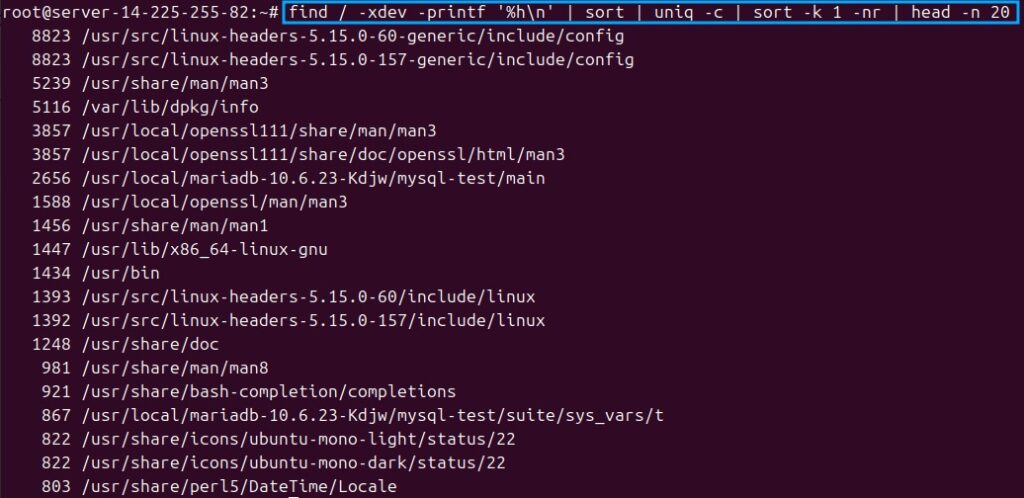
Giải thích lệnh:
find / -xdev -printf '%h\n': Tìm và in ra thư mục gốc của mỗi tệp tin, chỉ giới hạn trong hệ thống tệp gốc (-xdev).sort | uniq -c: Đếm số lần xuất hiện của mỗi tên thư mục (tương đương với số lượng file).sort -k 1 -nr: Sắp xếp kết quả theo số lượng (-n) theo thứ tự giảm dần (-r).head -n 20: Chỉ hiển thị 20 kết quả hàng đầu.
Bước 4: Xử lý các file không cần thiết
Sau khi đã xác định được thư mục chứa các file gây ra tình trạng cạn kiệt inode, bạn có thể tiến hành dọn dẹp.
 Lưu ý
Lưu ý
Lệnh rm -rf sẽ xóa dữ liệu một cách vĩnh viễn và không cần xác nhận nên một lỗi nhỏ trong đường dẫn có thể xóa nhầm dữ liệu hệ thống quan trọng. Do đó, bạn hãy luôn kiểm tra kỹ lưỡng trước khi thực thi.
Kiểm tra lại nội dung: Trước khi xóa, bạn hãy liệt kê các tệp trong thư mục để chắc chắn rằng chúng là những tệp tin có thể xóa được.
ls -lha /đường/dẫn/đến/thư/mục/nghi/ngờ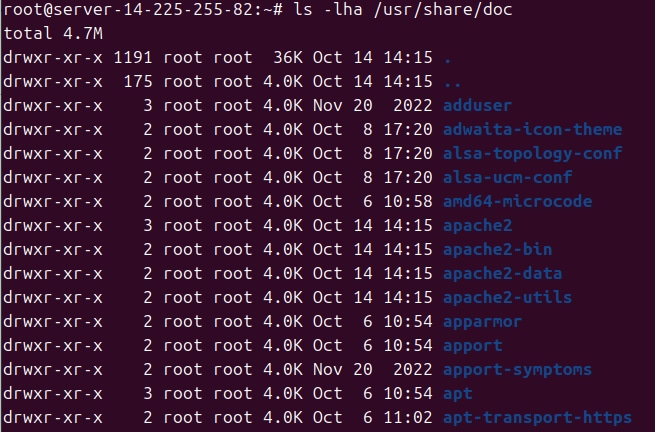
Thực hiện xóa: Nếu bạn đã chắc chắn, hãy sử dụng lệnh rm để xóa.
- Để xóa một thư mục và toàn bộ nội dung bên trong, bạn chạy lệnh sau:
rm -rf /đường/dẫn/đến/thư/mục/cần/xóa- Để xóa tất cả các tệp trong một thư mục nhưng giữ lại thư mục đó, bạn chạy lệnh sau:
rm -f /đường/dẫn/đến/thư/mục/*Sau khi dọn dẹp, bạn chạy lại lệnh df -i để xác nhận rằng số lượng inode đã sử dụng đã giảm xuống mức an toàn.
Các ngăn ngừa tình trạng đầy Inodes cho VPS
Thiết lập giám sát định kỳ chỉ số IUse%
Bạn có thể viết một script bash đơn giản và dùng cron job để chạy lệnh df -i hàng ngày. Nếu IUse% của phân vùng nào đó vượt ngưỡng (ví dụ 85%), script sẽ gửi email cảnh báo cho bạn. Các công cụ giám sát chuyên nghiệp hơn như Zabbix, Nagios, Prometheus cũng cung cấp tính năng này.
Áp dụng các phương pháp tối ưu hóa và quản lý file chủ động
- Định kỳ dọn dẹp: Bạn có thể thiết lập
logrotatevàcron jobđể tự động dọn dẹp log, cache, session. Ví dụ:


- Lưu session vào database: Thay vì lưu session vào file, hãy cấu hình ứng dụng của bạn để lưu vào cơ sở dữ liệu như Redis hoặc Memcached.
- Sử dụng logging tập trung: Với hệ thống lớn, bạn hãy cân nhắc sử dụng các giải pháp như ELK Stack hoặc Graylog để gửi log đến một máy chủ tập trung, thay vì lưu trữ cục bộ.
- Quản lý hộp thư: Xóa các email spam, email cũ hoặc các thư mục có nhiều email nhỏ.
- Sử dụng find để xóa file nhỏ: Bạn có thể dùng lệnh find kết hợp với delete để xác định và loại bỏ hàng loạt các tập tin nhỏ không cần thiết (cần thực hiện cẩn thận để tránh mất dữ liệu quan trọng).

Lựa chọn gói dịch vụ VPS phù hợp với nhu cầu
Khi chọn mua VPS, bạn hãy hỏi nhà cung cấp về giới hạn Inodes. Các ứng dụng như website tin tức, diễn đàn, hệ thống email… thường đòi hỏi số lượng Inodes lớn hơn nhiều so với một website tĩnh đơn giản. Các nhà cung cấp uy tín, đặc biệt là Vietnix thường công khai rõ ràng các thông số này và có những gói VPS cấu hình cao, đáp ứng được nhu cầu của các dự án cần lưu trữ số lượng lớn file.
Câu hỏi thường gặp
Có thể tăng giới hạn Inodes cho VPS đã tạo không?
Thông thường là không thể nếu không định dạng lại phân vùng, đồng nghĩa với việc bạn sẽ mất toàn bộ dữ liệu trên phân vùng đó nên đây là một thao tác cực kỳ rủi ro. Giải pháp khả thi hơn là nâng cấp lên gói VPS cao hơn có giới hạn Inodes lớn hơn, hoặc gắn thêm một ổ đĩa mới và di chuyển dữ liệu sang.
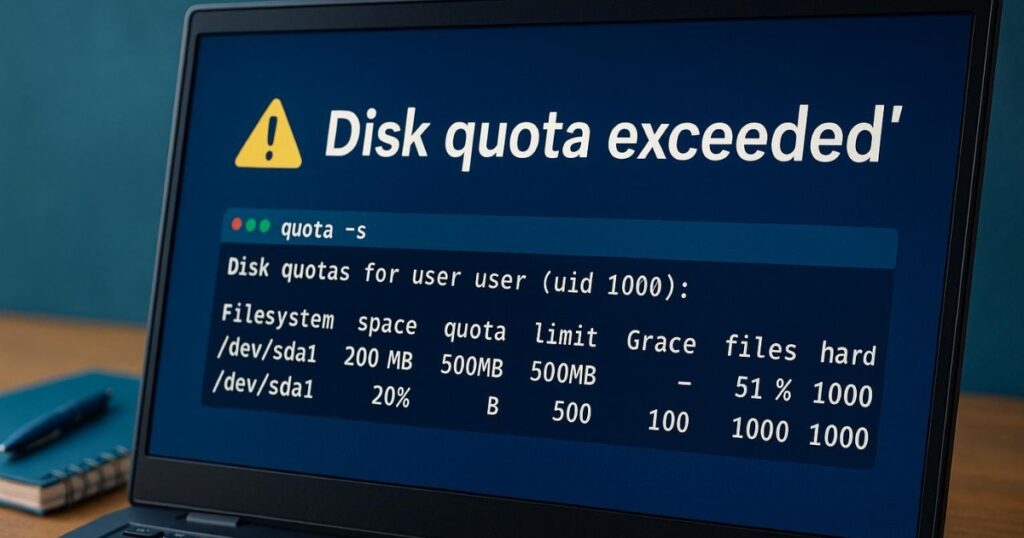
Lỗi “Disk quota exceeded” có liên quan đến Inodes không?
Có thể. Trên môi trường shared hosting hoặc một số hệ thống VPS, quản trị viên có thể đặt hạn ngạch (quota) cho người dùng theo hai cách:
– Block quota: Giới hạn dung lượng lưu trữ (GB, MB).
– Inode quota: Giới hạn số lượng file/thư mục.
Lỗi “Disk quota exceeded” có thể xảy ra khi bạn vi phạm một trong hai giới hạn trên. Bạn có thể dùng lệnh quota -s để kiểm tra các giới hạn của mình (nếu được phép).
Inodes khác gì dung lượng ổ cứng?
Inodes kiểm soát số lượng file/thư mục tối đa có thể tạo trên ổ đĩa, còn dung lượng ổ cứng quyết định tổng kích thước dữ liệu bạn có thể lưu. VPS có thể vẫn còn nhiều dung lượng trống nhưng không tạo được file mới nếu đã hết inodes, và ngược lại cũng có thể còn inodes nhưng lại hết dung lượng.
Để VPS luôn vận hành ổn định, bạn cần quản lý hiệu quả cả số lượng Inodes và dung lượng ổ cứng. Việc chủ động kiểm tra inodes trên VPS, dọn dẹp định kỳ và lựa chọn gói dịch vụ phù hợp sẽ giúp bạn phòng tránh lỗi đầy Inodes hiệu quả, đảm bảo hệ thống luôn hoạt động mượt mà, ổn định.