ttyd Linux là một công cụ mã nguồn mở, gọn nhẹ, cho phép bạn chia sẻ phiên terminal Linux của mình qua trình duyệt web thông qua WebSocket. Trong bài viết này, mình sẽ hướng dẫn bạn cách cài đặt và sử dụng ttyd Linux đơn giản, nhanh chóng để truy cập Terminal qua trình duyệt an toàn.
Những điểm chính
- Định nghĩa ttyd Linux: Hiểu rõ
ttydlà công cụ dòng lệnh dùng để chia sẻ terminal Linux qua trình duyệt web một cách nhanh chóng. - Các ứng dụng thực tế: Nắm được các kịch bản sử dụng
ttydtrong thực tế, từ quản trị từ xa, đào tạo, hợp tác nhóm đến giám sát hệ thống. - Hướng dẫn cài đặt: Biết cách cài đặt
ttydtừ mã nguồn trên Ubuntu/Debian, bao gồm cả các gói phụ thuộc cần thiết. - Hướng dẫn sử dụng cơ bản: Thành thạo các lệnh cơ bản để khởi chạy terminal trên web, chạy một lệnh cụ thể và chia sẻ qua mạng.
- Cách bảo mật ttyd: Nắm vững các phương pháp bảo mật quan trọng, từ việc đặt mật khẩu, bật SSL đến việc sử dụng Nginx làm reverse proxy.
- Bảng tùy chọn thường dùng: Có được một bảng tra cứu nhanh các tùy chọn quan trọng để tùy chỉnh cổng, bật xác thực và SSL.
- Giải đáp thắc mắc (FAQ): Có được câu trả lời cho các vấn đề nâng cao như khi nào nên dùng
ttydthay vì SSH, các rủi ro bảo mật và tính phù hợp với môi trường multi-tenant.
Lệnh ttyd Linux là gì?
ttyd Linux là một công cụ mã nguồn mở dùng để chia sẻ terminal qua trình duyệt web, cho phép truy cập shell từ xa qua giao diện web an toàn sử dụng WebSocket. Về cơ bản, công cụ này chạy một ứng dụng dòng lệnh (ví dụ: bash) ở chế độ nền và cung cấp một giao diện web trực quan để người dùng tương tác trực tiếp.
Thay vì phải sử dụng các phần mềm SSH phức tạp, bạn chỉ cần khởi chạy ttyd trên máy chủ Linux và quản lý hệ thống từ bất kỳ trình duyệt nào có kết nối mạng. Ngoài ra, ttyd cũng hỗ trợ các tùy chọn như xác thực cơ bản, giới hạn kết nối và tích hợp với SSH, phù hợp với quản trị server từ xa mà không cần VPN.
Các tính năng nổi bật của ttyd
- Hiệu suất hoạt động cao: Công cụ này hoạt động mượt mà nhờ được xây dựng trên nền tảng Libwebsockets và Xterm.js, giúp hệ thống hiển thị đầy đủ màu sắc và phản hồi lệnh nhanh chóng.
- Hỗ trợ đa nền tảng: Phần mềm này hỗ trợ đa nền tảng và có thể chạy tốt trên Linux, macOS, OpenWrt cũng như Windows.
- Tính linh hoạt tối đa: Người dùng có thể chạy bất kỳ lệnh tùy chỉnh nào (ví dụ: bash, vim, top hoặc tmux) trực tiếp thông qua giao diện web.
- Tích hợp bảo mật: Hệ thống hỗ trợ tính năng xác thực bằng mật khẩu cơ bản và có khả năng mã hóa kết nối bằng SSL/TLS.
Các ứng dụng thực tế của ttyd
- Quản trị từ xa: Ttyd cho phép truy cập terminal server từ bất kỳ thiết bị nào có trình duyệt web mà không cần cài SSH client riêng. Quản trị viên có thể chạy lệnh từ laptop, tablet hoặc mobile qua
http://server-ip:port, hỗ trợ xác thực cơ bản để bảo mật. - Đào tạo và hướng dẫn: Phù hợp trong webinar hoặc đào tạo nội bộ, nơi học viên xem demo mà không cần môi trường local. Giảng viên có thể chia sẻ terminal live qua link web cho học viên theo dõi thời gian thực các lệnh Linux.
- Hợp tác nhóm: Nhiều developer cùng truy cập một session terminal để code, debug hoặc deploy chung qua WebSocket low-latency, đồng thời sử dụng
--onceđể tự động đóng sau một kết nối hoặc giới hạn client. - Giám sát hệ thống: Người dùng cũng có thể chạy công cụ như htop, top hoặc custom dashboard qua ttyd và hiển thị trên màn hình lớn qua trình duyệt, phù hợp cho DevOps theo dõi resource realtime từ xa mà không cần VNC/RDP, tích hợp với reverse proxy như Nginx cho HTTPS.

Hướng dẫn cài đặt ttyd trên Ubuntu/Debian
Bước 1: Cài đặt các thư viện và công cụ cần thiết
Đầu tiên, bạn cài đặt các gói phụ thuộc và công cụ biên dịch vì hệ thống cần các thư viện libjson-c và libwebsockets để xử lý giao thức.
sudo apt update
sudo apt install -y git cmake build-essential libjson-c-dev libwebsockets-dev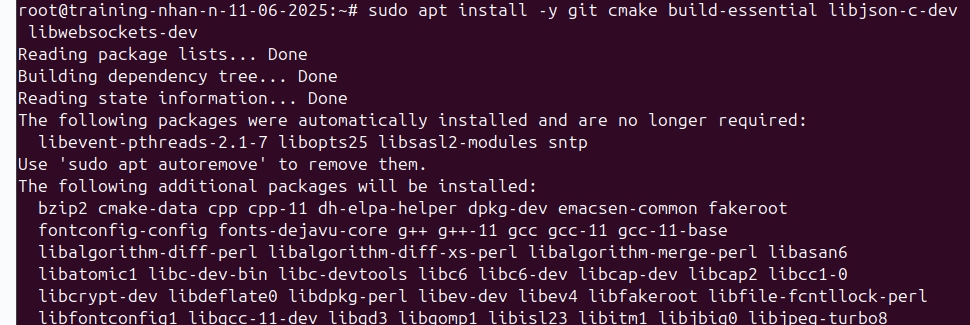
Bước 2: Tải mã nguồn và biên dịch ttyd
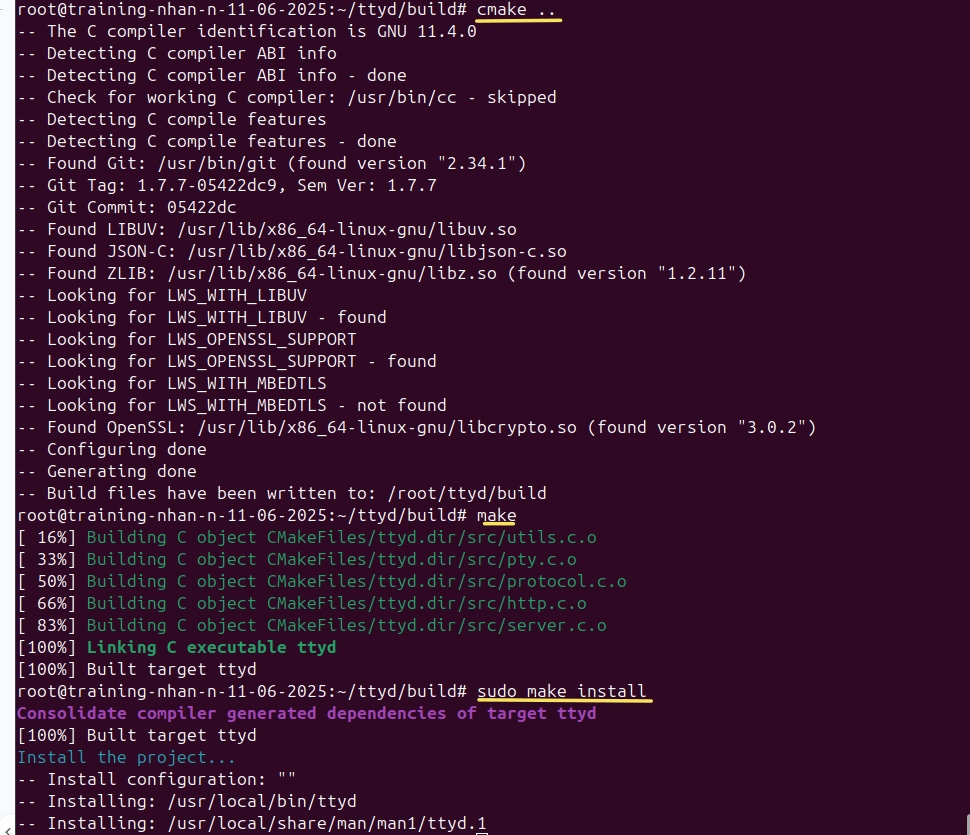
Sau khi cài đặt xong thư viện, bạn tải mã nguồn từ GitHub và biên dịch bằng chuỗi lệnh dưới đây:
git clone https://github.com/tsl0922/ttyd.git
cd ttyd
mkdir build
cd build
cmake ..
make
sudo make install
Kết quả sau khi clone và biên dịch từ mã nguồn:
Hướng dẫn sử dụng lệnh ttyd cơ bản
Khởi chạy Terminal trên Web
Để mở một phiên bash terminal qua web, bạn chỉ cần gõ lệnh:
ttyd bashMặc định, ttyd sẽ lắng nghe ở cổng 7681. Bạn có thể truy cập qua trình duyệt tại:
http://localhost:7681 hoặc http://<ip-cua-ban>:7681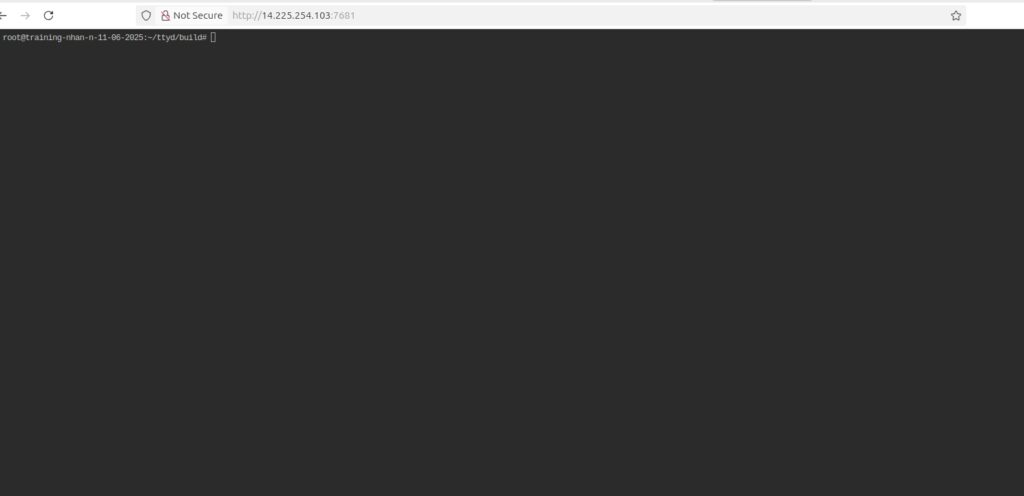
Chạy một lệnh cụ thể
Ngoài bash, bạn có thể chỉ định ttyd chạy bất kỳ công cụ dòng lệnh nào. Ví dụ, bạn chạy lệnh để mở một bảng giám sát hệ thống:
ttyd top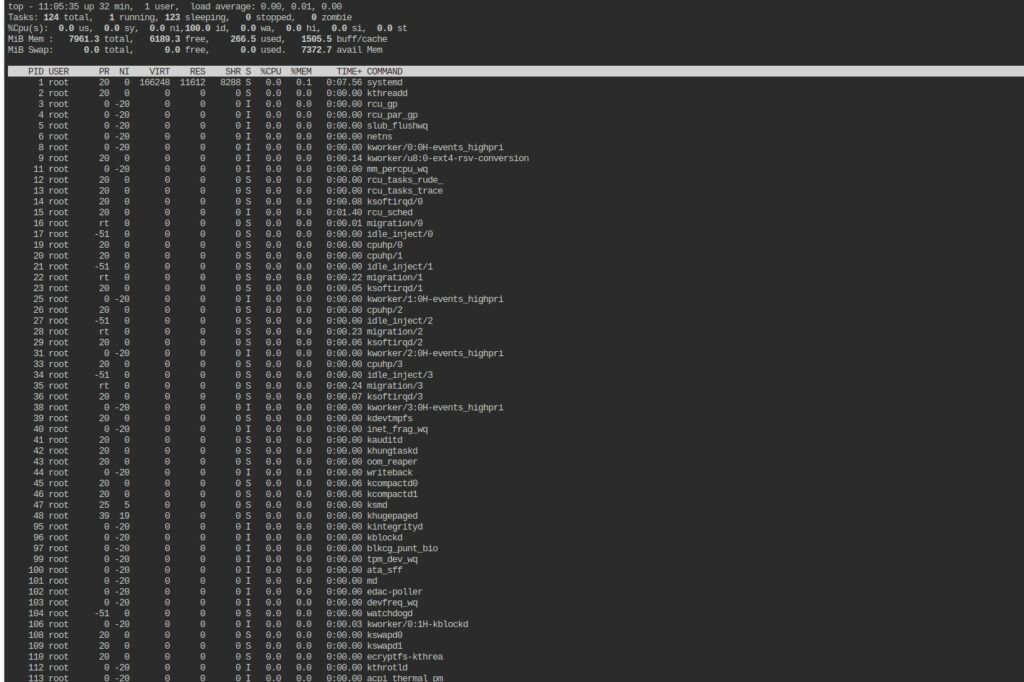
Tùy chỉnh cổng truy cập
Nếu bạn muốn đổi cổng mặc định sang cổng khác (ví dụ: 8080), bạn hãy sử dụng tham số -p:
ttyd -p 8080 bashLúc này, bạn có thể truy cập từ máy khác sẽ qua địa chỉ: http://:8080. Để kiểm tra địa chỉ IP của máy chủ, bạn chạy lệnh:
ip a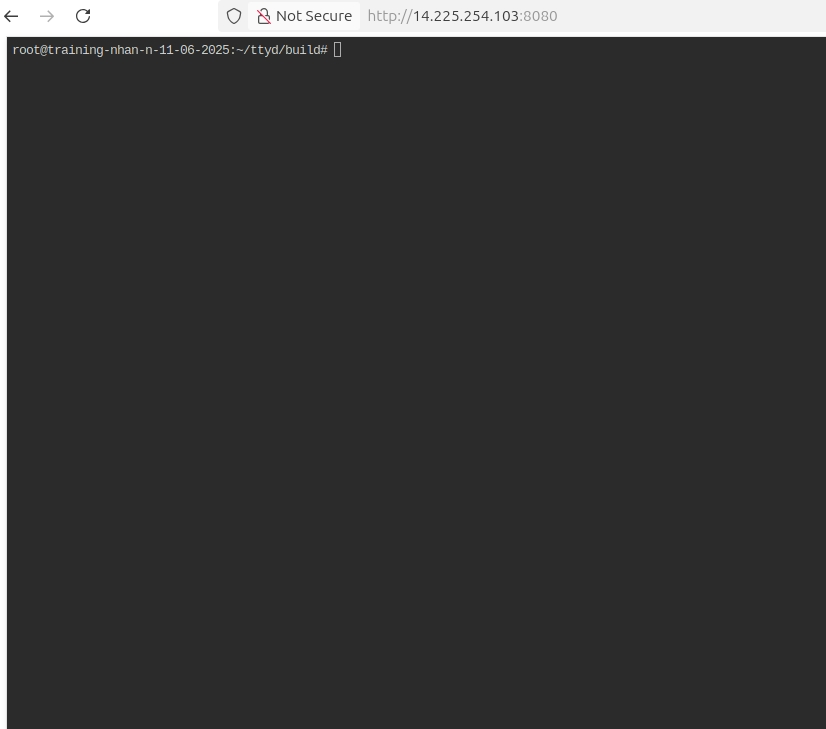
Cách bảo mật ttyd khi truy cập qua mạng
Thiết lập mật khẩu bảo vệ
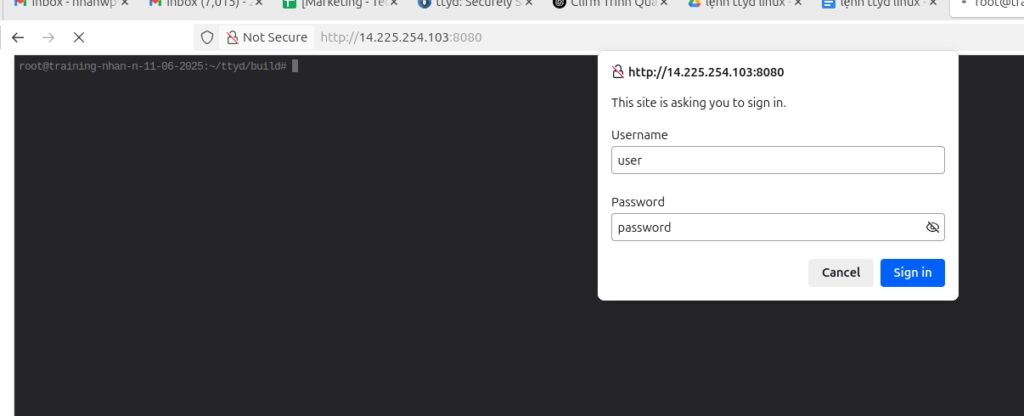
ttyd hỗ trợ tính năng xác thực cơ bản tích hợp sẵn. Lệnh sau sẽ yêu cầu bạn nhập đúng thông tin mới có thể truy cập:
ttyd -p 8080 -c user:password bashSau khi chạy lệnh, hệ thống sẽ bật bảng đăng nhập yêu cầu người dùng nhập username/password.
Bật SSL để mã hóa
Để tránh bị nghe lén dữ liệu trên đường truyền, bạn nên bật SSL (sử dụng chứng chỉ từ Let’s Encrypt hoặc ZeroSSL):
ttyd --ssl --ssl-cert /path/to/cert.pem --ssl-key /path/to/key.pem -p 443 bash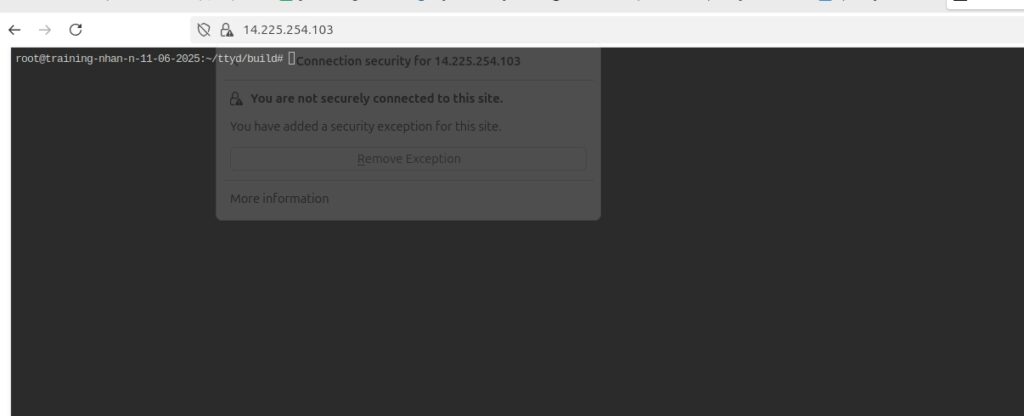
Cấu hình tường lửa
Bạn sử dụng tường lửa ufw để chỉ mở cổng khi cần thiết:
sudo ufw allow 8080Trong môi trường production, bạn nên giới hạn và chỉ cho phép truy cập từ các IP uy tín như VPN hoặc IP nội bộ.

Bảo mật nâng cao với NGINX Reverse Proxy
Việc kết hợp ttyd với NGINX (đóng vai trò làm Reverse Proxy) là phương pháp tối ưu nhất cho môi trường thực tế. Phương pháp này giúp bạn ẩn cổng thực của ttyd, dễ dàng cấu hình HTTPS và thêm các lớp xác thực mạnh mẽ hơn.
Bước 1: Bạn tiến hành cài đặt NGINX bằng lệnh sau:
sudo apt update
sudo apt install nginx
Bước 2: Sau đó, bạn chạy ttyd ở chế độ cục bộ (Localhost):
Ví dụ, nếu bạn chỉ cho phép ttyd lắng nghe trên 127.0.0.1 để ngăn truy cập trực tiếp từ bên ngoài, hãy thực thi lệnh sau:
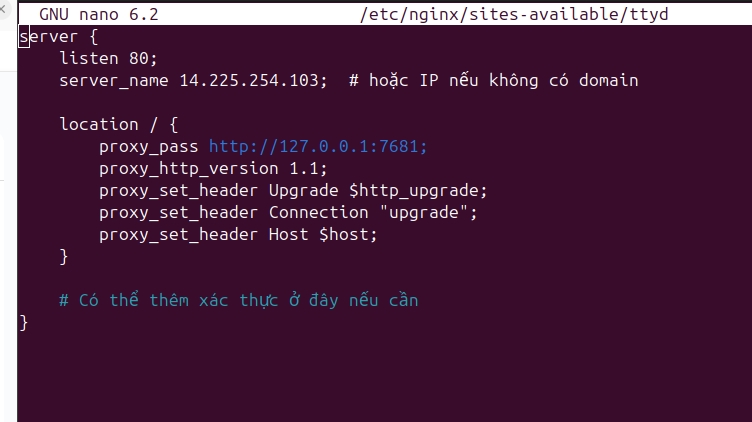
ttyd -i 127.0.0.1 -p 7681 bashBước 3: Tiếp theo, bạn tạo file cấu hình mới tại /etc/nginx/sites-available/ttyd với nội dung sau:
server {
    listen 80;
    server_name your-domain.com;  # hoặc IP nếu không có domain
    location / {
        proxy_pass http://127.0.0.1:7681;
        proxy_http_version 1.1;
        proxy_set_header Upgrade $http_upgrade;
        proxy_set_header Connection "upgrade";
        proxy_set_header Host $host;
    }
    # Có thể thêm xác thực ở đây nếu cần
}
Bước 4 (Tùy chọn): Nếu bạn muốn dùng Nginx để quản lý mật khẩu, hãy cài đặt công cụ tạo mật khẩu:
sudo apt install apache2-utils
sudo htpasswd -c /etc/nginx/.htpasswd admin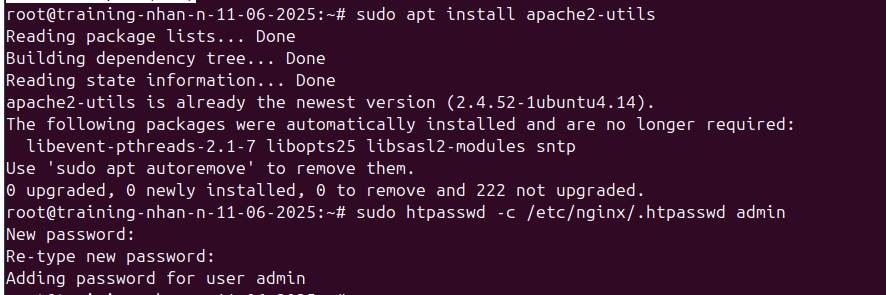
Tiếp theo, bạn thêm đoạn sau vào khối location / trong file cấu hình Nginx:
auth_basic "Restricted";
auth_basic_user_file /etc/nginx/.htpasswd;
Bước 5: Cuối cùng, bạn tạo symlink và khởi động lại NGINX để áp dụng thay đổi:
sudo ln -s /etc/nginx/sites-available/ttyd /etc/nginx/sites-enabled/
sudo nginx -t
sudo systemctl reload nginx
Tổng hợp các tùy chọn lệnh ttyd thường dùng
| Tùy chọn | Chức năng |
|---|---|
-p <port> | Chỉ định cổng Web Server lắng nghe (Mặc định: 7681). |
-i <ip> | Chỉ định địa chỉ IP mà ttyd sẽ lắng nghe. |
-c user:pass | Bật xác thực cơ bản yêu cầu đăng nhập. |
--ssl | Kích hoạt chế độ SSL/TLS (HTTPS). |
--ssl-cert | Đường dẫn đến file chứng chỉ công khai (.pem/crt). |
--ssl-key | Đường dẫn đến file khóa bí mật (.key). |
-t | Tùy chỉnh giao diện Terminal (font chữ, màu sắc, kích thước…). |
Câu hỏi thường gặp
Khi nào nên dùng ttyd thay vì SSH truyền thống?
ttyd phù hợp khi bạn cần cho nhiều người cùng xem hoặc thao tác trên một phiên terminal qua trình duyệt mà không muốn yêu cầu họ cài SSH client hoặc VPN. Trong môi trường production, ttyd thường được dùng như web terminal nội bộ, còn SSH vẫn là kênh quản trị chính vì linh hoạt hơn và ít phụ thuộc vào web stack.
Những rủi ro bảo mật lớn nhất khi public ttyd ra internet là gì?
Nếu mở ttyd trực tiếp ra internet mà không có mật khẩu, SSL hoặc firewall, kẻ tấn công có thể brute force, chiếm quyền shell và toàn bộ server vì phiên terminal thường chạy với quyền cao. Ngoài ra, việc dùng HTTP không mã hóa khiến mật khẩu và lệnh nhạy cảm có thể bị nghe lén trên đường truyền, đặc biệt khi truy cập qua WiFi công cộng.
ttyd có phù hợp cho môi trường multi-tenant không?
Mặc định, ttyd không phải giải pháp multi-tenant hoàn chỉnh vì mỗi phiên terminal gắn với một user/hệ thống cụ thể và không có cơ chế quota, sandbox mạnh như container orchestrator. Nếu muốn dùng trong môi trường này, nên chạy ttyd bên trong container/VM tách biệt cho từng tenant, kết hợp reverse proxy và identity provider để kiểm soát phân quyền.
Việc thiết lập ttyd giúp bạn truy cập và điều khiển Terminal Linux linh hoạt thông qua trình duyệt web ở bất cứ đâu. Công cụ này không chỉ đơn giản hóa quá trình quản trị từ xa mà còn đảm bảo tính bảo mật khi được cấu hình đúng cách với SSL và mật khẩu. Nếu bạn muốn tìm hiểu thêm các lệnh thực thi Linux nâng cao khác thì hãy tiếp tục theo dõi những bài viết dưới đây: