

parted Linux là một công cụ dòng lệnh chuyên dụng dùng để quản lý phân vùng ổ đĩa như tạo, sửa, xóa, thay đổi kích thước partition và thiết lập bảng phân vùng. Trong quá trình vận hành và quản trị hàng nghìn máy chủ, mình thường xuyên phải xử lý các bài toán mở rộng dung lượng lưu trữ, cấu hình ổ cứng mới và quy hoạch lại dữ liệu. Dựa trên kinh nghiệm xử lý thực tế đó, bài viết này được mình tổng hợp nhằm giúp bạn hiểu rõ bản chất và làm chủ lệnh parted trên Linux.
Những điểm chính
- Quan điểm của mình: Để trở thành một quản trị viên hệ thống chuyên nghiệp, việc thành thạo lệnh parted là một kỹ năng bắt buộc, đặc biệt trong thời đại mà các ổ cứng SSD/NVMe dung lượng lớn (trên 2TB) và chuẩn GPT đang trở thành tiêu chuẩn mặc định của mọi máy chủ.
- Khái niệm lệnh parted: Hiểu rõ bản chất công cụ quản lý phân vùng mạnh mẽ trên Linux, hỗ trợ tốt các chuẩn GPT/MBR và các dòng ổ cứng dung lượng lớn.
- Cú pháp và chế độ hoạt động: Nắm vững cấu trúc lệnh và cách vận hành ở cả chế độ tương tác lẫn không tương tác để ứng dụng linh hoạt vào quản trị hệ thống.
- Các lệnh chức năng phổ biến: Làm chủ bộ lệnh cốt lõi từ khởi tạo nhãn đĩa, tạo mới phân vùng đến thay đổi kích thước và thiết lập cờ (flag) cho ổ đĩa.
- Hướng dẫn thực hành chi tiết: Thành thạo quy trình từ xem thông tin cấu trúc, tạo bảng phân vùng GPT đến định dạng và gắn kết dữ liệu vào cây thư mục.
- Nguyên tắc an toàn dữ liệu: Nắm vững các lưu ý quan trọng về cơ chế ghi dữ liệu tức thì và kỹ thuật căn chỉnh phân vùng để tối ưu hóa hiệu suất đọc/ghi.
- Câu hỏi thường gặp: Giải đáp các câu hỏi phổ biến liên quan đến lệnh parted.
Lệnh parted Linux là gì?
parted Linux là công cụ quản trị hệ thống mạnh mẽ hoạt động trên giao diện dòng lệnh (CLI), chuyên dùng để thao tác và quản lý các phân vùng ổ đĩa cứng. Khác với các công cụ giao diện đồ họa, Parted cho phép quản trị viên can thiệp sâu vào cấu trúc lưu trữ với các tính năng linh hoạt như khởi tạo, xóa bỏ, thay đổi kích thước, di chuyển hoặc sao chép các phân vùng và hệ thống file đi kèm. parted hỗ trợ tốt cả hai chuẩn phân vùng phổ biến là MBR và GPT, cùng các ổ đĩa dung lượng lớn trên 2TB.
Đặc điểm nổi bật của lệnh parted như sau:
- Hỗ trợ đa dạng: Tương thích tốt với nhiều loại bảng phân vùng hiện đại như GPT và MBR, xử lý tốt các ổ cứng dung lượng lớn mà các công cụ cũ như
fdiskcó thể gặp hạn chế. - Cơ chế thực thi thời gian thực: Các lệnh bạn nhập vào Parted sẽ được áp dụng ngay lập tức lên ổ cứng mà không cần bước xác nhận lưu lại cuối cùng.
- Chế độ linh hoạt: Hỗ trợ cả chế độ tương tác (nhập lệnh trực tiếp trong shell của parted) và chế độ dòng lệnh một dòng.
Cú pháp và các tùy chọn của lệnh parted
Cú pháp của parted Linux
Cú pháp tổng quát để sử dụng lệnh parted như sau:
sudo parted [options] deviceTrong đó:
- sudo: Thực thi lệnh với quyền quản trị (root) vì thao tác trên phân vùng và bảng phân vùng là thao tác hệ thống quan trọng.
- parted: Chương trình quản lý phân vùng, cho phép tạo, xóa, thay đổi kích thước, thiết lập bảng phân vùng GPT/MBR cho ổ đĩa.
- [options]: Các tùy chọn bổ sung, ví dụ để điều chỉnh cách hiển thị, chế độ script, đơn vị hiển thị dung lượng,…
- device: Thiết bị đích cần quản lý phân vùng, ví dụ /dev/sda, /dev/sdb, tức là toàn bộ ổ đĩa vật lý chứ không phải từng phân vùng lẻ.
Tùy chọn khi khởi chạy
Các tùy chọn này được dùng ngay khi bạn gõ lệnh từ Terminal.
| Tùy chọn | Mô tả |
|---|---|
-l, --list | Liệt kê bố cục phân vùng của tất cả các thiết bị ổ đĩa hiện có. |
-s, --script | Chế độ “script”: Không yêu cầu người dùng xác nhận, hữu ích cho các file Bash script. |
-a, --align=[kiểu] | Thiết lập căn chỉnh phân vùng giúp hệ thống lưu trữ tối ưu hóa tốc độ đọc ghi dữ liệu. Các kiểu căn chỉnh bao gồm: none, cyl, min và opt. |
-v, --version | Hiển thị phiên bản hiện tại của parted. |
-h, --help | Hiển thị hướng dẫn trợ giúp nhanh. |
Các lệnh bên trong giao diện Parted
Sau khi gõ parted /dev/sdX, bạn sẽ vào giao diện tương tác. Dưới đây là các lệnh thường dùng nhất:
| Lệnh/Option | Ý nghĩa | Ví dụ |
|---|---|---|
mklabel | Tạo bảng phân vùng mới và xóa sạch dữ liệu cũ. | parted /dev/sdb mklabel gpt |
mkpart | Tạo một phân vùng mới với định dạng và kích thước cụ thể. | parted /dev/sdb mkpart primary ext4 0% 50% |
rm | Xóa một phân vùng đã có. | parted /dev/sdb rm 1 |
print | Hiển thị thông tin bảng phân vùng hiện tại, bao gồm thông tin model, dung lượng và kiểu nhãn đĩa. | parted /dev/sdb print |
resizepart | Thay đổi kích thước của phân vùng bằng cách dời điểm kết thúc mới. | parted /dev/sdb resizepart 1 100GB |
set | Thiết lập cờ cho phân vùng. | parted /dev/sdb set 1 boot on |
Các ví dụ sử dụng lệnh parted thực tế
Xem thông tin phân vùng
Để xem chi tiết bảng phân vùng, kích thước và loại hệ thống file của một ổ cứng cụ thể, ví dụ như /dev/sdb, bạn hãy sử dụng lệnh sau:
sudo parted /dev/sdb printTrong đó, /dev/sdb là ổ đĩa bạn cần quản lý.
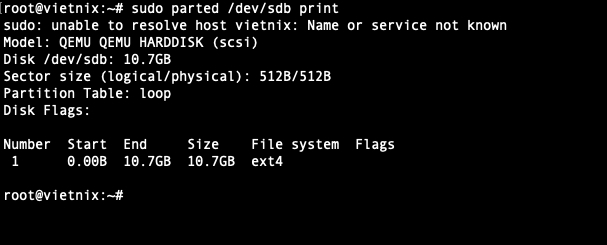
Lệnh này sẽ hiển thị toàn bộ thông tin về partition table, size, type và filesystem hiện có.
Kinh nghiệm từ chuyên gia: Khi chạy lệnh này, bạn nên chú ý kỹ vào dòng Partition Table. Nếu giá trị là msdos, ổ đĩa đang dùng chuẩn cũ (MBR) và sẽ gặp giới hạn 2TB. Nếu là gpt, bạn có thể yên tâm mở rộng không gian lưu trữ lớn hơn.
Tạo GPT partition table cho ổ trống
Trước khi tạo một phân vùng lưu trữ mới trên ổ cứng hoàn toàn trống, bạn bắt buộc phải tạo lập một bảng phân vùng mới. Nếu ổ cứng có dung lượng lớn hơn 2TB thì bạn phải sử dụng chuẩn GPT để đảm bảo hệ thống nhận diện đầy đủ phần không gian lưu trữ bằng các lệnh sau:
sudo parted /dev/sdb mklabel gpt
sudo parted /dev/sdb print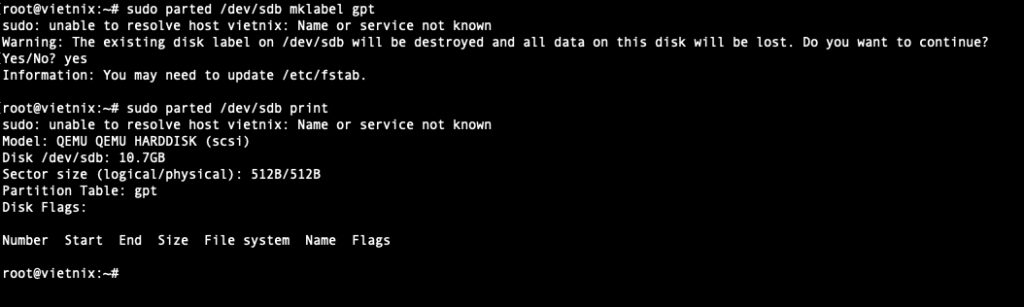
Kinh nghiệm từ chuyên gia: Lệnh mklabel sẽ xóa sạch toàn bộ cấu trúc phân vùng cũ và dữ liệu hiện có trên ổ đĩa ngay lập tức. Theo kinh nghiệm của mình, bạn hãy luôn chạy lệnh lsblk để đối chiếu chính xác tên ổ đĩa, tránh gõ nhầm tên thiết bị dẫn đến mất dữ liệu trên ổ đĩa đang chạy.
Tạo partition ext4
Để tạo một phân vùng chính với định dạng ext4 chiếm trọn 100% dung lượng ổ đĩa, bạn dùng lệnh sau:
sudo parted /dev/sdb mkpart primary ext4 0% 100%Sau đó, bạn hãy kiểm tra lại cấu trúc vừa tạo bằng các lệnh sau:
sudo parted /dev/sdb print
lsblk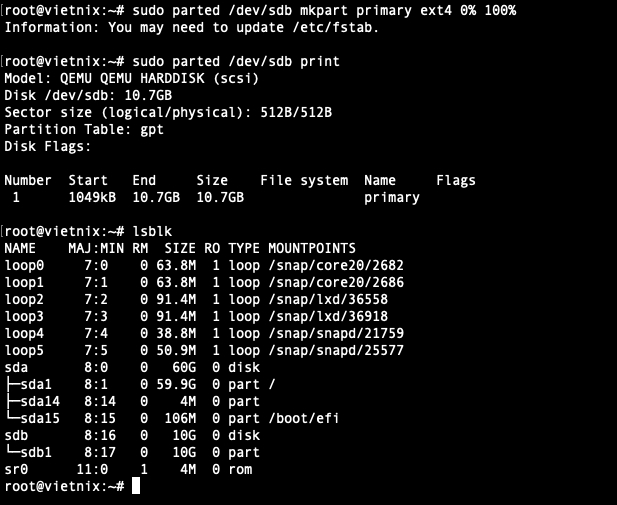
Định dạng partition vừa tạo
Lệnh parted chỉ hỗ trợ vạch ra ranh giới phân vùng chứ không tự động tạo filesystem. Do đó, bạn phải định dạng phân vùng vừa tạo bằng lệnh mkfs trong terminal Linux để có thể lưu trữ dữ liệu.
sudo mkfs.ext4 /dev/sdb1Hệ thống sẽ tiến hành định dạng phân vùng /dev/sdb1 theo đúng chuẩn hệ thống tập tin ext4. Sau khi quá trình này hoàn tất, bạn đã có thể mount và sử dụng không gian này bình thường.
sudo mkdir -p /mnt/data
sudo mount /dev/sdb1 /mnt/data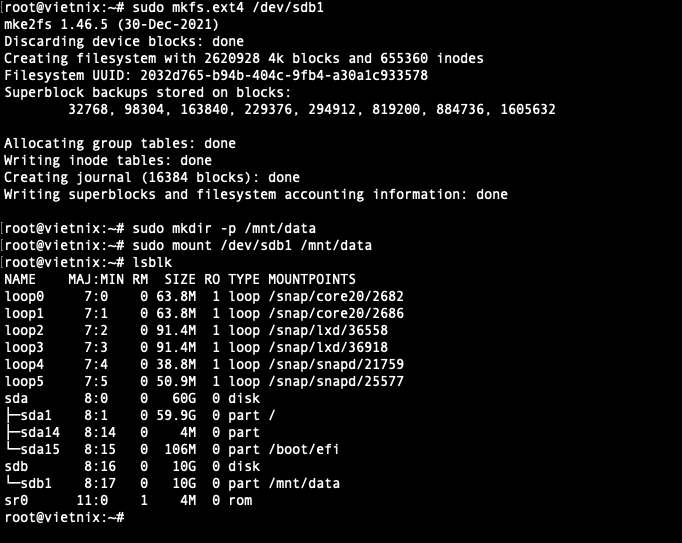
Xóa partition
Trong trường hợp cần xóa một phân vùng cụ thể, ví dụ phân vùng số 1, bạn sử dụng lệnh sau:
sudo parted /dev/sdb rm 1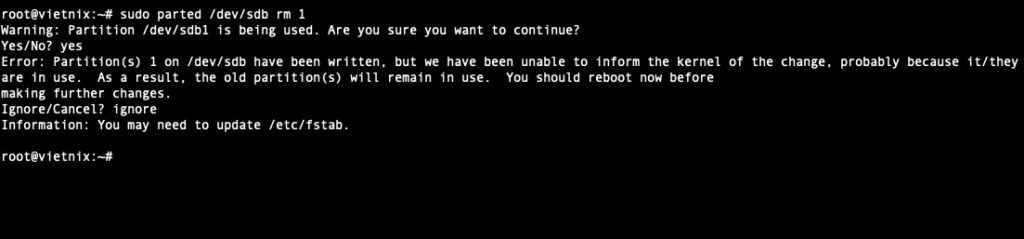
 Lưu ý
Lưu ý
Bạn cần cẩn trọng vì hành động này sẽ xóa vĩnh viễn toàn bộ dữ liệu nằm bên trong phân vùng.
Thay đổi flag partition (boot)
Flag là một nhãn đặc biệt dùng để đánh dấu trạng thái hoạt động của phân vùng. Ví dụ, nếu bạn muốn bo mạch chủ (BIOS/UEFI) nhận diện một phân vùng có chứa tệp tin khởi động hệ điều hành, bạn phải bật flag boot cho phân vùng đó.
sudo parted /dev/sdb set 1 boot on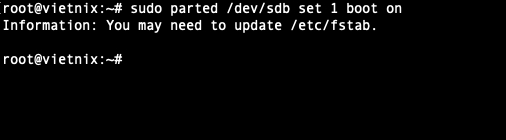
Lệnh này kích hoạt ngay cờ boot cho phân vùng số 1. Nếu bạn muốn tắt tính năng này, bạn chỉ cần thay đổi giá trị “on” thành “off“.
Những lưu ý quan trọng khi sử dụng lệnh parted
Parted là công cụ tác động trực tiếp và tức thì lên cấu trúc ổ cứng, bạn cần tuân thủ các nguyên tắc sau để đảm bảo an toàn dữ liệu:
- Cẩn trọng với cơ chế ghi tức thì: Điểm khác biệt lớn nhất của Parted so với fdisk là mọi thay đổi sẽ được áp dụng ngay lập tức lên ổ cứng mà không cần bước xác nhận lưu, nên không thể hoàn tác nếu thao tác nhầm.
- Quy trình kiểm tra ba bước: Trước khi thực hiện lệnh format hay xóa phân vùng, bạn hãy chạy lệnh
parted /dev/tên_ổ_đĩa print. Việc này giúp bạn xác nhận chính xác model, dung lượng và bảng phân vùng hiện tại, tránh tình trạng thao tác nhầm lên ổ chứa dữ liệu quan trọng. - Lựa chọn bảng phân vùng phù hợp: Đối với các ổ cứng hiện đại có dung lượng lớn hơn 2TB, bạn bắt buộc phải sử dụng chuẩn GPT. Chuẩn MBR cũ sẽ không thể nhận diện được phần dung lượng vượt quá giới hạn 2TB, gây lãng phí tài nguyên lưu trữ.
- Đảm bảo quyền hạn và trạng thái thiết bị: Bạn phải sở hữu quyền root để chạy Parted. Ngoài ra, hãy chắc chắn rằng phân vùng bạn chuẩn bị thao tác đã được ngắt kết nối hoàn toàn khỏi hệ thống để tránh lỗi “Device is busy”.
- Căn chỉnh phân vùng: Khi tạo phân vùng mới, bạn cần chú ý đến thông báo về “optimal alignment”. Việc căn chỉnh đúng sector sẽ giúp tối ưu hóa tốc độ đọc/ghi, đặc biệt quan trọng đối với ổ cứng SSD và các hệ thống RAID.
Câu hỏi thường gặp
Sự khác biệt lớn nhất giữa fdisk và parted là gì?
Có hai điểm khác biệt chính giữa fdisk và parted đó là:
– Hỗ trợ dung lượng: fdisk (phiên bản cũ) chủ yếu làm việc với bảng phân vùng MBR và giới hạn ở ổ cứng dưới 2TB. parted hỗ trợ tốt chuẩn GPT, cho phép quản lý các ổ cứng dung lượng rất lớn (>2TB).
– Cơ chế lưu: fdisk chỉ ghi thay đổi khi bạn gõ lệnh w (write). Ngược lại, parted áp dụng thay đổi ngay lập tức lên ổ cứng ngay khi bạn gõ lệnh. Do đó, parted rủi ro hơn nếu thao tác sai.
Làm thế nào để thay đổi đơn vị hiển thị trong parted?
Mặc định parted có thể hiển thị theo sector hoặc byte khó đọc. Để chuyển sang đơn vị dễ đọc, trong giao diện tương tác của parted, bạn hãy gõ lệnh:unit GBhoặcunit TBSau đó dùng lệnh print để xem lại thông tin.
Lệnh mklabel gpt có làm mất dữ liệu không?
Có. Lệnh này sẽ tạo mới bảng phân vùng hoàn toàn và mọi dữ liệu cũ trên ổ đĩa đó sẽ bị mất khả năng truy cập. Bạn chỉ nên dùng lệnh này trên ổ cứng mới hoặc khi muốn xóa trắng hoàn toàn ổ cũ.
Tại sao tôi nhận được cảnh báo “The resulting partition is not properly aligned for best performance”?
Cảnh báo này xuất hiện khi điểm bắt đầu của phân vùng không trùng khớp với sector vật lý của ổ cứng, gây giảm hiệu suất đọc/ghi. Để khắc phục, khi tạo phân vùng bằng mkpart, thay vì nhập số sector cụ thể, bạn hãy dùng đơn vị phần trăm, parted sẽ tự động tính toán vị trí thẳng hàng tốt nhất cho bạn.
parted là công cụ quản lý phân vùng mạnh mẽ và linh hoạt, cho phép thao tác dễ dàng trên cả hai chuẩn MBR và GPT. Việc nắm vững parted sẽ giúp bạn tự tin trong việc chuẩn bị ổ cứng mới, thay đổi kích thước, xóa hoặc tạo phân vùng và kết hợp với lệnh mount để đưa dữ liệu vào sử dụng ngay trên hệ thống Linux.





