Cài WordPress trên hosting là quá trình thiết lập mã nguồn WordPress lên máy chủ để khởi tạo một website. Với kinh nghiệm xử lý kỹ thuật cho rất nhiều website, mình nhận thấy việc cài đặt ban đầu là bước quan trọng nhất nhưng cũng dễ xảy ra lỗi nhất. Vì vậy, hướng dẫn này sẽ chỉ bạn cách cài WordPress trên hosting qua cPanel và DirectAdmin một cách đơn giản, chính xác, đảm bảo website của bạn vận hành ổn định ngay từ đầu.
Những điểm chính
- Quan điểm của mình: Chất lượng hosting và sự chuẩn xác trong khâu cài đặt ban đầu chính là nền tảng quyết định hiệu suất của website. Một nền tảng vững chắc sẽ đảm bảo website vận hành ổn định và nhanh chóng trong tương lai. Ngược lại, nếu làm sai ở bước này, bạn sẽ phải liên tục xử lý các vấn đề kỹ thuật phát sinh.
- Giới thiệu chung: Nêu các khái niệm của WordPress, cPanel, DirectAdmin.
- Chuẩn bị trước khi cài đặt: Cần tải mã nguồn WordPress, tạo một database trống và đảm bảo tên miền đã trỏ về hosting.
- Cài đặt WordPress trên cPanel: Bạn có thể thực hiện thủ công qua File Manager hoặc tự động bằng công cụ Softaculous Apps Installer.
- Cài đặt WordPress trên DirectAdmin: Quy trình bao gồm việc tải mã nguồn, tạo database và cấu hình thông tin kết nối qua giao diện web.
- Lưu ý sau khi cài đặt: Bạn cần đăng nhập vào trang quản trị, cấu hình các cài đặt cơ bản như đường dẫn tĩnh và cài đặt các theme, plugin cần thiết.
- Lời khuyên để website hoạt động hiệu quả: Bạn nên sử dụng hosting chất lượng cao, thường xuyên cập nhật và tăng cường các biện pháp bảo mật.
- FAQ: Một số câu hỏi thường gặp khi cài WordPress trên hosting.
Giới thiệu chung về WordPress và hosting
WordPress là gì?
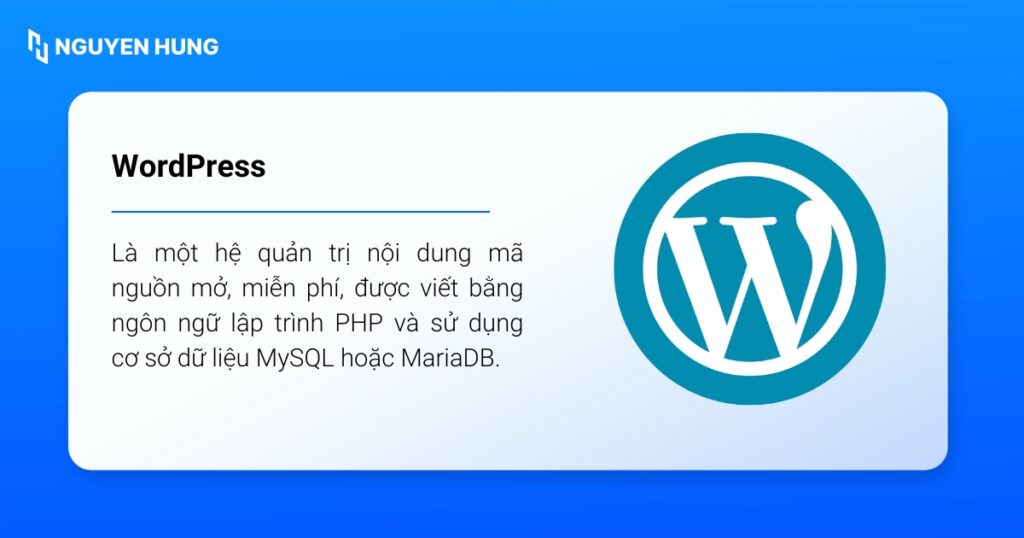
WordPress là một hệ quản trị nội dung (CMS – Content Management System) mã nguồn mở, miễn phí, được viết bằng ngôn ngữ lập trình PHP và sử dụng cơ sở dữ liệu MySQL hoặc MariaDB. WordPress cho phép người dùng dễ dàng tạo, quản lý và xuất bản các nội dung trên website như blog, trang tin tức, cửa hàng trực tuyến, trang doanh nghiệp và nhiều loại website khác mà không cần kiến thức lập trình chuyên sâu.
WordPress là nền tảng quản trị nội dung phổ biến hàng đầu, chiếm hơn 43% tổng số website trên Internet (theo Kinsta thống kê). Sức mạnh và sự tin dùng của WordPress đến từ nhiều ưu điểm nổi bật như sau:
- Dễ sử dụng: Giao diện quản trị trực quan, thân thiện, phù hợp ngay cả với người mới bắt đầu.
- Cộng đồng rộng lớn: Hỗ trợ phong phú với nhiều tài liệu, diễn đàn và nhóm người dùng sẵn sàng giúp đỡ.
- Kho giao diện và plugin đa dạng: Hàng ngàn theme và plugin giúp tùy biến website linh hoạt mà không yêu cầu kiến thức lập trình.
- Tính linh hoạt cao: Dễ dàng xây dựng mọi loại website, từ blog cá nhân, trang giới thiệu doanh nghiệp, đến các cửa hàng thương mại điện tử phức tạp.
cPanel là gì?
cPanel là một hệ thống quản trị web hosting phổ biến, được phát triển trên nền tảng Linux và cung cấp giao diện đồ họa trực quan, dễ sử dụng giúp người dùng quản lý tất cả các dịch vụ của web hosting một cách đơn giản và hiệu quả. Với cPanel, bạn có thể thực hiện các công việc như quản lý file, quản lý cơ sở dữ liệu, cấu hình tên miền và subdomain, tạo và quản lý tài khoản email, cài đặt ứng dụng, sao lưu dữ liệu, bảo mật và nhiều tính năng nâng cao khác.
DirectAdmin là gì?
DirectAdmin là một bảng điều khiển quản lý web hosting phổ biến, được phát triển trên nền tảng hệ điều hành Linux. Tương tự như cPanel, bảng điều khiển này sẽ cung cấp giao diện trực quan, đơn giản và dễ sử dụng để người quản trị web hosting và webmaster có thể dễ dàng quản lý các tài nguyên như tên miền, subdomain, DNS, FTP, cơ sở dữ liệu MySQL, email theo tên miền, cũng như các tính năng bảo mật như tạo SSH key và SSL.
Chuẩn bị trước khi cài WordPress lên host
Để quá trình cài đặt WordPress diễn ra suôn sẻ, bạn cần chuẩn bị đầy đủ ba yếu tố quan trọng sau:
- Tải xuống gói cài đặt WordPress: Truy cập trang chủ chính thức WordPress.org để tải về phiên bản mới nhất dưới dạng tệp tin ZIP. Việc sử dụng phiên bản chính thức giúp đảm bảo an toàn và cập nhật đầy đủ tính năng.
- Đảm bảo tên miền đã trỏ về hosting: Bạn cần có một tên miền đang hoạt động và cần được trỏ chính xác đến địa chỉ IP của gói hosting mà bạn sẽ dùng để chứa website. Điều này giúp trình duyệt khi nhập tên miền sẽ tìm đúng nơi lưu trữ và hiển thị website của bạn.
Hướng dẫn cài WordPress trên hosting tự động với WordPress Manager
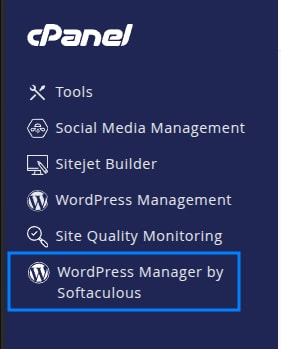
Đây là phương pháp cực kỳ nhanh chóng và tiện lợi cho người mới. Trong cPanel, bạn tìm đến mục Software và nhấn vào biểu tượng Softaculous Apps Installer hoặc WordPress Manager by Softaculous.
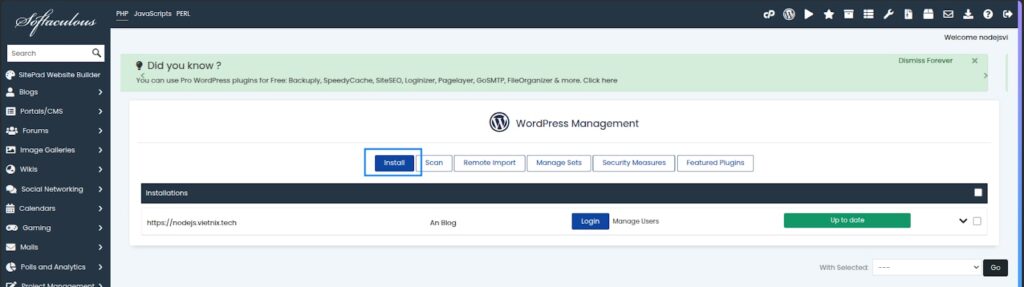
Sau đó, bạn click vào logo WordPress rồi chọn nút Install Now.
Bạn điền các thông tin cơ bản trên form cài đặt như chọn tên miền, đặt tên website, tạo tài khoản admin.
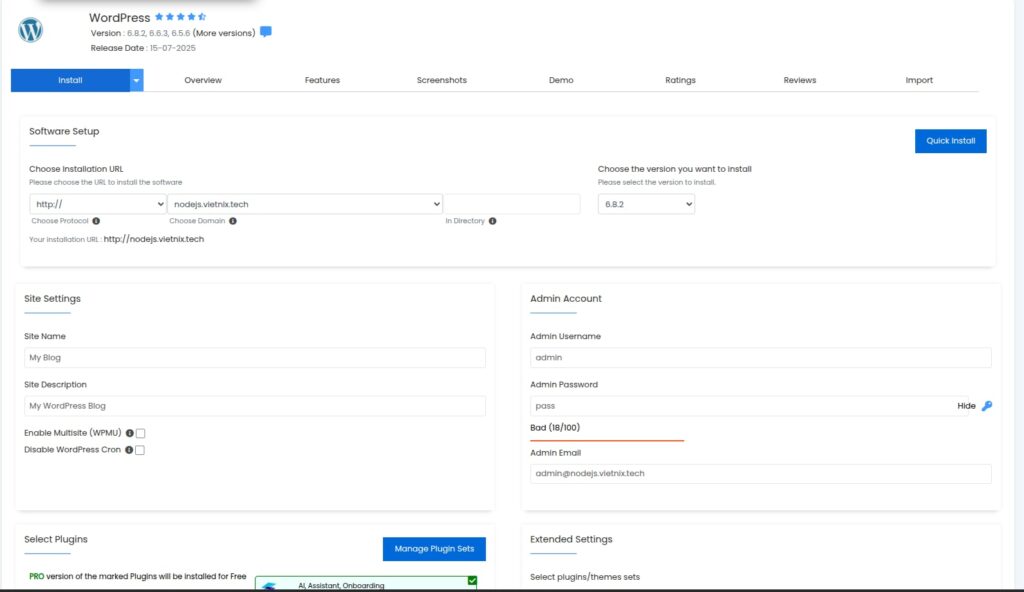
Cuối cùng, nhấn Install và công cụ sẽ tự động làm mọi thứ cho bạn.
Khi vận hành một website WordPress, để đảm bảo sự mượt mà, nhanh chóng và an toàn, hosting chất lượng cao là yếu tố không thể thiếu. Chính vì vậy, Vietnix đã phát triển các giải pháp Hosting WordPress chuyên nghiệp được xây dựng trên nền tảng đó. Hạ tầng được thiết kế mạnh mẽ, sử dụng ổ cứng NVMe và tích hợp bảo mật tối ưu. Đội ngũ hỗ trợ kỹ thuật luôn sẵn sàng, mang đến nền tảng vững chắc cho sự phát triển website.
Hướng dẫn cài WordPress trên hosting thủ công bằng cPanel, DirectAdmin
cPanel cung cấp hai cách cài đặt chính: thủ công và tự động.
Upload WordPress lên hosting trên cPanel
Đây là phương pháp giúp bạn hiểu rõ cấu trúc của WordPress nhất.
Bước 1: Tạo Database và User Database
- Bạn đăng nhập vào cPanel, tìm mục Databases và chọn MySQL® Database Wizard.
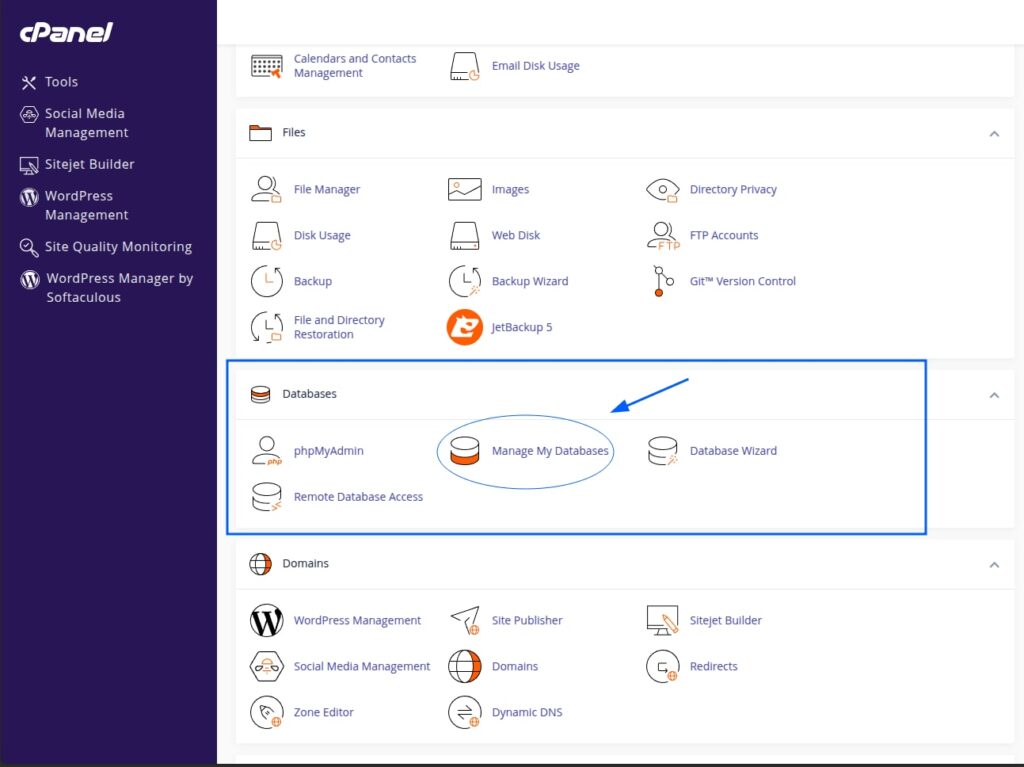
Bạn lần lượt kéo xuống và điền vào các mục sau:
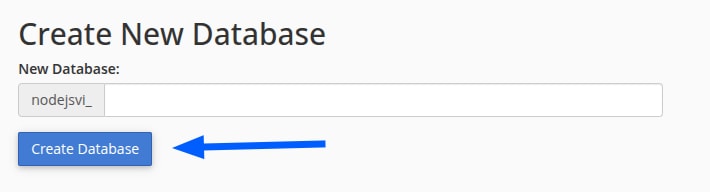
- Create A Database: Bạn nhập tên cho database và nhấn Create Database.
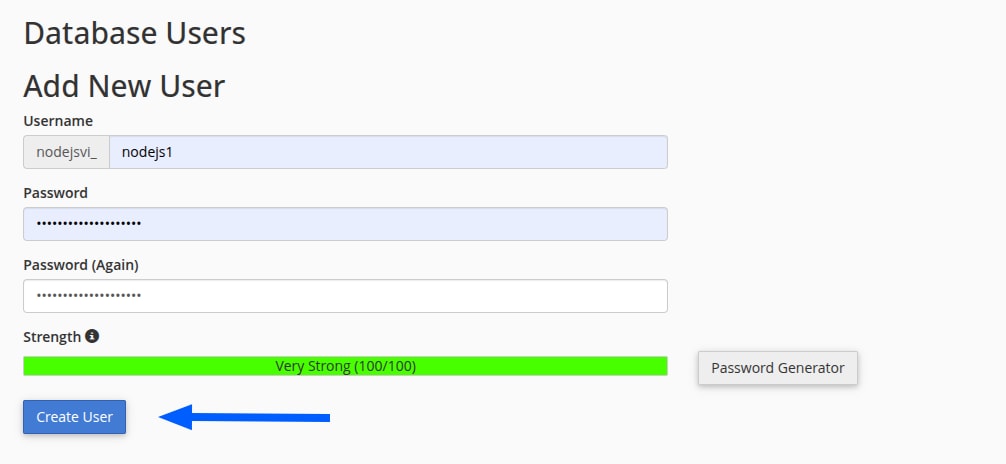
- Create Database Users: Sau đó, bạn kéo xuống để tạo người dùng bằng cách nhập tên (username) và tạo mật khẩu mạnh rồi nhấn Create User.
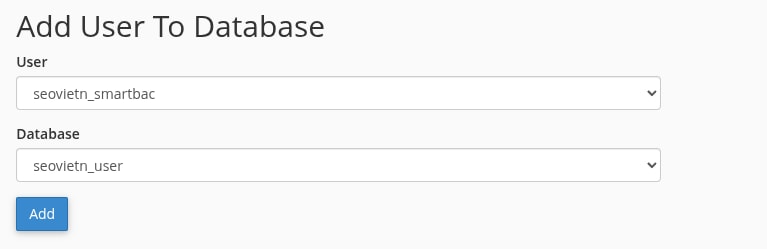
- Add User To Database: Bạn lần lượt chọn user và database vừa tạo và nhấn vào Add để kết nối cả hai với nhau.
Bước 2: Upload mã nguồn WordPress lên Hosting
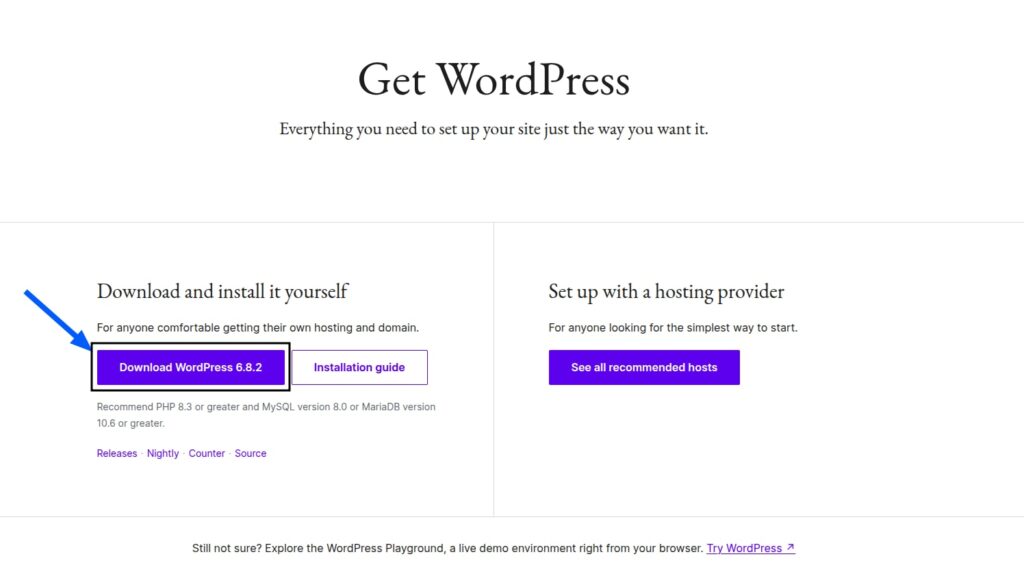
- Bạn tải mã nguồn WordPress theo link: https://vi.wordpress.org/download/.
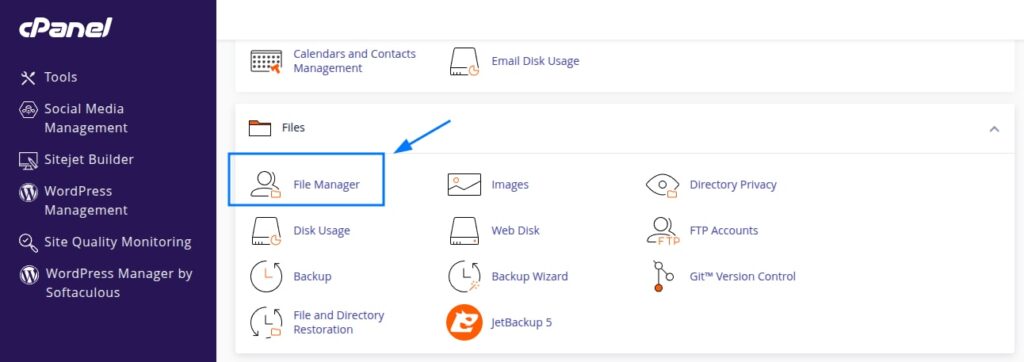
- Rồi quay lại trang chủ cPanel, tìm mục Files và chọn File Manager.
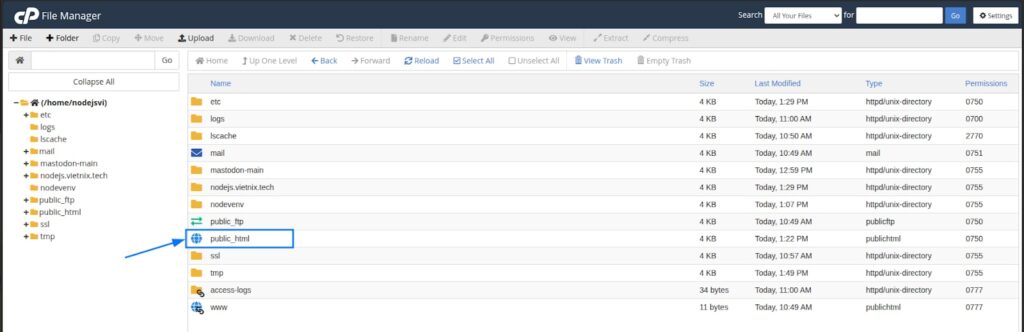
- Trong cửa sổ quản lý file, bạn tìm đến thư mục gốc của website, thông thường là public_html cho tên miền chính, hoặc thư mục có tên trùng với tên miền phụ/addon domain.
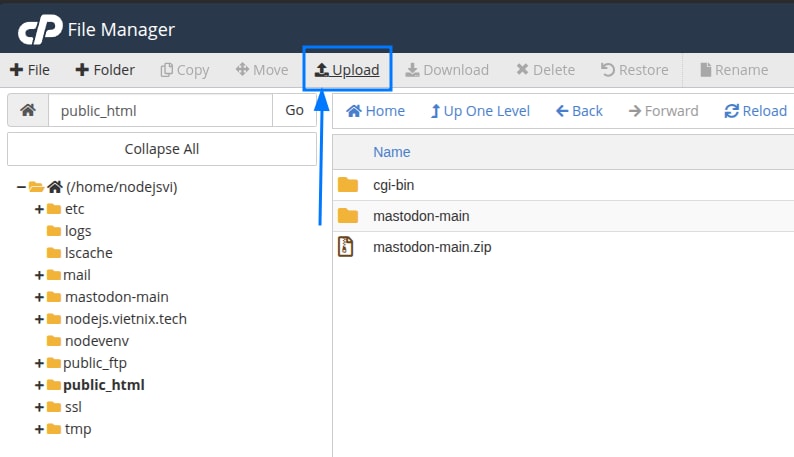
- Sau đó, bạn nhấn nút Upload ở thanh công cụ trên cùng, chọn tệp .zip WordPress đã tải về và chờ quá trình tải lên hoàn tất.
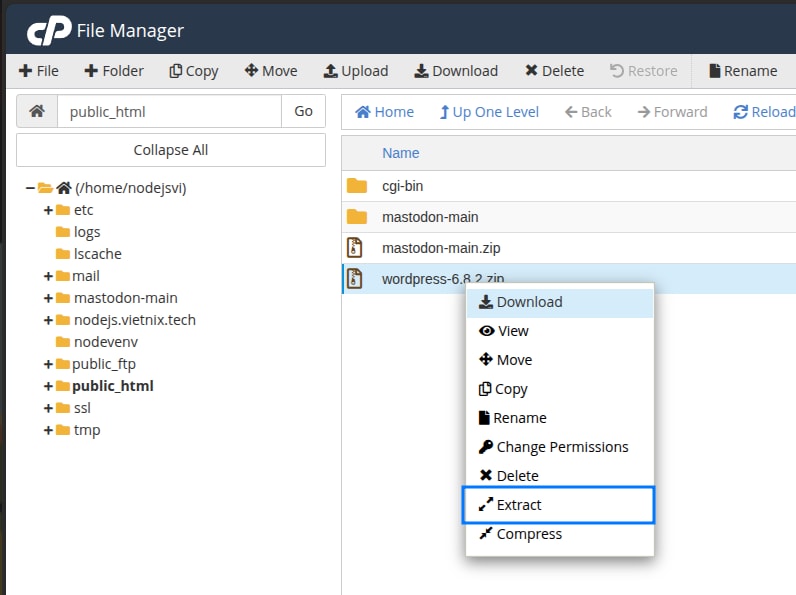
- Quay lại File Manager, bạn nhấn chuột phải vào file .zip vừa upload và chọn Extract.
Bước 3: Cấu hình file wp-config.php
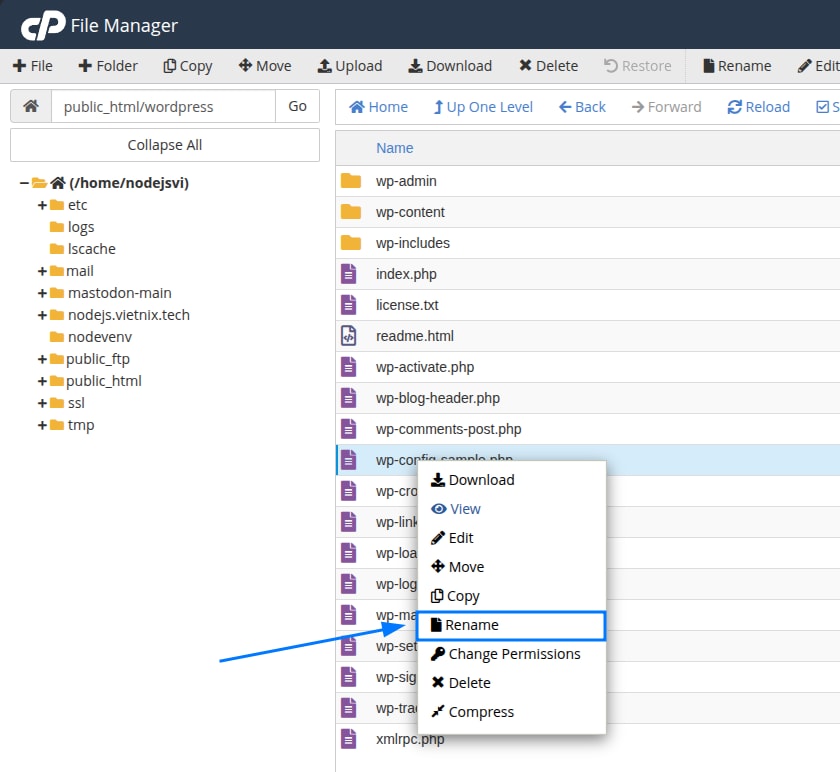
- Trong File Manager, bạn tìm tệp
wp-config-sample.php, sau đó nhấp chuột phải và đổi tên thànhwp-config.php.
- Tiếp theo bạn nhấp chuột phải vào tệp
wp-config.phpvừa đổi tên và chọn Edit. - Hãy tìm các dòng sau và điền chính xác thông tin database mà bạn đã lưu ở Bước 1 vào giữa dấu nháy đơn
' '.
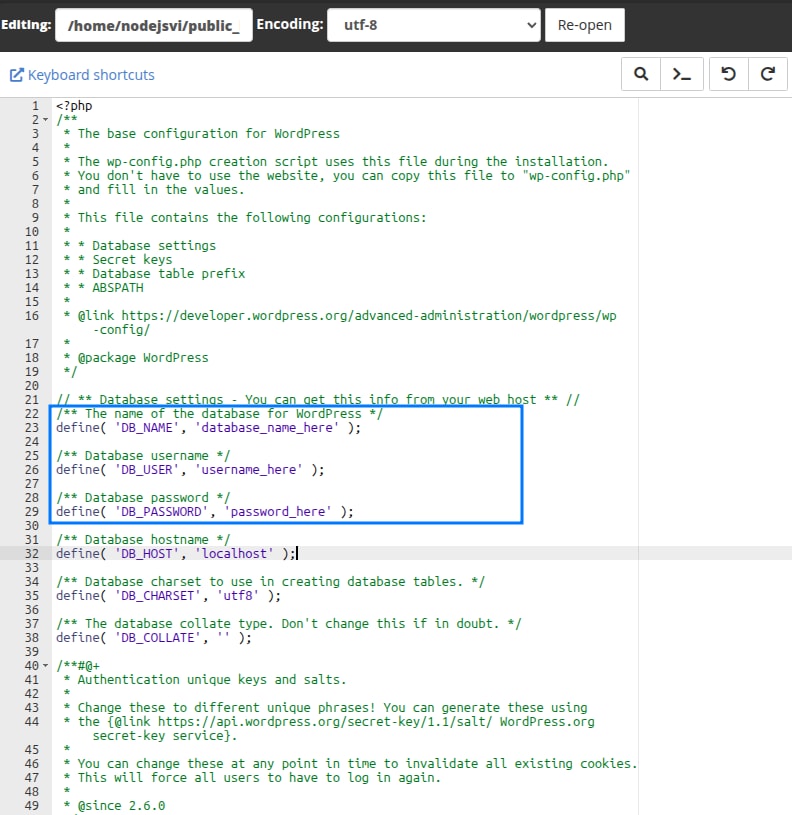
// ** Database settings - You can get this info from your web host ** //
/** The name of the database for WordPress */
define( 'DB_NAME', 'ten_database_cua_ban' );

/** Database username */
define( 'DB_USER', 'ten_user_database_cua_ban' );

/** Database password */
define( 'DB_PASSWORD', 'mat_khau_cua_ban' );

/** Database hostname */
define( 'DB_HOST', 'localhost' );
Bước 4: Hoàn tất cài đặt WordPress
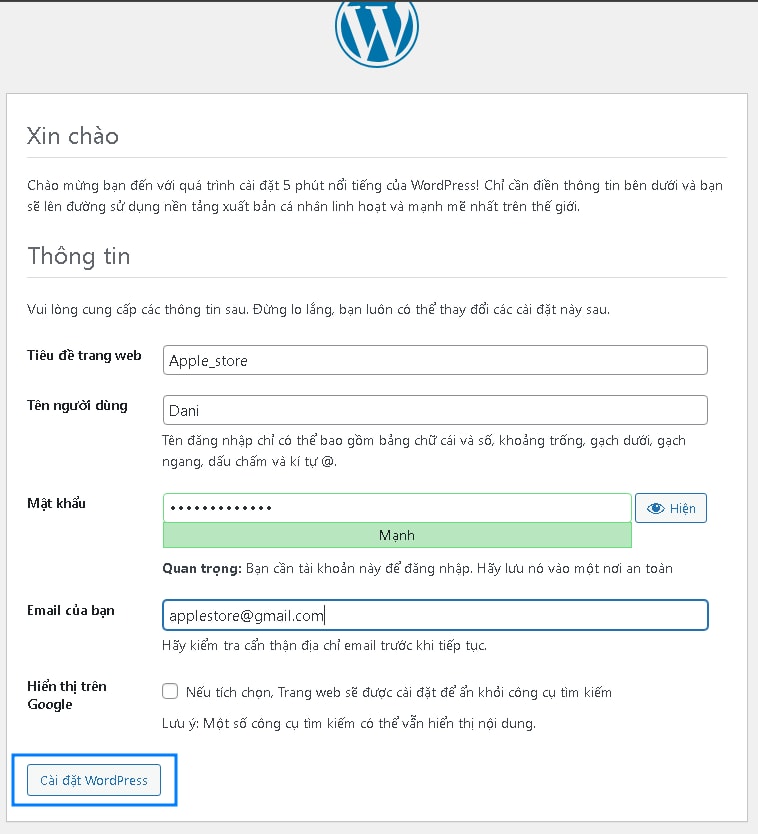
Bạn mở trình duyệt và truy cập vào tên miền, lúc này, màn hình cài đặt của WordPress sẽ hiện ra. Bạn chỉ cần chọn ngôn ngữ và điền các thông tin về tiêu đề website, tên người dùng quản trị (tuyệt đối không dùng ‘admin’), mật khẩu mạnh, email rồi cuối cùng nhấn nút Cài đặt WordPress để hoàn tất.
Hướng dẫn cài đặt WordPress thủ công trên DirectAdmin
Quy trình trên DirectAdmin cũng tuân theo các nguyên tắc tương tự cPanel.
Bước 1: Tải mã nguồn cài WordPress
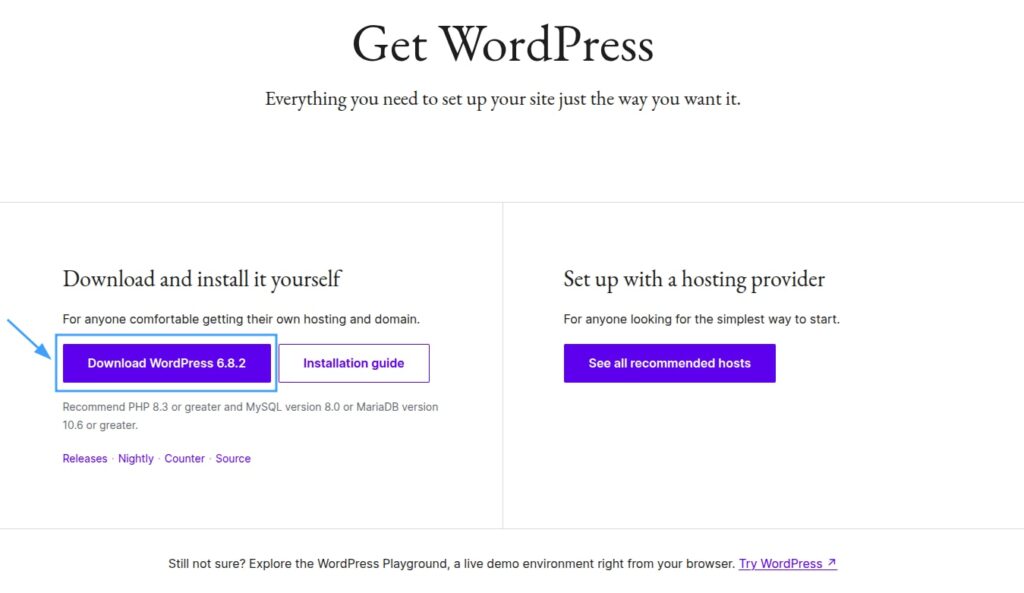
Bạn cũng vào https://vi.wordpress.org/download/ để tải bộ cài đặt mặc định. Sau khi file nén đã hoàn tất, bạn cần truy cập vào giao diện DirectAdmin.
Bước 2: Đăng nhập DirectAdmin
Tiếp theo, bạn tiến hành đăng nhập vào DirectAdmin để cài đặt WordPress.
Bước 3: Add tên miền
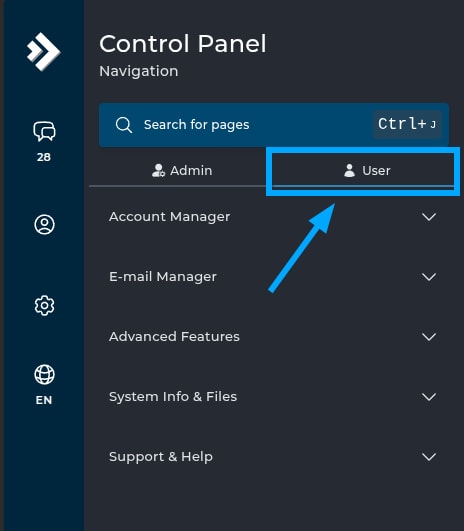
- Sau khi bạn đã truy cập vào giao diện DirectAdmin, tại Control Panel và chọn User.
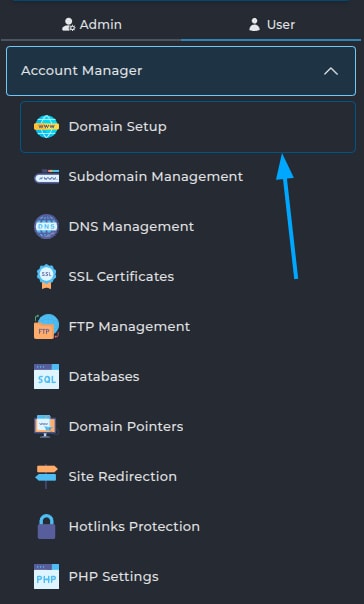
- Bạn vào mục Account Manager và chọn Domain Setup
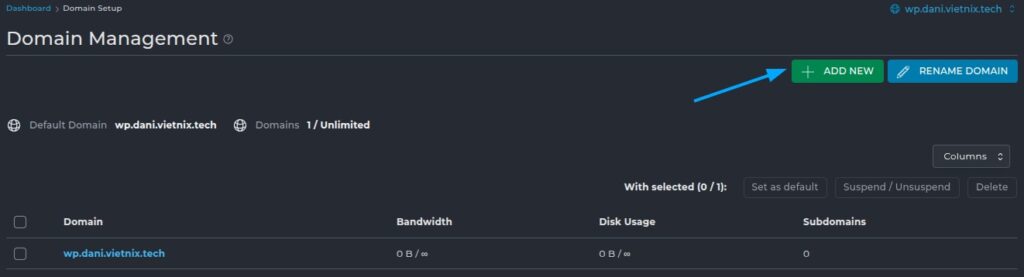
- Chọn Addnew.
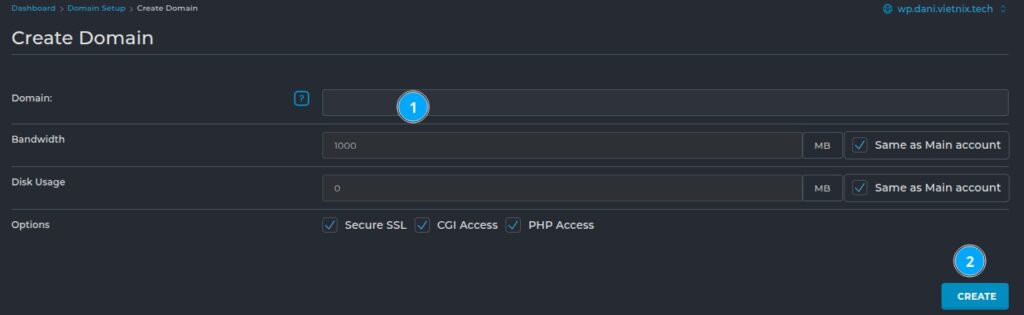
- Nhập Domain của bạn và nhấn Create.
Bước 4: Upload mã nguồn WordPress
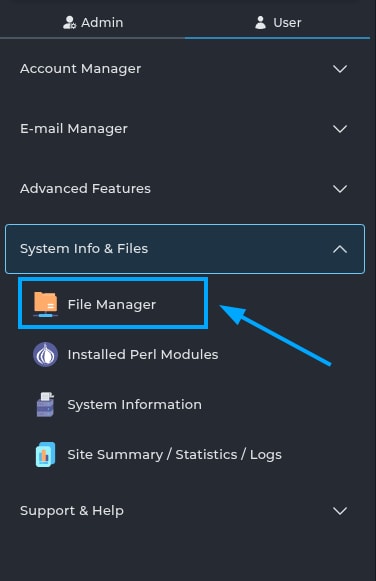
- Bạn vào mục System Info & Files rồi chọn File Manager.
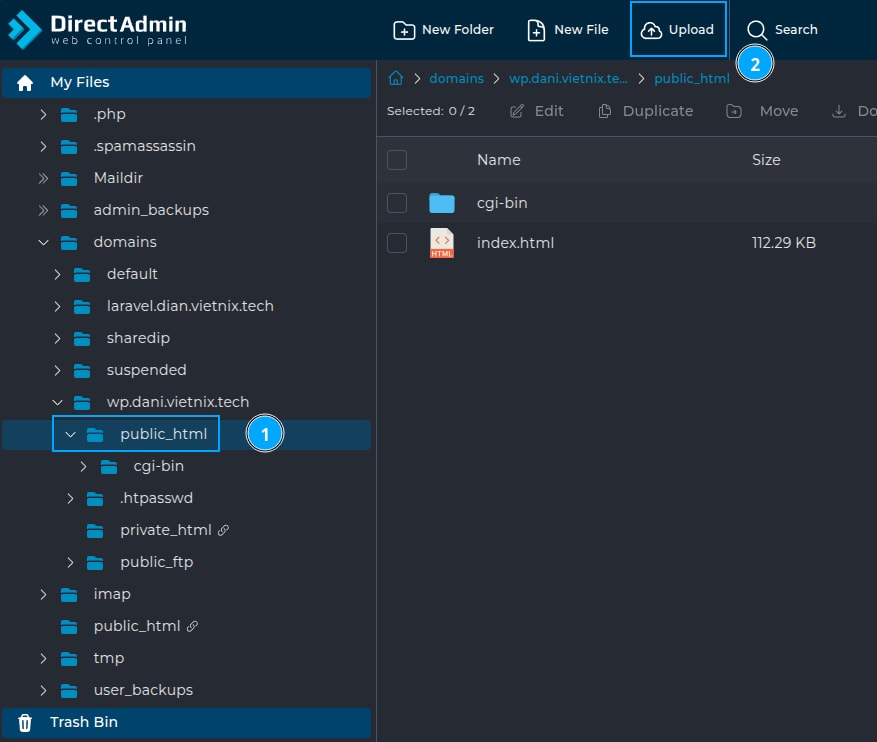
- Kế tiếp, bạn chuyển đến thư mục domains/yourdomain.com/public_html và ở sidebar trên cùng bạn chọn Upload Files.
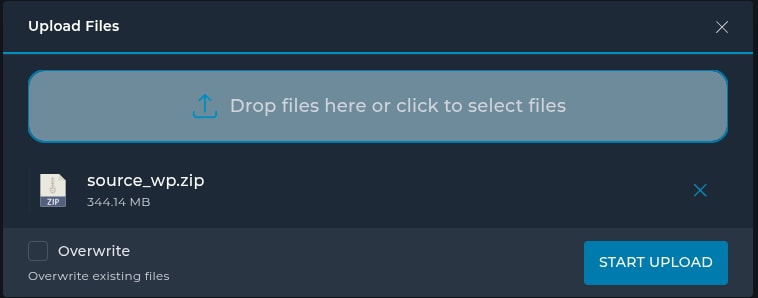
- Lúc này, một bảng popup sẽ hiện lên rồi bạn kéo thả file cài đặt WordPress vào trong bảng popup và chọn Upload.
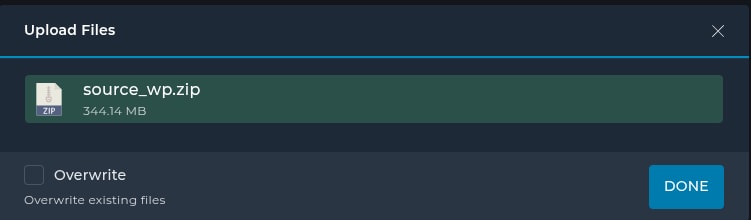
- Sau đó, bạn chờ một lúc để upload hoàn tất rồi chọn Done.
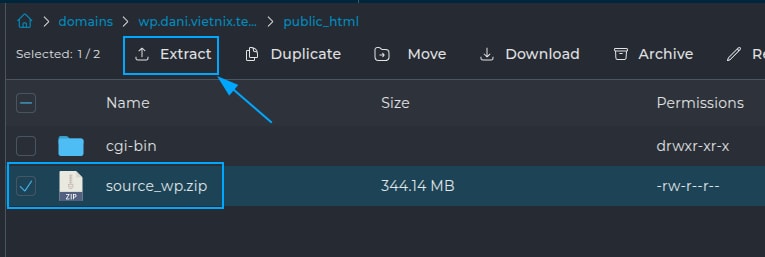
- Quay lại nơi đã tải file lên, bạn sẽ thấy thư mục public_html và xóa hết các file mặc định trong đó, sau đó giải nén file cài đặt WordPress vào thư mục public_html.
- Khi ấy, một bảng popup sẽ hiển thị và bạn hãy xác nhận đường dẫn trỏ đúng vào thư mục public_html. Sau đó, nhấn Extract để giải nén WordPress vào thư mục này.
Bước 5: Tạo Database và Database User
- Trong mục Account Manager, bạn tiến hành chọn Databases.
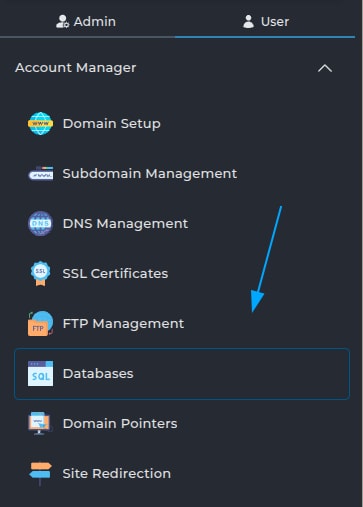
- Trong giao diện mới xuất hiện, bạn hãy kéo xuống dưới để tìm mục Create Database và chọn Advanced mode. Bạn sẽ cần điền các thông tin theo yêu cầu như Database Name, User Name, Password.
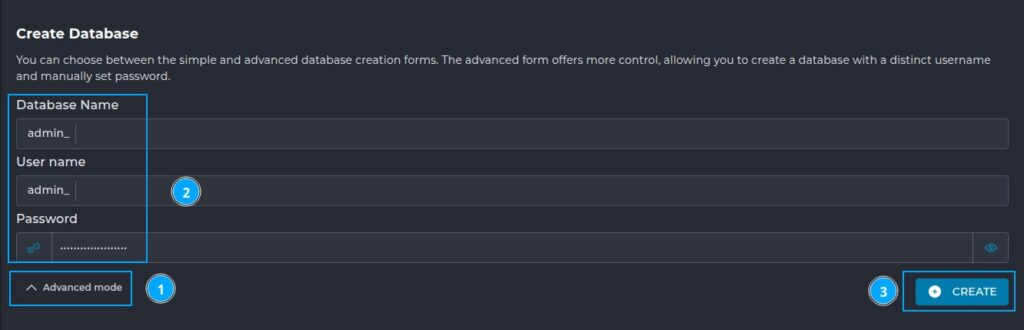
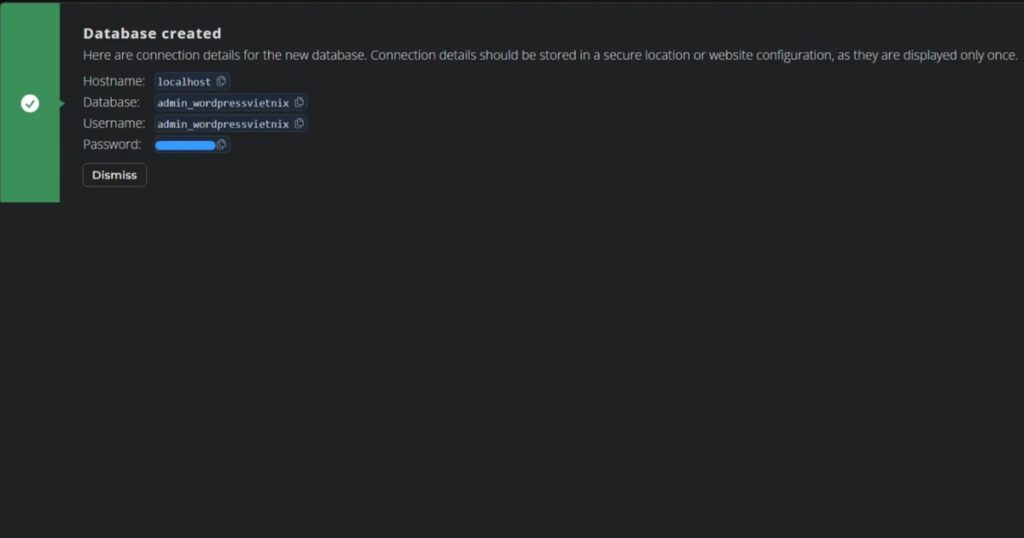
- Sau đó, bạn bấm nút Create để khởi tạo và các thông tin này sẽ được dùng để cấu hình ở bước tiếp theo.
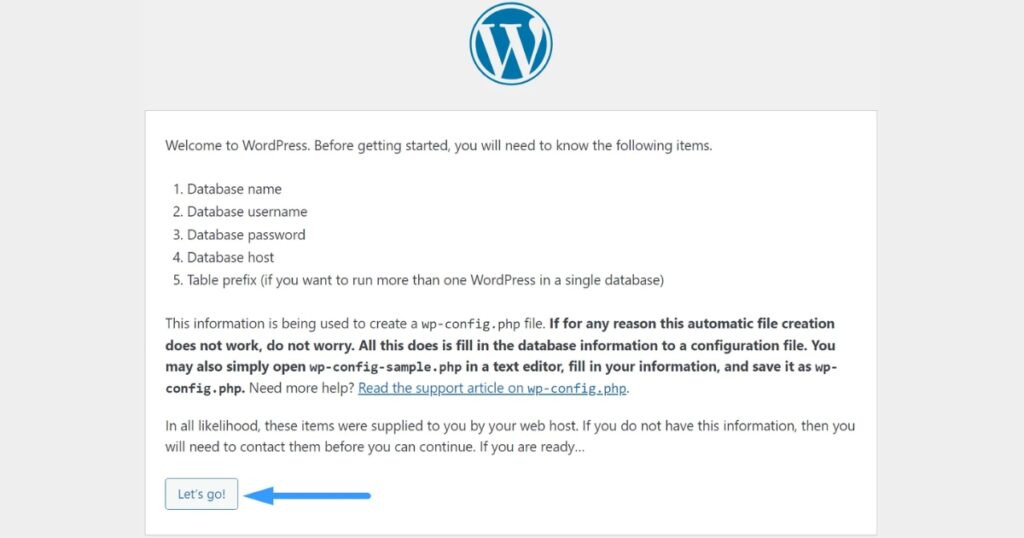
- Truy cập tên domain của bạn để bắt đầu cài đặt WordPress rồi nhấn Let’s go! để chuyển đến trang cấu hình đầu tiên.
Bước 6: Cấu hình thông tin cho website WordPress
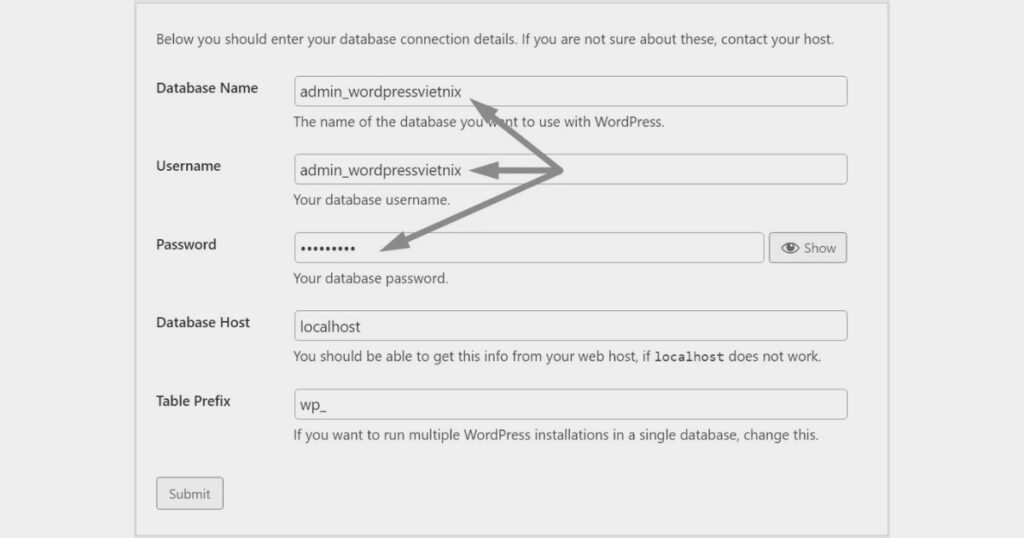
- Tại đây, bạn sẽ điền thông tin về Database Name, Username, Password rồi chọn Submit.
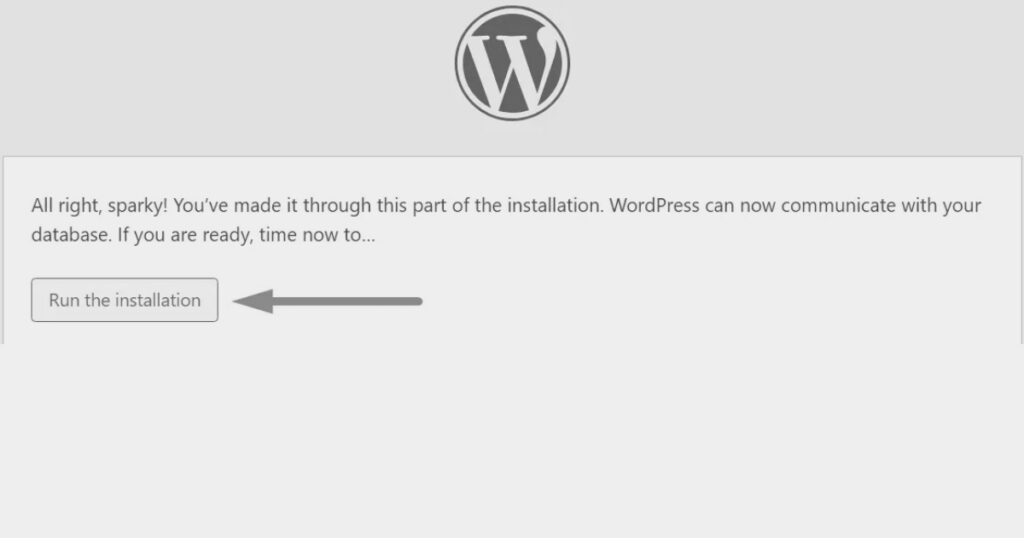
- Hệ thống sẽ đối chiếu thông tin này với trên với dữ liệu trong DirectAdmin. Nếu khớp, màn hình của bạn sẽ hiển thị thông báo như sau:
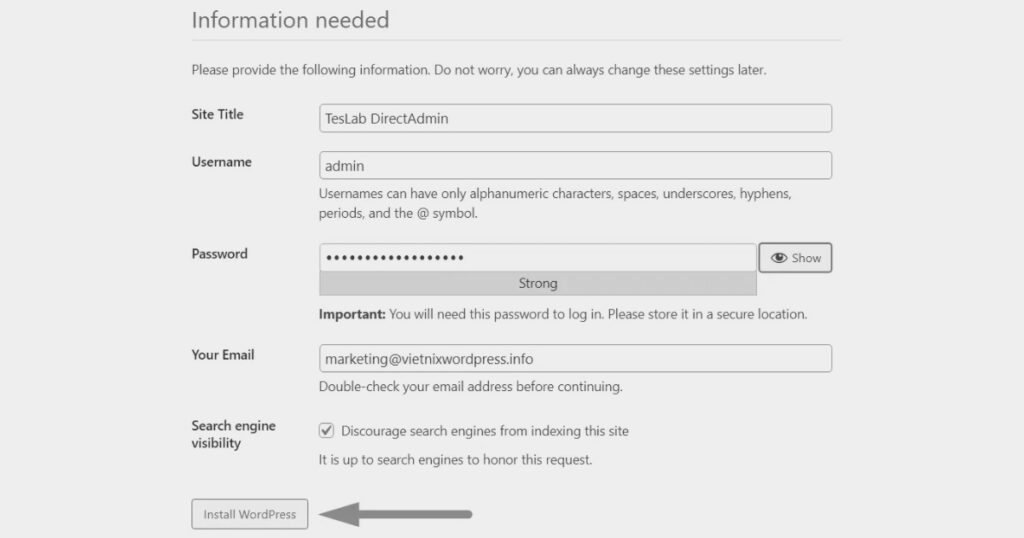
- Tiếp theo là thông tin quản trị website về Site Title, Username, Password, Your Email, Search engine visibility và bạn bấm Install WordPress để tiến hành cài đặt.
- Sau đó, bạn chờ vài giây để hệ thống hoàn tất cấu hình.
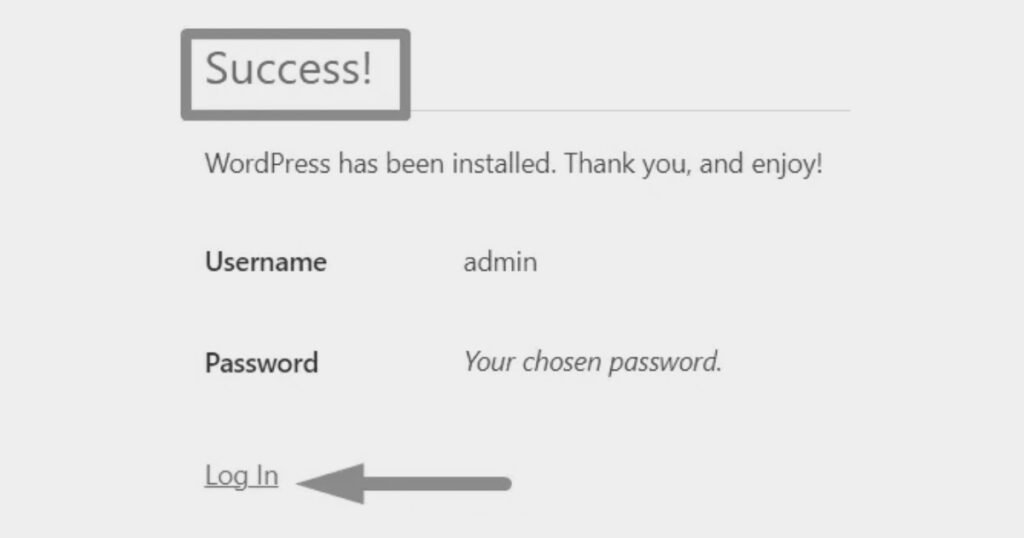
- Cuối cùng, bạn truy cập liên kết
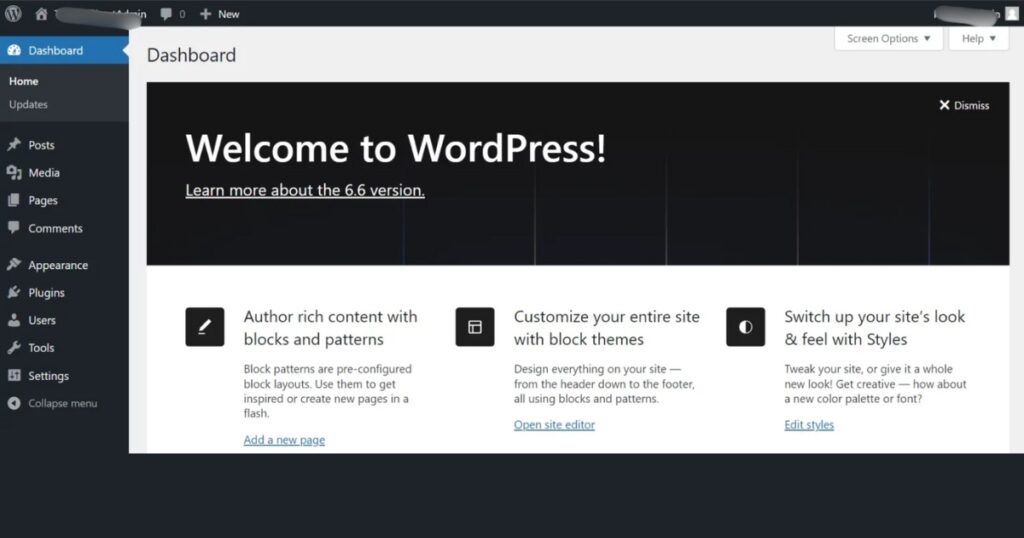
https://ten-domain-cua-ban/wp-adminvà sử dụng thông tin quản trị website vừa tạo để login vào trang quản trị website.
Những lưu ý sau khi cài đặt
Sau khi hoàn tất quá trình cài đặt WordPress, việc thiết lập cấu hình cơ bản và xử lý kịp thời các lỗi phổ biến sẽ giúp website vận hành ổn định và tối ưu hiệu suất. Dưới đây là những hướng dẫn quan trọng bạn nên thực hiện ngay sau khi cài đặt để đảm bảo trải nghiệm người dùng tốt nhất.
Đăng nhập và cấu hình cơ bản
- Truy cập trang quản trị bằng cách thêm /wp-admin vào sau tên miền của bạn (ví dụ: yourdomain.com/wp-admin).
- Vào Cài đặt và chọn Tổng quan để chỉnh múi giờ, tiêu đề website và khẩu hiệu cho phù hợp.
- Tại Cài đặt bạn tìm Đường dẫn tĩnh (Permalinks) và chọn cấu trúc Tên bài viết để tạo URL thân thiện với người dùng và tăng hiệu quả SEO. Luôn ưu tiên cấu hình permalink theo kiểu này từ đầu để tránh các lỗi liên quan.
Cài đặt Theme và Plugin
- Bạn vào Giao diện chọn Giao diện để chọn hoặc cài đặt theme mới phù hợp với phong cách website.
- Vào Gói mở rộng (Plugins) chọn Cài mới để thêm các tính năng qua plugin. Một số plugin thiết yếu nên cài đặt bao gồm: Yoast SEO (hoặc Rank Math) để tối ưu SEO, WP Super Cache (hoặc LiteSpeed Cache) để tăng tốc độ tải trang, Akismet Anti-Spam để chống bình luận rác.
Một số lỗi thường gặp và cách khắc phục
- Lỗi thiết lập kết nối cơ sở dữ liệu: Nguyên nhân phổ biến là do sai sót trong
file wp-config.phpliên quan đến các thông tin như DB_NAME, DB_USER, DB_PASSWORD hoặc DB_HOST. Bạn cần kiểm tra kỹ và sửa lại cho chính xác. - Lỗi 404 Not Found cho bài viết: Thường gặp do cấu hình permalink bị lỗi hoặc thay đổi. Để sửa lỗi, bạn vào lại Cài đặt chọn Đường dẫn tĩnh, chọn lại cấu trúc đường dẫn mong muốn và nhấn nút Lưu thay đổi để làm mới.
- Lỗi màn hình trắng: Nguyên nhân phổ biến là xung đột plugin hoặc theme. Cách xử lý nhanh là sử dụng File Manager hoặc FTP để đổi tên thư mục plugins thành plugins_old. Việc này sẽ vô hiệu hóa toàn bộ plugin, giúp bạn truy cập lại trang quản trị và xác định plugin gây lỗi.
Với kinh nghiệm nhiều năm, mình tin rằng nền tảng của một website chuyên nghiệp được xây dựng trên ba trụ cột không thể tách rời.
Đầu tiên là tư duy chủ động, bạn nên gia cố bảo mật và tối ưu nền tảng ngay từ đầu, thay vì chờ đợi sự cố rồi mới khắc phục. Thứ hai là bạn chỉ cài đặt những gì thực sự cần thiết, bởi mỗi thành phần thừa đều là một gánh nặng về hiệu suất và rủi ro bảo mật. Cuối cùng là nhận thức về đầu tư, hiểu rằng chi phí cho hosting chất lượng và tài nguyên bản quyền là một khoản đầu tư cho sự ổn định, không phải là một khoản chi tiêu lãng phí.
Kết hợp ba yếu tố này, bạn không chỉ xây dựng một website, mà là một tài sản số bền vững, an toàn và hiếm khi phát sinh lỗi.
Câu hỏi thường gặp
Làm thế nào để tải WordPress?
Bạn có thể tải phiên bản WordPress mới nhất, hoàn toàn miễn phí từ trang chủ chính thức là WordPress.org.
Cần cấu hình PHP bao nhiêu để WordPress chạy tốt?
WordPress khuyến nghị PHP phiên bản 7.4 trở lên. Để có hiệu suất và bảo mật tốt nhất, bạn nên sử dụng phiên bản PHP mới nhất mà hosting hỗ trợ, lý tưởng là 8.x.
Softaculous có an toàn để cài WordPress không?
Hoàn toàn an toàn. Đây là công cụ tự động phổ biến, đáng tin cậy được tích hợp trên hầu hết các nhà cung cấp hosting uy tín, giúp quá trình cài đặt đơn giản và giảm thiểu sai sót.
Nếu tôi gặp lỗi trong quá trình cài đặt, tôi nên làm gì?
Đầu tiên, hãy bình tĩnh kiểm tra lại từng bước, đặc biệt là thông tin trong wp-config.php. Sau đó, sao chép thông báo lỗi và tìm kiếm trên Google. Nếu vẫn không được, đừng ngần ngại liên hệ bộ phận hỗ trợ kỹ thuật của nhà cung cấp hosting của bạn.
Hosting của tôi không dùng cPanel/DirectAdmin thì cài WordPress thế nào?
Bạn hãy kiểm tra xem trang quản trị hosting của mình (ví dụ: onepanel, Plesk,…) có công cụ cài đặt tự động không. Nếu không, bạn luôn có thể áp dụng phương pháp cài đặt thủ công bằng cách tải tệp WordPress lên hosting và tạo cơ sở dữ liệu (database).
Có thể cài WordPress trên máy tính cá nhân (localhost) không?
Có. Bạn cần cài đặt một phần mềm tạo môi trường máy chủ ảo như XAMPP, WAMP, sau đó tiến hành cài đặt WordPress trên đó. Đây là cách phổ biến để phát triển và thử nghiệm website.
Như vậy, bài viết đã hướng dẫn bạn toàn bộ quy trình để cài đặt thành công một website WordPress trên các nền tảng hosting phổ biến như cPanel và DirectAdmin. Dù bạn chọn phương pháp thủ công để hiểu rõ từng bước hay sử dụng công cụ tự động để tiết kiệm thời gian, giờ đây bạn đã có đủ kiến thức để tự mình khởi tạo một website hoàn chỉnh. Để tìm hiểu thêm về các kiến thức về hosting, bạn có thể tìm đọc những bài viết liên quan dưới đây.