Tải website lên hosting là bước cuối cùng để xuất bản một website lên Internet, bao gồm việc chuyển toàn bộ mã nguồn và cơ sở dữ liệu từ máy tính cá nhân lên máy chủ. Quá trình này có thể gặp một số trở ngại kỹ thuật. Bài viết này mình sẽ cung cấp cho bạn một lộ trình rõ ràng, từ khâu chuẩn bị, các phương pháp phổ biến, cho đến cách xử lý sự cố, đảm bảo bạn có thể xuất bản website nhanh chóng nhất.
Những điểm chính
- Chuẩn bị trước khi tải website lên hosting: Cần chuẩn bị ba yếu tố chính là file mã nguồn nén, file cơ sở dữ liệu và thông tin tài khoản hosting.
- Các phương pháp tải phổ biến: Gồm nhiều cách như sử dụng File Manager, FTP Client, plugin di chuyển cho WordPress hoặc SSH cho người dùng kỹ thuật.
- Quy trình upload chi tiết: Bao gồm các bước tải mã nguồn lên thư mục public_html, tạo và import cơ sở dữ liệu, sau đó cấu hình file kết nối để website hoạt động.
- Kiểm tra sau khi upload: Cần kiểm tra kỹ lưỡng khả năng truy cập, các chức năng chính của website và đảm bảo không có lỗi hiển thị trên nhiều thiết bị, trình duyệt.
- Các lỗi thường gặp và cách khắc phục: Bao gồm các lỗi 404, 500 và lỗi kết nối cơ sở dữ liệu, thường được xử lý bằng cách kiểm tra lại file .htaccess và file cấu hình.
- Lời khuyên để quản lý hiệu quả: Nên chọn nhà cung cấp hosting uy tín, thực hiện các bước tối ưu cơ bản như cài đặt SSL, bật cache và chú ý đến các biện pháp bảo mật.
- Giải đáp các thắc mắc thường gặp khi upload website lên hosting.
Chuẩn bị trước khi tải website lên hosting
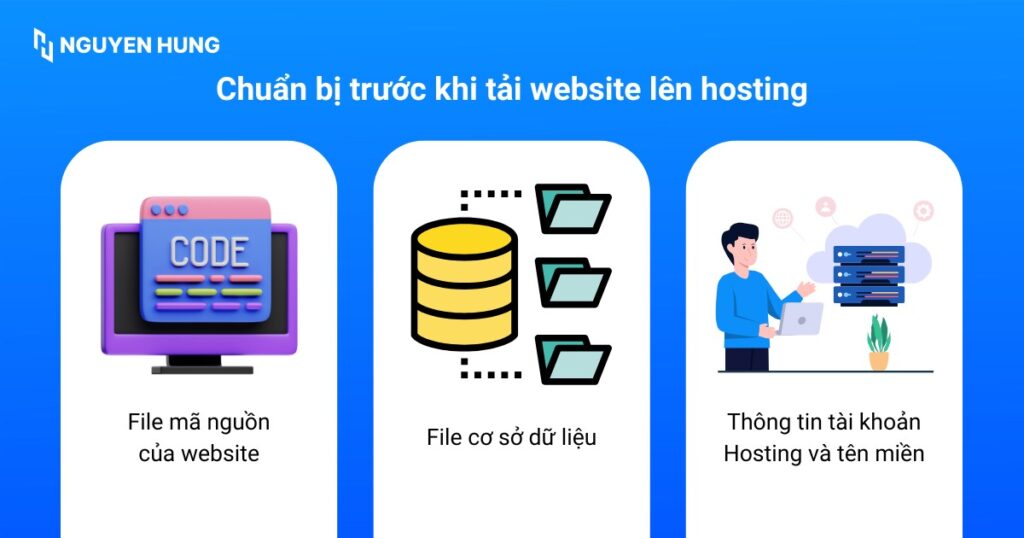
Việc chuẩn bị kỹ lưỡng đóng vai trò quan trọng giúp quá trình upload website của bạn diễn ra nhanh chóng và hạn chế tối đa các lỗi phát sinh. Để làm được điều này, bạn cần chú ý ba yếu tố thiết yếu sau:
File mã nguồn của website
Source code là tập hợp toàn bộ các tệp và thư mục tạo nên giao diện và chức năng của website, bao gồm các file HTML, CSS, JavaScript, các file mã nguồn phía máy chủ như PHP hoặc Python cùng với các thư mục chứa hình ảnh, video và thư mục các themes và plugins (đối với các CMS như WordPress). Để thuận tiện cho việc upload, bạn nên nén tất cả các nội dung này thành một file .zip duy nhất. Việc đóng gói này không chỉ giúp việc tải lên nhanh hơn mà còn ngăn ngừa tình trạng thất lạc file quan trọng.
File cơ sở dữ liệu
Đối với các website động như WordPress, Joomla hay Laravel, file cơ sở dữ liệu chính là nơi lưu giữ dữ liệu nội dung như bài viết, thông tin sản phẩm và tài khoản người dùng. Bạn cần xuất database từ môi trường hiện tại, ví dụ như localhost thành một file duy nhất với định dạng .sql.
Sau khi xuất, hãy kiểm tra kỹ kích thước file này. Nếu bạn thấy dung lượng bằng 0KB, đó là dấu hiệu của việc export bị lỗi và bạn cần thực hiện lại để đảm bảo dữ liệu được sao lưu chính xác.
Thông tin tài khoản Hosting và tên miền
Bạn cần chuẩn bị đầy đủ thông tin tài khoản hosting, tên miền để truy cập và quản lý hosting chứa website. Những thông tin cần thiết bao gồm:
- Tài khoản đăng nhập Control Panel (Thường là cPanel hoặc DirectAdmin).
- Tài khoản FTP với Host/Server, Username, Password và cổng kết nối.
- Đảm bảo bạn đã cấu hình DNS cho tên miền trỏ đến địa chỉ IP của hosting.
Hãy lưu ý giữ các thông tin này thật an toàn, tránh bị lộ để bảo vệ website khỏi những truy cập trái phép hoặc thay đổi không mong muốn.
Các phương pháp tải website lên hosting phổ biến nhất
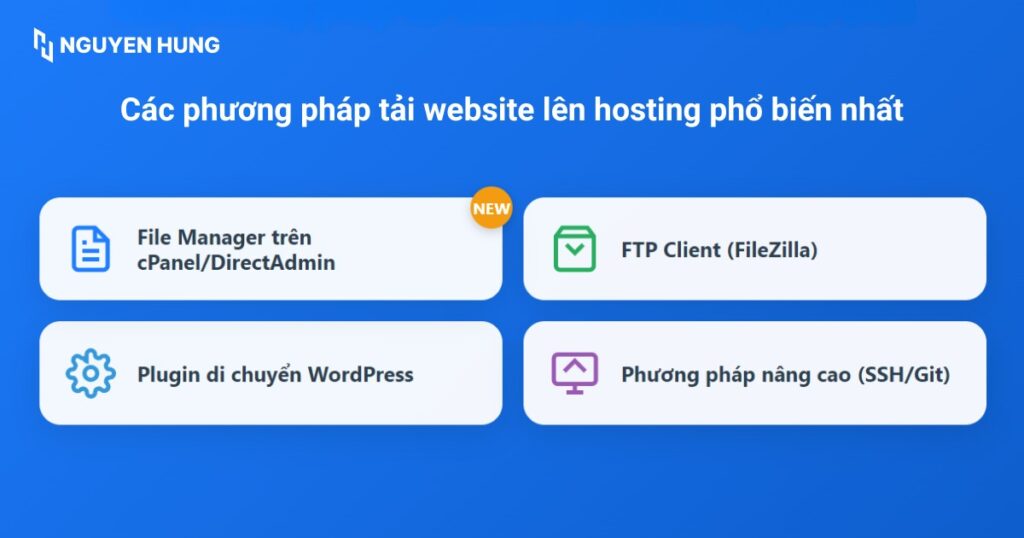
Có nhiều cách để đưa dữ liệu của bạn lên hosting. Tùy vào nhu cầu và kinh nghiệm, bạn có thể chọn một trong các phương pháp sau.
Sử dụng File Manager trên cPanel/DirectAdmin
File Manager là công cụ quản lý file trực tuyến có sẵn trong các giao diện quản trị hosting phổ biến như cPanel hay DirectAdmin. Người dùng có thể tải lên, giải nén, chỉnh sửa và xóa file trực tiếp qua trình duyệt mà không cần phần mềm bổ sung.
Ưu điểm nổi bật của File Manager là tính trực quan, thao tác đơn giản, rất phù hợp cho người mới bắt đầu hoặc khi cần xử lý các file có dung lượng nhỏ đến trung bình. Tuy nhiên, hạn chế của phương pháp này là tốc độ tải lên thường chậm khi làm việc với các file lớn, đồng thời bị giới hạn về dung lượng tối đa cho mỗi lần upload.
Sử dụng FTP Client
FTP (File Transfer Protocol) là giao thức truyền tải file tiêu chuẩn, dùng phần mềm FTP Client như FileZilla, WinSCP để kết nối và quản lý tập tin trên hosting. Phương pháp này mạnh mẽ và linh hoạt, phù hợp cho website có nhiều file hoặc dung lượng lớn.
So với File Manager, FTP vượt trội hơn hẳn khi tải các file dung lượng lớn hoặc số lượng file nhiều. FTP có khả năng tự động kết nối lại khi mạng chập chờn và cho phép quản lý hàng đợi upload hiệu quả. Đây là phương pháp chuyên nghiệp và mình khuyên bạn nên sử dụng cho hầu hết các trường hợp. Bạn chỉ cần nhập thông tin tài khoản FTP vào FileZilla để kết nối và kéo thả file.
Sử dụng plugin di chuyển cho WordPress
Đối với người dùng WordPress, đây là giải pháp tất cả trong một cực kỳ hiệu quả. Các plugin nổi tiếng như All-in-One WP Migration hay Duplicator sẽ đóng gói cả mã nguồn và cơ sở dữ liệu thành một file duy nhất. Sau đó, bạn chỉ cần cài đặt WordPress mới trên hosting, cài plugin tương ứng và import file này vào. Phương pháp này cực kỳ tiết kiệm thời gian và giảm thiểu rủi ro lỗi do con người, đặc biệt hữu ích khi chuyển nhà cho website WordPress.
Sử dụng SSH
SSH (Secure Shell) là giao thức giúp bạn truy cập và quản lý hosting thông qua dòng lệnh trên máy chủ từ xa. Nhờ SSH, bạn có thể thực hiện các thao tác như tải lên file bằng các lệnh như scp hoặc rsync, cũng như giải nén trực tiếp các file nén ngay trên server mà không cần tải xuống hay thao tác trên máy tính cá nhân.
Phương pháp này rất phù hợp với người dùng có kỹ năng kỹ thuật, đặc biệt khi cần upload những file có dung lượng lớn hoặc thực hiện các thao tác quản lý phức tạp trên hosting. Tuy nhiên, để sử dụng SSH, bạn cần được nhà cung cấp hosting cấp quyền truy cập và có hiểu biết cơ bản về dòng lệnh hệ điều hành Linux.
Sử dụng công cụ Import Website tự động của nhà cung cấp hosting
Nhiều nhà cung cấp hosting hiện nay tích hợp công cụ Import Website trong bảng điều khiển quản lý hosting, giúp người dùng dễ dàng chuyển website sang hosting mới mà không cần nhiều thao tác thủ công.
Với phương pháp này, bạn chỉ cần tải lên một file dữ liệu chứa toàn bộ source code và database (thường là file nén), hệ thống sẽ tự động giải nén, cấu hình và triển khai website trên hosting. Đây là lựa chọn rất thuận tiện cho người không có nhiều kinh nghiệm kỹ thuật hoặc khi cần thao tác nhanh chóng.
Hướng dẫn chi tiết cách upload website lên hosting
Dưới đây là các bước chi tiết để đưa website của bạn hoạt động trên hosting.
Bước 1: Tải mã nguồn website lên thư mục public_html
public_html là thư mục gốc trên hosting. Mọi tệp tin bạn đặt trong thư mục này sẽ được hiển thị ra Internet khi người dùng truy cập tên miền của bạn.
Cách 1: Sử dụng File Manager qua cPanel
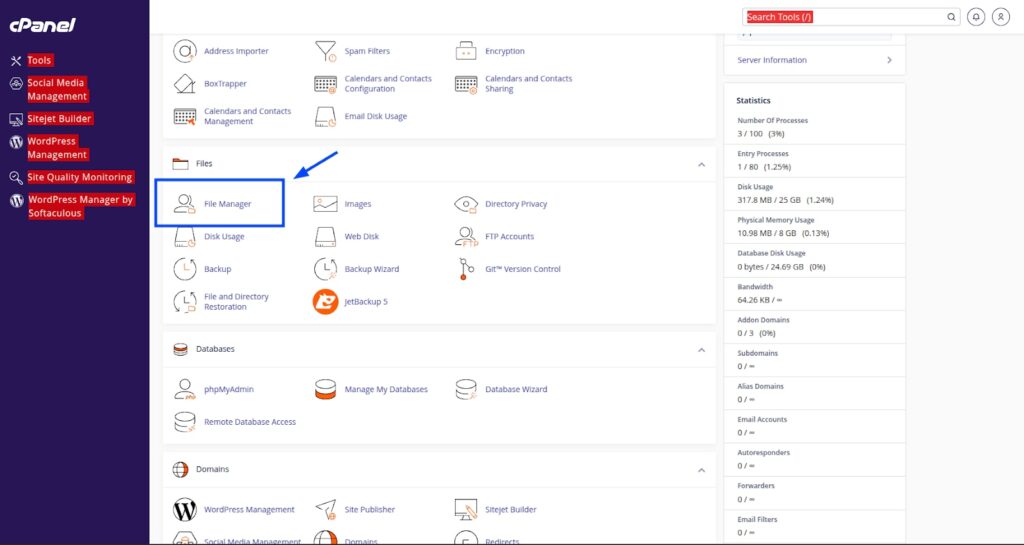
- Đầu tiên, bạn đăng nhập vào cPanel và chọn File Manager.
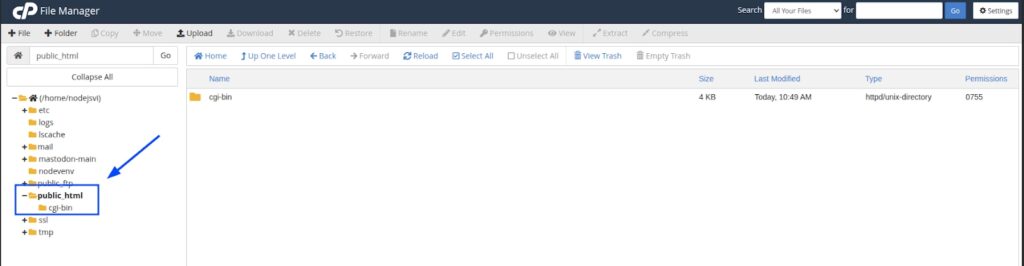
- Sau đó, bạn điều hướng vào thư mục public_html.
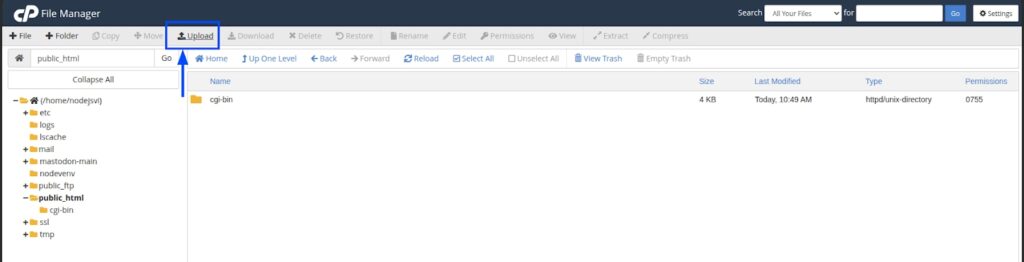
- Bạn nhấn nút Upload và chọn file
.zipchứa mã nguồn của bạn.
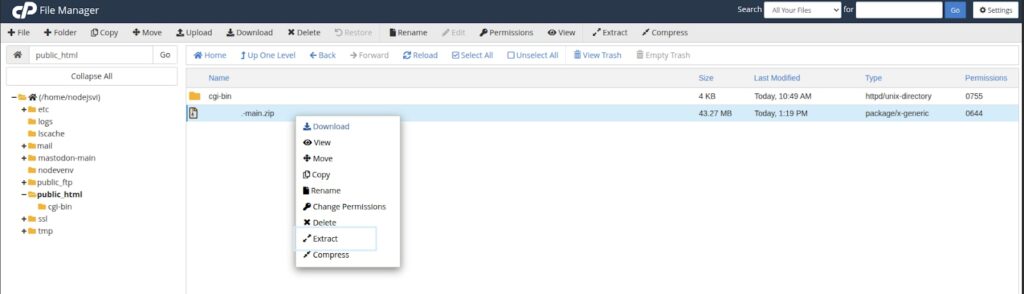
- Sau khi upload hoàn tất, bạn quay lại thư mục public_html, nhấn chuột phải vào file .zip vừa tải lên và chọn Extract để giải nén mã nguồn.
- Tiếp theo bạn chọn đúng vị trí giải nén trong public_html, xác nhận và tiến hành extract.
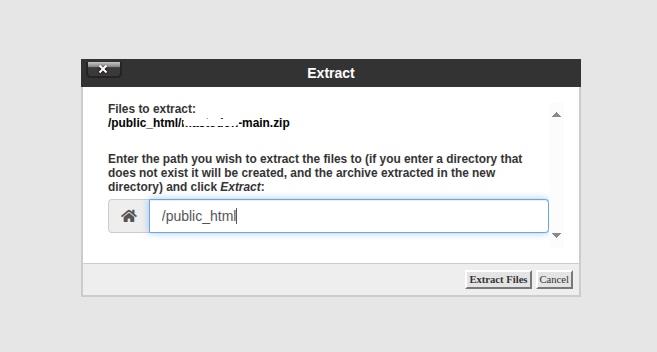
- Sau khi giải nén xong, các file mã nguồn sẽ xuất hiện trong thư mục của bạn. Vì vậy, bạn có thể kiểm tra lại để đảm bảo mã nguồn của mình đã được upload đầy đủ.
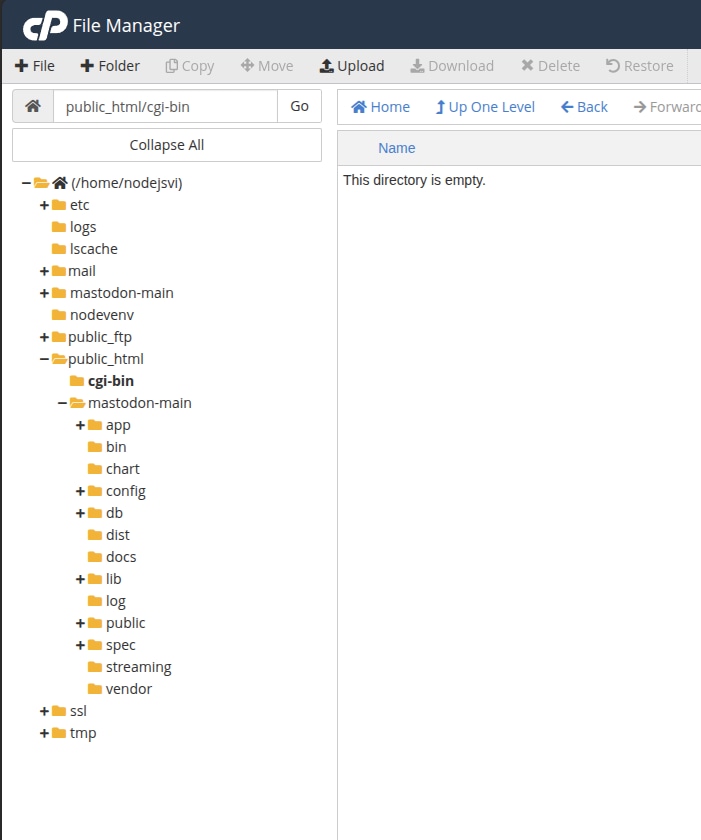
- Sau khi hoàn tất quá trình, bạn truy cập website bằng tên miền để kiểm tra hoạt động của trang web trên hosting mới.
Cách 2: Sử dụng FTP Client (FileZilla)
- Bạn mở FileZilla và nhập thông tin tài khoản FTP để kết nối đến máy chủ.
- Sau đó, tại cửa sổ bên phải (Remote site), bạn điều hướng đến thư mục public_html.
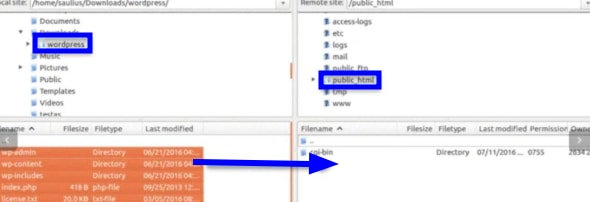
- Ở cửa sổ bên trái (Local site), tìm đến thư mục chứa mã nguồn đã giải nén sẵn của bạn.
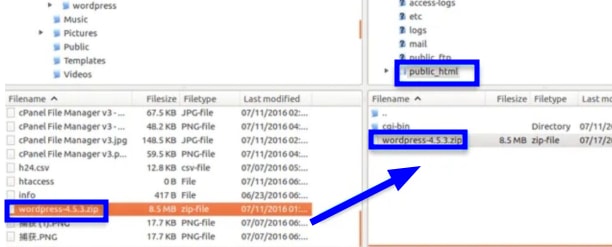
- Chọn tất cả file và thư mục mã nguồn rồi kéo thả từ cửa sổ bên trái sang cửa sổ bên phải.
Lưu ý
/public_html/my-website/). Hãy đảm bảo tất cả file và thư mục mã nguồn nằm trực tiếp bên trong public_html, không phải trong một thư mục con nào khác.Bước 2: Kiểm tra xem file đã ở trong thư mục public_html hay chưa
Sau khi upload, bạn hãy kiểm tra lại toàn bộ file mã nguồn đã nằm trong thư mục public_html của hosting hay chưa. Nếu các file đang nằm trong một thư mục con, bạn nên sử dụng File Manager hoặc FTP để di chuyển toàn bộ nội dung về đúng thư mục public_html. Điều này giúp website hoạt động chính xác với tên miền chính mà không phải truy cập qua đường dẫn phụ.
Tiếp theo, bạn hãy truy cập tên miền trên trình duyệt để kiểm tra website đã hiển thị đúng chưa. Nếu website chưa hoạt động do chưa trỏ tên miền, bạn có thể sửa file hosts trên máy tính hoặc sử dụng các công cụ online để kiểm tra và khắc phục lỗi DNS.
Bước 3: Tạo và Import cơ sở dữ liệu
Tạo Database và User trên cPanel
- Bạn đăng nhập vào cPanel, sau đó tìm và chọn mục MySQL Databases.
- Trong phần Create New Database, bạn nhập tên cơ sở dữ liệu (database name) rồi nhấn Create Database.
- Tiếp theo, kéo xuống phần Add New User, nhập tên người dùng (username) và tạo một mật khẩu mạnh, sau đó nhấn Create User.
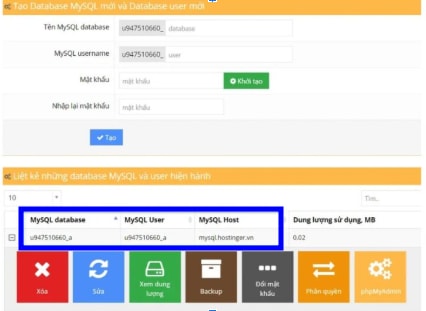
- Cuối cùng, trong mục Add User to Database, bạn chọn user và database vừa tạo, sau đó nhấn Add.
- Tại màn hình kế tiếp, bạn tick chọn ô ALL PRIVILEGES (Tất cả quyền) rồi nhấn Make Changes để lưu.
Lưu ý
Import file .sql vào database
- Bạn quay lại giao diện cPanel, sau đó tìm và chọn phpMyAdmin.
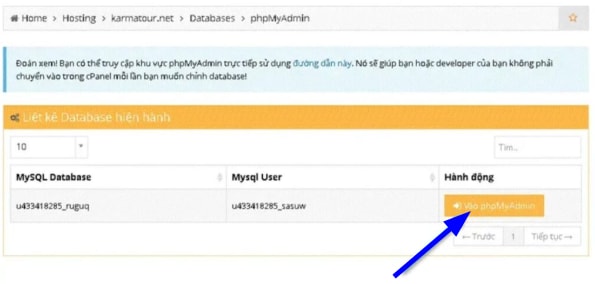
- Ở cột bên trái, bạn nhấp vào tên database mà mình vừa tạo, sau đó chọn tab Import trên thanh menu để bắt đầu quá trình nhập dữ liệu.
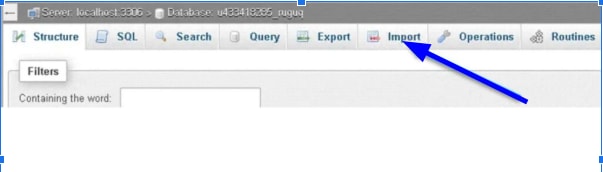
- Bạn nhấn vào nút Choose File và chọn file .sql đã chuẩn bị sẵn trên máy tính của mình.
- Tiếp theo, bạn cuộn xuống cuối trang và nhấn nút Go để bắt đầu quá trình import dữ liệu vào database. Quá trình tải lên được xem là hoàn tất khi phpMyAdmin hiển thị thông báo Import has been successfully finished, [số lượng] queries executed.
 Lưu ý
Lưu ý
phpMyAdmin thường có giới hạn dung lượng upload. Nếu file .sql của bạn quá lớn (ví dụ > 50MB), bạn có thể gặp lỗi. Khi đó, cần sử dụng các phương pháp nâng cao hơn như import qua SSH hoặc liên hệ nhà cung cấp hosting để được hỗ trợ.
Bước 4: Cấu hình file kết nối website với database
Bước này giúp cấu hình cho mã nguồn biết vị trí và thông tin kết nối đến cơ sở dữ liệu. Nếu không thực hiện đúng, website sẽ không thể kết nối được và sẽ xuất hiện lỗi Error Establishing a Database Connection.
Với website WordPress, file cấu hình là wp-config.php.
- Bạn dùng File Manager hoặc FTP, tìm và mở file
wp-config.phptrong thư mụcpublic_html. - Sau đó bạn tìm các dòng sau và thay thế thông tin cho chính xác:
// ** Database settings - You can get this info from your web host ** //
/** The name of the database for WordPress */
define( 'DB_NAME', 'ten_database_cua_ban' );

/** Database username */
define( 'DB_USER', 'username_cua_ban' );

/** Database password */
define( 'DB_PASSWORD', 'password_cua_ban' );

/** Database hostname */
define( 'DB_HOST', 'localhost' );- Thay
ten_database_cua_ban,username_cua_ban,password_cua_banbằng 3 thông tin bạn đã lưu ở bước trên. DB_HOSTthường làlocalhost. Bạn hãy giữ nguyên trừ khi nhà cung cấp hosting có yêu cầu khác.
Các mã nguồn khác như Joomla hay Laravel cũng sẽ có một file cấu hình tương tự (Ví dụ: configuration.php, .env). Bạn cần tìm đúng file đó để chỉnh sửa.
Kiểm tra truy cập website sau khi upload lên host
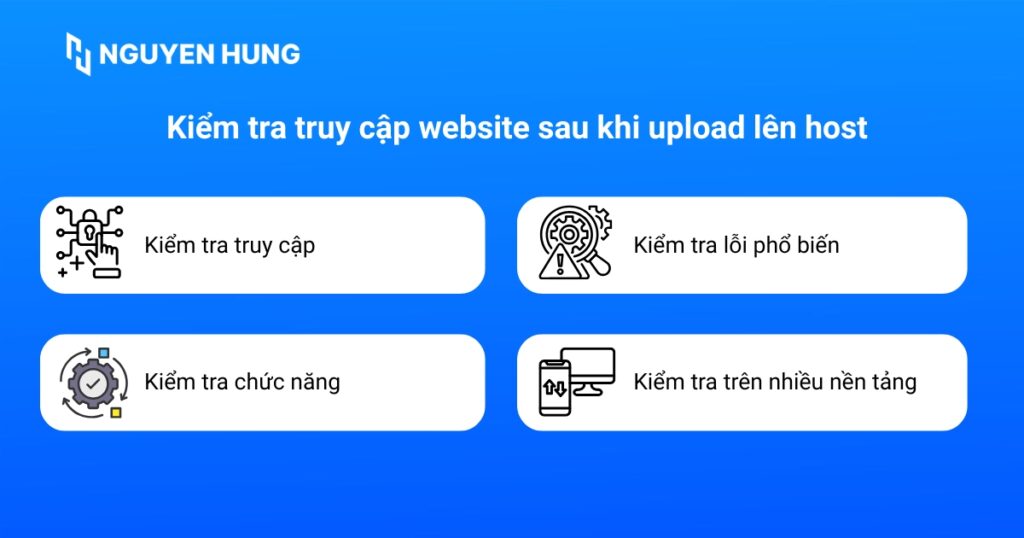
Sau khi tải dữ liệu lên hosting và trỏ tên miền, bạn cần thực hiện các bước kiểm tra sau để đảm bảo website hoạt động chính xác.
Kiểm tra truy cập
- Truy cập trực tiếp: Mở trình duyệt và gõ tên miền của bạn để xem website có hiển thị không.
- Kiểm tra khi DNS chưa cập nhật: Nếu tên miền mới được trỏ, DNS có thể mất đến 24 giờ để cập nhật. Bạn có thể kiểm tra ngay bằng cách:
- Sử dụng các công cụ kiểm tra DNS trực tuyến.
- Chỉnh sửa file hosts trên máy tính để truy cập tạm thời.
Kiểm tra chức năng
- Liên kết: Nhấp vào các liên kết, menu, và nút bấm để đảm bảo chúng hoạt động và điều hướng đúng trang.
- Tính năng chính: Kiểm tra các chức năng cốt lõi như biểu mẫu liên hệ, giỏ hàng, đăng nhập, hoặc tìm kiếm.
- Tốc độ tải trang: Sử dụng các công cụ như Google PageSpeed Insights để đánh giá và tối ưu tốc độ.
Kiểm tra lỗi phổ biến
- Lỗi 404 (Not Found): Đảm bảo không có liên kết nào dẫn đến trang không tồn tại.
- Lỗi 500 (Internal Server Error): Kiểm tra xem máy chủ có gặp sự cố nội bộ không.
- Lỗi 503 (Service Unavailable): Xác nhận máy chủ không trong tình trạng bảo trì hoặc quá tải.
Kiểm tra trên nhiều nền tảng
- Trình duyệt khác nhau: Bạn nên mở website trên Chrome, Firefox, Safari, và Edge để đảm bảo giao diện hiển thị nhất quán.
- Thiết bị khác nhau: Kiểm tra trên máy tính, máy tính bảng và điện thoại di động để đảm bảo website có thiết kế đáp ứng (responsive) tốt.
- Thời điểm khác nhau: Bạn nên kiểm tra website vào các thời điểm khác nhau trong ngày để đảm bảo tính ổn định liên tục dưới các mức tải khác nhau.
Các lỗi thường gặp và cách khắc phục cơ bản
Lỗi 404 (Not Found): Lỗi 404 thường xuất phát từ sai cấu trúc thư mục khi các file không nằm trong
public_htmlhoặc thiếufile .htaccess. Để khắc phục, bạn nên kiểm tra lại vị trí các file, đặc biệt với WordPress. Hãy đăng nhập vào phần quản trị, vào mục Cài đặt và chọn Đường dẫn tĩnh rồi nhấn Lưu thay đổi để hệ thống tự tạo lạifile .htaccesscần thiết.- Lỗi 500 (Internal Server Error): Lỗi 500 thường do cú pháp sai trong
file .htaccess, phiên bản PHP trên hosting không tương thích hoặc sai quyền truy cập file/thư mục. Cách xử lý là kiểm tra fileerror_log, đảm bảo quyền file ở mức 644 và thư mục là 755, đồng thời thử đổi phiên bản PHP thích hợp trong cPanel. - Lỗi kết nối database (Error Establishing a Database Connection): Lỗi này xảy ra khi thông tin kết nối như
DB_NAME,DB_USER,DB_PASSWORD,DB_HOSTnhập sai hoặc không khớp trong file cấu hình. Bạn cần rà soát kỹ và nhập chính xác từng ký tự các thông tin kết nối, sửa lại trong file cấu hình nếu phát hiện sai sót.
Mẹo gỡ lỗi
wp-config.php, tìm dòng define('WP_DEBUG', false) và đổi thành true. Website sẽ hiển thị lỗi chi tiết thay vì trang trắng.Lời khuyên để quản lý website hiệu quả và tối ưu
Việc đưa website lên mạng chỉ là bước khởi đầu trong quá trình quản lý và phát triển trực tuyến. Để đảm bảo website hoạt động ổn định, nhanh chóng và an toàn, bạn cần quan tâm tới nhiều yếu tố quan trọng khác như:
Chọn nhà cung cấp hosting phù hợp
Chất lượng hosting ảnh hưởng trực tiếp đến tốc độ, sự ổn định và bảo mật của website. Các tiêu chí quan trọng khi lựa chọn bao gồm: Tốc độ cao (ổ cứng SSD/NVMe), uptime cam kết từ 99.9% và đặc biệt là đội ngũ hỗ trợ kỹ thuật 24/7.
Để không phải đau đầu về các vấn đề kỹ thuật hạ tầng, việc chọn một nhà cung cấp uy tín ngay từ đầu là rất quan trọng. Các dịch vụ như Hosting, VPS của Vietnix là một lựa chọn đáng cân nhắc trên thị trường, nổi bật với hạ tầng mạnh mẽ, tốc độ vượt trội và đội ngũ hỗ trợ kỹ thuật chuyên nghiệp, giúp bạn yên tâm tập trung vào phát triển kinh doanh.
Các bước tối ưu cơ bản sau khi upload
Đây là các bước tối ưu cơ bản bạn nên thực hiện ngay sau khi upload website lên hosting để đảm bảo bảo mật, hiệu suất và trải nghiệm người dùng tốt:
- Cài đặt SSL: Kích hoạt giao thức HTTPS giúp bảo mật dữ liệu truyền tải giữa người dùng và website. Hầu hết các nhà cung cấp hosting uy tín đều hỗ trợ cài đặt SSL miễn phí (Ví dụ như Let’s Encrypt). Đảm bảo bạn bật SSL cho tên miền để nâng cao mức độ tin cậy và cũng tốt cho SEO.
- Bật Cache: Sử dụng các plugin cache cho website, ví dụ như LiteSpeed Cache nếu bạn dùng WordPress, hoặc kích hoạt các tính năng cache có sẵn trên hosting. Caching giúp giảm tải máy chủ và tăng tốc độ tải trang đáng kể, cải thiện trải nghiệm người dùng và thứ hạng tìm kiếm.
- Chọn phiên bản PHP mới nhất: Hãy đảm bảo website chạy trên phiên bản PHP mới nhất được hỗ trợ và ổn định vì các phiên bản mới thường tối ưu hiệu suất và vá các lỗi bảo mật. Bạn có thể chọn hoặc thay đổi phiên bản PHP qua bảng điều khiển hosting như cPanel để website hoạt động mượt mà và an toàn hơn.
Lưu ý về bảo mật website
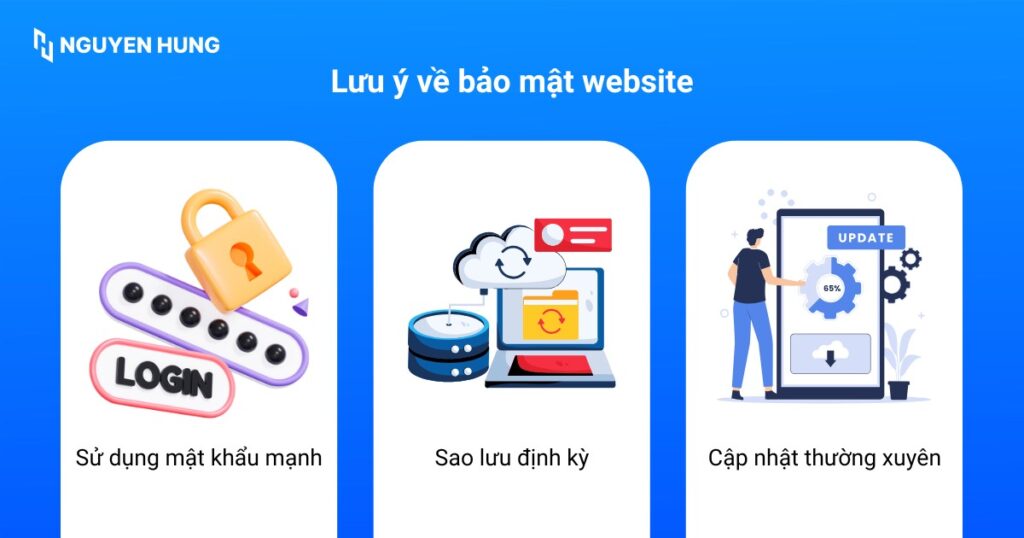
- Sử dụng mật khẩu mạnh: Hãy đặt mật khẩu phức tạp cho tất cả các tài khoản quan trọng, bao gồm tài khoản quản trị website, tài khoản cPanel và cơ sở dữ liệu. Mật khẩu nên kết hợp chữ hoa, chữ thường, số và ký tự đặc biệt để tăng cường an toàn và tránh bị tấn công đoán mật khẩu.
- Sao lưu định kỳ: Luôn giữ một bản sao lưu mới nhất của toàn bộ website, bao gồm mã nguồn và cơ sở dữ liệu. Việc này giúp bạn nhanh chóng khôi phục khi xảy ra sự cố như lỗi hệ thống, tấn công mã độc hoặc mất dữ liệu.
- Cập nhật thường xuyên: Thường xuyên cập nhật phiên bản mới nhất của mã nguồn website (ví dụ WordPress), cũng như các themes và plugins bạn đang sử dụng. Việc cập nhật kịp thời giúp vá các lỗ hổng bảo mật đã được phát hiện và bảo vệ website khỏi các hình thức tấn công mới.
Câu hỏi thường gặp
Tôi có cần mua tên miền và hosting từ cùng một nhà cung cấp không?
Không bắt buộc. Bạn hoàn toàn có thể mua tên miền ở một nơi và hosting ở nơi khác. Việc bạn cần làm chỉ là cấu hình bản ghi DNS của tên miền để trỏ về địa chỉ IP của hosting. Tuy nhiên, mua chung ở một nhà cung cấp có thể tiện lợi hơn trong việc quản lý và nhận hỗ trợ.
Làm thế nào để đảm bảo website của tôi được bảo mật sau khi upload?
Ngoài các bước cơ bản như dùng mật khẩu mạnh, cập nhật thường xuyên và sao lưu dữ liệu, bạn nên kích hoạt SSL, sử dụng các plugin bảo mật (nếu dùng CMS) và hạn chế cài đặt các theme/plugin không rõ nguồn gốc.
Website của tôi rất chậm sau khi upload, phải làm sao?
Có rất nhiều nguyên nhân khiến website bị chậm. Bạn hãy kiểm tra lần lượt bằng cách:
– Tối ưu hóa hình ảnh (giảm dung lượng).
– Cài đặt và cấu hình plugin cache.
– Đảm bảo đang dùng phiên bản PHP mới nhất.
Nếu vẫn chậm, có thể gói hosting của bạn không đủ tài nguyên và đã đến lúc cần cân nhắc nâng cấp.
Như vậy, bài viết đã cung cấp hướng dẫn chi tiết từng bước để bạn upload website lên hosting một cách dễ dàng, từ việc chuẩn bị file, tải mã nguồn lên, tạo và cấu hình cơ sở dữ liệu, cũng như kiểm tra sau đó. Để tìm hiểu cách quản lý hosting hiệu quả hơn, bạn có thể tham khảo thêm về các hướng dẫn chuyên sâu mà mình đã chia sẻ: