Kết nối Claude Google Search Console (GSC) qua MCP Server giúp bạn trực tiếp truy cập và phân tích dữ liệu SEO bằng AI một cách nhanh chóng và tự động. Trong bài viết này, mình sẽ hướng dẫn bạn cách thiết lập kết nối này từng bước để khai thác dữ liệu GSC hiệu quả hơn.
Những điểm chính
- Quan điểm của mình: Trong bối cảnh AI đang thay đổi ngành SEO, việc tự động hóa phân tích dữ liệu không còn là lợi thế, mà là yêu cầu bắt buộc. Ai làm chủ được công cụ như thế này sẽ có khả năng ra quyết định nhanh và chính xác hơn đối thủ.
- Điều kiện cần trước khi thực hiện: Nắm rõ cần chuẩn bị đầy đủ các tài khoản và phần mềm cần thiết để đảm bảo quá trình thiết lập kết nối diễn ra một cách suôn sẻ và không gặp phải gián đoạn.
- Hướng dẫn kết nối Claude với GSC: Được hướng dẫn chi tiết từng bước giúp bạn thiết lập thành công, cho phép Claude truy cập và phân tích dữ liệu Google Search Console của bạn thông qua các câu lệnh.
- Câu hỏi thường gặp: Giải đáp các thắc mắc liên quan đến việc kết nối Claude Google Search Console giúp bạn dễ dàng thực hiện.
Điều kiện cần chuẩn bị trước khi thực hiện
Trước khi bắt đầu kết nối Claude với Google Search Console qua MCP Server, bạn cần đảm bảo đã chuẩn bị đầy đủ các yếu tố sau:
Tài khoản và quyền truy cập
- Tài khoản Google có quyền truy cập Google Search Console (Owner, Full user hoặc Restricted user).
- Website đã được xác minh trong GSC và có dữ liệu hoạt động.
- Tài khoản Google Cloud (miễn phí, dùng chung email với GSC)
Phần mềm cần thiết
- Đã cài đặt ứng dụng Claude Desktop (tải tại claude.ai/download).
 Lưu ý
Lưu ý
MCP không hoạt động trên bản web, chỉ hỗ trợ trên app desktop.
Hướng dẫn kết nối Claude với Google Search Console (GSC)
Bước 1: Tạo Google API Credentials (OAuth)
1.1. Truy cập Google Cloud Console
Mở Google Cloud Console và đăng nhập bằng tài khoản Google có quyền truy cập GSC.
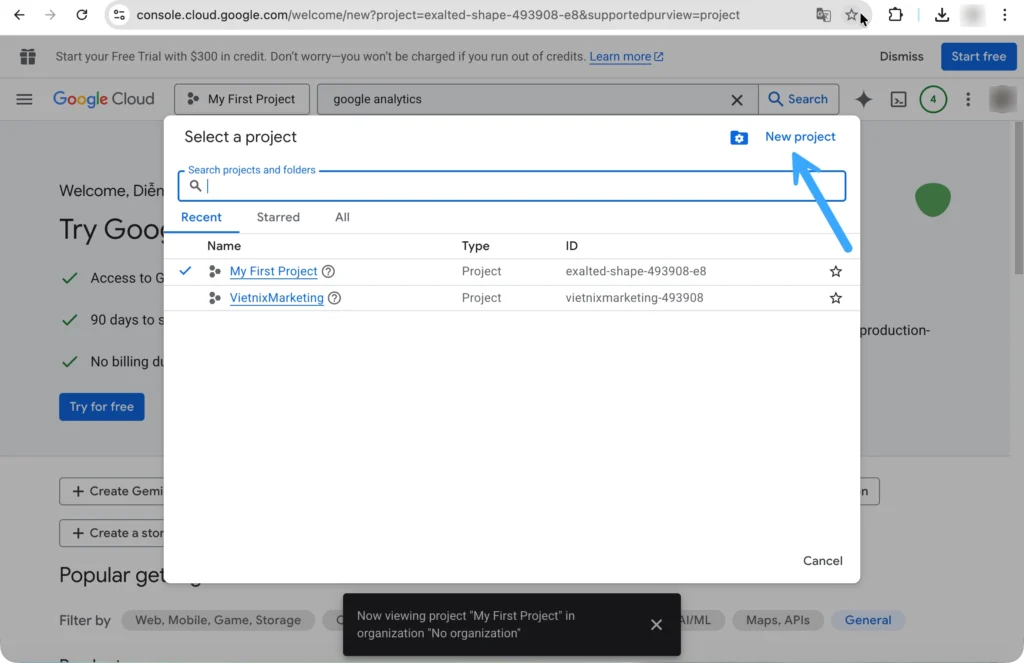
1.2. Tạo project mới (hoặc chọn project có sẵn)
- Nhấn vào menu chọn project ở góc trên.
- Chọn New Project và đặt tên.
- Nhấn Create.
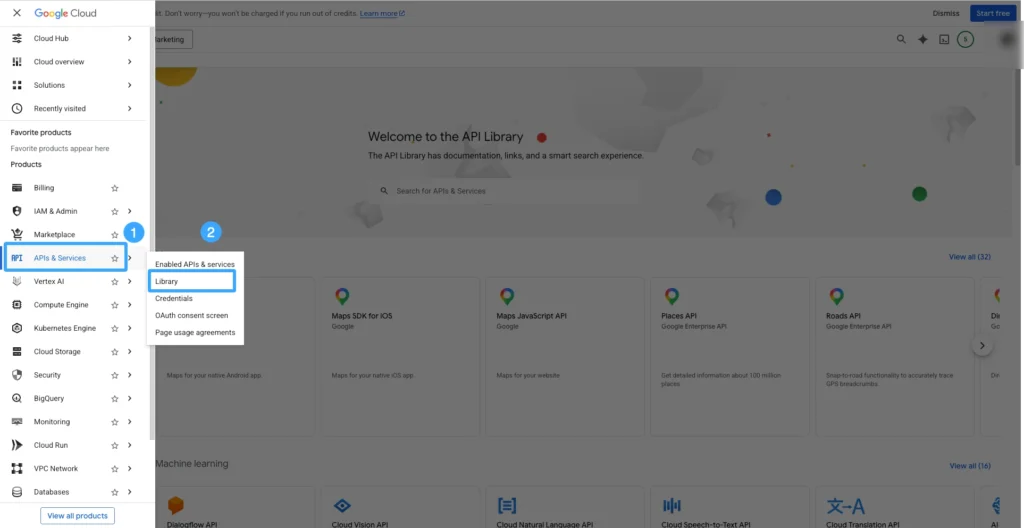
1.3. Kích hoạt Search Console API
- Vào menu APIs & Services, chọn Library.
- Tìm kiếm “Google Search Console API“
- Nhấn Enable.
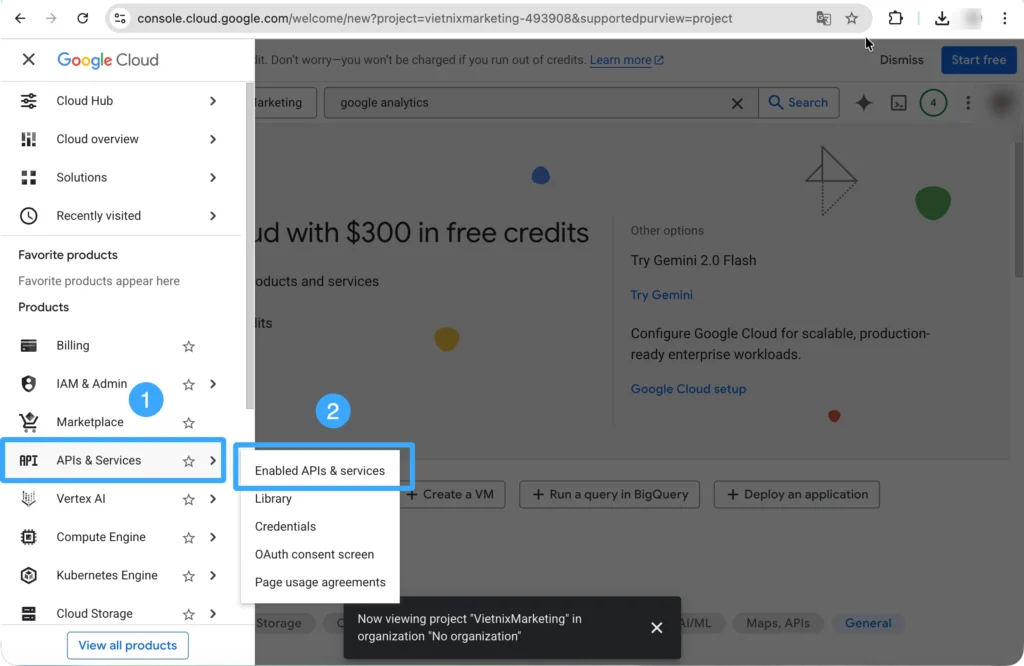
1.4. Cấu hình OAuth Consent Screen
- Vào menu APIs & Services, chọn Enabled APIs & services.
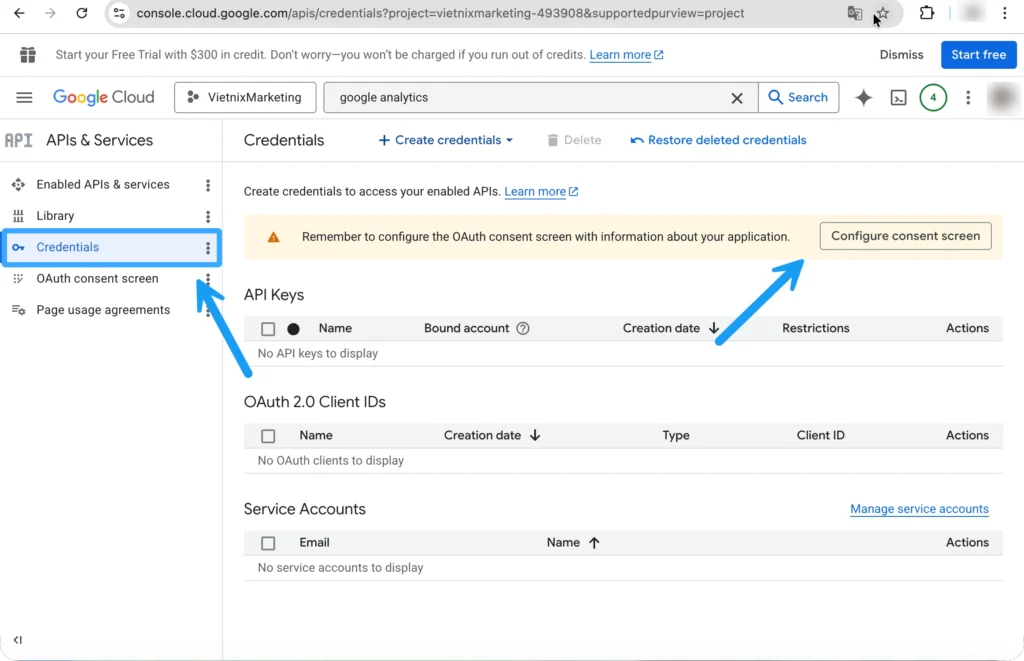
- Chọn Credentials.
- Chọn Configure consent screen.
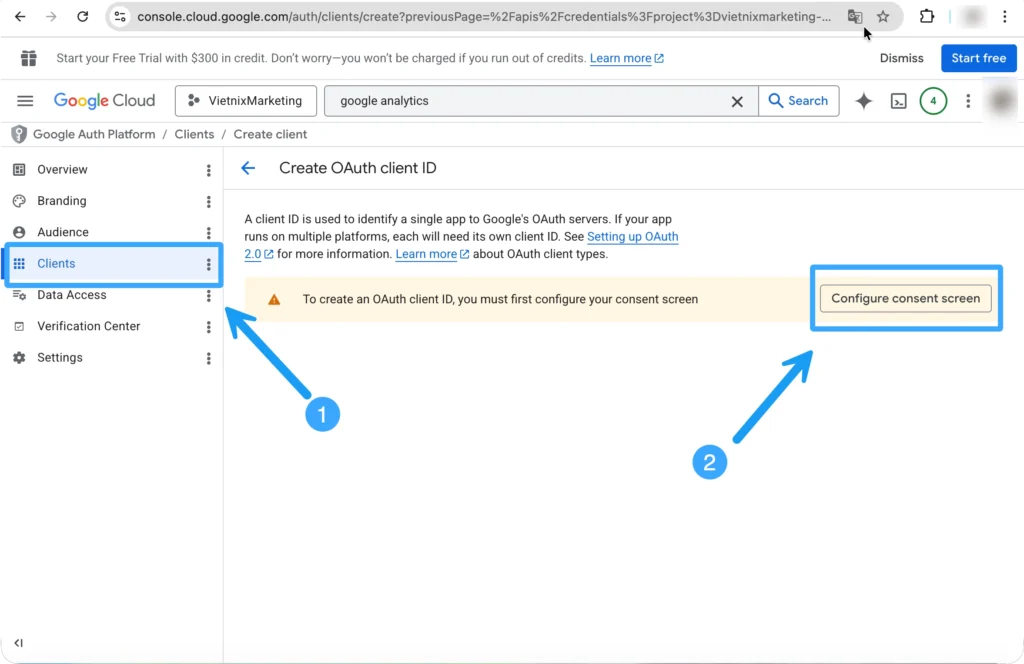
- Nhấn chọn Clients và chọn tiếp Configure consent screen.
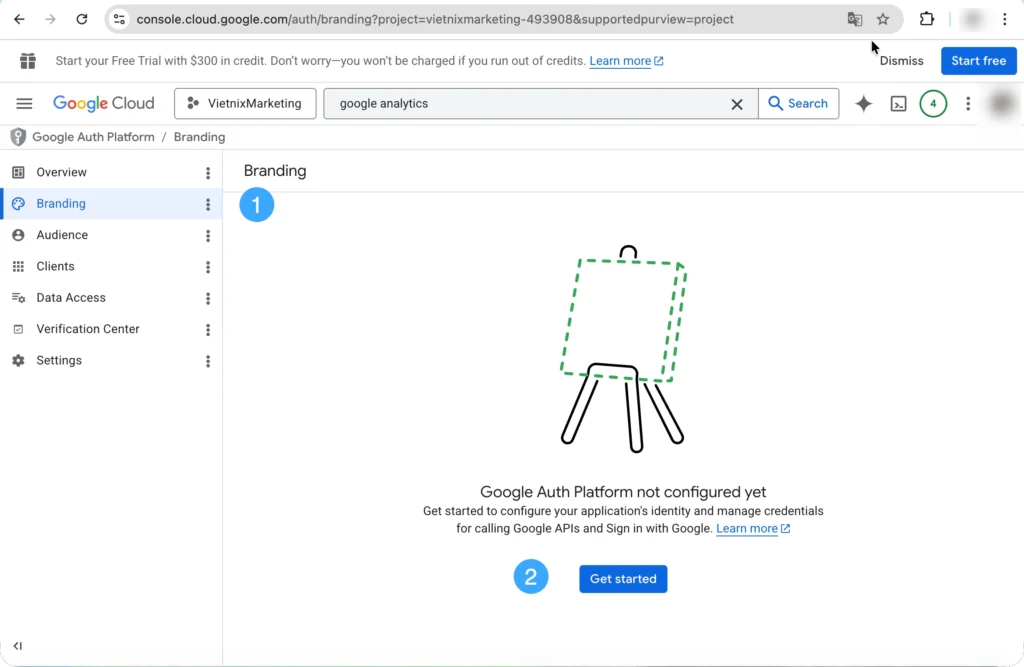
- Nhấn vào menu Branding và chọn Get stared.
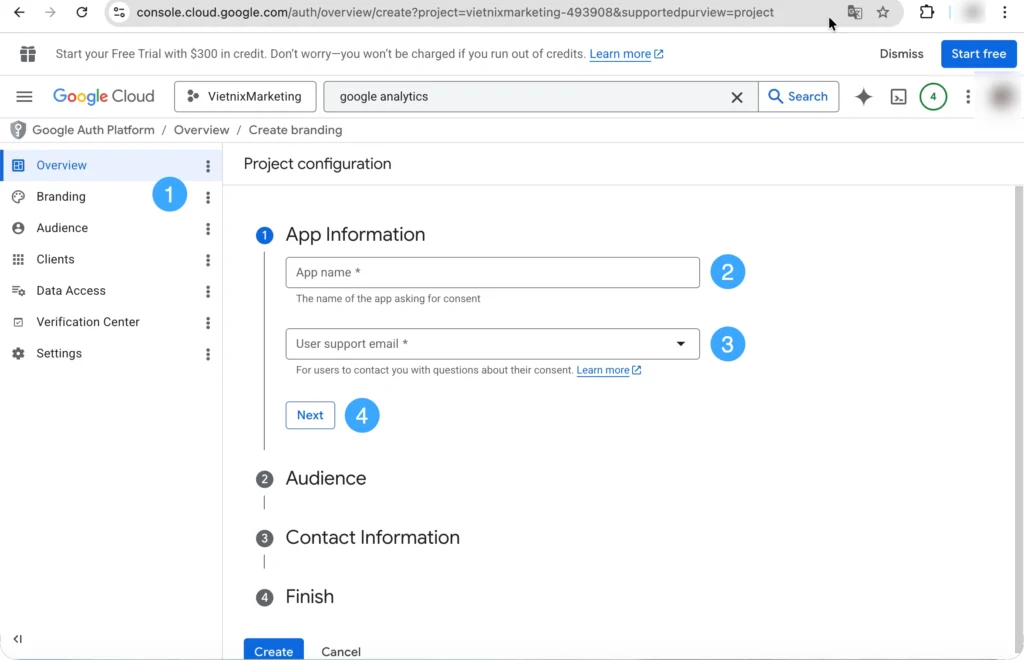
Tiếp theo, bạn nhấn vào menu Overview và điền các thông tin cấu hình dự án như sau:
- App Information:
- App name: Điền tên app của bạn.
- User support email: Email của bạn.
- Sau đó nhấn Next.
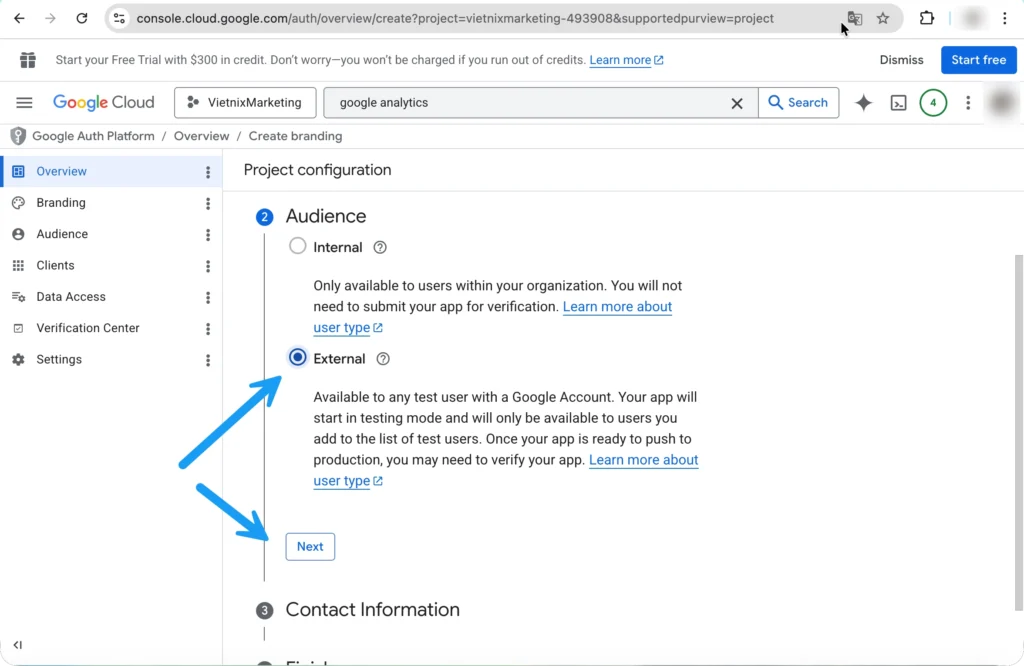
- Audience: Bạn nhấn chọn External và nhấn Next để tiếp tục.
- Contact Information: Điền email của bạn và nhấn Next để tiếp tục.
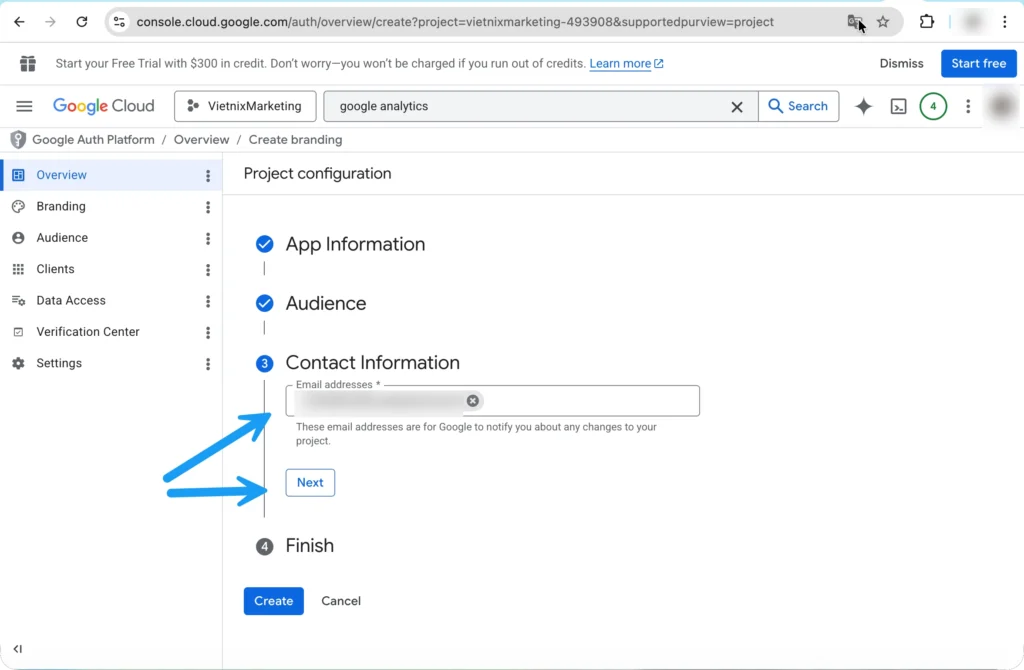
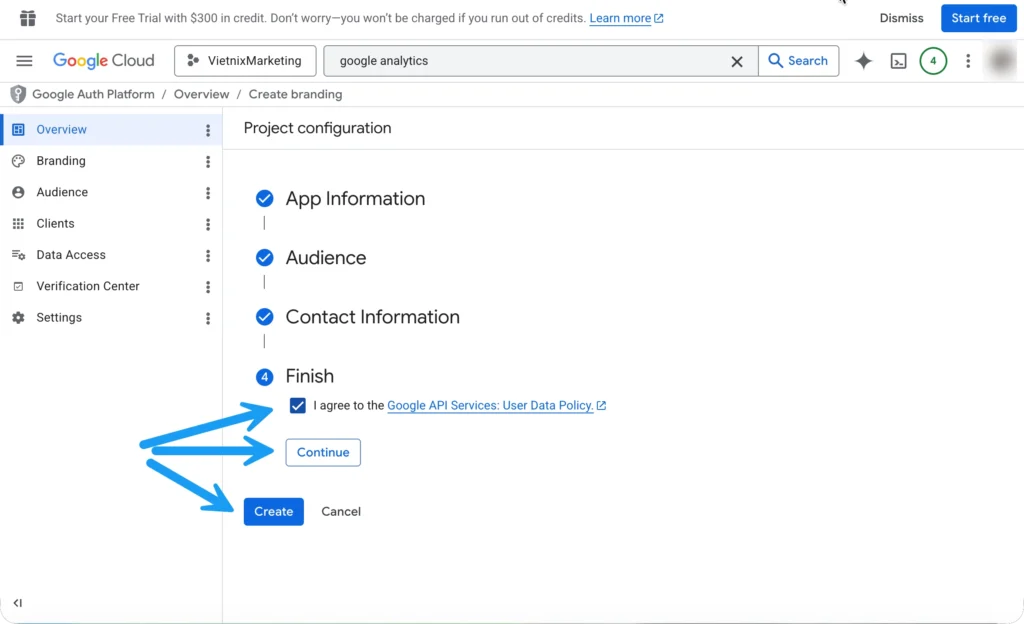
- Finish:
- Tick chọn vào ô I agree to the Google API Services: User Data Policy.
- Nhấn Continue và Create để hoàn tất.
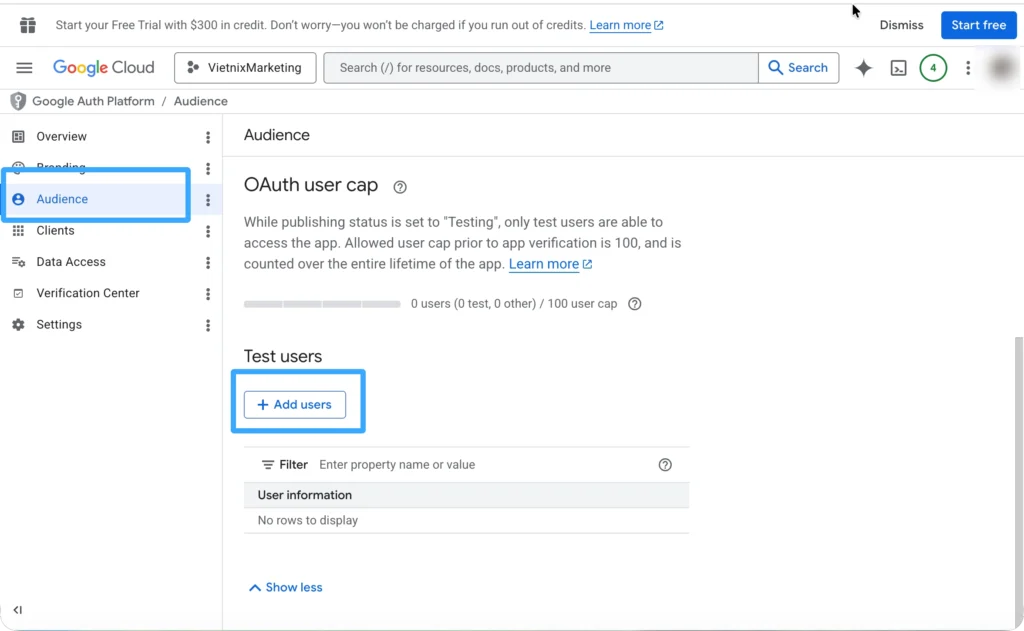
Thêm Test users:
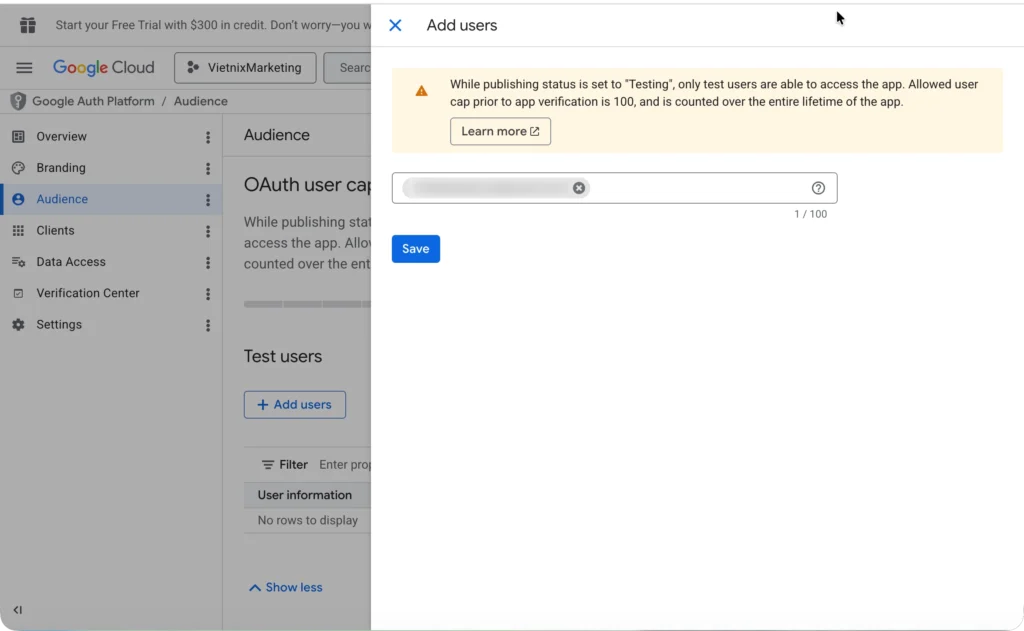
Bạn chọn vào menu Audience, ở phần Test users, nhấn + Add users để thêm email Google mà bạn dùng để truy cập GSC, sau đó nhấn Save.
Lưu ý
Nếu không thêm email vào Test users, bước đăng nhập OAuth sau này sẽ báo lỗi Access denied.
1.5. Tạo OAuth Client ID
- Vào menu APIs & Services, chọn Credentials.
- Nhấn + Create Credentials và chọn OAuth client ID.
- Chọn menu Clients, tại mục Application type, bạn chọn Desktop app.
- Nhập tên app tại mục Name.
- Nhấn Create.
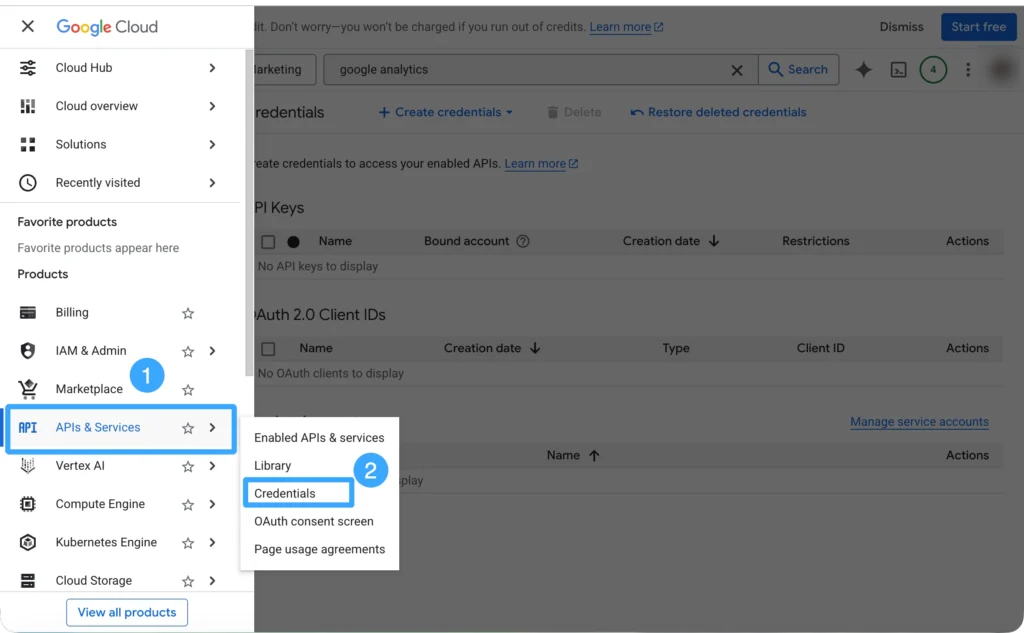
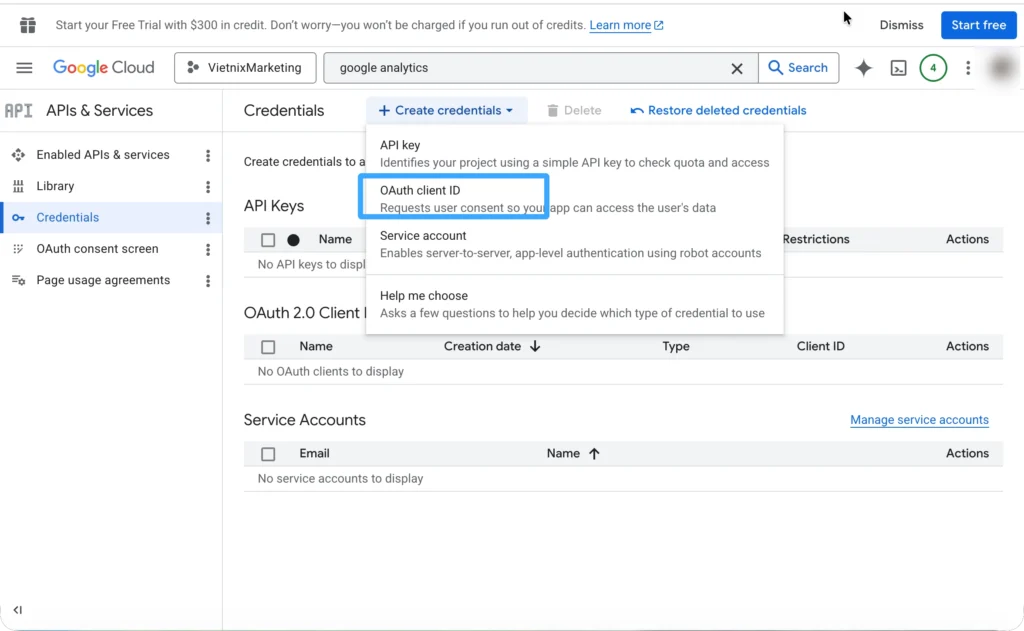
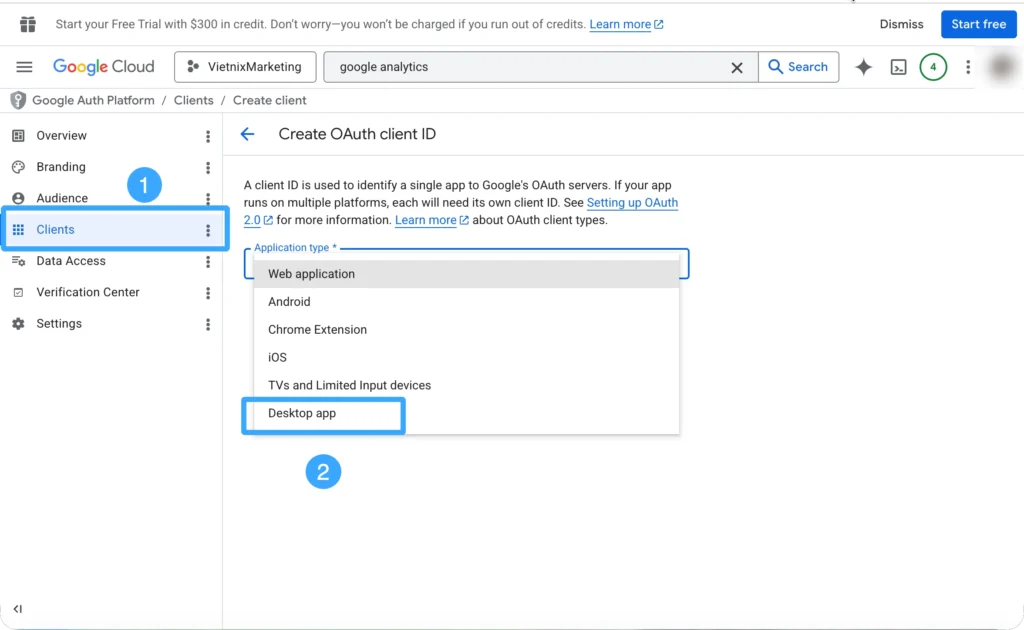
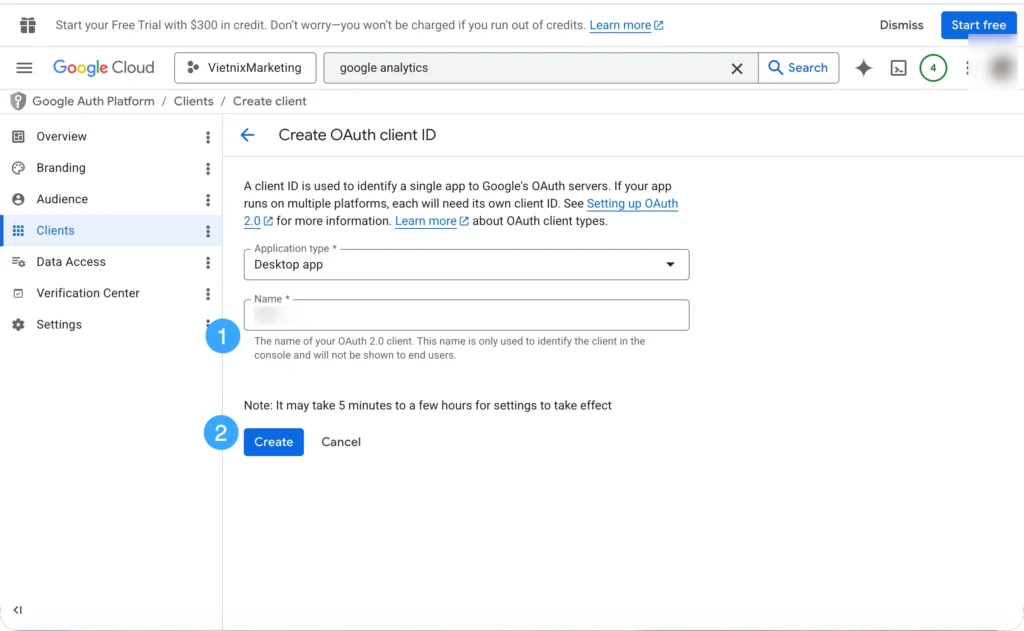
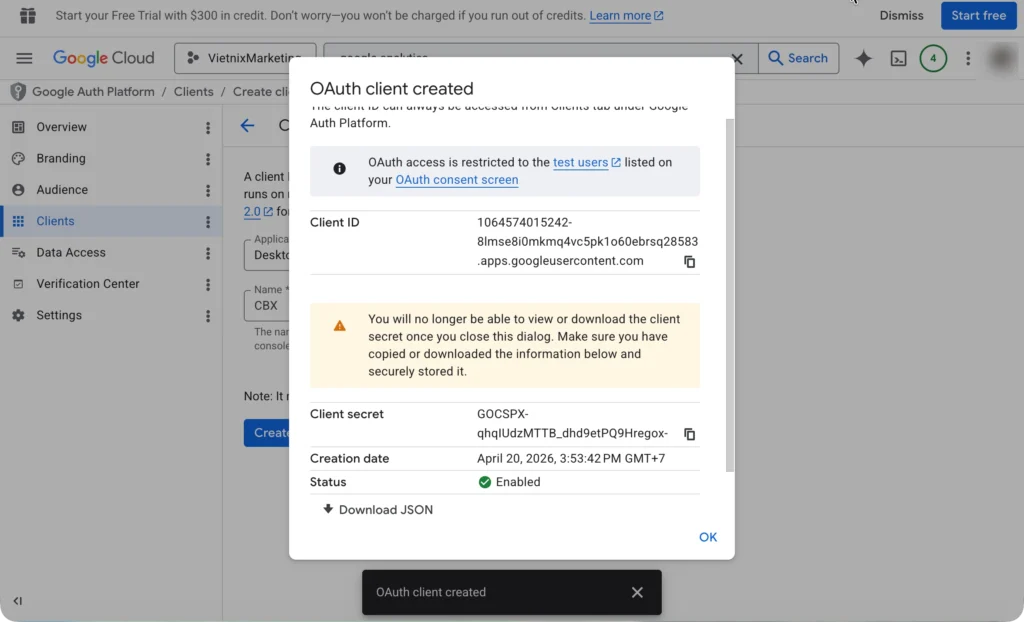
1.6. Tải file JSON về máy
- Sau khi tạo xong, một hộp thoại hiện lên, bạn nhấn Download JSON.
- Lưu file này ở vị trí cố định, ví dụ:
~/Claude/mcp/client_secret.json
Lưu ý
Ghi nhớ đường dẫn đầy đủ của file để thực hiện các bước tiếp theo.
Mẹo từ chuyên gia: Mình khuyên bạn nên tạo một thư mục riêng và cố định cho các file credentials như thế này (ví dụ: ~/Claude/Credentials). Việc lưu file ở Desktop hay Downloads rất dễ bị xóa nhầm và khi đó toàn bộ kết nối sẽ hỏng mà không có cảnh báo rõ ràng.
Bước 2: Cài đặt tự động bằng Claude Code
2.1. Mở Claude Code và gửi Prompt
Bạn mở Claude Code, tạo session mới và dán prompt sau:
Hãy giúp tôi cài đặt search console mcp dựa theo hướng dẫn ở link sau:
https://github.com/AminForou/mcp-gsc

Chứng thực sử dụng Option A — OAuth. File client_secret tôi đã tạo và
nằm ở ~/Claude/mcp/client_secret.json.

Cài đặt sử dụng Option A — uvx, sau đó cấu hình cho Claude Desktop App
và Claude Code để có thể sử dụng được mcp này. Tự động cài đặt các gói
cần thiết nếu thiếu.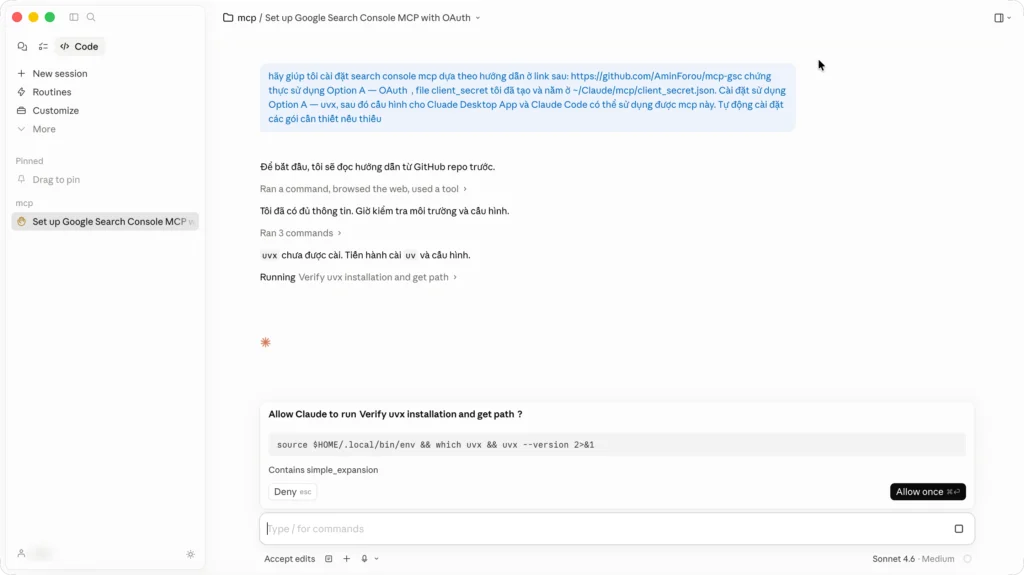
Những gì Claude Code sẽ tự động làm:
- Đọc README từ GitHub repo để nắm quy trình.
- Kiểm tra môi trường: xem
uv/uvxđã có chưa. - Cài đặt
uvnếu thiếu (qua scriptcurl -LsSf https://astral.sh/uv/install.sh | sh). - Lấy đường dẫn tuyệt đối của
uvxbằngwhich uvx. - Tạo / chỉnh file
claude_desktop_config.jsonvới cấu hình MCP. - Đăng ký MCP cho Claude Code (bằng lệnh
claude mcp add …). - Báo cáo kết quả và hướng dẫn bạn khởi động lại Claude Desktop.
2.2. Xác nhận các lệnh Claude Code đề xuất
Trong quá trình chạy, Claude Code sẽ hỏi quyền với từng lệnh, ví dụ:
Allow Claude to run "Verify uvx installation and get path"?
source $HOME/.local/bin/env && which uvx && uvx --version 2>&1
[ Deny ] [ Allow once ]
Bạn hãy đọc qua lệnh, sau đó nhấn Allow once như vậy cho đến khi hoàn tất cài đặt.
Bước 3: Khởi động lại Claude Desktop và đăng nhập lần đầu
3.1. Khởi động lại Claude Desktop
Lưu ý
Claude Desktop chỉ đọc config khi khởi động, bạn phải thoát hoàn toàn rồi mở lại.
- Đối với macOS: Bạn nhấn Cmd + Q (không chỉ đóng cửa sổ)
- Đối với Windows: Bạn nhấp chuột phải icon ở system tray và chọn Quit.
- Sau đó, bạn mở lại Claude Desktop.
Theo quan điểm cá nhân của mình, nhiều người chỉ đóng cửa sổ (nhấn dấu X) thay vì thoát hoàn toàn ứng dụng (Cmd + Q trên Mac hoặc Quit từ system tray trên Windows). Claude Desktop chỉ nạp file cấu hình một lần duy nhất lúc khởi động. Nếu không thoát đúng cách, nó sẽ không nhận ra MCP server mới mà bạn vừa thêm.
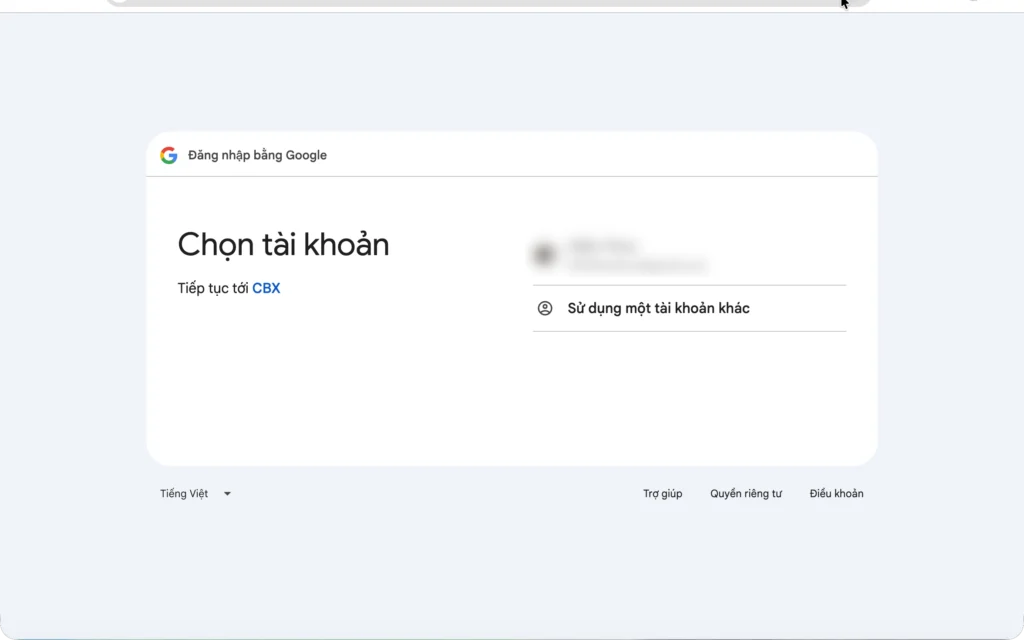
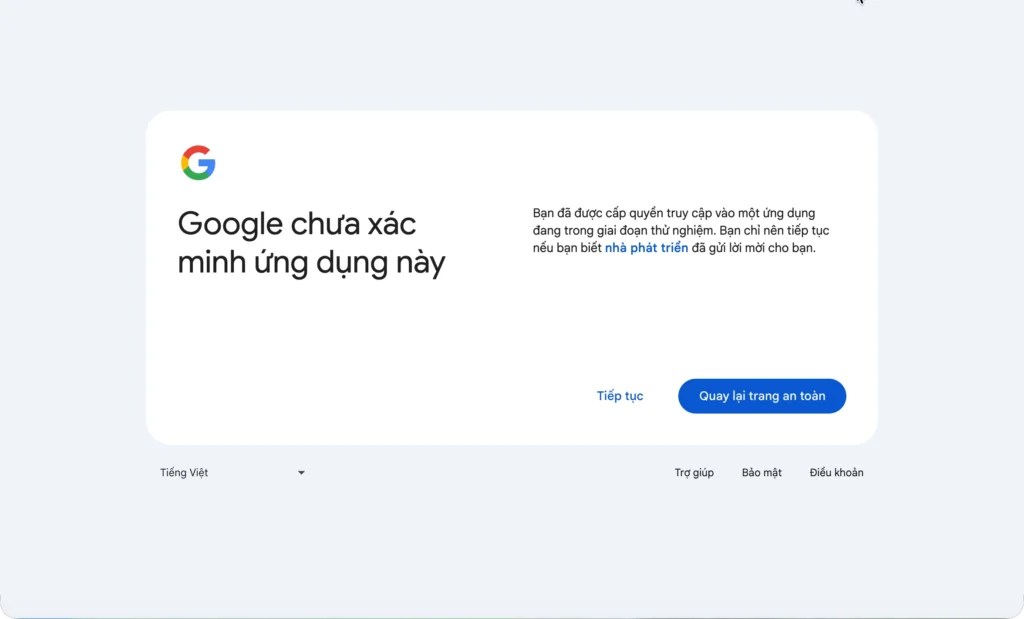
3.2. Đăng nhập OAuth lần đầu
Trong Claude Desktop, bạn gõ:
List my GSC propertiesTrình duyệt sẽ tự mở, bạn thực hiện như sau:
- Chọn tài khoản Google (phải là email đã thêm vào Test users ở Bước 1.4).
- Nếu thấy cảnh báo Google chưa xác thực ứng dụng này, nhấn Tiếp tục.
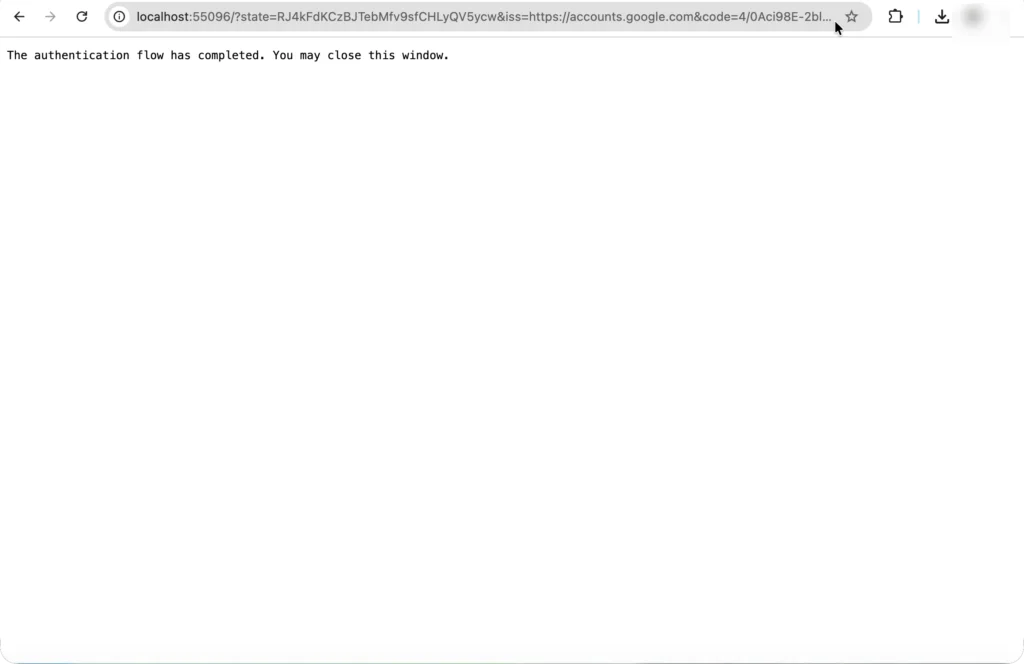
- Trình duyệt báo “The authentication flow has completed. You may close this window” là hoàn tất.
Sau đó, bạn quay lại Claude, bạn sẽ thấy danh sách property hiện ra. Như vậy là đã thực hiện thành công.
Câu hỏi thường gặp
Claude có thể kết nối với Google Search Console không?
Có, Claude có thể kết nối với Google Search Console (GSC) để phân tích dữ liệu SEO, thường thông qua Model Context Protocol (MCP) trên Claude Desktop.
Vì sao Claude yêu cầu tạo OAuth thủ công mà không thể tự động hoàn toàn?
Việc Claude (đặc biệt là Claude Code) yêu cầu tạo OAuth thủ công chủ yếu do các biện pháp bảo mật nhằm ngăn chặn lạm dụng API, giới hạn tốc độ (rate limit), và các lỗi kỹ thuật trong cơ chế tự động cập nhật. OAuth thủ công giúp xác thực người dùng chính xác hơn so với tự động hoàn toàn, giảm thiểu rủi ro bảo mật.
Có thể kết nối một Claude Desktop với nhiều property GSC của nhiều tài khoản khác nhau không?
Có, hoàn toàn được. Nếu các property thuộc cùng một tài khoản Google (hoặc email đó được cấp quyền truy cập vào nhiều property khác), bạn chỉ cần cấu hình MCP một lần duy nhất — Claude sẽ tự động thấy tất cả property khi bạn hỏi.
Trường hợp muốn dùng nhiều tài khoản Google riêng biệt, bạn có thể khai báo nhiều MCP Server trong file claude_desktop_config.json (mỗi entry dùng một client_secret.json và token riêng, ví dụ gsc-account-A, gsc-account-B) hoặc đơn giản hơn là cấp quyền chéo trong GSC bằng cách thêm email chính của bạn vào mục Users and permissions của các tài khoản khác.
Việc kết nối Claude với Google Search Console qua MCP Server giúp bạn tự động hóa việc phân tích dữ liệu SEO, tiết kiệm thời gian và nhanh chóng khai thác insight để tối ưu hiệu quả hơn; sau khi thiết lập thành công, bạn có thể tận dụng nền tảng này để mở rộng sang các tác vụ như audit content, theo dõi hiệu suất hoặc tạo báo cáo tự động, đồng thời nếu gặp lỗi, hãy kiểm tra lại các bước cấu hình như OAuth, quyền truy cập và môi trường MCP để đảm bảo hệ thống hoạt động ổn định.