Lệnh cd trong Linux có nhiệm vụ chính là giúp bạn di chuyển từ thư mục làm việc hiện tại sang một thư mục khác trong hệ thống. Trong bài viết dưới đây, mình sẽ hướng dẫn bạn cách sử dụng lệnh cd hiệu quả, từ các lối tắt cơ bản cho đến các thủ thuật nâng cao một cách dễ hiểu và nhanh chóng.
Những điểm chính
- Định nghĩa lệnh
cd: Hiểu rõ lệnhcddùng để thay đổi thư mục làm việc hiện tại, cú pháp cơ bản và sự khác biệt giữa đường dẫn tuyệt đối và tương đối. - Các lối tắt cơ bản: Nắm vững các thủ thuật sử dụng
cdhiệu quả như quay lại thư mục trước đó (cd -), trở về thư mục home (cd), và xử lý tên thư mục có dấu cách. - Các thủ thuật nâng cao: Khám phá các công cụ và tùy chọn nâng cao như
pushd/popdđể quản lý nhiều thư mục, tự động hóa với functionmkdircd, và làm việc với symbolic link. - Giải đáp thắc mắc (FAQ): Có được câu trả lời cho các câu hỏi thực tế về lỗi “Permission denied”, sự khác biệt với lệnh
ls, và cách tạo lối tắt cho các thư mục thường dùng.
Lệnh cd Linux là gì?
cd là viết tắt của “Change Directory” (Thay đổi thư mục). Nhiệm vụ chính của lệnh cd là thay đổi thư mục làm việc hiện tại của bạn trong cây thư mục của hệ thống. Nói một cách đơn giản, lệnh cd cho phép bạn di chuyển từ thư mục này sang thư mục khác, tương đương với việc bạn dùng chuột để click đúp vào các thư mục trong giao diện đồ họa (GUI) của Windows Explorer hay Finder trên macOS.
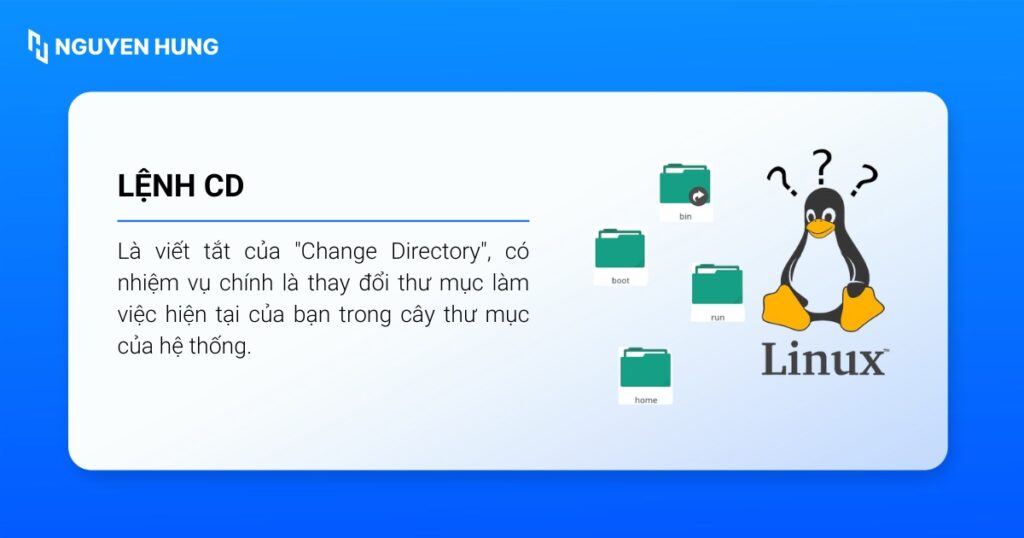
cd là thay đổi thư mục làm việc hiện tại của bạn trong cây thư mục của hệ thống.Cú pháp của lệnh cd như sau:
cd [ĐƯỜNG_DẪN_TỚI_THƯ_MỤC]Trong đó, [ĐƯỜNG_DẪN_TỚI_THƯ_MỤC] là nơi bạn muốn di chuyển đến.
Hiểu rõ đường dẫn tuyệt đối và tương đối
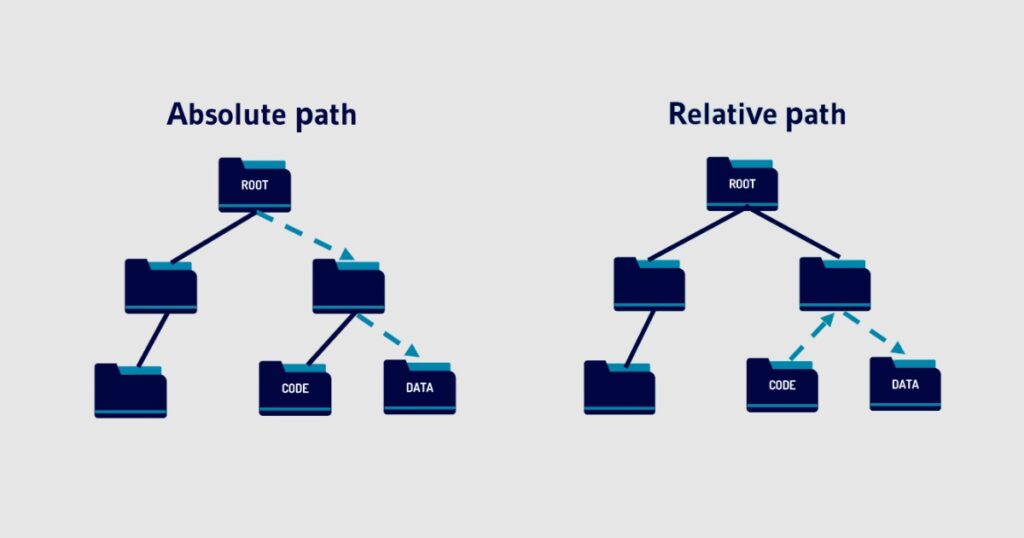
- Đường dẫn tuyệt đối (Absolute Path): Là một chỉ dẫn đầy đủ và chính xác để đi từ thư mục gốc đến một tệp hoặc thư mục cụ thể, được ký hiệu là dấu gạch chéo /.
- Ví dụ:
cd /var/log/nginx
- Ví dụ:
- Đường dẫn tương đối (Relative Path): Đường dẫn này không bắt đầu bằng dấu
/, chỉ đường đi dựa trên vị trí hiện tại của bạn, hướng đi này chỉ có ý nghĩa khi biết điểm xuất phát.- Ví dụ: Nếu bạn đang ở trong thư mục
/var/log, lệnhcd nginxsẽ đưa bạn đến/var/log/nginx. Nhưng nếu bạn đang ở/etc, lệnhcd nginxsẽ cố gắng tìm thư mục/etc/nginx.
- Ví dụ: Nếu bạn đang ở trong thư mục
Hướng dẫn dùng lệnh cd từ cơ bản đến nâng cao
Các lối tắt cơ bản khi sử dụng lệnh cd trong Linux
Đây là những thủ thuật giúp tiết kiệm thời gian gõ phím hàng ngày.
1. Quay lại thư mục vừa di chuyển
Ví dụ, bạn đang làm việc trong thư mục /etc/nginx và vừa cd sang /var/log để kiểm tra file log, để quay lại thư mục /etc/nginx một cách nhanh nhất, bạn hãy chạy lệnh sau:
cd -
Lệnh cd - sẽ đưa bạn ngay lập tức về thư mục làm việc ngay trước đó, giống như nút “Back” trên trình duyệt web, giúp bạn dễ dàng chuyển đổi qua lại giữa hai thư mục.
2. Quay về thư mục home
Để di chuyển về thư mục home, thay vì gõ cd /home/username, bạn có thể dùng các cách sau:
# Cách 1: Dùng dấu ngã
cd ~
# Cách 2: Dùng biến môi trường
cd $HOME
# Cách 3: Nhanh và gọn nhất
cd
cd3. Di chuyển lên thư mục cha
Để di chuyển lên thư mục cha, bạn sử dụng .., ngoài ra, bạn có thể kết hợp chúng để đi lên nhiều cấp cùng lúc:
# Di chuyển lên 1 cấp
cd ..
# Di chuyển lên 2 cấp (ví dụ: từ /var/log/nginx lên /var)
cd ../..
4. Xử lý tên thư mục có dấu cách và ký tự đặc biệt
Khi cần di chuyển vào một thư mục có tên chứa dấu cách, ví dụ “My Documents”. Nếu bạn gõ cd My Documents, shell sẽ báo lỗi vì nó hiểu bạn đang cố cd vào thư mục “My” và “Documents” là một tham số khác. Để xử lý trường hợp này, bạn có thể ứng dụng một trong hai cách sau đây:
- Sử dụng dấu ngoặc kép (
""): Là cách làm được khuyến khích vì an toàn và dễ đọc, bạn chỉ cần bọc toàn bộ đường dẫn trong dấu ngoặc kép:
cd "/media/data/My Documents"
- Sử dụng ký tự thoát (
\): Bạn hãy đặt một dấu gạch chéo ngược (\) ngay trước mỗi ký tự đặc biệt (như dấu cách) để báo cho shell biết rằng “đây không phải là ký tự phân tách”.
cd /media/data/My\ DocumentsCác thủ thuật nâng cao khi sử dụng lệnh cd trong Linux
1. Dịch chuyển tức thời với pushd và popd
Nếu cd - là nút “Back”, thì pushd và popd giống như việc bạn mở nhiều tab và chuyển qua lại giữa chúng. Các lệnh này có nhiệm vụ là quản lý danh sách các thư mục đã được lưu:
pushd [thư mục]: Lưu thư mục hiện tại vào danh sách thư mục, sau đó chuyển đến[thư mục]mới.popd: Lấy thư mục được lưu gần nhất ra khỏi danh sách và đưa bạn quay trở về đó.dirs -v: Xem danh sách các thư mục đang được lưu.
Ví dụ thực tế:
$ pwd
/root

$ pushd /var/log # Đẩy /root vào stack, chuyển tới /var/log
$ pushd /etc/nginx # Đẩy /var/log vào stack, chuyển tới /etc/nginx

$ dirs -v # Xem stack: 0:/etc/nginx, 1:/var/log, 2:/root

$ popd # Quay về /var/log
$ popd # Quay về /root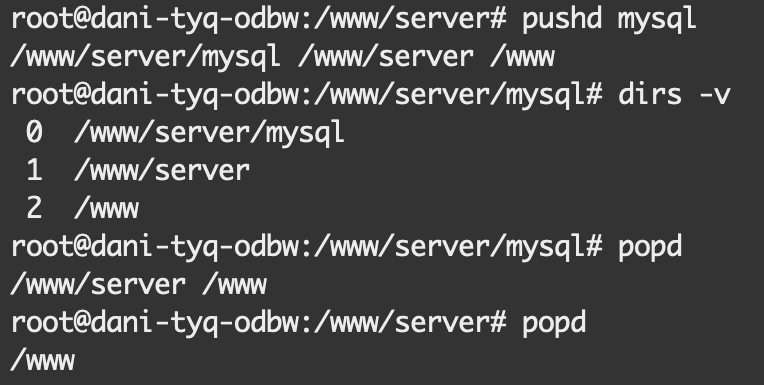
Thủ thuật trên rất hiệu quả để bạn làm việc với nhiều thư mục khác nhau mà không bị mất dấu.
2. Dùng mkdircd để vừa tạo thư mục, vừa di chuyển vào
Nếu bạn thường xuyên chạy mkdir new-project rồi ngay sau đó gõ cd new-project thì hãy tự động hóa quy trình này bằng một function đơn giản trong Bash. Để thực hiện, bạn thêm hàm sau vào cuối file ~/.bashrc:
function mkdircd() {
    mkdir -p "$@" && cd "$_";
}
Bạn áp dụng thay đổi bằng lệnh source ~/.bashrc hoặc mở lại terminal.
Từ giờ, thay vì 2 lệnh, bạn chỉ cần thực hiện 1 lệnh như sau:
# Lệnh này sẽ tạo cây thư mục và đưa bạn vào thư mục cuối cùng (/tmp/.../test4)
mkdircd /tmp/test1/test2/test3/test4
Giải thích:
mkdir -p "$@"tạo thư mục (với-pđể tạo cả thư mục cha nếu cần).&&đảm bảo lệnhcdchỉ chạy khimkdirthành công.cd "$_"với$_là một biến đặc biệt trong Bash, chứa tham số cuối cùng của lệnh trước đó (chính là đường dẫn bạn vừa tạo).
3. Làm việc với Symbolic Link qua tùy chọn -P và -L
Giả sử bạn có một liên kết /www trỏ đến thư mục thật là /var/www/html/latest.
cd -L [thư mục](Logical – Mặc định): Khi bạncd -L /www, bạn sẽ di chuyển vào thư mục liên kết. Khi gõpwd, kết quả sẽ là/www. Đây là hành vi mặc định, giúp giữ nguyên bối cảnh logic mà bạn đang làm việc.cd -P [thư mục](Physical): Khi bạncd -P /www, shell sẽ đi theo liên kết và đưa bạn thẳng đến thư mục vật lý (thư mục gốc). Khi gõpwdsau đó, kết quả sẽ là/var/www/html/latest. Tùy chọn này rất hữu ích khi bạn cần biết vị trí thật sự của một thư mục trên đĩa để debug hoặc quản lý file.
4. Tùy chỉnh shell để tối ưu hóa
Để shell tự động cd khi bạn gõ tên thư mục, bạn thêm dòng sau vào ~/.bashrc:
shopt -s autocdSau khi áp dụng, bạn có thể gõ /etc/nginx và nhấn Enter, shell sẽ tự hiểu và thực hiện lệnh cd /etc/nginx.
Câu hỏi thường gặp
Tại sao xuất hiện lỗi Permission denied khi cd vào một thư mục?
Lỗi “Permission denied” (Quyền bị từ chối) xảy ra khi tài khoản người dùng của bạn không có quyền thực thi (execute) đối với thư mục đó. Bạn có thể kiểm tra quyền của thư mục bằng lệnh ls -ld [tên_thư_mục]. Nếu bạn không thấy ký tự x trong nhóm quyền của mình, bạn sẽ không thể cd vào đó.
Khi nào nên dùng pushd/popd thay vì chỉ dùng cd -?
cd - rất hữu ích khi bạn chỉ cần chuyển đổi qua lại giữa hai thư mục. Tuy nhiên, pushd/popd sẽ giúp bạn chuyển đổi thường xuyên giữa ba hoặc nhiều hơn ba thư mục khác nhau. Ví dụ, bạn đang sửa một file cấu hình trong /etc/nginx, cần xem log trong /var/log, và sau đó cần kiểm tra mã nguồn trong /home/user/project. pushd sẽ giúp bạn chồng các vị trí này lên nhau và di chuyển giữa chúng một cách tuần tự mà không bị mất dấu.
Lệnh cd trên Linux có tương tự với lệnh nào trên Windows không?
Câu trả lời là Có. Cả Command Prompt (CMD) và PowerShell của Windows đều sử dụng lệnh cd với chức năng và cú pháp gần như tương đồng với Linux.
Có thể tạo lối tắt cho các thư mục thường xuyên truy cập không?
Hoàn toàn có thể. Bạn hãy tạo một “alias” (bí danh) trong file cấu hình ~/.bashrc của mình.
Ví dụ, để tạo một lệnh cdn giúp bạn di chuyển nhanh đến thư mục cấu hình Nginx, hãy thêm dòng sau vào cuối file ~/.bashrc:alias cdn="cd /etc/nginx/sites-available"Sau khi lưu file, hãy chạy lệnh source ~/.bashrc hoặc mở lại terminal. Từ giờ, bạn chỉ cần gõ cdn và nhấn Enter là sẽ được đưa ngay đến thư mục đó.
Lệnh cd Linux tuy đơn giản nhưng lại ẩn chứa nhiều thủ thuật mạnh mẽ. Bằng cách kết hợp các lối tắt, các lệnh nâng cao như pushd/popd, và các tùy chỉnh shell thông minh, bạn có thể giảm thiểu đáng kể thao tác gõ phím và biến việc điều hướng trên terminal trở nên nhanh chóng.