Lệnh fdisk là một tiện ích dòng lệnh mạnh mẽ trên hệ điều hành Linux, được sử dụng để quản lý phân vùng ổ đĩa cứng. Cụ thể, bạn có thể tạo, xóa, sửa, hoặc xem thông tin các phân vùng trên thiết bị lưu trữ như HDD, SSD, hoặc ổ USB từ giao diện dòng lệnh. Trong bài viết này, mình sẽ hướng dẫn bạn cách sử dụng lệnh fdisk để tạo phân vùng ổ đĩa nhanh chóng.
Những điểm chính
- Khái niệm: Hiểu rõ
fdisklà công cụ dòng lệnh dùng để quản lý phân vùng ổ đĩa và cơ chế hoạt động dựa trên menu. - Các tùy chọn phổ biến: Nắm được các tùy chọn quan trọng để nhanh chóng liệt kê và kiểm tra thông tin phân vùng.
- Hướng dẫn sử dụng chi tiết: Thành thạo các lệnh thực tế, từ việc liệt kê, truy cập chế độ tương tác, đến xóa và kiểm tra kích thước phân vùng.
- Lưu ý quan trọng: Nắm được các lưu ý quan trọng để sử dụng
fdiskmột cách an toàn, từ việc sao lưu dữ liệu, giới hạn 2TB, đến sự cần thiết của việc định dạng sau khi tạo. - Câu hỏi thường gặp: Giải đáp các thắc mắc liên quan đến lệnh fdisk.
Lệnh fdisk là gì?
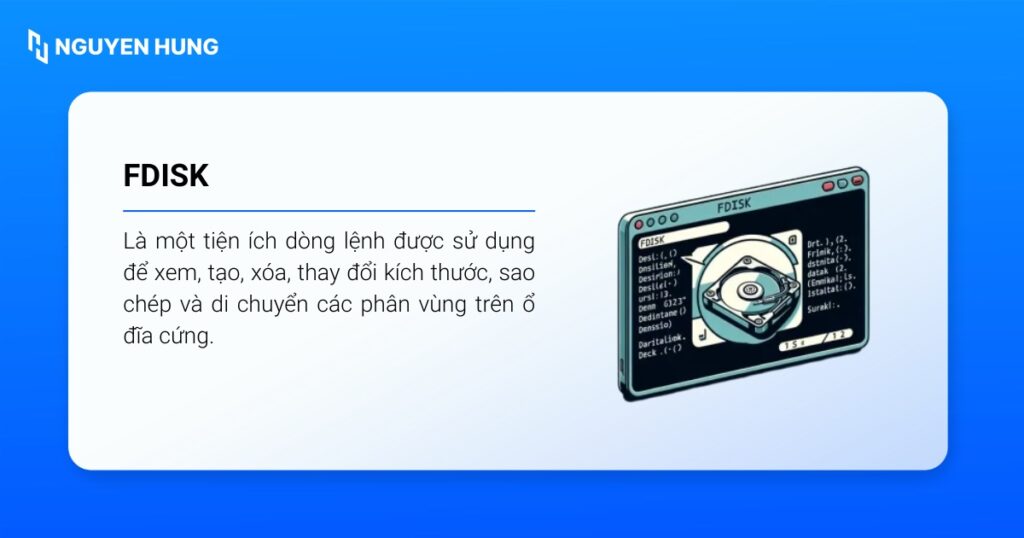
Fdisk (Fixed Disk) là một tiện ích dòng lệnh được sử dụng để xem, tạo, xóa, thay đổi kích thước, sao chép và di chuyển các phân vùng trên ổ đĩa cứng. Công cụ này hoạt động dựa trên cơ chế điều khiển bằng menu, nghĩa là khi bạn truy cập vào công cụ, fdisk sẽ đưa ra các tùy chọn ký tự thay vì yêu cầu bạn phải nhớ những chuỗi lệnh phức tạp ngay từ đầu.
Nhờ cách làm việc tương tác này, người dùng có thể quản lý phân vùng một cách trực quan, giảm thiểu sai sót khi thao tác trên ổ đĩa. Mặc dù ngày nay có nhiều công cụ mới hơn như parted, gdisk, fdisk vẫn được sử dụng phổ biến nhờ được tích hợp mặc định trên hầu hết mọi bản phân phối Linux như CentOS, Ubuntu, Debian, RedHat.
Các tùy chọn phổ biến trong fdisk
Lệnh fdisk cung cấp nhiều tham số (options) khác nhau để quản trị viên hệ thống có thể phân tích và quản lý phân vùng ổ đĩa một cách hiệu quả. Dưới đây là các tham số thông dụng:
- -l: Liệt kê bảng phân vùng của thiết bị được chỉ định hoặc toàn bộ các đĩa nếu không chỉ định thiết bị cụ thể.
- -s: Hiển thị kích thước dung lượng của một phân vùng xác định.
- -d: Xuất thông tin bảng phân vùng ra một tập tin.
- -u: Hiển thị vị trí dữ liệu chính xác trên đĩa theo đơn vị sector thay vì cylinder.
- -b: Thiết lập kích thước sector tùy chỉnh, phù hợp cho các loại ổ đĩa có cấu trúc sector không theo chuẩn thông thường.
Hướng dẫn sử dụng lệnh fdisk chi tiết
1. Liệt kê toàn bộ phân vùng trên hệ thống
Để hiển thị danh sách tất cả các phân vùng của mọi ổ đĩa đang kết nối với hệ thống, bạn sử dụng câu lệnh sau:
sudo fdisk -l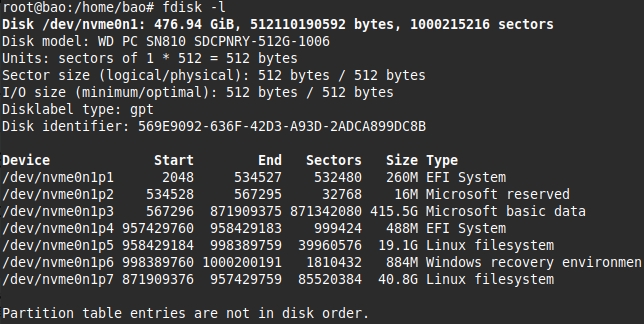
2. Xem bảng phân vùng của một thiết bị cụ thể
Trong trường hợp cần kiểm tra thông tin của một ổ đĩa hoặc phân vùng xác định, bạn hãy thêm đường dẫn thiết bị vào sau tham số -l. Ví dụ, để xem thông tin của /dev/nvme0n1p7, bạn thực thi lệnh:
sudo fdisk -l /dev/nvme0n1p7
3. Truy cập chế độ tương tác
Để thực hiện các thao tác quản lý chuyên sâu như tạo, sửa, xóa phân vùng, bạn cần truy cập vào giao diện dòng lệnh tương tác của fdisk bằng cách bỏ tham số -l. Sau khi truy cập, bạn nhấn phím “m” để hiển thị danh sách toàn bộ các lệnh hỗ trợ:
sudo fdisk /dev/nvme0n1p7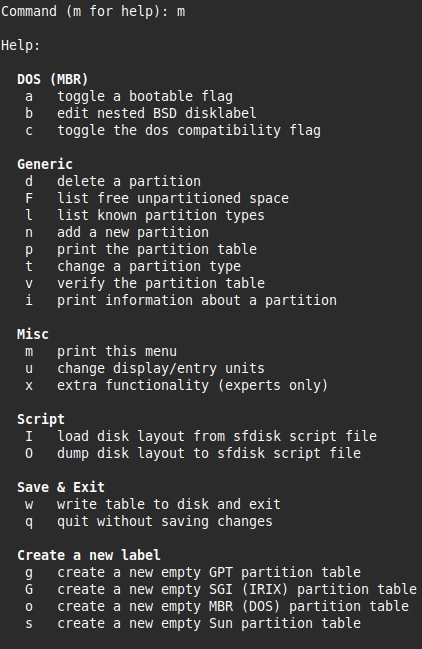
4. Xóa phân vùng ổ đĩa
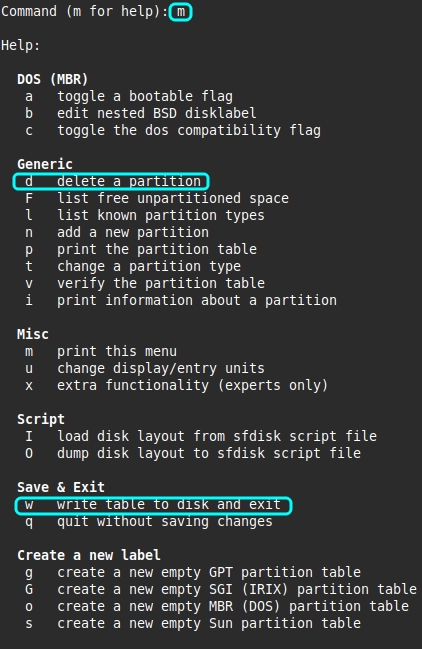
Để xóa một phân vùng, bạn thực hiện theo quy trình sau trong chế độ tương tác:
- Nhập phím “d” (delete) để chọn lệnh xóa.
- Sau khi hoàn tất, bạn nhập phím “w” (write) để ghi lại các thay đổi vào đĩa và thoát chương trình.
- Khởi động lại hệ thống (reboot) để cập nhật bảng phân vùng mới.
5. Kiểm tra kích thước phân vùng
Để báo cáo nhanh dung lượng của một phân vùng cụ thể mà không cần vào chế độ chi tiết, bạn sử dụng tham số -s kèm theo tên thiết bị:
sudo fdisk -s /dev/nvme0n1p7
6. Tra cứu tài liệu hướng dẫn
Để tìm hiểu sâu hơn về các chức năng mở rộng, hệ thống cung cấp hai công cụ tra cứu hữu ích:
- man (Manual page): Hiển thị tài liệu kỹ thuật chi tiết và đầy đủ nhất về công cụ.
- -h (Help): Hiển thị tóm tắt nhanh các cú pháp và tham số cơ bản.
Bạn thực thi các lệnh sau để xem hướng dẫn:
man fdisk
sudo fdisk -h
Lưu ý quan trọng khi dùng lệnh fdisk
Dưới đây là các lưu ý quan trọng khi dùng fdisk:
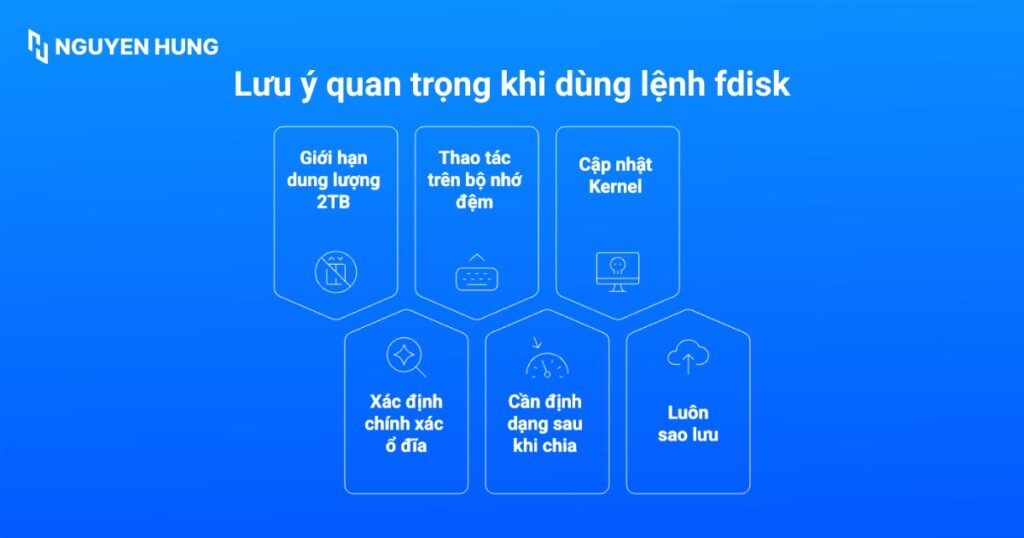
- Giới hạn dung lượng 2TB: Lệnh fdisk mặc định dùng chuẩn MBR và không hỗ trợ ổ đĩa lớn hơn 2TB. Đối với ổ lớn hơn, bạn hãy dùng gdisk hoặc parted để chạy chuẩn GPT.
- Xác định chính xác ổ đĩa: Bạn cần kiểm tra kỹ tên thiết bị bằng lệnh lsblk trước khi thao tác để tránh xóa nhầm dữ liệu hệ thống.
- Thao tác trên bộ nhớ đệm: Mọi thay đổi chỉ có hiệu lực khi bạn gõ lệnh w (Write), nếu thao tác sai, bạn hãy gõ q (Quit) để thoát an toàn mà không làm ảnh hưởng đến ổ cứng.
- Cần định dạng sau khi chia: fdisk chỉ tạo phân vùng logic, do đó bạn bắt buộc phải chạy lệnh mkfs (ví dụ: mkfs.ext4) để định dạng file system mới có thể lưu trữ dữ liệu.
- Cập nhật Kernel: Sau khi lưu bảng phân vùng, bạn cần chạy lệnh partprobe hoặc khởi động lại máy để hệ điều hành nhận diện thay đổi.
- Luôn sao lưu: Thao tác phân vùng có rủi ro cao, vì vậy bạn hãy backup dữ liệu quan trọng trước khi thực hiện lệnh ghi.
Câu hỏi thường gặp
Lệnh fdisk là gì và dùng cho mục đích gì?
fdisk là một tiện ích dòng lệnh trên Linux, chuyên dùng để quản lý phân vùng ổ đĩa cứng (HDD, SSD, USB), bao gồm tạo, xóa, sửa, xem thông tin các phân vùng một cách trực tiếp từ terminal.
Nên dùng lệnh fdisk hay parted/gdisk?
fdisk có giao diện dòng lệnh menu linh hoạt, tương thích mặc định với đa số Linux phổ thông. Trong khi đó, parted và gdisk hỗ trợ ổ GPT và các ổ cứng dung lượng lớn, phù hợp khi bạn cần thao tác với ổ đĩa >2TB hoặc cần chia phân vùng hiện đại.
Sau khi tạo phân vùng bằng fdisk có cần định dạng lại không?
Có. Sau khi chia phân vùng mới, bạn hãy chạy thêm lệnh mkfs (ví dụ mkfs.ext4) để định dạng hệ thống file trước khi lưu trữ dữ liệu lên đó.
Rủi ro nào cần lưu ý khi dùng fdisk?
– Dễ mất dữ liệu nếu thao tác nhầm ổ hoặc nhấn ghi (w) sai.
– Không thể thao tác ổ đĩa lớn hơn 2TB (do chuẩn MBR).
– Thao tác trên bộ nhớ đệm, chỉ có hiệu lực khi nhấn ghi (w).
– Nhớ kiểm tra kỹ đường dẫn thiết bị bằng lệnh lsblk để tránh xóa nhầm.
Nếu thao tác sai, có thể khôi phục lại dữ liệu không?
Không, nếu phân vùng đã bị ghi đè hoặc xóa, dữ liệu sẽ rất khó phục hồi. Do đó bạn hãy luôn backup dữ liệu quan trọng trước mọi thao tác với phân vùng.
Lệnh fdisk là một công cụ dòng lệnh mạnh mẽ và thiết yếu trên Linux để quản lý phân vùng ổ cứng. Việc nắm vững các tham số như -l, -s hay các thao tác trong chế độ tương tác sẽ giúp bạn kiểm soát tốt cấu trúc lưu trữ của hệ thống. Tuy nhiên, thao tác với phân vùng luôn tiềm ẩn rủi ro mất dữ liệu, do đó bạn cần cẩn trọng kiểm tra kỹ câu lệnh trước khi thực thi, đặc biệt là lệnh ghi (w) và xóa (d).