RPM là hệ thống quản lý gói phần mềm phổ biến trên Linux, cho phép bạn cài đặt, cập nhật, gỡ bỏ và kiểm tra thông tin các gói .rpm một cách trực tiếp thông qua dòng lệnh. Nhờ RPM, việc quản lý phần mềm trở nên nhất quán, kiểm soát phiên bản chặt chẽ và giảm rủi ro xung đột trong quá trình triển khai hệ thống. Trong bài viết này, mình sẽ cùng bạn tìm hiểu RPM Linux là gì và hướng dẫn chi tiết cách sử dụng lệnh RPM từ cơ bản đến nâng cao, phù hợp cho người mới bắt đầu.
Những điểm chính
- Khái niệm: Hiểu rõ RPM là công cụ quản lý gói phần mềm
.rpmtrên các hệ điều hành dựa trên Red Hat, giúp cài đặt, cập nhật và gỡ bỏ ứng dụng. - Cấu trúc tiêu chuẩn: Nắm được quy chuẩn đặt tên của một gói RPM, giúp bạn nhận biết phiên bản, kiến trúc và bản phát hành của phần mềm.
- Các chế độ lệnh chính: Biết được 5 chế độ hoạt động cốt lõi của RPM để quản lý phần mềm hiệu quả.
- Ưu nhược điểm: Phân biệt được các ưu điểm và nhược điểm của RPM từ đó đưa ra lựa chọn sử dụng phù hợp.
- Cách cài đặt RPM: Nắm được cách cài đặt RPM trên hệ thống Linux và cách xem hướng dẫn sử dụng.
- Cách sử dụng lệnh RPM chi tiết: Thành thạo các thao tác để cài đặt, nâng cấp, liệt kê, kiểm tra và xóa gói phần mềm.
- Câu hỏi thường gặp: Giải đáp các thắc mắc liên quan đến RPM Linux, qua đó giúp bạn có cái nhìn tổng quan và ứng dụng RPM hiệu quả hơn.
RPM Linux là gì?
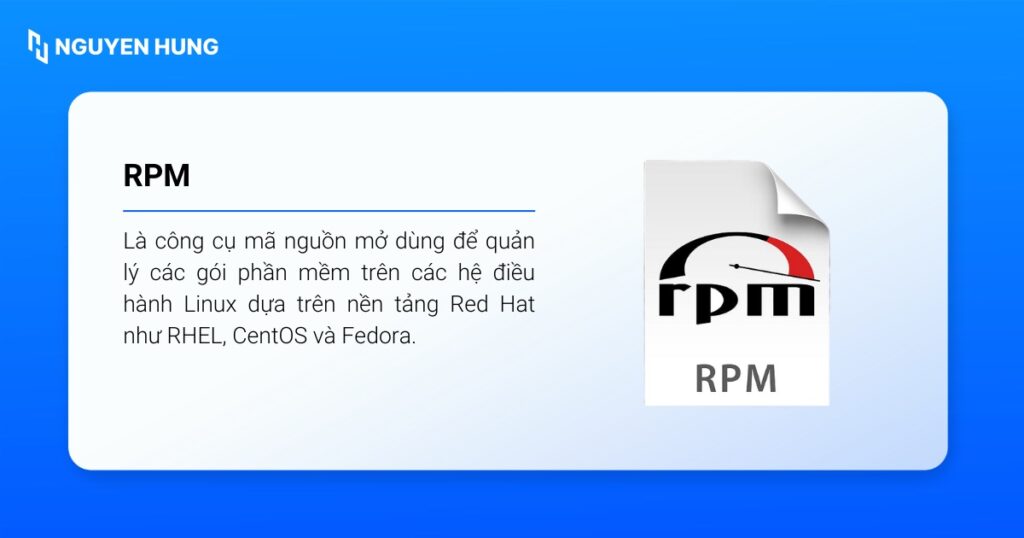
RPM (Red Hat Package Manager) là một công cụ mã nguồn mở dùng để quản lý các gói phần mềm trên các hệ điều hành Linux dựa trên nền tảng Red Hat như RHEL, CentOS và Fedora. Công cụ này cho phép người dùng thực hiện các thao tác như cài đặt, cập nhật, gỡ bỏ, tra cứu, kiểm tra và quản lý các gói phần mềm với định dạng .rpm trên hệ thống Unix/Linux.
Một gói RPM thường chứa các chương trình đã được biên dịch, scripts, tài liệu hướng dẫn và những thư viện cùng file yêu cầu cho quá trình cài đặt phần mềm. Công cụ này đảm bảo các thao tác liên quan đến phần mềm được kiểm soát chặt chẽ, giúp việc cài đặt và quản lý phần mềm trở nên thuận tiện, nhất là trên các hệ điều hành thuộc hệ sinh thái Red Hat.
Lưu ý
Cấu trúc tiêu chuẩn của một gói RPM
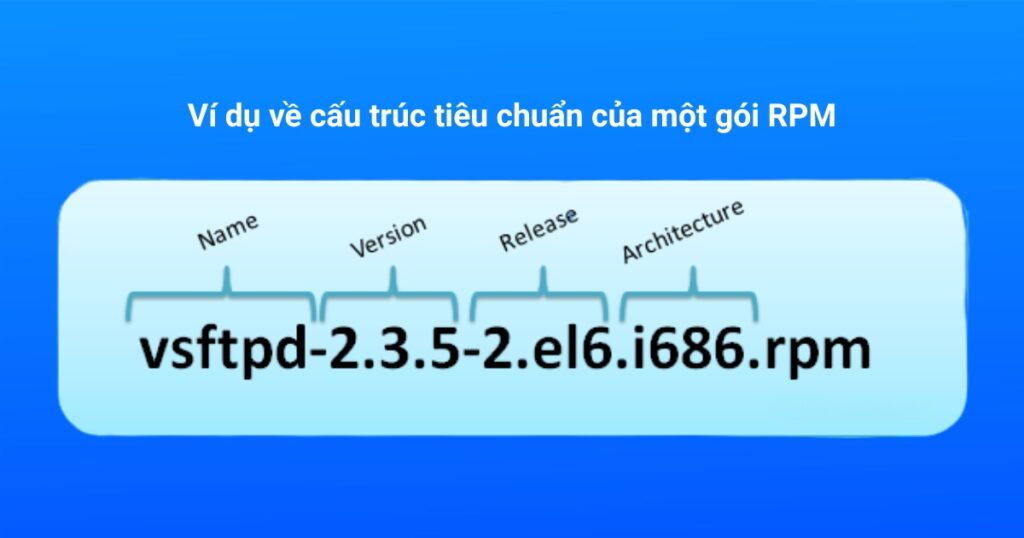
Một gói RPM không chỉ chứa các file nhị phân (binary) để chạy chương trình, mà còn bao gồm các file cấu hình, tài liệu hướng dẫn và quan trọng nhất là metadata (dữ liệu mô tả). Metadata này chứa thông tin về phiên bản, kiến trúc phần cứng hỗ trợ và các mối quan hệ phụ thuộc. Để quản lý phiên bản hiệu quả, tên của một file RPM sẽ tuân theo quy chuẩn đặt tên nghiêm ngặt như sau:
<Tên_gói>-<Phiên_bản>-<Bản_phát_hành>.<Kiến_trúc>.rpmTrong đó:
- Package name (Tên gói): Là tên của phần mềm.
- Package Version (Phiên bản): Là phiên bản gốc của phần mềm từ nhà phát triển.
- Package Release (Bản phát hành): Là số lần gói này được đóng gói lại hoặc vá lỗi cho phiên bản CentOS/RHEL 7.
- Package Architecture (Kiến trúc): Là thành phần thể hiện loại kiến trúc phần cứng mà gói phần mềm đó hỗ trợ.
- Extension (Đuôi tệp): Là .rpm.
Các chế độ lệnh chính trong RPM
Cú pháp cơ bản của lệnh rpm là:
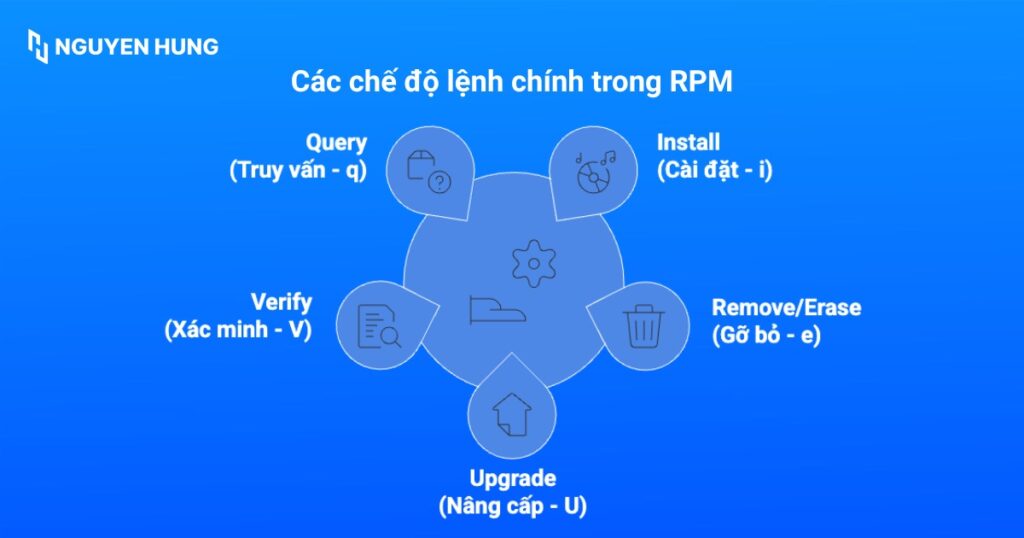
rpm [tùy_chọn] [tên_gói]Dưới đây là 5 chế độ hoạt động chính trong RPM:
- Install (Cài đặt –
i): Sử dụng để cài đặt một gói RPM mới vào hệ thống. - Remove/Erase (Gỡ bỏ –
e): Xóa sạch một gói phần mềm đã cài đặt khỏi hệ thống. - Upgrade (Nâng cấp –
U): Cập nhật một gói phần mềm lên phiên bản mới hơn, đồng thời xóa phiên bản cũ. - Verify (Xác minh –
V): Kiểm tra xem các file của gói phần mềm trên ổ cứng có bị thay đổi so với trạng thái ban đầu hay không. - Query (Truy vấn –
q): Tìm kiếm thông tin về các gói đã cài đặt hoặc các file.rpmchưa cài đặt.
Ưu nhược điểm của lệnh rpm Linux

Quản lý tập trung và khoa học: RPM cung cấp bộ công cụ tiêu chuẩn giúp đơn giản hóa toàn bộ vòng đời của phần mềm, từ cài đặt, nâng cấp, gỡ bỏ đến truy vấn thông tin chi tiết.
Kiểm soát phụ thuộc chặt chẽ: RPM có cơ chế từ chối cài đặt nếu thiếu các thư viện đi kèm, giúp ngăn chặn tình trạng phần mềm bị lỗi do thiếu thành phần.
Bảo mật và toàn vẹn dữ liệu: Hệ thống sử dụng chữ ký số để xác thực gói tin, giúp đảm bảo phần mềm bạn cài vào là chính chủ, không bị chỉnh sửa hay lỗi hỏng trong quá trình tải về.
Nền tảng cho tự động hóa: RPM đóng vai trò là quan trọng để các công cụ quản lý gói cao cấp như YUM và DNF hoạt động. Nhờ đó, việc xử lý phụ thuộc và cập nhật hệ thống trở nên mượt mà hơn.
Linh hoạt: Hỗ trợ quản lý nhiều phiên bản phần mềm khác nhau trên cùng một hệ thống.

Vấn đề “Dependency Hell”: Khi dùng lệnh rpm đơn thuần không qua YUM/DNF, hệ thống không tự động tải các gói phụ thuộc nên bạn phải tự tìm kiếm và cài đặt thủ công từng thư viện một gây tốn thời gian.
Không tự quản lý kho: RPM chỉ làm việc với các file .rpm đã có sẵn trên máy, không có khả năng kết nối Internet để tải gói từ kho lưu trữ trực tuyến.
Hạn chế về nền tảng: Định dạng này chỉ tương thích với hệ sinh thái Red Hat và không sử dụng được trên các dòng Debian/Ubuntu.
Rủi ro khi cập nhật thủ công: Việc cố gắng nâng cấp từng gói lẻ bằng lệnh rpm dễ dẫn đến xung đột phiên bản hoặc làm mất tính đồng bộ của hệ thống.
Cách cài đặt RPM trên Linux
Để cài đặt RPM trên Linux, bạn thực hiện lệnh sau:
sudo apt install rpmĐể xem chi tiết toàn bộ cách sử dụng lệnh RPM, bạn thực thi lệnh với tag --help:
rpm -help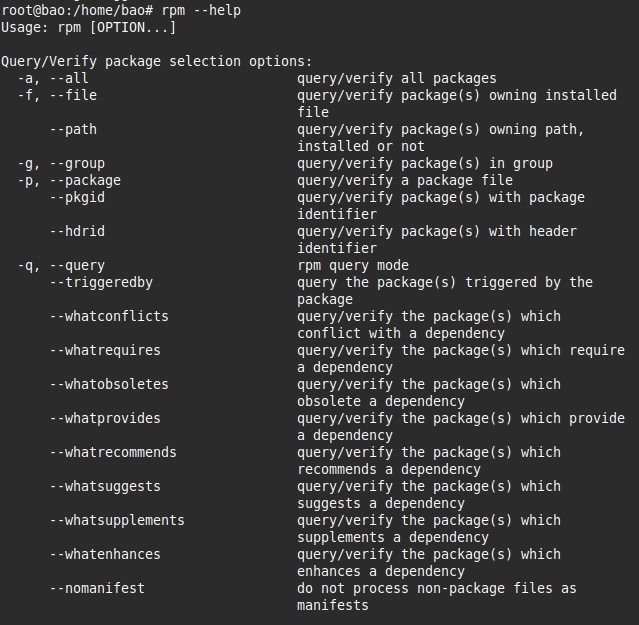
Cách sử dụng lệnh RPM trong Linux chi tiết
1. Cài đặt phần mềm có định dạng file .rpm
Để cài đặt một phần mềm mới có định dạng file .rpm, bạn sử dụng lệnh:
rpm -i package.rpmTrong đó:
- -i (install): Là tham số xác định đây là hành động cài đặt gói mới.
- package.rpm: Là đường dẫn đến file RPM mà bạn muốn cài đặt.
Ví dụ, để cài đặt công cụ Jenkins, đầu tiên bạn tải về file RPM bằng lệnh:
wget https://archives.jenkins.io/redhat/jenkins-2.282-1.1.noarch.rpm -P /root
rpm -i /root/jenkins-2.282-1.1.noarch.rpm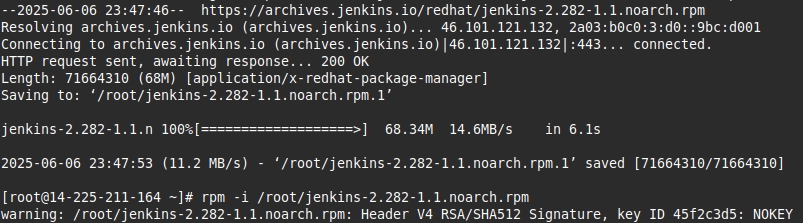
2. Nâng cấp gói phần mềm
Tùy chọn -U (Upgrade) được dùng để cập nhật gói phần mềm lên phiên bản mới hơn. Nếu gói đã cài đặt trước đó, lệnh này sẽ xóa bản cũ và cài bản mới:
rpm -U package.rpm3. Liệt kê tất cả các gói đã cài đặt
Bạn có thể kết hợp -q (query) và -a (all) để truy vấn danh sách đầy đủ các gói phần mềm hiện có trên hệ thống bằng lệnh:
rpm -qa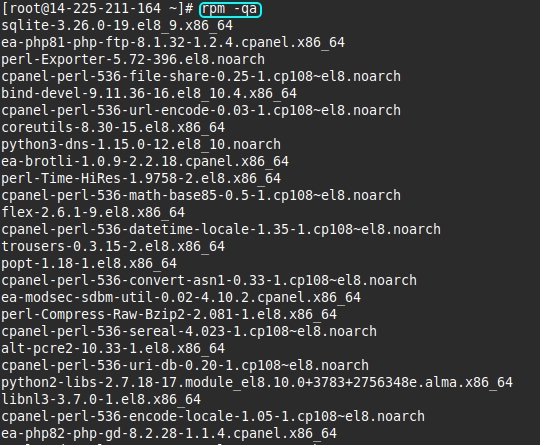
4. Tra cứu hoặc kiểm tra tình trạng gói phần mềm
Bạn sử dụng lệnh sau để kiểm tra gói đã cài chưa hoặc lấy thông tin về gói đó:
rpm -q package.rpmTiếp theo, bạn dùng tùy chọn -V (Verify) để kiểm tra tính toàn vẹn của các file trong gói phần mềm đã cài, giúp bạn xác nhận file có bị sửa đổi hay lỗi không.
rpm -V package.rpm
5. Xóa gói phần mềm
Bạn dùng tùy chọn -e (erase) để gỡ bỏ hoàn toàn gói phần mềm khỏi hệ điều hành:
rpm -e jenkinsCâu hỏi thường gặp
Làm sao khắc phục “dependency hell” khi dùng lệnh rpm?
RPM không tự động xử lý các gói phụ thuộc khi cài hoặc nâng cấp phần mềm, dẫn đến hiện tượng “dependency hell”, tức là bạn phải thủ công tải về và cài đặt từng gói phụ thuộc liên quan. Để khắc phục, bạn nên sử dụng các trình quản lý gói nâng cấp như YUM hoặc DNF, vì chúng tự động tải và cài đầy đủ các gói phụ thuộc cần thiết từ kho lưu trữ.
Làm sao xuất danh sách các gói RPM đã cài đặt ra file để phục vụ backup hoặc chuyển đổi hệ thống?
Bạn có thể dùng lệnh sau để lưu danh sách các gói đã cài vào file:
rpm -qa > danh_sach_goi.txt
File này hữu ích khi cần đồng bộ môi trường trên nhiều máy chủ hoặc phục hồi cài đặt sau khi cài lại hệ thống.
Khi nào nên dùng RPM thay vì YUM/DNF và có tình huống nào bắt buộc phải dùng RPM thủ công?
Bạn nên dùng RPM khi làm việc trực tiếp với file .rpm tải về từ nguồn ngoài hoặc khi cần cài đặt, kiểm tra, gỡ bỏ nhanh một phần mềm mà không muốn dính đến quy trình quản lý kho. Trong các tình huống khẩn cấp, ví dụ khi hệ thống chưa cài đặt YUM/DNF hoặc khi truy cập Internet bị hạn chế, bạn có thể phải dùng RPM để xử lý trực tiếp các gói cần thiết.
Có thể dùng RPM để quản lý các bản cập nhật kernel trên hệ điều hành không?
Bạn hoàn toàn có thể sử dụng RPM để cài hoặc cập nhật kernel, nhưng do kernel là thành phần cốt lõi, nên phải đặc biệt cẩn trọng khi nâng cấp (dùng lệnh rpm -i hoặc rpm -U), đồng thời nhớ kiểm tra đầy đủ thông tin phụ thuộc, backup hệ thống và chuẩn bị phương án quay lại kernel cũ nếu gặp sự cố.
Lệnh RPM là công cụ quản lý gói phần mềm chủ lực trên các hệ điều hành Linux thuộc hệ sinh thái Red Hat như RHEL, CentOS và Fedora. Việc nắm rõ cú pháp, chức năng cũng như các chế độ hoạt động của RPM giúp bạn chủ động cài đặt, cập nhật, truy xuất, kiểm tra và gỡ bỏ phần mềm một cách an toàn, chuyên nghiệp. Hy vọng qua bài viết này, bạn đã có thể áp dụng RPM để quản trị hệ thống hiệu quả hơn. Cảm ơn bạn đã theo dõi bài viết!