Teleconsole là lệnh dùng để chia sẻ phiên terminal đang chạy, cho phép người khác tham gia và thao tác cùng bạn theo thời gian thực. Trong bài viết này, mình sẽ cùng bạn tìm hiểu về Teleconsole Linux và nắm rõ cách sử dụng tmate để thay thế Teleconsole trong việc chia sẻ phiên terminal.
Những điểm chính
- Định nghĩa Teleconsole Linux: Hiểu rõ khái niệm
Teleconsolelà một công cụ chia sẻ phiên làm việc terminal nhanh chóng qua Internet. - Cách thức hoạt động: Nắm được cơ chế
Teleconsoletạo ra một phiên SSH proxy để cho phép người khác truy cập vào terminal của bạn. - Trạng thái hiện tại: Nhận biết được rằng
Teleconsoleđã ngừng hoạt động và không còn là một giải pháp khả dụng. - Sử dụng tmate để thay thế: Nắm vững cách cài đặt và khởi tạo một phiên chia sẻ terminal bằng
tmate– một giải pháp thay thế mạnh mẽ và đang hoạt động. - So sánh chi tiết: Phân biệt được sự khác biệt cốt lõi giữa
Teleconsolevàtmate. - Lưu ý khi sử dụng tmate: Nắm được các nguyên tắc bảo mật quan trọng để sử dụng
tmatemột cách an toàn, tránh các rủi ro không đáng có. - Giải đáp thắc mắc (FAQ): Có được câu trả lời cho các vấn đề nâng cao về việc thay đổi quy trình làm việc, sử dụng trong môi trường production và hiệu suất trên mạng chậm.
Teleconsole Linux là gì?
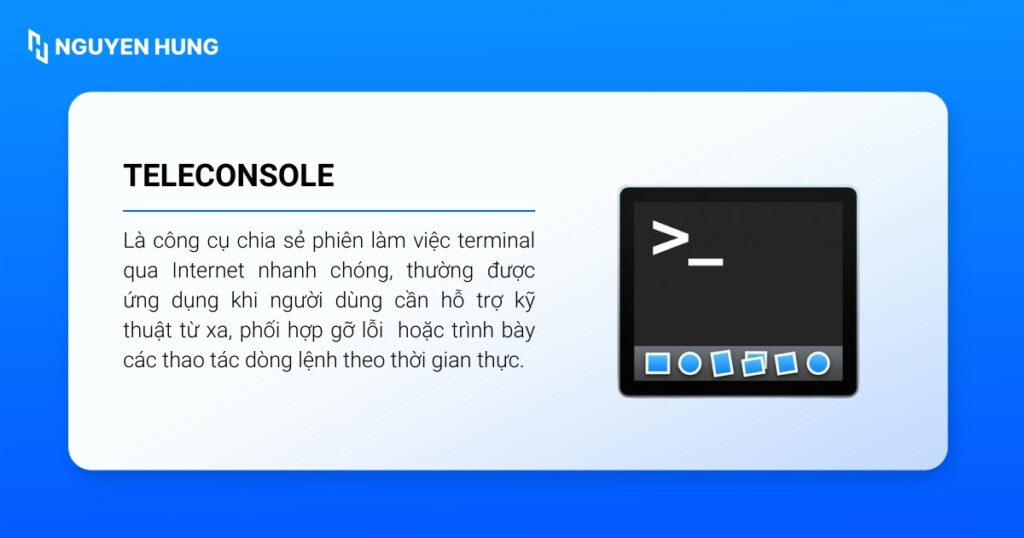
Teleconsole là công cụ chia sẻ phiên làm việc terminal qua internet nhanh chóng, thường được ứng dụng khi người dùng cần hỗ trợ kỹ thuật từ xa, phối hợp gỡ lỗi cùng đồng nghiệp hoặc trình bày các thao tác dòng lệnh theo thời gian thực.
Điểm mạnh nổi bật của Teleconsole nằm ở khả năng tạo liên kết truy cập chỉ với một câu lệnh duy nhất. Người dùng có thể chia sẻ quyền truy cập terminal của mình mà không cần thực hiện các cấu hình phức tạp như cài đặt SSH, mở cổng hay thiết lập mạng riêng ảo.
Cách thức hoạt động của Teleconsole
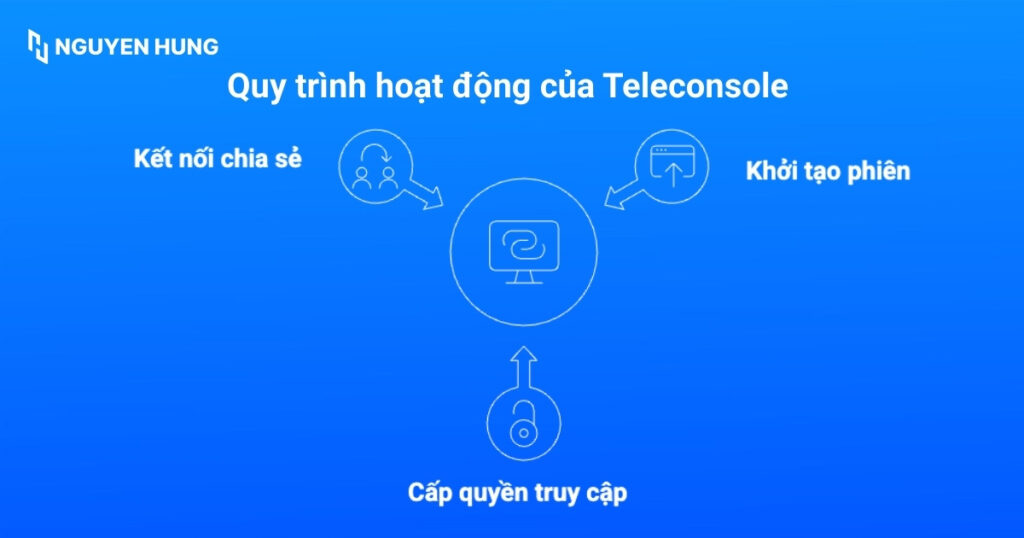
Teleconsole được phát triển dựa trên ngôn ngữ lập trình GoLang, vận hành như một hệ thống máy chủ SSH phân tán có tích hợp sẵn SSH proxy. Công cụ này cung cấp giải pháp toàn diện để người dùng khởi tạo các phiên kết nối SSH an toàn, thiết lập proxy riêng tư cũng như thực hiện chuyển tiếp cổng TCP cục bộ. Quy trình hoạt động của Teleconsole diễn ra như sau:
- Khởi tạo phiên: Ngay khi người dùng kích hoạt Teleconsole trên hệ thống, chương trình sẽ mở ra một phiên dòng lệnh mới.
- Cấp quyền truy cập: Hệ thống sẽ tự động tạo và hiển thị một mã định danh phiên duy nhất cùng với một liên kết WebUI.
- Kết nối chia sẻ: Người dùng chia sẻ liên kết này cho đối tác hoặc đồng nghiệp. Phía người nhận có thể truy cập vào terminal ngay lập tức thông qua giao diện dòng lệnh hoặc thông qua trình duyệt web.
Bên cạnh đó, Teleconsole còn sở hữu tính năng chuyển tiếp cổng TCP cục bộ. Chức năng này cho phép người dùng bên ngoài truy cập vào các ứng dụng web đang chạy trên localhost của máy chủ, ngay cả khi máy chủ đó đang nằm sau tường lửa hoặc hạ tầng mạng NAT.
 Lưu ý
Lưu ý
Người dùng cần đặc biệt lưu ý về các rủi ro bảo mật tiềm ẩn khi sử dụng công cụ này. Về bản chất, Teleconsole sẽ tạo ra một máy chủ SSH có thể truy cập được từ internet công cộng trong suốt thời gian phiên làm việc diễn ra. Điều này đồng nghĩa với việc bất kỳ ai sở hữu liên kết truy cập đều sẽ có quyền kiểm soát và nhập liệu vào terminal của bạn.
Trạng thái hiện tại của Teleconsole
Ở thời điểm hiện tại, Teleconsole đã chính thức ngừng phát triển và dịch vụ này không còn khả dụng. Cụ thể, người dùng sẽ gặp phải các vấn đề sau:
- Trang chủ dự án và các tập lệnh cài đặt tự động đã bị gỡ bỏ hoặc không thể truy cập.
- Hệ thống máy chủ trung gian đóng vai trò kết nối đã ngừng hoạt động.
- Các lệnh thao tác như
teleconsolehayteleconsole joinkhông thể thiết lập kết nối đến máy chủ.
Do sự phụ thuộc vào hạ tầng máy chủ backend, ngay cả khi người dùng cố gắng cài đặt lại phần mềm từ các gói lưu trữ cũ, Teleconsole vẫn sẽ không thể hoạt động được.

Cách sử dụng tmate để thay thế Teleconsole
- Cài đặt tmate
- Khởi tạo phiên làm việc chia sẻ
Để thay thế cho Teleconsole, cộng đồng Linux hiện nay đang chuyển sang sử dụng tmate. Đây là một công cụ mạnh mẽ được phát triển dựa trên mã nguồn của tmux, cho phép người dùng chia sẻ phiên làm việc thông qua cả giao thức SSH an toàn và giao diện trình duyệt web.
Cài đặt tmate
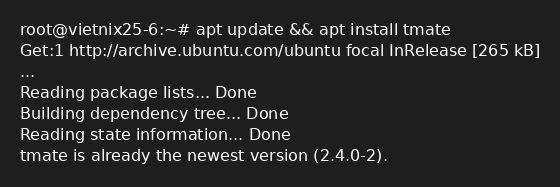
Đối với các hệ điều hành thuộc Debian như Ubuntu, Linux Mint, bạn có thể cài đặt tmate dễ dàng thông qua trình quản lý gói apt:
sudo apt update
sudo apt install tmate
Kết quả thực tế sau khi thực thi lệnh cài đặt thành công.
Khởi tạo phiên làm việc chia sẻ
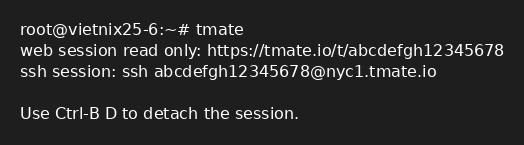
Sau khi quá trình cài đặt hoàn tất, bạn khởi tạo phiên làm việc bằng lệnh sau:
tmateSau vài giây khởi chạy, tmate sẽ thiết lập kết nối và cung cấp cho bạn hai loại liên kết truy cập hiển thị ngay trên màn hình:
- Một liên kết SSH: Dành cho người dùng kết nối trực tiếp thông qua terminal.
- Một liên kết web: Dành cho người dùng truy cập nhanh thông qua trình duyệt web.
Bạn chỉ cần sao chép và gửi các liên kết này cho đối tác hoặc kỹ thuật viên để bắt đầu phiên hỗ trợ.
So sánh chi tiết Teleconsole và tmate
Để hình dung rõ hơn về sự khác biệt giữa Teleconsole và tmate, dưới đây là bảng so sánh tính năng giữa hai công cụ:
| Tính năng | Teleconsole | tmate |
| Trạng thái | Ngừng hoạt động | Đang hoạt động |
| Cần mở cổng mạng | Không | Không |
| Hỗ trợ truy cập qua trình duyệt | Có | Có |
| Mã nguồn mở | Một phần | Hoàn toàn mở |
| Cài đặt đơn giản | Có | Có |
Lưu ý khi sử dụng tmate
- Bảo mật đường link: Bạn không chia sẻ link hoặc session ID tmate cho người lạ hay đăng công khai lên mạng xã hội, forum, group chat mở.
- Đóng phiên đúng lúc: Luôn kết thúc phiên của bạn ngay sau khi hỗ trợ xong để tránh ai đó nối vào lại.
- Hạn chế quyền thao tác: Bạn ưu tiên dùng chế độ chỉ đọc nếu chỉ cần người khác quan sát log, output thay vì gõ lệnh trực tiếp trên server.
- Giảm rủi ro quyền root: Bạn nên hạn chế dùng tài khoản có quyền root, nên làm việc với user thường và chỉ dùng sudo khi cần thiết.
- Tránh lộ dữ liệu quan trọng: Trước khi chia sẻ, bạn hãy đóng các file chứa thông tin như mật khẩu, token, key API và kiểm tra lại thư mục đang hoạt động.
- Tăng cường kiểm soát truy cập: Với môi trường quan trọng, bạn nên cấu hình SSH key và triển khai server tmate riêng để kiểm soát tốt hơn.
Câu hỏi thường gặp
Khi chuyển từ Teleconsole sang tmate, có cần thay đổi quy trình làm việc DevOps/remote support không?
Thông thường quy trình tổng thể vẫn giữ nguyên, nhưng đội ngũ nên cập nhật playbook về cách khởi tạo phiên tmate, quy tắc bảo mật link, phân quyền read‑only/read‑write và cách ghi log phiên làm việc phục vụ audit.
tmate có phù hợp cho môi trường production quan trọng hay chỉ nên dùng trong dev/staging?
tmate hỗ trợ kết nối mã hóa và có thể triển khai server riêng, nhưng với hệ thống production quan trọng, bạn nên kết hợp thêm chính sách IAM, hạn chế quyền trên user, logging và giám sát truy cập; nhiều tổ chức chỉ cho phép dùng tmate trên jump host hoặc session đã được kiểm soát chặt.
Trong trường hợp băng thông yếu hoặc độ trễ cao, tmate hoạt động ra sao so với các giải pháp remote desktop truyền thống?
Vì chỉ truyền dữ liệu dạng text của terminal nên tmate ổn định hơn remote desktop trong mạng chậm, tuy nhiên với thao tác cần giao diện đồ họa hoặc thao tác chuột phức tạp, các công cụ remote desktop vẫn phù hợp hơn và có thể dùng kết hợp cùng tmate.
Teleconsole là một công cụ hữu ích nhưng đã dừng hoạt động, nên không còn là lựa chọn phù hợp cho nhu cầu chia sẻ terminal hiện nay. Khi đó, bạn có thể sử dụng tmate như giải pháp thay thế đáng tin cậy với các ưu điểm dễ cài đặt, hỗ trợ SSH và truy cập qua trình duyệt, đồng thời đáp ứng tốt yêu cầu về tốc độ và bảo mật nếu cấu hình đúng cách. Mời bạn tham khảo thêm các bài viết về chủ đề Linux ngay sau đây: