Trickle Linux là công cụ quản lý băng thông hoạt động ở không gian người dùng, cho phép bạn giới hạn tốc độ tải xuống và tải lên cho từng ứng dụng cụ thể trên Linux. Trong bài viết này, mình sẽ hướng dẫn bạn cách cài đặt và sử dụng Trickle chi tiết để điều khiển băng thông hiệu quả.
Những điểm chính
- Định nghĩa Trickle Linux: Hiểu rõ Trickle là công cụ dòng lệnh dùng để giới hạn tốc độ tải lên/tải xuống cho từng ứng dụng cụ thể.
- Cơ chế hoạt động: Nắm được cách Trickle hoạt động như một lớp trung gian giữa ứng dụng và socket mạng để kiểm soát băng thông.
- Những lợi ích khi sử dụng: Nhận biết các ưu điểm chính như kiểm soát chính xác theo ứng dụng, không cần quyền root và cấu hình đơn giản.
- Hướng dẫn cài đặt và kiểm tra: Biết cách cài đặt Trickle và kiểm tra xem một ứng dụng có tương thích với nó hay không.
- Hướng dẫn sử dụng: Thành thạo hai chế độ sử dụng chính: chế độ độc lập để giới hạn một lệnh duy nhất và chế độ quản lý (supervised) để quản lý nhiều ứng dụng.
- Các cấu hình nâng cao: Học cách tùy chỉnh các quy tắc cố định và độ ưu tiên cho từng dịch vụ thông qua file
/etc/trickled.conf. - Các ứng dụng thực tế: Khám phá các kịch bản sử dụng Trickle trong thực tế như quản lý cập nhật hệ thống và tải các tệp dung lượng lớn.
- Giải đáp thắc mắc (FAQ): Có được câu trả lời cho các câu hỏi thực tế về việc Trickle có thay thế được
tc/iptableskhông, có dùng được cho mạng LAN không và yêu cầu quyền root.
Trickle Linux là gì?
Trickle trong Linux là công cụ định hình băng thông mạng, dùng để kiểm soát tốc độ tải lên và tải xuống của các ứng dụng cụ thể, ngăn một ứng dụng chiếm hết băng thông có sẵn. Điểm mạnh của Trickle so với các giải pháp khác là khả năng điều khiển băng thông theo từng tiến trình ứng dụng riêng biệt, thay vì áp dụng giới hạn chung cho toàn bộ giao diện mạng hay người dùng.

Cơ chế hoạt động của Trickle Linux
Trickle hoạt động như một proxy nằm giữa tiến trình của ứng dụng và socket mạng, giúp thiết lập giới hạn lưu lượng bằng cách kiểm soát lượng dữ liệu được gửi và nhận qua các kết nối TCP.
- Cách thức thực hiện: Trickle sử dụng cơ chế liên kết động để can thiệp vào các tiến trình, từ đó giới hạn tốc độ truyền tải dữ liệu.
- Quyền ưu tiên ứng dụng: Công cụ này cho phép thiết lập độ ưu tiên. Khi hệ thống đạt đến giới hạn băng thông tổng, các ứng dụng có độ ưu tiên cao hơn sẽ tự động được cấp nhiều băng thông hơn.
- Không làm thay đổi mã nguồn: Ngoài việc kiểm soát tốc độ truyền dữ liệu, Trickle hoàn toàn không thay đổi bất kỳ hành vi cốt lõi nào của ứng dụng đang chạy.
Vì hoạt động dựa trên liên kết động, Trickle sẽ không có tác dụng với:
- Các tệp thực thi có thiết lập thuộc tính SUID hoặc SGID.
- Các ứng dụng được biên dịch tĩnh.
Những lợi ích khi sử dụng Trickle
Dưới đây là 5 lợi ích chính khi triển khai Trickle trong Linux :
- Kiểm soát chính xác theo ứng dụng: Bạn có thể giới hạn băng thông cho một tiến trình cụ thể mà không làm ảnh hưởng đến tốc độ mạng chung của toàn bộ hệ thống hay các dịch vụ quan trọng khác.
- Hoạt động không cần quyền Root: Ở chế độ độc lập, Trickle chạy hoàn toàn trong không gian người dùng, cho phép bất kỳ user nào cũng có thể tự quản lý băng thông của các tác vụ do mình khởi chạy mà không cần quyền sudo can thiệp.
- Cấu hình đơn giản và triển khai nhanh: So với sự phức tạp của tc hay iptables, cú pháp của Trickle rất trực quan nên bạn có thể áp dụng ngay mà không cần kiến thức chuyên sâu về mạng hay queue discipline.
- Quản lý băng thông động: Khi chạy ở chế độ Daemon, công cụ có khả năng tự động phân phối và điều tiết băng thông giữa nhiều ứng dụng cùng lúc dựa trên độ ưu tiên, đảm bảo tổng băng thông sử dụng không vượt quá ngưỡng cho phép.
- An toàn cho hệ thống: Do sử dụng cơ chế
LD_PRELOADvà không can thiệp trực tiếp vào Kernel hay Interface mạng vật lý, việc sử dụng Trickle giảm thiểu tối đa rủi ro gây lỗi cấu hình mạng hoặc làm gián đoạn kết nối của toàn bộ máy chủ.

Hướng dẫn cài đặt Trickle Linux
Cài đặt trickle
Trên các hệ điều hành dựa trên Debian/Ubuntu, bạn cài đặt trickle bằng lệnh sau:
sudo apt update && sudo apt install trickle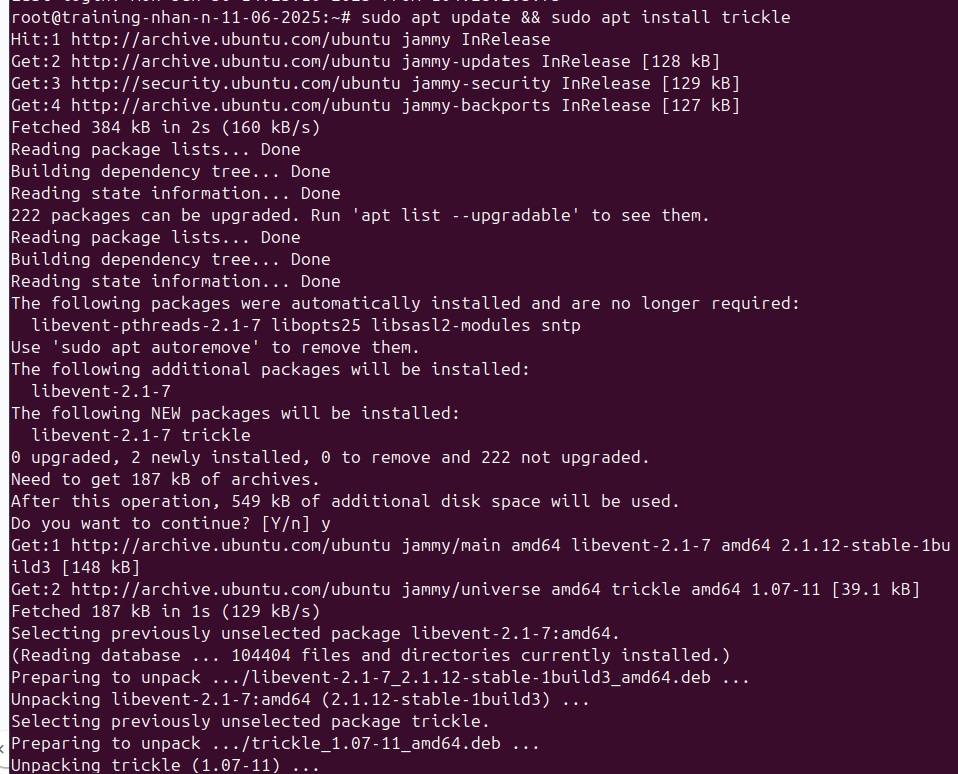
Cách kiểm tra ứng dụng có hỗ trợ Trickle hay không
Vì Trickle chỉ hoạt động với các ứng dụng sử dụng thư viện liên kết động (cụ thể là thư viện glibc), bạn cần dùng lệnh ldd để kiểm tra tính tương thích của ứng dụng trước khi áp dụng. Cú pháp kiểm tra như sau:
sudo ldd (which <tên_lệnh>) | grep libc.soVí dụ, để kiểm tra tính tương thích với ứng dụng ncftp, bạn chạy lệnh sau:
sudo ldd (which ncftp) | grep libc.soNếu lệnh trả về kết quả chứa đường dẫn thư viện (ví dụ: libc.so.6 => /lib/x86_64-linux-gnu/libc.so.6), điều đó có nghĩa là ứng dụng có hỗ trợ và bạn có thể dùng Trickle để giới hạn băng thông cho ứng dụng này. Nếu không có kết quả nào hiện ra, Trickle sẽ không thể hoạt động với ứng dụng đó.

Các chế độ hoạt động của Trickle
Chế độ độc lập (Standalone Mode)
Ở chế độ này, bạn sẽ chỉ định trực tiếp giới hạn tốc độ tải xuống và tải lên cho một lệnh duy nhất ngay lúc thực thi. Cú pháp cơ bản:
trickle -s -d[tốc_độ_download] -u [tốc_độ_upload][lệnh_thực_thi]
trickle -s -d 50 -u 10 <lệnh>-s: Chạy chế độ độc lập (standalone).-d: Giới hạn tốc độ Download (KB/s).-u: Giới hạn tốc độ Upload (KB/s).
Ví dụ, để tải một file zip với giới hạn download 50KB/s và upload 10KB/s, bạn thực hiện lệnh sau:
trickle -s -d 50 -u 10 wget http://ipv4.download.thinkbroadband.com/5MB.zip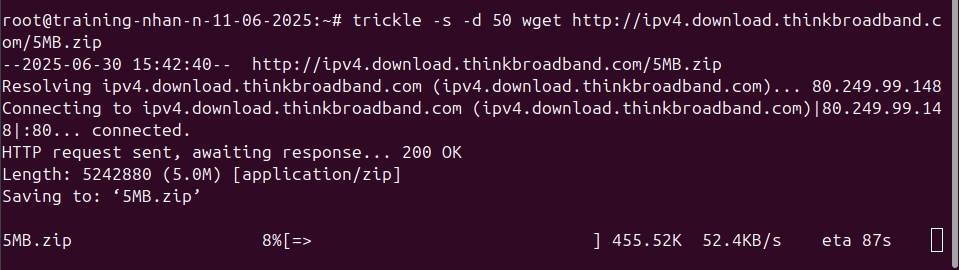
Kết quả: Có thể thấy tốc độ tải tệp 5MB.zip sẽ được giữ ổn định ở mức xấp xỉ 50 KB/s (cụ thể là 53.4KB/s) thay vì dùng tối đa tốc độ mạng đang có.
Chế độ quản lý tập trung (Supervised Mode)
Nếu bạn muốn áp dụng một mức giới hạn băng thông chung cho tất cả các ứng dụng, bạn cần sử dụng tiến trình nền có tên là trickled.
Bạn có thể thiết lập tốc độ tải xuống tối đa là 50 KB/s và tải lên là 10 KB/s cho toàn bộ hệ thống bằng lệnh sau:
sudo trickled -d 50 -u 10Bạn kiểm tra xem daemon trickled có đang chạy hay không bằng lệnh sau:
ps -ef | grep trickled | grep -v grep
Sau khi daemon đã chạy, bạn chỉ cần thêm chữ trickle trước bất kỳ lệnh nào. Ứng dụng đó sẽ tự động tuân thủ theo giới hạn mà daemon đã đặt ra mà không cần khai báo lại thông số.
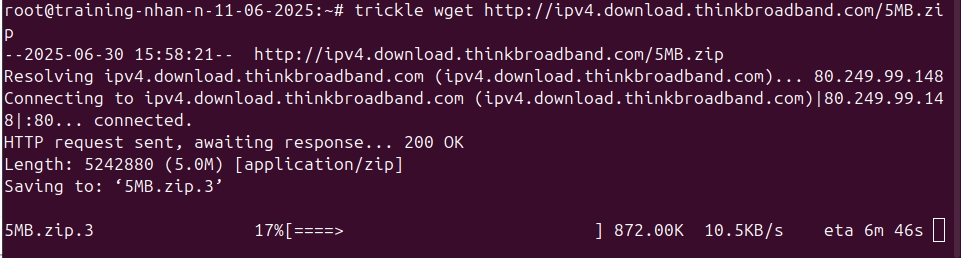
trickle wget http://ipv4.download.thinkbroadband.com/5MB.zipKết quả cho thấy tốc độ tải bị giới hạn ở mức rất thấp (khoảng 10.5 KB/s), tuân thủ theo giới hạn đã được đặt trước đó.
Cách cấu hình nâng cao qua tệp /etc/trickled.conf
Để thiết lập các quy tắc cố định và độ ưu tiên cho từng dịch vụ, bạn có thể chỉnh sửa file cấu hình /etc/trickled.conf. Dưới đây là một ví dụ về cấu hình ưu tiên lưu lượng mạng:
[ssh]
Priority = 1
Time-Smoothing = 0.1
Length-Smoothing = 2

[ftp]
Priority = 2
Time-Smoothing = 1
Length-Smoothing = 3
Giải thích thông số cấu hình:
[ssh],[ftp]: Là tên của dịch vụ hoặc ứng dụng mà bạn muốn định hình băng thông.Priority: Xác định mức độ ưu tiên của ứng dụng này so với ứng dụng khác. Số càng nhỏ thì độ ưu tiên càng cao. Trong ví dụ trên, SSH (Priority = 1) sẽ được ưu tiên băng thông hơn FTP (Priority = 2).Time-Smoothing(Điều tiết theo thời gian – tính bằng giây): Xác định tần suất Trickle cho phép ứng dụng truyền/nhận dữ liệu. Giá trị nhỏ (0.1 – 1s) giúp ứng dụng mượt mà hơn (phù hợp với SSH), trong khi giá trị lớn (1 – 10s) phù hợp cho việc tải tệp lớn (như FTP).Length-Smoothing(Điều tiết theo dung lượng – tính bằng KB): Hoạt động tương tự như Time-Smoothing nhưng dựa trên dung lượng. Dữ liệu sẽ được chia nhỏ thành các khối có kích thước này trước khi gửi đi.
Các ứng dụng thực tế của Trickle Linux
Công cụ Trickle mang lại hiệu quả cao trong nhiều trường hợp quản trị máy chủ Linux:
- Quản lý cập nhật hệ thống: Trickle giới hạn tốc độ khi chạy các lệnh như apt, yum để tránh làm nghẽn băng thông và ảnh hưởng đến hoạt động của những dịch vụ khác trên hệ thống.
- Tải các tệp dung lượng lớn: Sử dụng Trickle giúp kiểm soát băng thông sử dụng bởi các công cụ như wget, curl hoặc các trình torrent client để quá trình tải không chiếm hết đường truyền mạng.
- Môi trường proxy: Trickle giúp hạn chế lưu lượng truy cập ra/vào máy chủ thông qua các ứng dụng proxy nhằm đảm bảo băng thông ổn định cho toàn bộ hệ thống.

Câu hỏi thường gặp
Trickle có thay thế hoàn toàn tc/iptables không?
Không. Trickle chỉ giới hạn băng thông ở cấp độ ứng dụng trong không gian người dùng, còn tc/iptables làm việc ở mức kernel, interface và phù hợp khi bạn cần kiểm soát cho cả máy hoặc nhiều client cùng lúc. Trickle thường phù hợp cho nhu cầu kiểm soát nhẹ một vài tiến trình hơn là làm QoS toàn hệ thống.
Trickle có dùng được để hạn chế băng thông cho cả mạng LAN không?
Không. Trickle chỉ tác động lên những tiến trình được chạy kèm lệnh trickle trên chính máy đó, chứ không phải là giải pháp traffic shaping cho router hay gateway. Nếu muốn giới hạn cho cả LAN, bạn nên dùng tc, wondershaper hoặc các giải pháp QoS trên router.
Trickle có yêu cầu quyền root không?
Ở chế độ standalone, bạn không bắt buộc phải dùng sudo, bất kỳ user thường nào cũng có thể tự giới hạn băng thông cho tiến trình của mình. Quyền root chỉ cần khi bạn muốn chạy daemon trickled ở mức hệ thống hoặc chỉnh sửa file cấu hình /etc/trickled.conf.
Trickle Linux là công cụ hiệu quả để kiểm soát băng thông mạng ở cấp độ ứng dụng mà không yêu cầu cấu hình phức tạp hay quyền root. Do đó, công cụ này đặc biệt hữu ích trong môi trường nhiều người dùng hoặc trên các máy chủ có băng thông giới hạn. Chúc bạn thao tác với Trickle thành công và hẹn gặp lại bạn trong các bài viết tiếp theo.