Timeout là một lệnh trong Linux dùng để chạy chương trình với giới hạn thời gian thực thi. Nếu chương trình vẫn chạy sau thời gian giới hạn, timeout sẽ tự động chấm dứt tiến trình đó. Trong bài viết dưới đây, mình sẽ hướng dẫn các bạn chi tiết cách sử dụng lệnh timeout và công cụ timelimit để quản lý tiến trình một cách tối ưu.
Những điểm chính
- Định nghĩa lệnh timeout Linux: Hiểu rõ
timeoutlà công cụ dòng lệnh dùng để chạy lệnh khác với giới hạn thời gian, tự động dừng nếu vượt quá. - Cấu trúc lệnh cơ bản: Nắm vững cú pháp chuẩn của lệnh
timeoutđể áp dụng vào các tình huống thực tế. - Khi nào nên sử dụng: Biết được các trường hợp thực tế cần dùng
timeout, từ việc xử lý kết nối mạng không ổn định đến kiểm soát các tác vụ tự động. - Các cách sử dụng lệnh timeout: Thành thạo cách chỉ định đơn vị thời gian và sử dụng tùy chọn
--kill-afterđể đảm bảo tiến trình bị chấm dứt hoàn toàn. - Sử dụng công cụ Timelimit: Khám phá
timelimitnhư một giải pháp thay thế nâng cao, cung cấp khả năng kiểm soát linh hoạt hơn. - Những lưu ý quan trọng: Nắm được các lưu ý quan trọng để sử dụng
timeoutmột cách an toàn và hiệu quả, từ việc chọn đúng tín hiệu đến xử lý mã lỗi. - Giải đáp thắc mắc (FAQ): Có được câu trả lời cho các vấn đề thực tế như ý nghĩa của mã lỗi 124, cách dùng với shell functions và phương pháp tính toán thời gian timeout phù hợp.
Lệnh timeout Linux là gì?
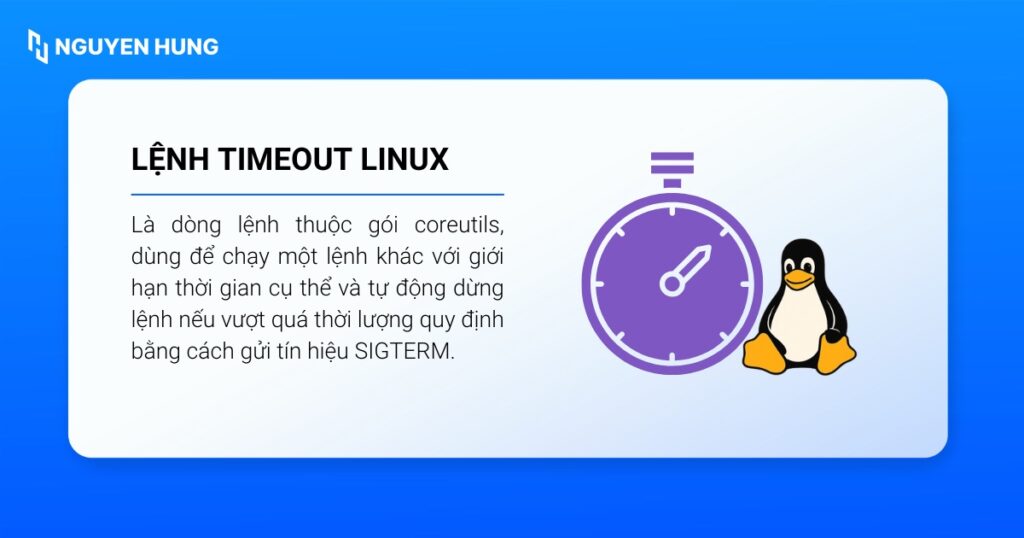
timeout Linux là dòng lệnh thuộc gói coreutils, dùng để chạy một lệnh khác với giới hạn thời gian cụ thể và tự động dừng lệnh nếu vượt quá thời lượng quy định bằng cách gửi tín hiệu SIGTERM. Về cơ chế hoạt động, lệnh timeout cho phép khởi chạy một tác vụ đi kèm với một giới hạn thời gian cụ thể. Nếu tác vụ không tự hoàn thành trong khoảng thời gian này, timeout sẽ tự động gửi tín hiệu để chấm dứt tiến trình đó.
Cấu trúc lệnh timeout cơ bản
Cú pháp chuẩn của lệnh timeout được quy định như sau:
timeout [OPTION] DURATION COMMAND [ARG]...Trong đó:
- timeout: Lệnh kích hoạt tính năng giới hạn thời gian.
- [OPTION]: Các tùy chọn bổ sung cho lệnh timeout.
- DURATION: Khoảng thời gian giới hạn, thường là số nguyên hoặc số thập phân.
- COMMAND: Câu lệnh hoặc chương trình bạn muốn thực thi.
- [ARG]: Các tham số đi kèm của câu lệnh COMMAND.
Khi nào nên sử dụng lệnh timeout Linux?
Dưới đây là các trường hợp thực tế bạn nên áp dụng lệnh timeout này:
- Khi thao tác với các kết nối mạng rủi ro: Các lệnh phụ thuộc vào đường truyền mạng như ping, curl, wget hay ssh rất dễ rơi vào trạng thái treo nếu máy chủ đích không phản hồi hoặc mạng không ổn định. Khi đó, việc dùng lệnh timeout sẽ giúp ngắt kết nối chủ động thay vì đợi trong vô hạn.
- Khi chạy các tác vụ tự động: Trong lập lịch tự động, nếu một tác vụ cũ bị treo mà chưa kết thúc, trong khi tác vụ mới lại tiếp tục được khởi chạy theo lịch, hệ thống sẽ bị quá tải. Khi đó, việc sử dụng lệnh timeout sẽ đảm bảo tác vụ cũ sẽ bị tắt trước khi gây tắc nghẽn.
- Khi kiểm thử phần mềm hoặc chạy mã nguồn lạ: Bạn sử dụng lệnh timeout để chấm dứt chương trình lỗi khi chạy thử một đoạn script chưa được kiểm chứng hoặc một phần mềm đang phát triển, từ đó tránh phát sinh lỗi logic gây ra vòng lặp vô tận.
- Khi thực hiện các tác vụ tốn nhiều tài nguyên: Với các lệnh nén file nặng, biên dịch mã nguồn hay truy vấn dữ liệu lớn, việc giới hạn thời gian bằng timeout sẽ giúp đảm bảo các tiến trình này không chiếm dụng CPU/RAM quá lâu, gây ảnh hưởng đến hiệu năng chung của server.

Các cách sử dụng lệnh timeout
- Các đơn vị thời gian
- Xử lý tiến trình với –kill-after
Các đơn vị thời gian
Lệnh timeout hỗ trợ các hậu tố để định nghĩa đơn vị thời gian cụ thể:
s: Giây (Seconds)m: Phút (Minutes).h: Giờ (Hours).d: Ngày (Days).
Ví dụ, để giới hạn lệnh ping chỉ chạy trong vòng 6 giây, bạn có thể sử dụng một trong hai cách sau:
Cách 1: Chỉ định rõ đơn vị giây (s):
timeout 6s ping 8.8.8.8Cách 2: Không ghi đơn vị (hệ thống tự hiểu là giây):
timeout 6 ping 8.8.8.8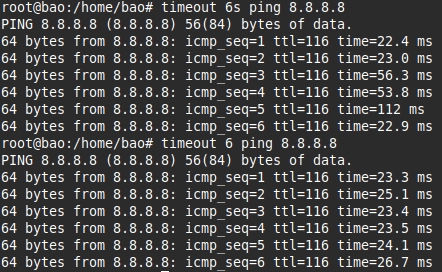
Xử lý tiến trình với –kill-after
Mặc định, khi hết thời gian, timeout sẽ gửi tín hiệu SIGTERM để yêu cầu tiến trình dừng lại. Tuy nhiên, một số tiến trình bị treo có thể không phản hồi tín hiệu này.
Để đảm bảo tiến trình bị chấm dứt hoàn toàn, bạn có thể sử dụng tham số --kill-after. Tham số này sẽ gửi tín hiệu SIGKILL (dừng tiến trình ngay lập tức) nếu lệnh vẫn còn chạy sau một khoảng thời gian nhất định kể từ lúc hết hạn timeout ban đầu.
Cú pháp thực hiện lệnh như sau:
--kill-after=DURATIONCách sử dụng công cụ Timelimit nâng cao
Bên cạnh lệnh timeout mặc định, bạn có thể sử dụng công cụ bên thứ ba là Timelimit. Công cụ này cung cấp khả năng kiểm soát linh hoạt hơn bằng cách tách biệt giữa tín hiệu cảnh báo và tín hiệu yêu cầu chấm dứt tiến trình.
Để sử dụng, trước tiên bạn cần cài đặt gói phần mềm này bằng lệnh sau:
sudo apt install timelimitCác tham số quan trọng của Timelimit:
- killtime: Thời gian tối đa (giây) cho phép lệnh chạy trước khi bị buộc dừng hẳn.
- warntime: Thời gian (giây) mà hệ thống sẽ gửi tín hiệu cảnh báo đầu tiên.
- killsig: Loại tín hiệu (signal) sẽ gửi để kết thúc lệnh sau khi hết
killtime. - warnsig: Loại tín hiệu cảnh báo sẽ gửi khi hết
warntime.
 Lưu ý
Lưu ý
Nếu người dùng không thiết lập cụ thể, Timelimit sẽ sử dụng các giá trị mặc định là warntime=3600 giây, warnsig=15, killtime=120 giây và killsig=9.
Ví dụ, để giới hạn lệnh ping chạy trong 10 giây bằng timelimit, bạn thực hiện lệnh sau:
timelimit -t10 ping 8.8.8.8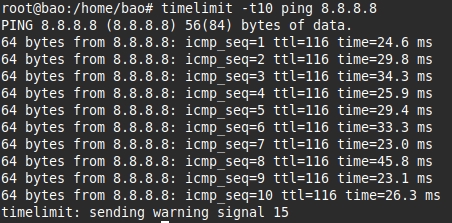
Những lưu ý quan trọng khi sử dụng lệnh timeout
- Chọn đúng tín hiệu: Mặc định lệnh sử dụng SIGTERM (Soft Kill), để bắt buộc chấm dứt tiến trình ngay lập tức, bạn hãy áp dụng tham số -s 9 (SIGKILL).
- Sử dụng cơ chế Kill-after: Với các tiến trình bị treo không phản hồi, bạn hãy dùng tham số -k để gửi tiếp tín hiệu chấm dứt tiến trình sau một khoảng thời gian chờ thêm.
- Quy tắc về quyền hạn: Bạn luôn đặt sudo trước lệnh timeout để đảm bảo lệnh có đủ quyền chấm dứt tiến trình con khi hết giờ.
- Nhận diện mã lỗi: Lệnh sẽ trả về mã 124 nếu tiến trình bị ngắt do hết thời gian, script tự động cần bắt mã này để xử lý lỗi chính xác.
- Hạn chế với Shell Built-in: timeout là chương trình độc lập nên không thể gọi trực tiếp các alias hoặc function nội bộ của Shell.

Câu hỏi thường gặp
Tại sao lệnh timeout lại trả về mã lỗi 124?
Mã 124 là mã lỗi đặc biệt của timeout để chỉ ra rằng tiến trình bị chấm dứt do vượt quá thời gian giới hạn. Điều này giúp các script tự động phân biệt giữa:
– Mã 124: Tiến trình bị timeout
– Mã khác: Tiến trình tự dừng hoặc lỗi từ lệnh gốc
Có thể dùng timeout với shell functions hoặc aliases không?
Câu trả lời là không, vì timeout là chương trình độc lập, không thể gọi trực tiếp shell functions hoặc aliases. Để giải quyết, bạn hãy bọc lệnh trong bash -c:
timeout 5 bash -c ‘tên_function’
timeout 5 bash -c ‘tên_alias’
Làm sao tính toán timeout phù hợp cho lệnh?
– Chạy lệnh bình thường và ghi nhận thời gian: time lệnh_nào_đó
– Thêm buffer: Nhân kết quả với 1.5x hoặc 2x để tránh timeout không cần thiết
– Kiểm tra: Chạy thử với timeout để đảm bảo
Lệnh timeout và công cụ timelimit là những giải pháp quan trọng giúp bạn kiểm soát thời gian thực thi tiến trình trên Linux tối ưu. Việc áp dụng linh hoạt các công cụ này không chỉ giúp ngăn chặn tình trạng treo tác vụ gây lãng phí tài nguyên, mà còn đảm bảo sự ổn định và trơn tru cho các kịch bản tự động hóa hệ thống của bạn.