Reset VPS là thao tác cần thiết khi hệ thống xuất hiện lỗi, vận hành không ổn định, hoặc khi bạn cần hoàn tất các thay đổi cấu hình. Trong bài viết này, mình sẽ cùng bạn tìm hiểu chi tiết các cách reset VPS phổ biến cho cả Windows và Linux, từ dòng lệnh cho đến giao diện quản lý, giúp bạn nhanh chóng khắc phục vấn đề và duy trì hiệu suất máy chủ ảo ổn định.
Những điểm chính
- Tìm hiểu lý do cần reset VPS: Nắm rõ các tình huống cần thiết để khởi động lại máy chủ ảo, từ khắc phục lỗi đến tối ưu hiệu suất, giúp bạn đưa ra quyết định đúng lúc.
- Cách reset VPS Windows: Hiểu rõ chi tiết từng bước thực hiện reset VPS Windows bằng Command Prompt (CMD), tổ hợp phím và đăng xuất người dùng.
- Cách reset VPS Linux: Nắm được các lệnh phổ biến qua SSH/Terminal để khởi động lại VPS Linux một cách hiệu quả.
- Quản lý VPS qua Control Panel: Biết cách tận dụng giao diện quản lý của nhà cung cấp để reset VPS khi không thể truy cập qua RDP/SSH, đảm bảo kiểm soát máy chủ ảo ngay cả trong tình huống khẩn cấp.
- Giải đáp thắc mắc thường gặp về reset VPS: Tìm lời giải đáp cho các câu hỏi phổ biến, giúp bạn tự tin hơn khi thực hiện thao tác reset VPS.
Khi nào cần reset VPS?
Việc reset hay khởi động lại máy chủ ảo (VPS) là một thao tác cần thiết khi quản trị viên cần khắc phục sự cố, áp dụng các thay đổi hệ thống hoặc để làm mới môi trường hoạt động sau một thời gian dài sử dụng. Bạn nên cân nhắc reset VPS trong các trường hợp sau:
- VPS bị treo: VPS không phản hồi, bạn không thể truy cập qua Remote Desktop hoặc SSH.
- Sau khi cài đặt hoặc cập nhật phần mềm: Nhiều phần mềm hoặc bản vá hệ điều hành yêu cầu khởi động lại để hoàn tất quá trình cài đặt.
- Hiệu suất giảm đột ngột: Khi VPS chạy chậm bất thường, các ứng dụng phản hồi kém mà không rõ nguyên nhân, việc reset có thể giải phóng tài nguyên đang bị chiếm dụng sai cách.
- Không thể truy cập một dịch vụ cụ thể: Đôi khi, một dịch vụ web hoặc database bị lỗi và không thể khởi động lại riêng lẻ, buộc bạn phải reset cả hệ thống.

Cách reset VPS Windows hiệu quả
1. Reset VPS Windows bằng Command Prompt (CMD)
Bước 1: Bạn nhấn tổ hợp phím Windows + R để mở hộp thoại Run và gõ cmd vào ô trống.
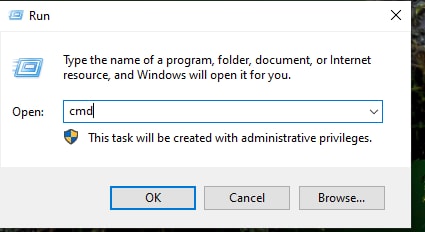
Bước 2: Tiếp theo bạn nhấn tổ hợp phím Ctrl + Shift + Enter để chạy CMD với quyền cao nhất.
Dưới đây là các lệnh reset VPS phổ biến:
Để khởi động lại VPS ngay lập tức, bạn chạy lệnh:
shutdown -rĐể lên lịch reset VPS sau một khoảng thời gian nhất định (tính bằng giây), bạn chạy lệnh:
shutdown -r -t [so_giay]Ví dụ: shutdown -r -t 300 sẽ reset VPS sau 5 phút (300 giây).
Bạn chạy lệnh dưới đây để tắt hẳn VPS:
shutdown -s -t 0 Lưu ý
Lưu ý
Lệnh này sẽ tắt máy chủ và bạn phải bật lại qua trang quản lý của nhà cung cấp.
Để đăng xuất người dùng hiện tại, bạn thực hiện lệnh sau:
shutdown -lBạn hủy lệnh shutdown/restart đã hẹn giờ bằng lệnh dưới đây:
shutdown -aGiải thích các tham số:
-r(Restart): Khởi động lại hệ thống.-s(Shutdown): Tắt hẳn hệ thống.-l(Log off): Đăng xuất người dùng hiện tại.-t 0: Đặt thời gian chờ là 0 giây, tức là thực hiện ngay lập tức.-a(Abort): Hủy bỏ một lệnh shutdown/restart đang chờ.
2. Khởi động lại VPS Windows bằng tổ hợp phím
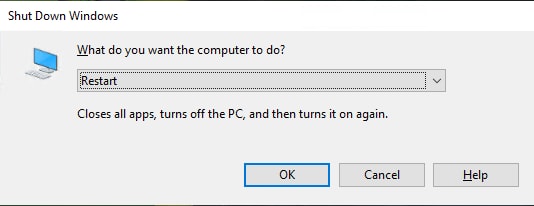
Khi đang ở trên màn hình Desktop của VPS, bạn nhấn tổ hợp phím ALT + F4. Một hộp thoại Shut Down Windows sẽ hiện ra. Tại đây, bạn có thể chọn Restart từ menu thả xuống và nhấn OK.
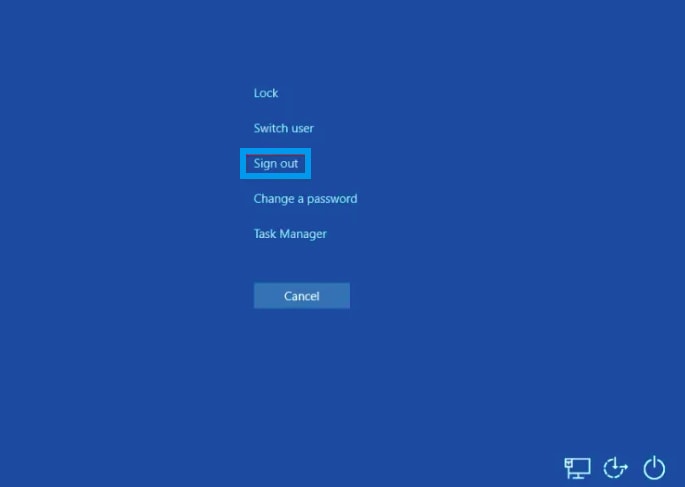
Bạn cũng có thể nhấn tổ hợp phím Ctrl + Alt + End để mở menu bảo mật Windows (tương tự Ctrl + Alt + Del trên máy tính cục bộ), sau đó chọn tùy chọn Restart.
3. Đăng xuất người dùng và tắt máy
Việc đăng xuất người dùng có thể kích hoạt quá trình tắt máy hoặc đưa bạn đến màn hình đăng nhập, nơi các tùy chọn Reset thường xuất hiện:
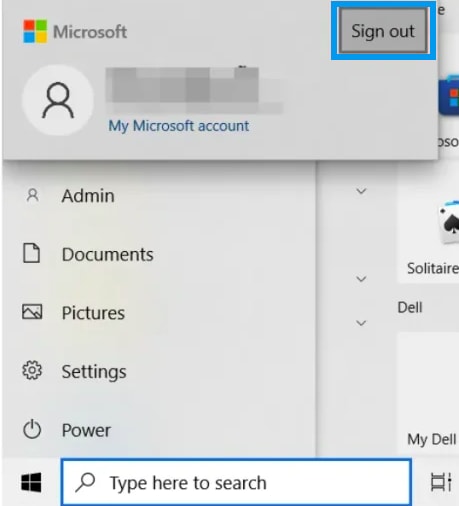
- Cách 1 (qua Menu Start): Bạn nhấp chuột vào biểu tượng Start, chọn biểu tượng người dùng, sau đó chọn Sign Out. (Áp dụng từ Windows 8 trở lên).
- Cách 2 (qua phím tắt): Bạn nhấn tổ hợp phím Ctrl + Alt + End (khi dùng Remote Desktop) và chọn Sign Out từ menu hiển thị.
Cách reset VPS Linux phổ biến
Đối với VPS Linux, phương pháp hiệu quả và phổ biến nhất là sử dụng dòng lệnh qua kết nối SSH. Bạn có thể dùng các công cụ như PuTTY trên Windows hoặc Terminal có sẵn trên macOS và Linux để kết nối. Dưới đây là các lệnh thông dụng nhất để khởi động lại VPS Linux, bạn cần có quyền root hoặc sử dụng sudo để thực hiện.
Lệnh restart phổ biến nhất:
sudo rebootLệnh shutdown với tùy chọn restart: Tương tự như reboot, bạn có thể chạy lệnh dưới đây để khởi động lại hệ thống ngay lập tức:
sudo shutdown -r nowLệnh liên quan đến runlevel hệ thống: Đây là cách cũ hơn nhưng vẫn hoạt động trên nhiều bản phân phối Linux:
sudo init 6Cách reset VPS qua giao diện quản lý của nhà cung cấp
Khi VPS bị treo hoàn toàn và không thể truy cập qua RDP hay SSH, bạn có thể reset qua giao diện quản lý của nhà cung cấp dịch vụ. Dưới đây mình sẽ hướng dẫn trên giao diện VPS Vietnix, bạn có thể tham khảo quy trình chung như sau:
Bước 1: Đầu tiên, bạn đăng nhập vào trang quản trị khách hàng của nhà cung cấp.

Bước 2: Bạn tiến hành điều hướng đến mục quản lý dịch vụ VPS của bạn.
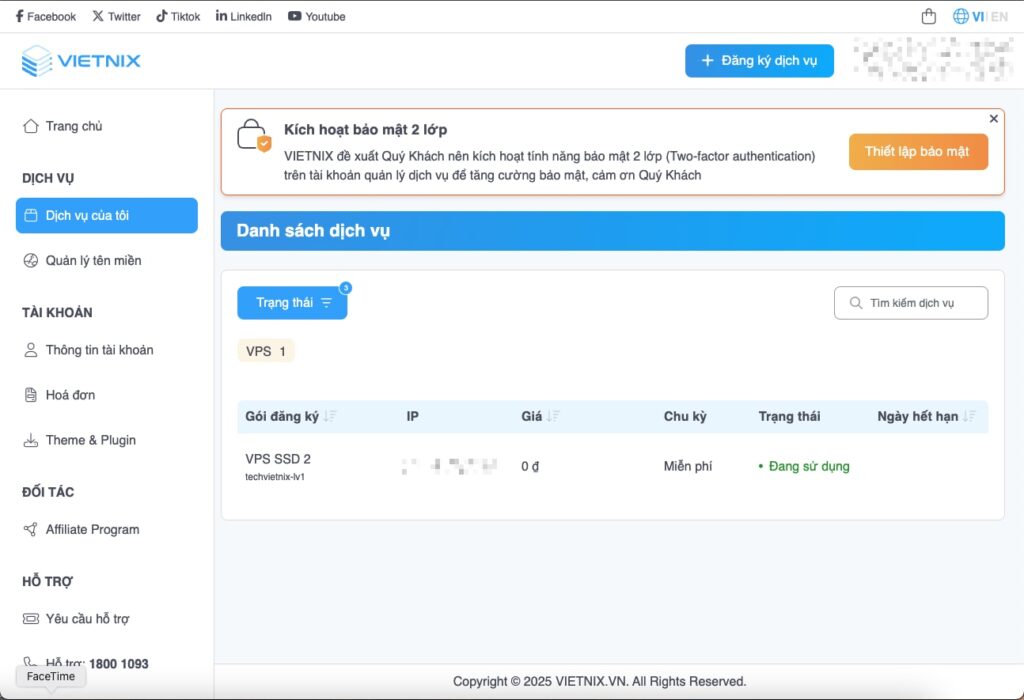
Bước 3: Bạn tìm các nút chức năng như Reboot (Khởi động lại), Shutdown (Tắt) hoặc Power Cycle (Tắt/Bật nguồn).
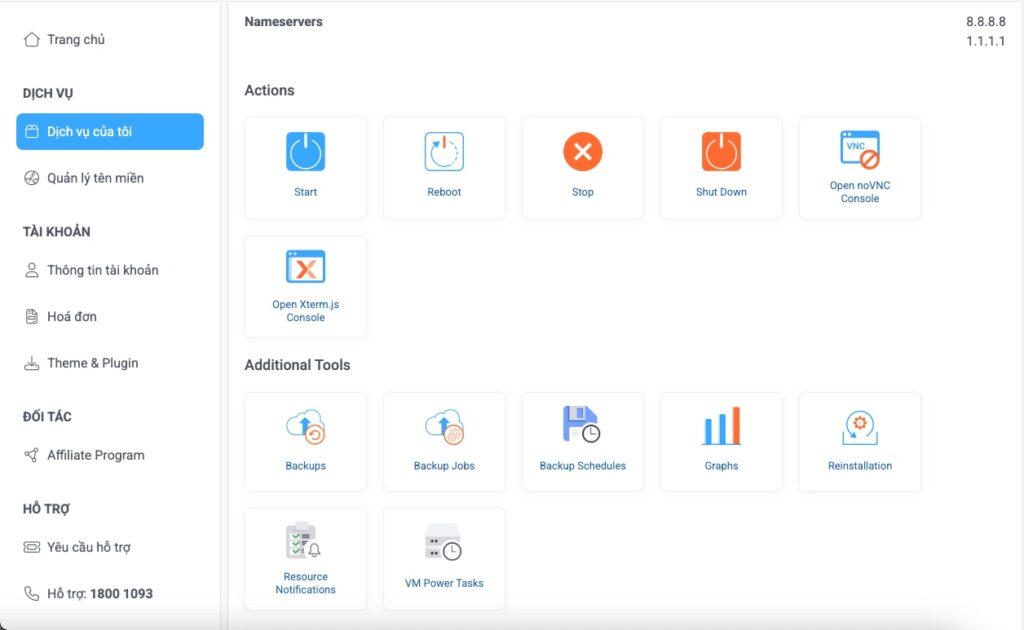
Bước 4: Cuối cùng, bạn nhấn vào chức năng mong muốn và xác nhận. Ở đây, mình sẽ bấm vào nút Reboot và chờ đợi hệ thống thực hiện khởi động lại VPS là xong.
Đặc biệt: Khôi phục VPS từ bản sao lưu (Restore from backup)
Lưu ý
Đây không phải là thao tác khởi động lại thông thường. Thao tác này sẽ xóa toàn bộ dữ liệu hiện tại và đưa VPS trở về trạng thái tại thời điểm sao lưu. Chỉ sử dụng restore VPS khi bạn muốn hoàn tác các thay đổi hoặc khắc phục lỗi hệ thống nghiêm trọng.
- Bước 1: Đăng nhập vào bảng điều khiển của nhà cung cấp.
- Bước 2: Tìm mục Backups hoặc Snapshots.
- Bước 3: Chọn một bản sao lưu phù hợp và nhấn vào tùy chọn Restore (Khôi phục).
- Bước 4: Xác nhận hành động và chờ quá trình hoàn tất.
Câu hỏi thường gặp
Reset VPS có làm mất dữ liệu không?
Thông thường, một lệnh reboot (soft reboot) sẽ không làm mất dữ liệu đã được lưu trên ổ cứng mà chỉ xóa dữ liệu tạm thời trên RAM. Tuy nhiên, hard reboot (ngắt nguồn đột ngột) có thể gây lỗi hệ thống file hoặc làm hỏng dữ liệu đang được ghi, dẫn đến nguy cơ mất mát.
Có nên reset VPS thường xuyên không?
Không. Một hệ thống được cấu hình ổn định có thể hoạt động liên tục trong thời gian dài mà không cần khởi động lại. Bạn chỉ nên reset VPS khi thực sự cần thiết, ví dụ như khi gặp sự cố hoặc sau khi cập nhật hệ thống.
Tại sao VPS không phản hồi sau khi reset?
Có nhiều nguyên nhân, phổ biến nhất là do lỗi hệ điều hành khi khởi động, cấu hình firewall chặn kết nối hoặc một dịch vụ quan trọng không tự khởi động lại. Trong trường hợp này, bạn nên kiểm tra qua giao diện console của nhà cung cấp hoặc liên hệ hỗ trợ kỹ thuật.
Khác biệt giữa reboot và shutdown là gì?
– Reboot (Khởi động lại): Hệ thống sẽ thực hiện quá trình tắt một cách an toàn và sau đó tự động bật lại.
– Shutdown (Tắt máy): Hệ thống sẽ tắt hoàn toàn và không tự khởi động lại. Bạn phải bật lên thủ công qua bảng điều khiển của nhà cung cấp.
Khi nào nên dùng Hard Reboot?
Khi VPS bị treo, không phản hồi với bất kỳ lệnh soft reboot nào từ hệ điều hành hay bảng điều khiển.
Hy vọng 5 cách reset VPS cho cả Windows và Linux được trình bày trong bài viết đã giúp bạn thực hiện công việc quản trị máy chủ ảo đơn giản hơn. Việc nắm vững các phương pháp này sẽ giúp bạn khắc phục sự cố và đảm bảo VPS hoạt động ổn định. Nếu bạn muốn bổ sung kiến thức về cách quản lý và vận hành VPS hiệu quả hơn thì có thể tham khảo thêm các bài viết dưới đây của mình: