Trong quá trình sử dụng VPS, việc thay đổi ngôn ngữ hiển thị là điều cần thiết để bạn dễ dàng thao tác và làm việc hơn, đặc biệt nếu ngôn ngữ mặc định không phải là tiếng mẹ đẻ của bạn. Trong bài viết này, mình sẽ hướng dẫn bạn chi tiết các bước thay đổi ngôn ngữ trên những hệ điều hành và bảng điều khiển VPS phổ biến nhất, giúp bạn tương tác với hệ thống của mình một cách hiệu quả.
Những điểm chính
- Các trường hợp cần thay đổi ngôn ngữ trên VPS: Đề cập các lý do phổ biến nên đổi ngôn ngữ như sự thuận tiện sử dụng, yêu cầu phần mềm, kiểm thử đa ngôn ngữ và tiêu chuẩn doanh nghiệp.
- Cách thay đổi ngôn ngữ trên VPS Windows: Cung cấp 2 phương pháp đổi ngôn ngữ qua giao diện đồ họa (GUI) và dùng PowerShell.
- Cách thay đổi ngôn ngữ trên VPS Linux: Hướng dẫn đổi ngôn ngữ VPS Linux bằng dòng lệnh cho từng hệ điều hành.
- Thay đổi ngôn ngữ giao diện cPanel trên VPS: Cung cấp cách đổi ngôn ngữ giao diện cPanel cho tài khoản người dùng hiện tại.
- Một số lưu ý quan trọng khi thay đổi ngôn ngữ VPS: Liệt kê các điểm cần chú ý như lỗi ứng dụng, thiết lập toàn hệ thống, sử dụng UTF-8, quyền quản trị,…
- Giải đáp thắc mắc: Trả lời các câu hỏi thường gặp về việc thay đổi ngôn ngữ trên VPS.
Các trường hợp cần thay đổi ngôn ngữ trên VPS
Việc thay đổi ngôn ngữ hệ điều hành trên VPS là một tùy chỉnh quan trọng giúp tối ưu hóa trải nghiệm người dùng và đáp ứng các yêu cầu kỹ thuật cụ thể. Dưới đây là những trường hợp phổ biến bạn nên cân nhắc thực hiện việc này:
- Để dễ dàng quản lý và sử dụng: Nếu bạn không thành thạo ngôn ngữ mặc định của hệ điều hành (thường là tiếng Anh), việc chuyển đổi sang ngôn ngữ mẹ đẻ sẽ giúp quá trình thao tác, cấu hình và khắc phục sự cố trở nên trực quan và hiệu quả hơn.
- Đáp ứng yêu cầu của phần mềm: Một số ứng dụng hoặc phần mềm cụ thể yêu cầu hệ thống phải có gói ngôn ngữ (language pack) tương ứng để có thể cài đặt và hoạt động ổn định.
- Phục vụ công việc phát triển và kiểm thử: Các lập trình viên thường cần thay đổi ngôn ngữ hệ thống để kiểm thử tính năng đa ngôn ngữ của ứng dụng, đảm bảo phần mềm hoạt động chính xác ở các thị trường khác nhau.
- Tuân thủ tiêu chuẩn của khu vực hoặc tổ chức: Doanh nghiệp có thể yêu cầu đồng bộ ngôn ngữ trên tất cả các hệ thống máy chủ theo quy định nội bộ hoặc để phù hợp với ngôn ngữ chính tại khu vực hoạt động.

 Lưu ý
Lưu ý
Thường thì các nhà cung cấp VPS sẽ cài đặt ngôn ngữ mặc định là tiếng Anh. Việc thay đổi ngôn ngữ giúp người dùng Việt Nam dễ dàng làm quen và thao tác với VPS hơn, tránh nhầm lẫn các thuật ngữ kỹ thuật.
Cách thay đổi ngôn ngữ trên VPS Windows
Đối với VPS sử dụng hệ điều hành Windows Server, bạn có thể thay đổi ngôn ngữ qua giao diện đồ họa hoặc dùng lệnh PowerShell.
Thay đổi ngôn ngữ qua giao diện đồ họa (GUI)
Đây là phương pháp đơn giản và trực quan nhất, phù hợp với mọi người dùng. Lưu ý, giao diện đang được sử dụng dưới đây là phiên bản Windows Server 2016, 2019, 2022.
Bước 1: Đầu tiên, bạn hãy sử dụng Remote Desktop Connection trên máy tính để đăng nhập vào VPS.
Bước 2: Tiếp đến, bạn tiến hành truy cập vào Settings, tìm đến Time & Language và chọn mục Language.
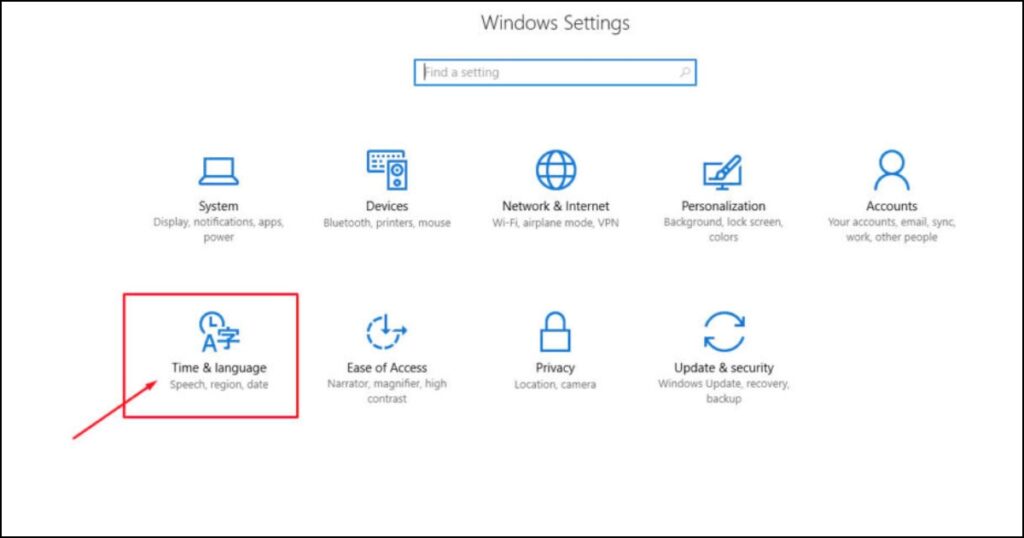
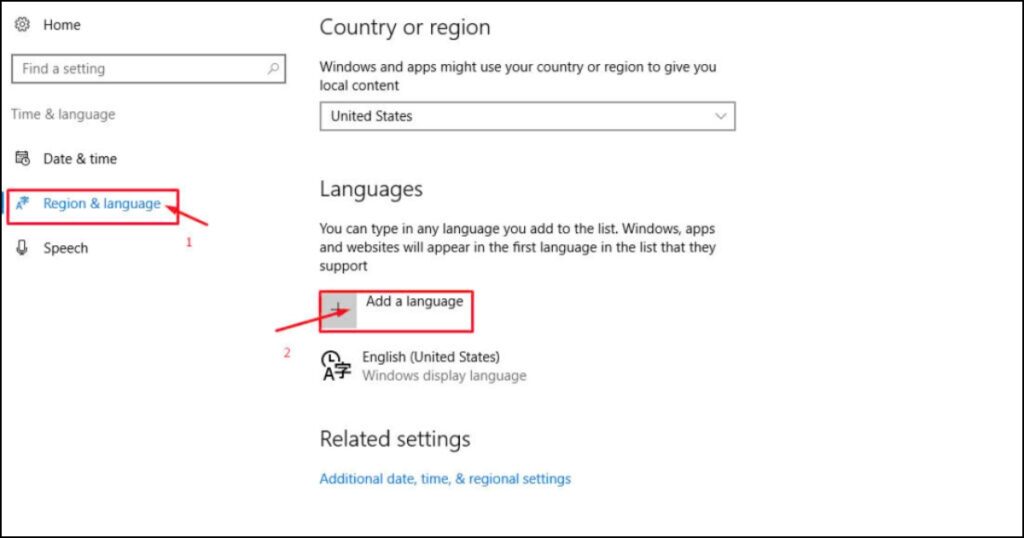
Bước 3: Tại giao diện này, bạn nhấn vào nút Add a language.
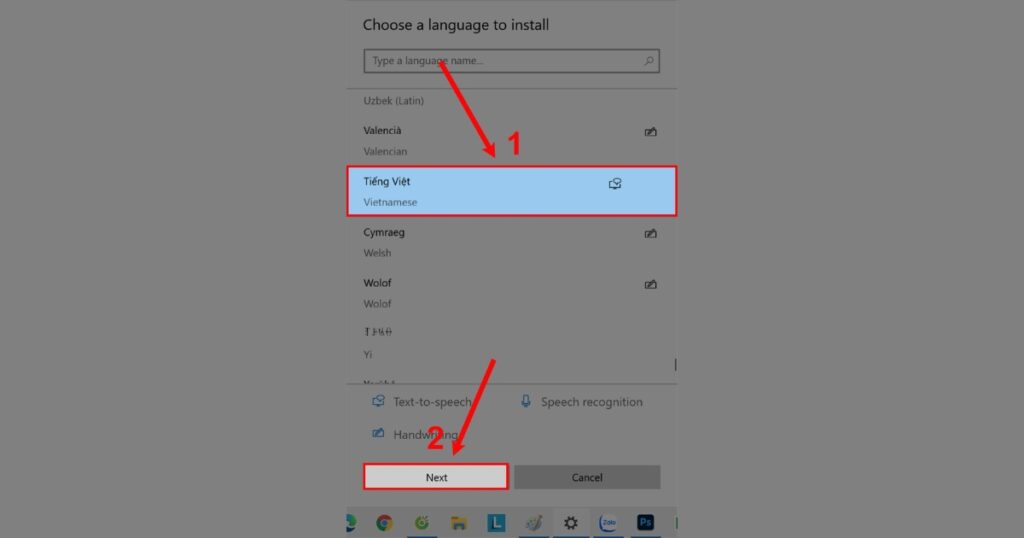
Bước 4: Trong cửa sổ hiện ra, bạn sẽ tìm kiếm Vietnamese (Tiếng Việt), chọn và nhấn Next để cài đặt. Quá trình này có thể tải gói ngôn ngữ về nên VPS của bạn cần phải kết nối Internet.
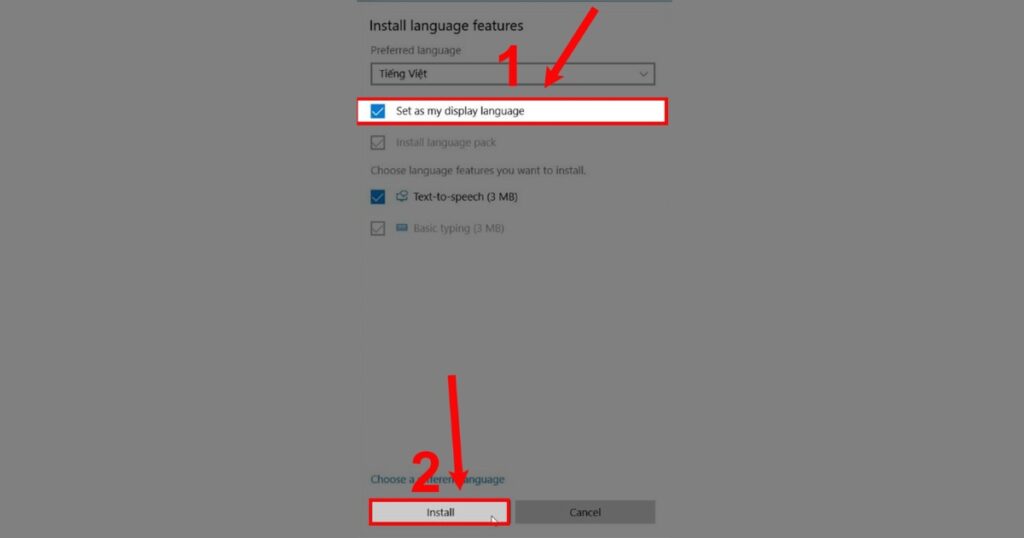
Bước 5: Sau khi cài đặt xong, bạn trở lại màn hình Language, chọn ngôn ngữ Tiếng Việt và nhấn vào mục Set as Windows display language rồi chọn Install.
Bước 6: Lúc này, hệ thống sẽ yêu cầu bạn đăng xuất (Sign out) để áp dụng.
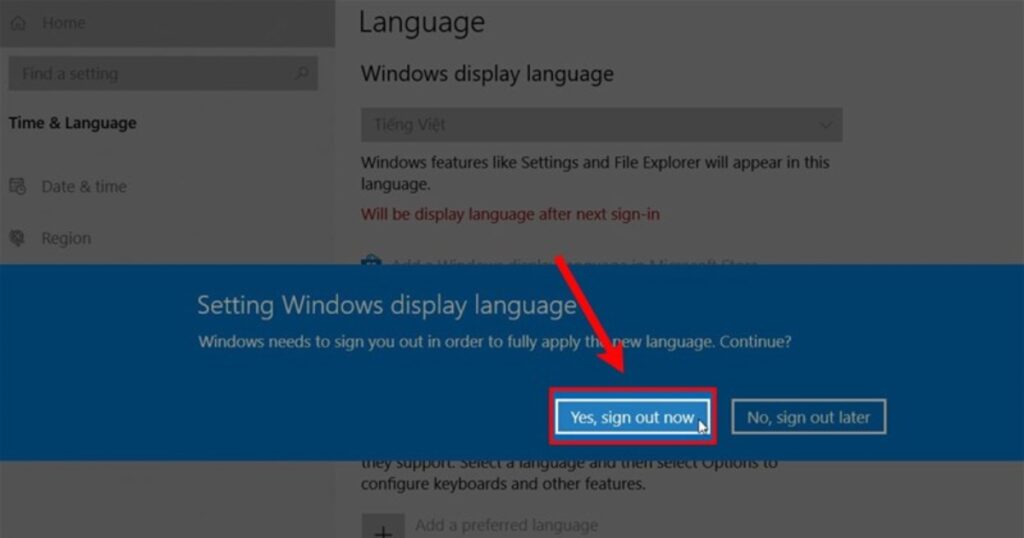
Khi đó, bạn cần khởi động lại VPS sau khi thay đổi ngôn ngữ. Vì nếu không, giao diện sẽ không được cập nhật hoàn toàn và có thể gặp phải tình trạng một số phần vẫn hiển thị bằng ngôn ngữ cũ.
Sử dụng PowerShell để thay đổi ngôn ngữ
PowerShell là công cụ tự động hóa giúp quản trị viên thao tác nhanh chóng. Bạn tiến hành mở PowerShell với quyền Administrator và sử dụng các lệnh sau:
Để xem danh sách ngôn ngữ đã cài đặt, dùng lệnh:
Get-WinUserLanguageListĐể đặt tiếng Việt làm ngôn ngữ ưu tiên hàng đầu, dùng lệnh:
Set-WinUserLanguageList -LanguageList "vi-VN", "en-US" -ForceLưu ý
Phương pháp này yêu cầu kiến thức nhất định về PowerShell. Nếu không quen thuộc, bạn nên ưu tiên sử dụng giao diện đồ họa để tránh các rủi ro không đáng có cho hệ thống.
Cách thay đổi ngôn ngữ trên VPS Linux
Với VPS Linux, mọi thao tác thường được thực hiện qua dòng lệnh.
Bước 1: Bạn sử dụng một trình SSH để đăng nhập vào VPS với quyền sudo hoặc root.
Bước 2: Đầu tiên, bạn hãy cập nhật lại ngôn ngữ hệ thống.
- Với Ubuntu/Debian, dùng lệnh:
sudo apt update && sudo apt install language-pack-vi- Với CentOS/RHEL, dùng lệnh:
sudo yum install langpacks-viBước 3: Cấu hình Locale:
- Với Ubuntu/Debian, chạy lệnh sau đây để bạn có thể mở giao diện cấu hình:
sudo dpkg-reconfigure locales
Lúc này, bạn dùng phím mũi tên để di chuyển và phím cách để chọn en_US.UTF-8 và vi_VN.UTF-8. Sau đó, chọn vi_VN.UTF-8 làm ngôn ngữ mặc định cho hệ thống.
- Với CentOS/RHEL, dùng lệnh sau:
sudo localectl set-locale LANG=vi_VN.UTF-8Kiểm tra lại bằng lệnh locale và kết quả phải hiển thị LANG=”vi_VN.UTF-8″.
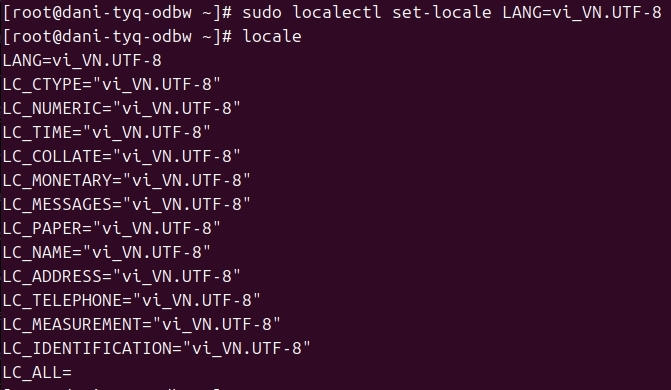
Bước 4: Cuối cùng, bạn khởi động lại VPS (sudo reboot) để thay đổi có hiệu lực hoàn toàn.
Lưu ý
Lỗi Locale rất dễ gặp trên Linux nếu không cấu hình đúng. Hãy đảm bảo bạn chọn đúng bảng mã UTF-8 và luôn kiểm tra lại bằng lệnh locale sau khi thay đổi để xác nhận mọi thứ đã chính xác.
Thay đổi ngôn ngữ giao diện cPanel trên VPS
Nếu VPS của bạn có cài đặt cPanel, việc thay đổi ngôn ngữ giao diện quản trị cực kỳ đơn giản.
- Hãy đăng nhập vào tài khoản cPanel của bạn.
- Sau đó, tìm mục Preferences (Tùy chọn) và chọn Change Language (Thay đổi ngôn ngữ).

3. Bạn tiến hành chọn ngôn ngữ mong muốn từ danh sách thả xuống và nhấn Change.

Lưu ý
Việc thay đổi ngôn ngữ trong cPanel chỉ ảnh hưởng đến giao diện của người dùng hiện tại, không ảnh hưởng đến ngôn ngữ của hệ điều hành VPS hay các tài khoản cPanel khác trên cùng máy chủ.
Một số lưu ý quan trọng khi thay đổi ngôn ngữ VPS
Việc thay đổi ngôn ngữ hệ thống là một can thiệp sâu, vì vậy bạn cần lưu ý một vài điểm sau để tránh sự cố khi thay đổi ngôn ngữ hệ thống:
- Ảnh hưởng đến ứng dụng: Việc thay đổi ngôn ngữ hoặc bộ ký tự có thể gây ra lỗi hiển thị hoặc lỗi mã hóa ký tự cho các ứng dụng hoặc script đã được cấu hình để hoạt động với ngôn ngữ mặc định (thường là C hoặc en_US.UTF-8).
- Thiết lập toàn bộ hệ thống: Bạn cần đảm bảo thay đổi áp dụng cho toàn bộ hệ thống chứ không chỉ cho tài khoản người dùng hiện tại . Điều này giúp các tiến trình dịch vụ chạy dưới quyền khác cũng sử dụng thiết lập ngôn ngữ mới.
- Sử dụng bộ ký tự UTF-8: Luôn ưu tiên chọn các bộ ký tự hỗ trợ UTF-8 (ví dụ: vi_VN.UTF-8) khi thiết lập ngôn ngữ không phải tiếng Anh. UTF-8 là tiêu chuẩn quốc tế giúp đảm bảo hiển thị đúng và đầy đủ các ký tự đặc biệt, bao gồm cả tiếng Việt, trong Terminal và các ứng dụng.
- Kiểm tra quyền quản trị: Mọi thay đổi về ngôn ngữ hệ điều hành đều yêu cầu quyền cao nhất vì có tác động đến các file cấu hình cốt lõi.
- Yêu cầu khởi động lại: Hầu hết các thay đổi chỉ được áp dụng triệt để sau khi bạn khởi động lại VPS. Nhiều dịch vụ hệ thống chỉ đọc file cấu hình một lần khi khởi động, nên reboot là cách để nạp lại cấu hình mới.
- Ảnh hưởng đến log hệ thống và ứng dụng: Khi ngôn ngữ hệ thống thay đổi, các file log cũng sẽ ghi nhận thông báo lỗi bằng ngôn ngữ mới, điều này có thể gây khó khăn cho các công cụ phân tích log tự động. Vì vậy bạn cần kiểm tra kỹ các ứng dụng quan trọng sau khi thay đổi.
- Trường hợp cần cân nhắc cài lại hệ điều hành: Nếu bạn mới nhận VPS và chưa có dữ liệu, cài lại hệ điều hành với ngôn ngữ mong muốn ngay từ đầu là giải pháp sạch sẽ và triệt để nhất.
- Cài đặt Language Pack: Đảm bảo hệ thống hiển thị ngôn ngữ mới một cách chính xác bằng cách cài đặt đầy đủ gói ngôn ngữ tương ứng trước khi tiến hành thay đổi.
Câu hỏi thường gặp
Làm thế nào để xử lý khi sau khi đổi ngôn ngữ bị lỗi font hoặc ký tự lạ trên VPS?
Nếu gặp vấn đề lỗi font hoặc ký tự lạ trên VPS, bạn có thể thử những cách sau:
– Kiểm tra lại cài đặt ngôn ngữ (Locale) và chọn đúng mã UTF-8.
– Cài thêm font chữ hỗ trợ Unicode cho hệ thống.
– Đổi font terminal/giao diện sang loại hỗ trợ tiếng Việt, Unicode.
– Đăng xuất, khởi động lại VPS nếu vẫn lỗi.
Đổi ngôn ngữ trên VPS có làm mất dữ liệu hoặc thiết lập cá nhân không?
Câu trả lời là Không. Đổi ngôn ngữ chỉ thay đổi giao diện và hiển thị, không làm mất dữ liệu hay thiết lập cá nhân của bạn trên VPS. Tuy nhiên, nên sao lưu trước để phòng tránh rủi ro.
Nếu gặp sự cố trong quá trình đổi ngôn ngữ, nên liên hệ ai hoặc làm gì?
Bạn nên:
– Kiểm tra lại các bước cấu hình, khởi động lại VPS.
– Tra cứu lỗi trên trang hỗ trợ của hệ điều hành/cPanel.
– Liên hệ đội ngũ hỗ trợ kỹ thuật của nhà cung cấp VPS để được giúp đỡ nhanh nhất.
Bài viết đã giúp bạn hiểu rõ hơn về các trường hợp nên thay đổi ngôn ngữ, hướng dẫn chi tiết các bước thay đổi. Việc này giúp người quản trị hoặc người sử dụng VPS thao tác dễ dàng hơn, thuận tiện và giảm thiểu khó khăn do rào cản ngôn ngữ ban đầu. Để hiểu hơn về các thao tác quản trị VPS, bạn có thể đọc thêm các bài viết dưới đây.