

Trong nhiều trường hợp, bạn cần biết Hosting của một website đang đặt ở đâu để đánh giá tốc độ, xem xét nhà cung cấp hoặc phục vụ mục đích phân tích cạnh tranh. Việc kiểm tra Hosting giúp bạn xác định vị trí máy chủ, nhà cung cấp, thông tin IP, thời điểm hết hạn và dung lượng sử dụng chi tiết. Bài viết này sẽ hướng dẫn bạn cách kiểm tra Hosting ở đâu đơn giản, nhanh chóng và hoàn toàn miễn phí, từ đó giúp bạn đưa ra những quyết định tối ưu cho website của mình.
Những điểm chính
- Kiểm tra bằng Check-Host.net: Biết cách dùng công cụ để xác định nhanh IP, nhà cung cấp và vị trí địa lý của máy chủ website.
- Kiểm tra bằng Whois: Nắm được cách phân tích thông tin Nameserver để suy ra nhà cung cấp hosting một cách chính xác.
- Phân tích các trường hợp đặc biệt: Hiểu rõ các tình huống như website dùng CDN và tầm quan trọng của vị trí Data Center để có đánh giá đúng.
- Kiểm tra ngày hết hạn: Biết cách kiểm tra thời hạn dịch vụ để chủ động gia hạn, tránh làm gián đoạn hoạt động của website.
- Kiểm tra dung lượng và tài nguyên: Nắm được cách xem các thông số hosting để quản lý hiệu quả và lên kế hoạch nâng cấp.
- Giải đáp thắc mắc (FAQ): Tìm được câu trả lời cho các câu hỏi thực tế như tần suất kiểm tra, chi phí và lựa chọn hosting trong nước hay quốc tế.
Cách kiểm tra Hosting ở đâu bằng Check-Host.net
Check-Host.net là một công cụ trực tuyến miễn phí cho phép bạn thực hiện nhiều tác vụ kiểm tra mạng, trong đó phổ biến nhất là Ping, định địa chỉ IP, nhà cung cấp dịch vụ mạng (ISP) và quốc gia đặt máy chủ của một website.
Các bước thực hiện chi tiết:
Bước 1: Truy cập Check-Host.net: Đầu tiên, bạn hãy truy cập vào trang chủ của công cụ tại địa chỉ: https://check-host.net.
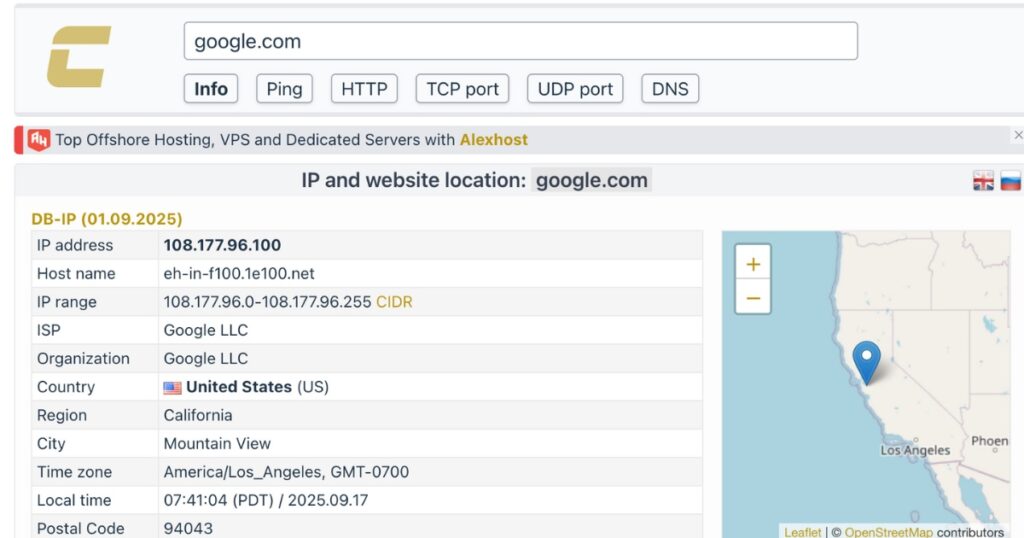
Bước 2: Nhập tên miền: Tại trang chủ, bạn nhập tên miền của website cần kiểm tra vào ô tìm kiếm. Sau đó, bạn chọn tab Info để xem thông tin tổng quan hoặc Ping để kiểm tra kết nối từ nhiều nơi trên thế giới.
Bước 3: Đọc và phân tích kết quả: Hệ thống sẽ trả về một bảng thông tin chi tiết, bạn cần chú ý đến các cột sau:
- IP: Là địa chỉ IP của máy chủ đang host website.
- Provider/ISP: Tên của nhà cung cấp dịch vụ mạng hoặc trung tâm dữ liệu, là thông tin cho biết website đang được host ở đâu.
- Country: Lá cờ và tên quốc gia cho bạn biết vị trí địa lý của máy chủ.
 Lưu ý
Lưu ý
Nếu bạn thấy cột Provider hiển thị là Cloudflare, Inc. hoặc các tên tuổi CDN lớn khác, điều này có nghĩa website đang sử dụng dịch vụ mạng phân phối nội dung.
Cách kiểm tra Hosting ở đâu bằng Whois
Whois là một giao thức truy vấn cơ sở dữ liệu công khai, chứa thông tin đăng ký của một tên miền, giúp bạn tìm ra nhà cung cấp. Mặc dù mục đích chính là xem ai sở hữu tên miền, nhưng bạn có thể dựa vào thông tin Nameserver để suy ra nhà cung cấp hosting.
Các bước kiểm tra thông tin qua Whois:
Bước 1: Truy cập công cụ tra cứu Whois: Bạn có thể sử dụng các website uy tín như https://vietnix.vn/whois/, who.is, whois.com, hoặc lookup.icann.org.
Bước 2: Nhập tên miền cần kiểm tra: Bạn gõ tên miền bạn muốn tra cứu vào ô tìm kiếm và nhấn Enter.
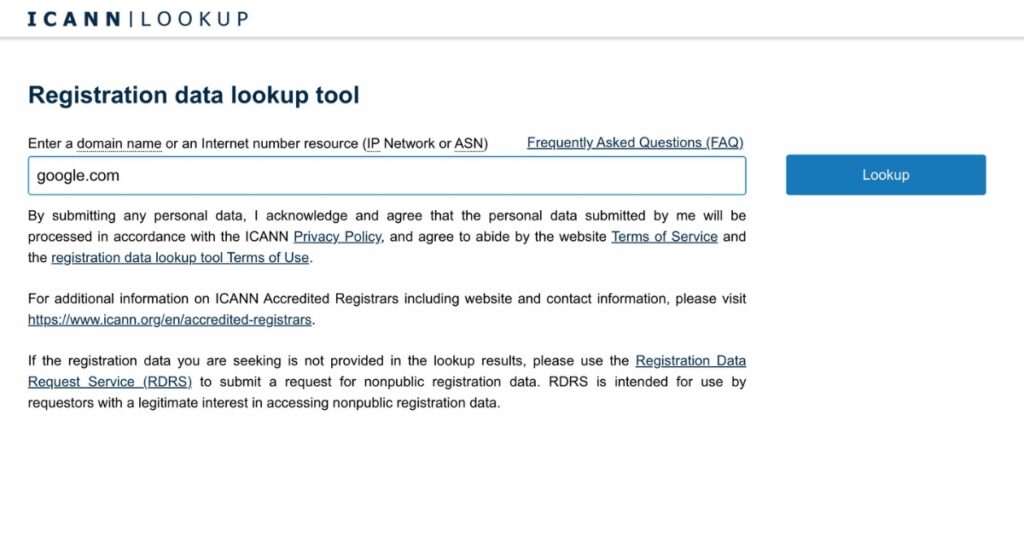
Bước 3: Tìm và phân tích Nameserver: Trong trang kết quả, bạn kéo xuống và tìm mục Name Servers hoặc NS Records.
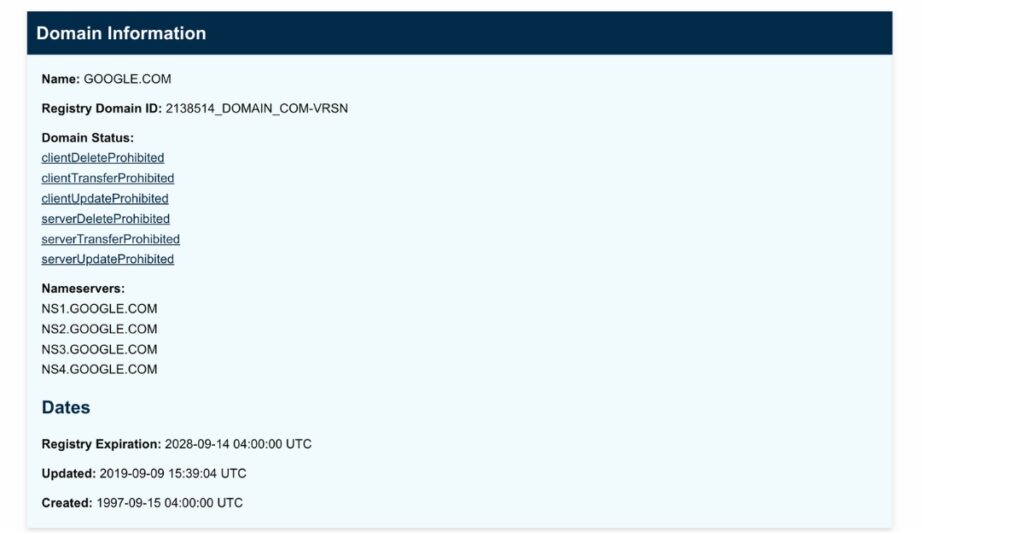
Nếu bạn thấy các nameserver có dạng như: ns1.vietnix.vn, ns2.vietnix.vn thì website đang sử dụng dịch vụ của nhà cung cấp Vietnix.
Nếu nameserver là: dave.ns.cloudflare.com thì website đang được quản lý DNS thông qua Cloudflare.
Các trường hợp đặc biệt
Khi website sử dụng CDN hoặc Cloudflare
CDN là một mạng lưới các máy chủ được đặt ở nhiều nơi trên thế giới. Khi một website sử dụng CDN, nội dung sẽ được phân phối đến người dùng từ máy chủ gần họ nhất, giúp tăng tốc độ tải trang đáng kể. Khi bạn kiểm tra một website dùng CDN, địa chỉ IP trả về sẽ là của máy chủ CDN (ví dụ server Cloudflare ở Singapore) chứ không phải IP của máy chủ gốc (có thể đang đặt tại Việt Nam).
Phân biệt nhà cung cấp hosting và nhà đăng ký tên miền
Đây là hai khái niệm dễ gây nhầm lẫn cho người mới.
- Nhà đăng ký tên miền: Là nơi bạn mua địa chỉ cho website (ví dụ:
nguyenhung.io). - Nhà cung cấp hosting: Là nơi bạn thuê không gian để lưu trữ dữ liệu của website.
Một công ty có thể cung cấp cả hai dịch vụ, nhưng cũng có trường hợp bạn mua tên miền ở một nơi và thuê hosting ở một nơi khác. Whois cho bạn biết nhà đăng ký tên miền, nhưng Nameserver mới là yếu tố quan trọng để tìm ra nhà cung cấp hosting.
Tầm quan trọng của việc lựa chọn vị trí Data Center
Nếu đối tượng người dùng của bạn chủ yếu ở Việt Nam, việc lựa chọn một gói hosting có Data Center đặt tại Việt Nam sẽ mang lại lợi ích vượt trội. Giải pháp này giúp giảm độ trễ (ping thấp), cho tốc độ tải trang nhanh nhất có thể và cải thiện thứ hạng SEO cho thị trường trong nước.

Giới thiệu
Cách kiểm tra khi nào Hosting hết hạn?
Mặc dù nhà cung cấp sẽ gửi email nhắc nhở, nhưng đôi khi những email này có thể bị lọt vào hòm thư rác. Vì vậy, việc tự kiểm tra là cách tốt nhất để bạn chủ động lên kế hoạch gia hạn, tránh trường hợp website bị tạm ngưng đột ngột.
- Bước 1: Đăng nhập vào trang quản lý khách hàng: Đầu tiên, bạn cần truy cập vào website của nhà cung cấp hosting và đăng nhập bằng tài khoản khách hàng của mình. Đây là khu vực quản lý chung cho tất cả các dịch vụ bạn đã đăng ký.
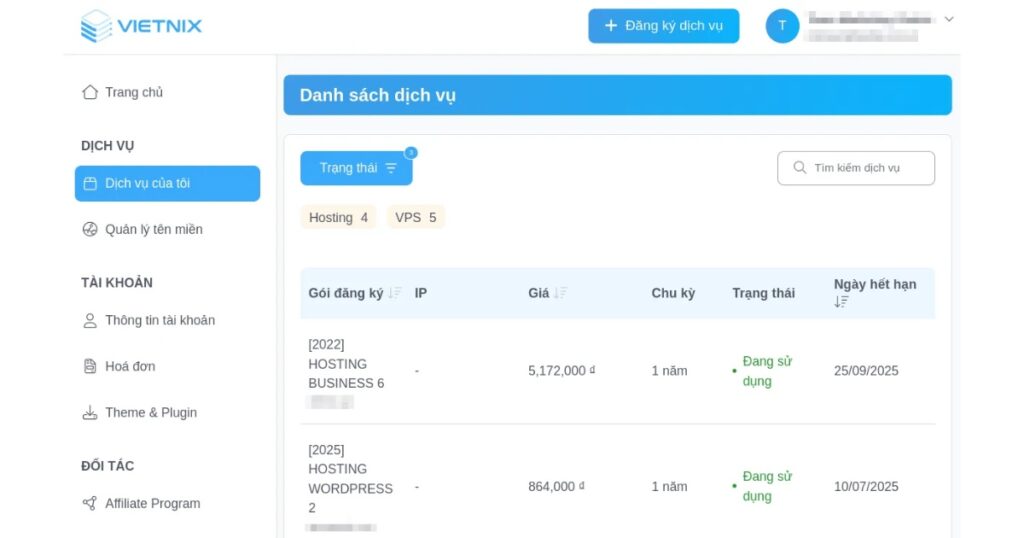
- Bước 2: Tìm đến khu vực quản lý dịch vụ: Sau khi đăng nhập thành công, bạn tìm đến mục có tên là Services (Dịch vụ) hoặc My Services (Dịch vụ của tôi). Khu vực này sẽ liệt kê tất cả các gói hosting, tên miền, và các dịch vụ khác mà bạn đang sử dụng.
- Bước 3: Xem thông tin chi tiết về ngày hết hạn: Khi nhấp vào mục quản lý dịch vụ, một giao diện mới sẽ hiện ra, hiển thị danh sách các gói hosting của bạn. Tại đây, bạn sẽ thấy rõ các thông tin quan trọng như Ngày hết hạn (Expiration Date) hoặc Ngày gia hạn tiếp theo (Next Due Date). Thông tin này cho bạn biết chính xác thời điểm bạn cần gia hạn để website tiếp tục hoạt động.
Cách kiểm tra dung lượng và tài nguyên Hosting
Kiểm tra dung lượng và tài nguyên Hosting qua DirectAdmin
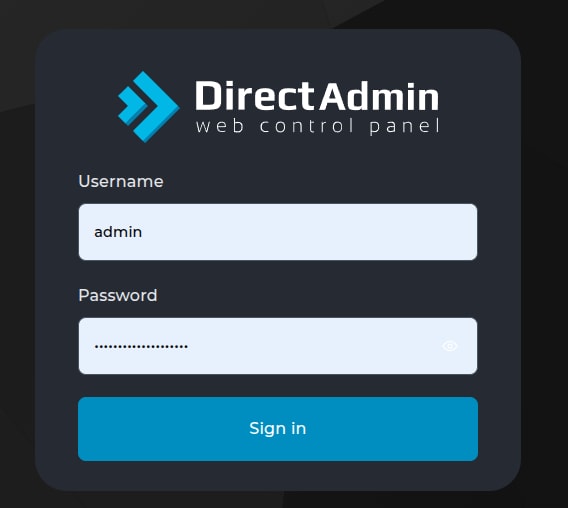
Bước 1: Đăng nhập vào bảng điều khiển DirectAdmin: Bạn sử dụng thông tin đăng nhập (tên người dùng và mật khẩu) mà nhà cung cấp đã gửi cho bạn để truy cập vào bảng điều khiển DirectAdmin.
Bước 2: Xem nhanh dung lượng và tài nguyên ở Dashboard: Sau khi đăng nhập, ở trang Home, bạn sẽ thấy phần Widgets hiển thị nhiều thông số dung lượng và tài nguyên:
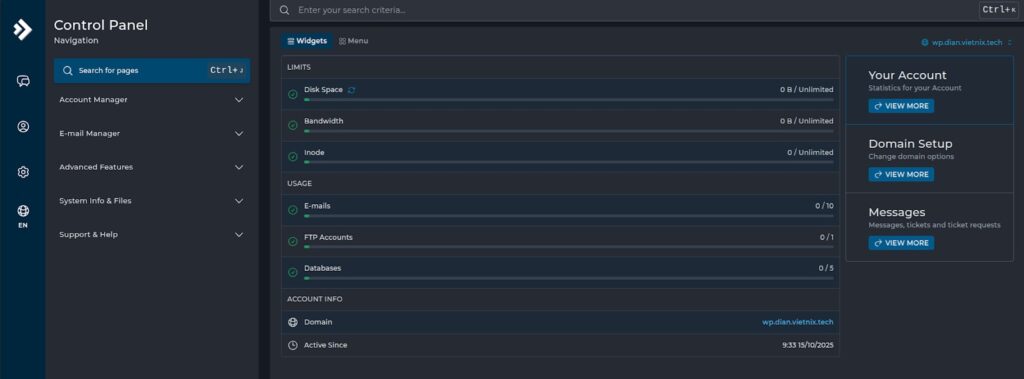
- Disk Space: Là tổng không gian bạn có để lưu trữ mã nguồn, hình ảnh, video, email và các tệp tin khác của website.
- Bandwidth: Mỗi khi có người truy cập vào website của bạn, băng thông sẽ được sử dụng. Thông số này sẽ được đặt lại về 0 vào đầu mỗi tháng.
- Emails: Là số lượng tài khoản email theo tên miền mà bạn được phép tạo.
- FTP Accounts: Số lượng tài khoản FTP truy cập hosting.
- Databases: Là nơi lưu trữ các dữ liệu động của website, ví dụ như bài viết, thông tin sản phẩm, hoặc tài khoản người dùng. Hầu hết các website sử dụng mã nguồn như WordPress đều cần ít nhất một cơ sở dữ liệu.
- Inodes: Mỗi một tệp tin hoặc một thư mục đều được tính là một inode. Ngay cả khi dung lượng lưu trữ (Disk Space) của bạn còn trống, nếu bạn đạt đến giới hạn Inodes, bạn sẽ không thể tải lên thêm bất kỳ tệp tin nào nữa.
Kiểm tra dung lượng và tài nguyên Hosting qua cPanel
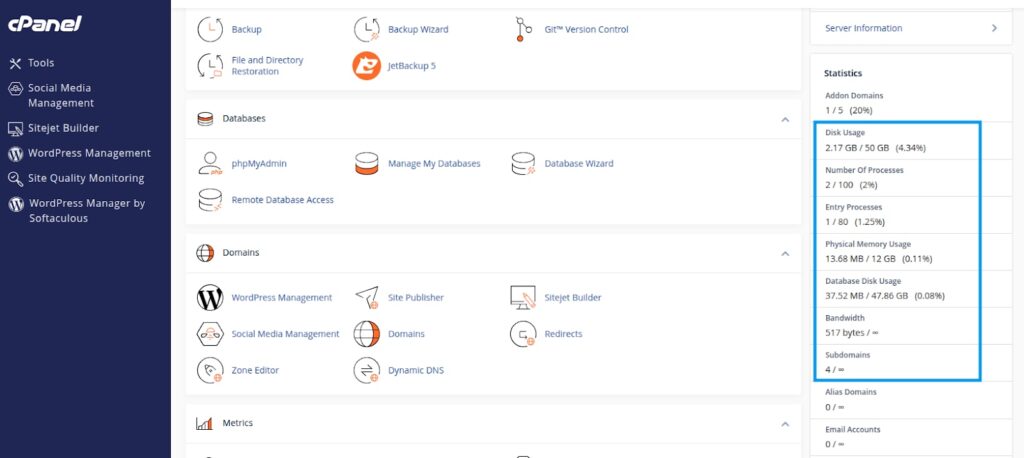
Các bước thực hiện cũng thương tự, bạn đăng nhập vào cPanel và tìm phần Statistics ở thanh bên phải dashboard của cPanel. Tại đây bạn có thể xem các chỉ số về dung lượng đã sử dụng và dung lượng còn lại.
Câu hỏi thường gặp
Có cần kiểm tra hosting thường xuyên không?
Có, bạn cần kiểm tra hosting thường xuyên để đảm bảo website hoạt động ổn định, hiệu quả và an toàn. Việc kiểm tra giúp bạn tránh các vấn đề như hết dung lượng, hết hạn, hiệu suất kém, hoặc gián đoạn dịch vụ không mong muốn.
Làm sao để kiểm tra hosting của website có bị đổi không?
Rất đơn giản. Bạn chỉ cần thực hiện lại các bước kiểm tra bằng Check-Host và Whois rồi so sánh kết quả IP và Nameserver mới với kết quả cũ.
Tôi nên chọn hosting ở Việt Nam hay nước ngoài?
Câu trả lời phụ thuộc vào đối tượng khách hàng của bạn.
– Khách hàng chủ yếu ở Việt Nam: Bạn nên chọn hosting có máy chủ tại Việt Nam để có tốc độ tốt nhất.
– Khách hàng ở toàn cầu: Bạn có thể chọn hosting quốc tế (Mỹ, Singapore) và kết hợp sử dụng dịch vụ CDN để tối ưu tốc độ cho người dùng ở khắp nơi.
Kiểm tra hosting có tốn phí không?
Không. Tất cả các công cụ được giới thiệu trong bài viết này như Check-Host.net và các trang tra cứu Whois đều hoàn toàn miễn phí.
Việc kiểm tra hosting là một thao tác cần thiết giúp bạn chủ động nắm rõ vị trí lưu trữ, nhà cung cấp và tình trạng dịch vụ của website. Hy vọng bài viết này đã cung cấp đủ kiến thức để bạn tự tin kiểm tra và quản lý hosting một cách chuyên nghiệp, từ đó nâng cao trải nghiệm cho người dùng truy cập website của bạn.





