Lỗi “Could not get lock /var/lib/dpkg/lock” là một thông báo phổ biến mà người dùng Ubuntu thường gặp phải khi cố gắng cài đặt, cập nhật hoặc gỡ bỏ phần mềm bằng các công cụ quản lý gói như apt, apt-get hoặc dpkg. Lỗi này xảy ra khi hệ thống quản lý gói của Linux đang bị khóa bởi một tiến trình khác, ngăn cản các thao tác đồng thời. Trong bài viết này, mình sẽ giúp bạn hiểu rõ các nguyên nhân gây ra lỗi và hướng dẫn cách khắc phục chi tiết.
Những điểm chính
- Nguyên nhân gây ra lỗi: Nắm rõ các nguyên nhân phổ biến gây ra lỗi Could not get lock /var/lib/dpkg/lock.
- Cách khắc phục lỗi: Tổng hợp 10 phương pháp giúp bạn xử lý triệt để sự cố, cho phép tiếp tục quản lý và cập nhật gói trên hệ thống.
- Câu hỏi thường gặp: Giải đáp chi tiết các thắc mắc liên quan đến lỗi Could not get lock /var/lib/dpkg/lock.
Nguyên nhân gây ra lỗi Could not get lock /var/lib/dpkg/lock
Lỗi “Could not get lock /var/lib/dpkg/lock” thường xuất hiện trong quá trình cài đặt hoặc cập nhật phần mềm trên Ubuntu bằng các công cụ như apt, apt-get hoặc dpkg. Đây là lỗi phổ biến liên quan đến hệ thống quản lý gói khi nhiều tiến trình cố gắng truy cập cùng lúc vào tệp khóa /var/lib/dpkg/ – tệp này được dùng để ngăn các xung đột cài đặt hoặc cập nhật xảy ra song song.
Cụ thể, lỗi có thể xuất hiện dưới nhiều dạng như:
E: Could not get lock /var/lib/dpkg/lock - open (11 Resource temporarily unavailable)
E: Unable to lock the administration directory (/var/lib/dpkg/), is another process using it?
Hoặc ở các bản Ubuntu mới hơn:
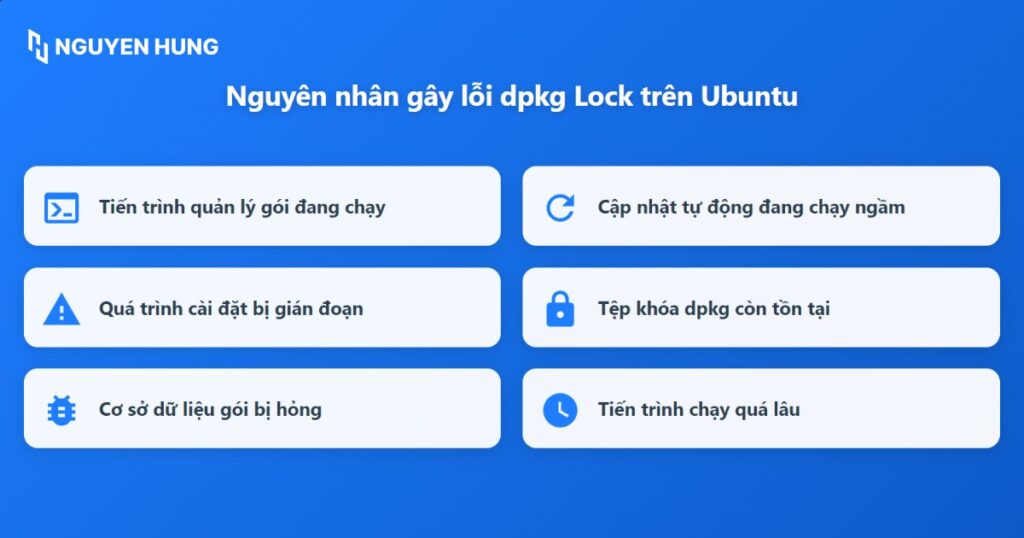
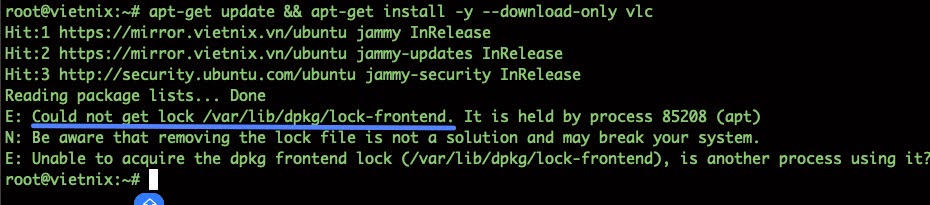
Waiting for cache lock: Could not get lock /var/lib/dpkg/lock-frontend. It is held by the process 5017 (apt)Các nguyên nhân phổ biến gây ra lỗi gồm:
- Các tiến trình quản lý gói chạy đồng thời: Khi nhiều công cụ như
apt,apt-gethoặcdpkgđược chạy cùng lúc, chúng sẽ xung đột khi cùng truy cập vào file khóa/var/lib/dpkg/. Hệ thống sẽ khóa tệp này để bảo vệ dữ liệu cài đặt, dẫn đến lỗi trên khi người dùng cố cài đặt nhiều gói cùng thời điểm. - Quá trình cập nhật hoặc cài đặt đang chạy ngầm: Ubuntu thường tự động kiểm tra và cập nhật phần mềm. Nếu người dùng chạy lệnh cài đặt trong khi tiến trình nền đang hoạt động, sẽ xảy ra xung đột truy cập vào tệp khóa.
- Tệp quản lý gói bị hỏng: Các lỗi trong hệ thống tệp hoặc sự cố phần mềm có thể khiến tệp trong thư mục
/var/lib/dpkg/bị hỏng, khiến hệ thống không thể truy cập hoặc chỉnh sửa chúng đúng cách. - Cài đặt hoặc cập nhật trước đó chưa hoàn tất: Nếu quá trình cài đặt trước bị gián đoạn (do mất điện, tắt máy đột ngột hoặc người dùng dừng bằng tay), file khóa vẫn còn tồn tại, dù tiến trình thực tế đã dừng hoạt động.
Cách khắc phục lỗi Could not get lock /var/lib/dpkg/lock
- Phương pháp 1: Kiểm tra ứng dụng hoặc tiến trình đang chạy
- Phương pháp 2: Chờ tiến trình quản lý gói hoàn tất
- Phương pháp 3: Khởi động lại hệ thống
- Phương pháp 4: Dọn dẹp bộ nhớ đệm apt
- Phương pháp 5: Kiểm tra và cập nhật phần mềm
- Phương pháp 6: Điều chỉnh thiết lập cập nhật tự động
- Phương pháp 7: Kiểm tra tiến trình apt và dpkg đang chạy
- Phương pháp 8: Kiểm tra các file khóa đang được sử dụng
- Phương pháp 9: Kết thúc dịch vụ bị kẹt
- Phương pháp 10: Xóa thủ công các tệp khóa
Phương pháp 1: Kiểm tra ứng dụng hoặc tiến trình đang chạy
Lỗi “Could not get lock /var/lib/dpkg/lock” thường xảy ra khi các tiến trình như apt, apt-get hoặc dpkg đang chạy ngầm. Trước tiên, hãy kiểm tra xem có tiến trình nào đang hoạt động không bằng lệnh:
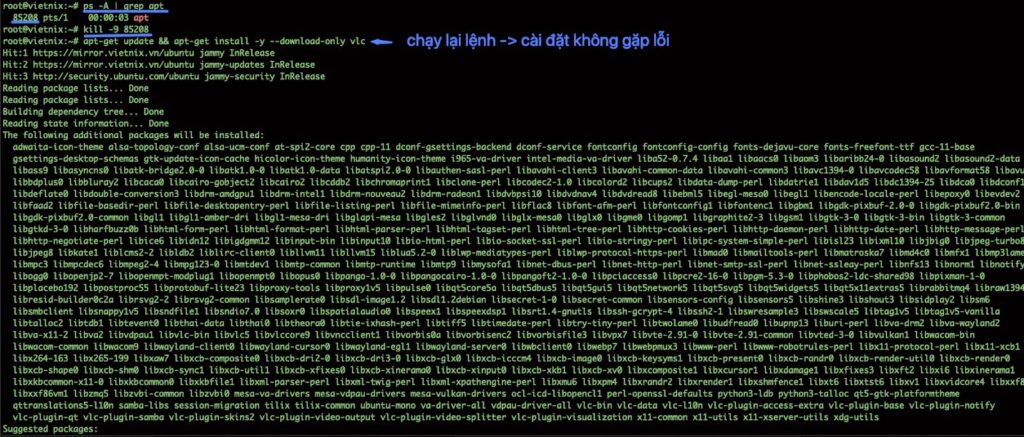
ps -A | grep apt
ps -A | grep dpkg
Nếu phát hiện tiến trình chạy, hãy đợi nó kết thúc hoặc dừng lại bằng lệnh sudo kill PID (hoặc sudo kill -9 PID nếu không phản hồi). Cách này giúp giải phóng file khóa đang bị chiếm dụng để lệnh cài đặt khác có thể thực thi.
Phương pháp 2: Chờ tiến trình quản lý gói hoàn tất
Đôi khi, lỗi chỉ mang tính tạm thời khi hệ thống tự động kiểm tra hoặc cập nhật gói. Trong trường hợp này, bạn nên chờ khoảng 5–10 phút để tiến trình nền hoàn tất. Khi hoàn tất, hệ thống sẽ tự động giải phóng khóa và bạn có thể cài đặt lại phần mềm mà không cần can thiệp thêm.
Phương pháp 3: Khởi động lại hệ thống
Nếu sau khi chờ đợi mà lỗi vẫn xảy ra, hãy khởi động lại hệ thống VPS Ubuntu để xóa các tệp khóa còn tồn tại và khởi động lại tiến trình quản lý gói. Thao tác này giúp hệ thống trở lại trạng thái bình thường và tránh bị xung đột cài đặt. Thực hiện lệnh sau:
reboot
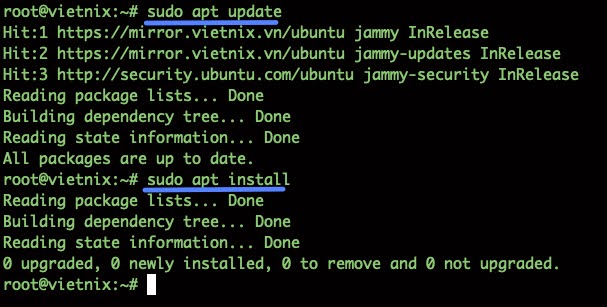
Sau khi khởi động lại, hãy thử lại lệnh sudo apt update hoặc sudo apt install để xác minh vấn đề đã được giải quyết.
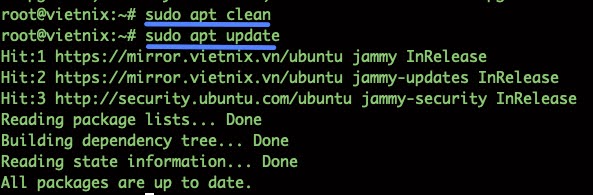
Phương pháp 4: Dọn dẹp bộ nhớ đệm apt
Khi một quá trình cài đặt bị gián đoạn, các tệp trong thư mục lưu trữ /var/cache/apt/archives/ có thể bị hỏng. Điều này gây lỗi khi chạy các lệnh tiếp theo. Bạn có thể dọn dẹp cache bằng lệnh:
sudo apt cleanLệnh này xóa toàn bộ tệp bộ nhớ đệm cũ giúp hệ thống cài đặt hoặc cập nhật gói mới trơn tru hơn. Sau khi dọn xong, hãy thử sudo apt update để đồng bộ lại kho gói.
Phương pháp 5: Kiểm tra và cập nhật phần mềm
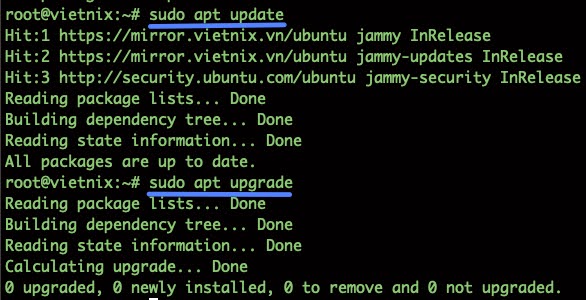
Hệ thống lỗi thời hoặc gói chưa tương thích có thể gây ra vấn đề khi sử dụng apt. Để đảm bảo hệ thống cập nhật ổn định, hãy chạy hai lệnh sau:
sudo apt update
sudo apt upgrade
Lệnh thứ nhất tải về danh sách gói mới nhất, còn lệnh thứ hai nâng cấp toàn bộ gói hiện có lên phiên bản mới. Điều này không chỉ giúp khắc phục lỗi mà còn cải thiện tính bảo mật cho hệ thống Ubuntu.
Phương pháp 6: Điều chỉnh thiết lập cập nhật tự động
Ubuntu có cơ chế cập nhật tự động, đôi khi gây xung đột khi người dùng cài đặt thủ công. Để giảm tần suất xung đột, hãy truy cập Phần mềm & Cập nhật chọn Tab Cập nhật và điều chỉnh chế độ cập nhật để hệ thống chỉ thực hiện khi bạn cho phép. Nếu cần, bạn có thể tạm tắt cập nhật tự động trong khi đang xử lý lỗi. Sau khi hoàn tất, nên bật lại để duy trì bảo mật.
Phương pháp 7: Kiểm tra tiến trình apt và dpkg đang chạy
Để đảm bảo không có tiến trình nào giữ khóa, bạn có thể kiểm tra tiến trình đang sử dụng apt hoặc dpkg bằng lệnh:
ps aux | grep -i apt
ps aux | grep -i dpkg
Nếu có tiến trình được hiển thị, hãy ghi lại PID và chấm dứt nó bằng sudo kill PID. Sau đó, hãy xác nhận lại bằng cách chạy tiếp ps aux | grep -i apt để chắc chắn tiến trình đã dừng hoàn toàn.

Phương pháp 8: Kiểm tra các file khóa đang được sử dụng
Mỗi khi apt hoặc dpkg hoạt động, chúng tạo ra các file khóa để tránh trùng lặp tiến trình. Sử dụng lệnh lsof để xác định file đang bị chiếm giữ:
sudo lsof /var/lib/dpkg/lock
sudo lsof /var/lib/dpkg/lock-frontend
Nếu lệnh trả về thông tin tiến trình, hãy xác định PID và xử lý theo hướng dẫn ở trên. Nếu không có đầu ra, nghĩa là file khóa chưa bị chiếm và bạn có thể tiếp tục cài đặt.

Phương pháp 9: Kết thúc dịch vụ bị kẹt
Trong trường hợp tiến trình apt hoặc dpkg không phản hồi, bạn có thể chấm dứt tiến trình bằng cách:
sudo kill [PID]
sudo kill -9 [PID]
Sau khi dừng tiến trình, hãy kiểm tra lại bằng ps aux | grep -i dpkg để xác nhận tiến trình đã xóa khỏi danh sách. Cuối cùng, bạn có thể chạy sudo apt update để tiếp tục cài đặt.

Phương pháp 10: Xóa thủ công các tệp khóa
Nếu mọi cách trên không hiệu quả, tiến hành xóa các file khóa bị kẹt. Thực hiện theo thứ tự sau để đảm bảo an toàn:
sudo rm /var/lib/dpkg/lock
sudo rm /var/lib/dpkg/lock-frontend
sudo rm /var/lib/apt/lists/lock
sudo rm /var/cache/apt/archives/lock
Sau khi xóa, hãy cấu hình lại hệ thống gói để hoàn tất các tiến trình đang dở:
sudo dpkg --configure -aSau đó, cập nhật hệ thống bằng:
sudo apt update && sudo apt upgrade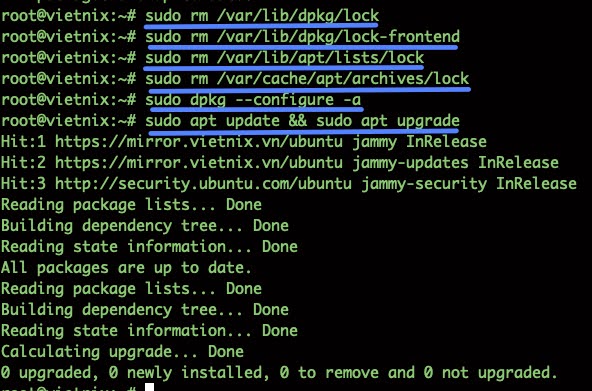
Phương pháp này nên sử dụng cuối cùng khi đã chắc chắn không còn tiến trình apt hoặc dpkg nào đang chạy.
Câu hỏi thường gặp
Tại sao hệ thống Linux lại sử dụng tệp khóa /var/lib/dpkg/lock?
Tệp khóa này được sử dụng để ngăn chặn nhiều tiến trình quản lý gói truy cập và sửa đổi dữ liệu cùng một lúc. Điều này giúp tránh các xung đột, hỏng hóc trong cơ sở dữ liệu gói và đảm bảo tính toàn vẹn của hệ thống khi cài đặt phần mềm.
Lệnh sudo kill -9 PID khác gì so với sudo kill PID và khi nào nên dùng kill -9?
Lệnh sudo kill PID (signal SIGTERM) là một yêu cầu chấm dứt thân thiện, cho phép tiến trình có thời gian dọn dẹp trước khi dừng. Ngược lại, sudo kill -9 PID (signal SIGKILL) là lệnh chấm dứt cưỡng bức, ngay lập tức tạm dựng tiến trình mà không cho phép dọn dẹp. Chỉ nên dùng kill -9 khi tiến trình không phản hồi với kill thông thường.
Việc điều chỉnh thiết lập cập nhật tự động có giúp ngăn chặn hoàn toàn lỗi này không?
Việc điều chỉnh thiết lập cập nhật tự động có thể giảm đáng kể tần suất xảy ra lỗi do xung đột với các tiến trình nền. Tuy nhiên, nó không ngăn chặn hoàn toàn lỗi nếu người dùng tự chạy nhiều lệnh quản lý gói cùng lúc hoặc nếu có sự cố khác gây ra tệp khóa bị kẹt.
Kết luận
Lỗi “Could not get lock /var/lib/dpkg/lock” thường không quá nghiêm trọng và có thể khắc phục nhanh bằng vài thao tác cơ bản. Việc nắm rõ nguyên nhân giúp bạn xử lý hiệu quả, tránh gián đoạn khi cài đặt hoặc cập nhật phần mềm. Hãy luôn kiểm tra tiến trình hoạt động trước khi can thiệp để đảm bảo hệ thống Ubuntu vận hành an toàn và ổn định.