

Check IP Linux là quá trình xác định địa chỉ IP của một thiết bị đang chạy hệ điều hành Linux, bao gồm cả IP Private và IP Public. Trong bài viết này, mình sẽ giúp bạn phân biệt IP Private với IP Public và hướng dẫn chi tiết các cách kiểm tra địa chỉ IP trong Linux thông qua cả giao diện đồ họa lẫn dòng lệnh, giúp bạn quản lý kết nối mạng một cách hiệu quả.
Những điểm chính
- Kiểm tra địa chỉ IP trong Linux bằng Connection Information: Nắm rõ cách check Linux đơn giản bằng Connection Information.
- Kiểm tra địa chỉ IP trong Linux bằng Command Line: Được hướng dẫn cáchkiểm tra địa chỉ IP trong Linux bằng câu lệnh.
- Kiểm tra địa chỉ IP trong Linux bằng GUI: Biết được cách check IP Linux bằng GUI một cách đơn giản và trực quan.
- Kiểm tra địa chỉ IP Public: Được hướng dẫn cách kiểm tra địa chỉ IP Public.
- Tổng quan về địa chỉ IP: Biết được khái niệm IP Private và IP Public.
- Câu hỏi thường gặp: Giải đáp các thắc mắc liên quan đến check IP Linux.
Kiểm tra địa chỉ IP trong Linux bằng Connection Information
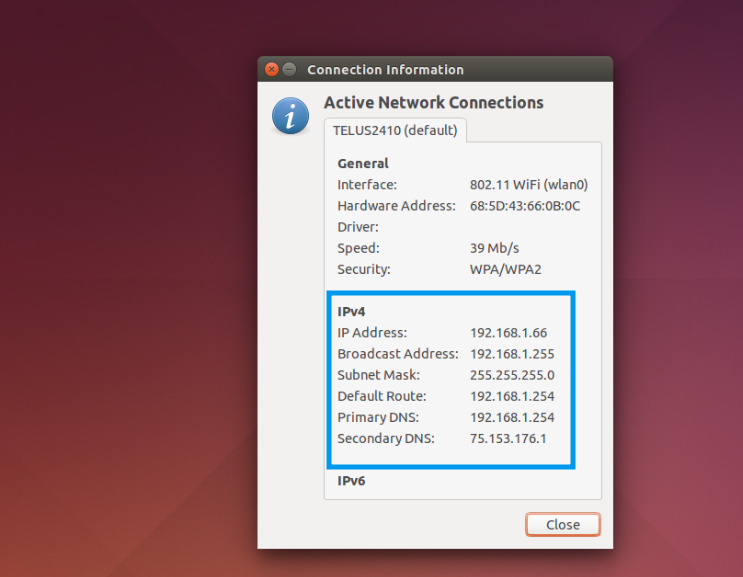
Một trong những cách nhanh và trực quan nhất để xem địa chỉ IP trong Linux Là sử dụng mục Connection Information ngay trên giao diện hệ điều hành. Để thực hiện, bạn chỉ cần click vào biểu tượng Network (biểu tượng mạng) nằm trên thanh công cụ của hệ thống, sau đó chọn Connection Information. Một cửa sổ thông tin sẽ xuất hiện, hiển thị các chi tiết về kết nối mạng hiện tại, bao gồm:
- IP Address (Địa chỉ IP của máy).
- Subnet Mask.
- Default Route (Gateway).
- DNS Servers.
Trong danh sách, bạn có thể nhận ra dòng IP Address, đây chính là địa chỉ IP hiện tại của thiết bị trong mạng nội bộ. Cách này đặc biệt hữu ích với người dùng mới, vì không cần sử dụng dòng lệnh phức tạp mà vẫn xem được toàn bộ thông tin mạng trong vài giây.
Kiểm tra địa chỉ IP trong Linux bằng Command Line
Kiểm tra bằng lệnh hostname
Lệnh hostname -I là cách đơn giản nhất để hiển thị địa chỉ IP của máy Linux. Bạn chỉ cần mở Terminal, nhập:
hostname -ISau khi nhấn Enter, hệ thống sẽ trả về địa chỉ IP của máy. Lệnh này rất tiện lợi vì chỉ hiển thị đúng địa chỉ IP hiện tại mà không kèm thêm các thông tin khác, giúp thao tác kiểm tra nhanh và gọn.

Kiểm tra bằng lệnh ip addr
Lệnh ip addr (hoặc viết tắt là ip a) cho phép người dùng xem chi tiết toàn bộ các adapter mạng, bao gồm cả Ethernet, Wi-Fi và adapter ảo. Đây là một trong những lệnh được sử dụng phổ biến nhất trong các bản phân phối Linux hiện nay.
Bạn chỉ cần nhập lệnh sau trong Terminal:
ip addrKết quả hiển thị sẽ liệt kê danh sách các giao diện mạng. Bạn hãy chú ý tìm dòng có định dạng:
inet 192.168.x.x/24 brd 192.168.x.255 scope global eth0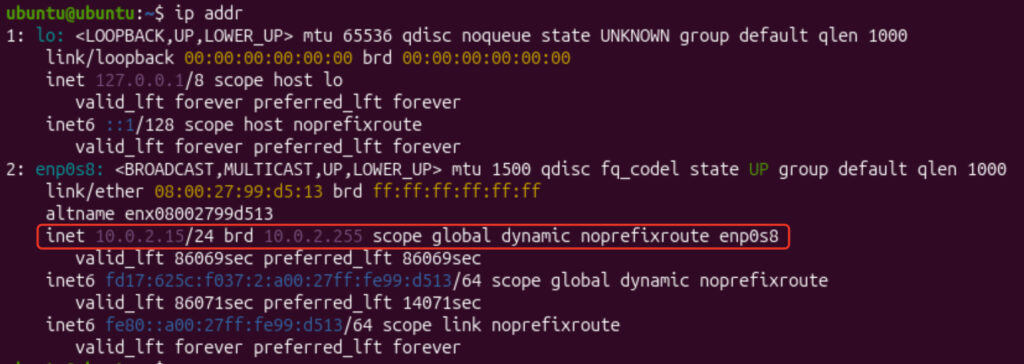
Phần inet chính là địa chỉ IPv4 của máy, còn inet6 là địa chỉ IPv6. Thông thường, chỉ một entry sẽ mang địa chỉ IP thật của giao diện mạng đang sử dụng.
Kiểm tra bằng lệnh ifconfig
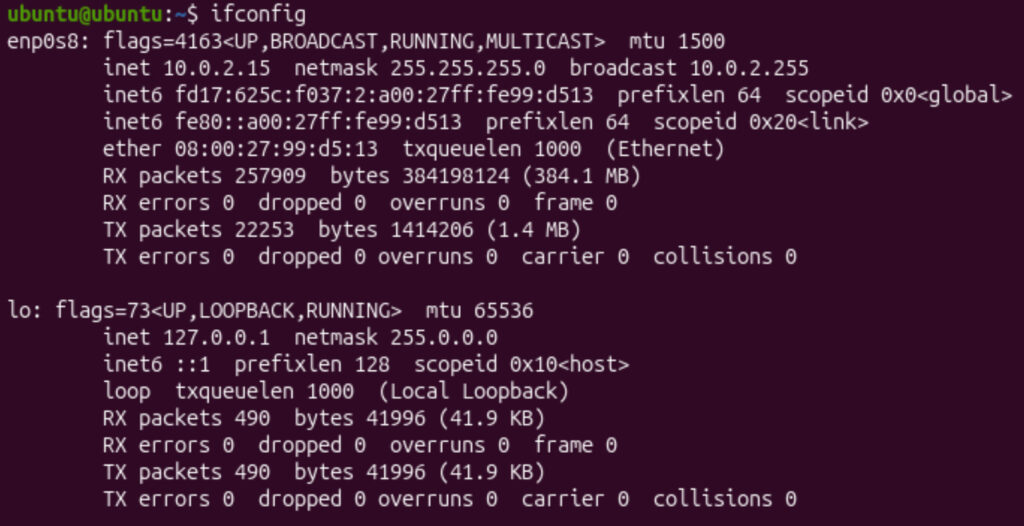
Một cách khác để xem IP trong Linux là sử dụng lệnh ifconfig. Mặc dù công cụ này đã cũ nhưng vẫn xuất hiện trong nhiều hệ thống Linux và rất dễ sử dụng.
Nhập lệnh sau trong Terminal:
ifconfigHệ thống sẽ hiển thị toàn bộ các kết nối mạng hiện có, bao gồm các kết nối hoạt động (UP, RUNNING) và các adapter ảo. Bạn có thể tìm đến dòng có chứa từ khóa inet để nhận biết địa chỉ IP của máy.
 Lưu ý
Lưu ý
Một số phiên bản Linux mới không cài sẵn gói net-tools, nên để sử dụng lệnh ifconfig, bạn cần cài đặt gói này bằng lệnh sudo apt install net-tools trước khi kiểm tra IP.
Kiểm tra địa chỉ IP trong Linux bằng GUI
Ngoài các lệnh dòng lệnh như hostname, ip addr hay ifconfig, người dùng hoàn toàn có thể kiểm tra địa chỉ IP trong Linux thông qua giao diện đồ họa (GUI) một cách đơn giản và trực quan.
Để thực hiện, bạn chỉ cần làm theo các bước dưới đây:
- Mở ứng dụng Settings (Cài đặt) trên hệ điều hành Linux.
- Chuyển sang tab Network (Mạng).
- Tại đây, bạn nhấp vào biểu tượng Advanced Wired Settings hoặc biểu tượng bánh răng bên cạnh kết nối mạng hiện tại.
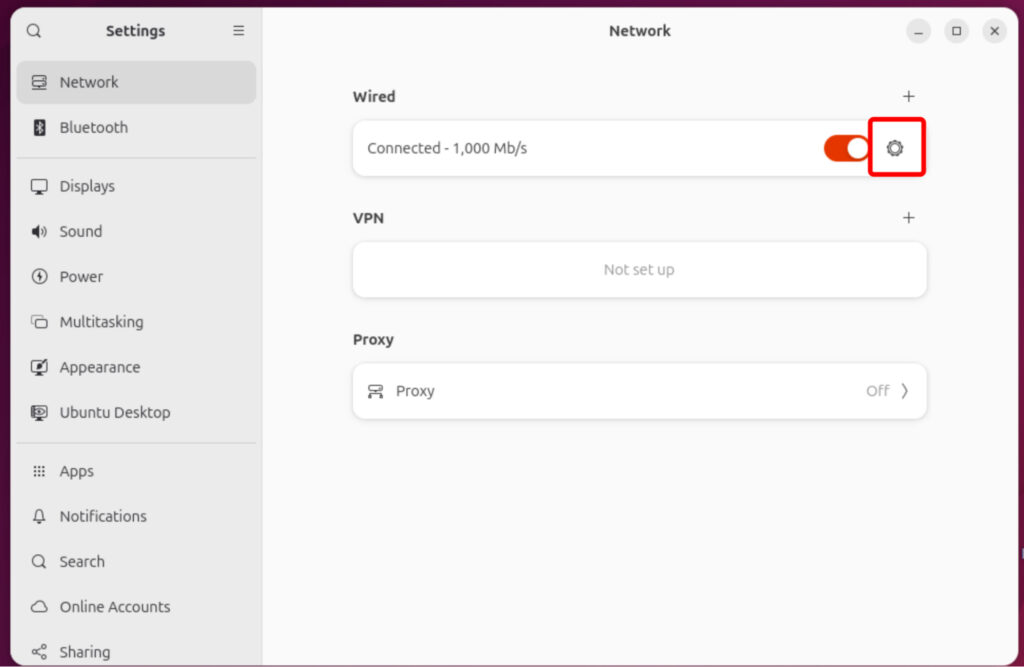
- Một cửa sổ thông tin sẽ xuất hiện hiển thị đầy đủ chi tiết về kết nối của bạn, bao gồm:
- Địa chỉ IPv4 và IPv6 của hệ thống.
- Subnet Mask, Default Gateway (cổng mặc định) và DNS Servers.
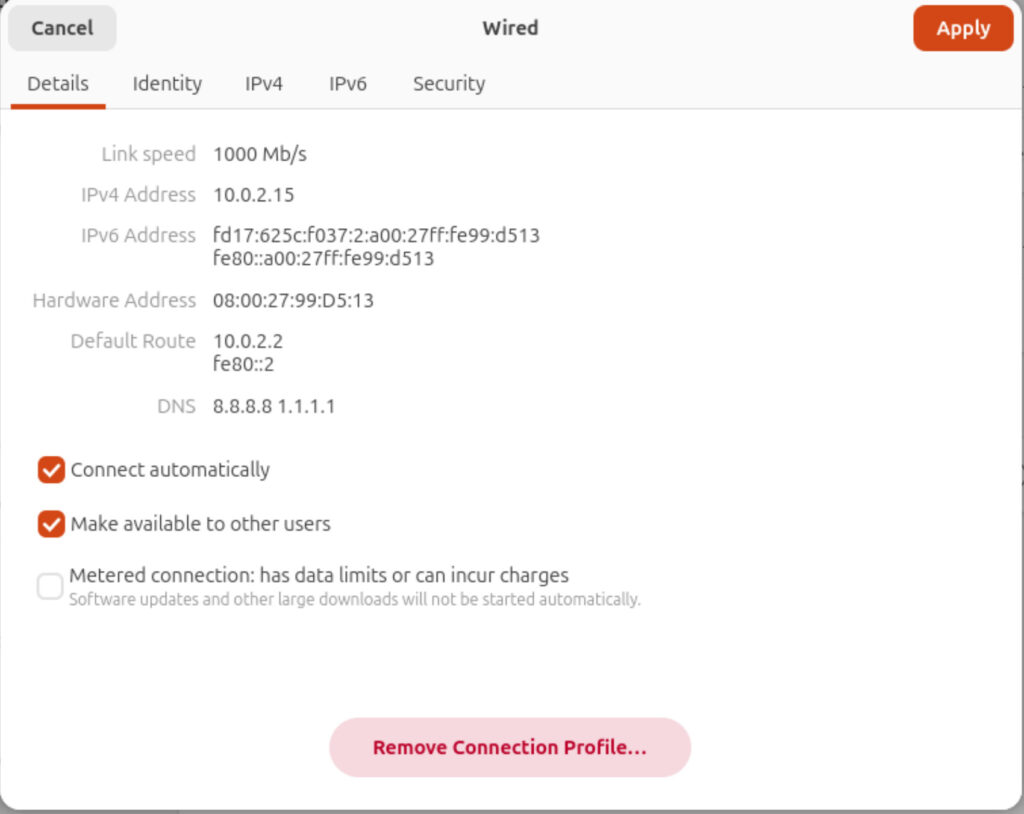
Phương pháp này giúp bạn xem nhanh toàn bộ thông tin mạng của thiết bị mà không cần dùng Terminal, phù hợp cho người mới làm quen với Linux hoặc muốn thao tác nhanh khi cấu hình mạng.
Kiểm tra địa chỉ IP Public
Trong Linux, địa chỉ IP Public là địa chỉ được nhà cung cấp dịch vụ Internet (ISP) gán cho thiết bị hoặc router khi kết nối với Internet. Đây là địa chỉ hiển thị ra bên ngoài giúp các website và dịch vụ trực tuyến nhận biết thiết bị của bạn.
Để kiểm tra địa chỉ IP Public, có hai cách phổ biến:
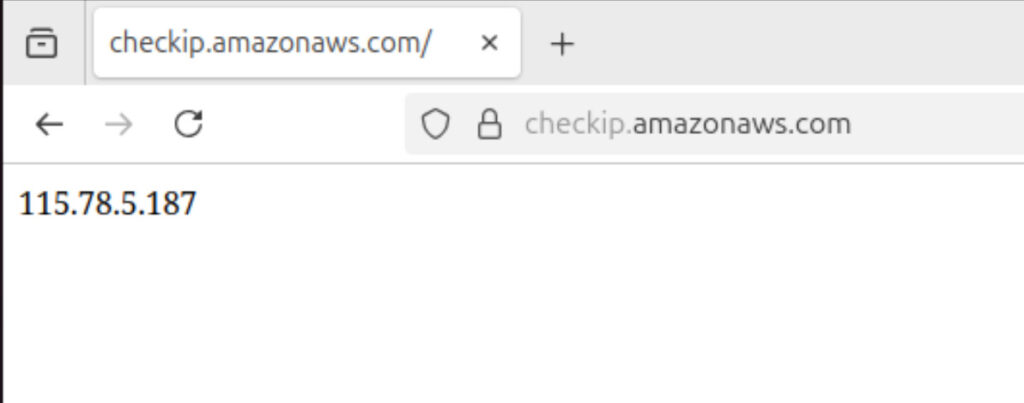
- Sử dụng trình duyệt web: Người dùng có thể mở trình duyệt và truy cập vào các trang web như https://icanhazip.com hoặc https://checkip.amazonaws.com. Khi truy cập, trang web sẽ tự động hiển thị địa chỉ IP Public hiện tại của thiết bị đang sử dụng.
- Sử dụng Terminal (Command Line): Mở Terminal và nhập một trong hai lệnh
curl -s https://icanhazip.comhoặcwget -O - -q https://checkip.amazonaws.com. Sau khi nhấn Enter, hệ thống sẽ ngay lập tức hiển thị địa chỉ IP Public trên màn hình dòng lệnh.

IP Private là gì?
IP Private là loại địa chỉ IP được sử dụng trong mạng nội bộ (LAN) như gia đình, doanh nghiệp hoặc các tổ chức và không thể truy cập trực tiếp từ Internet. Địa chỉ này chỉ có hiệu lực trong phạm vi nội bộ, giúp các thiết bị trong cùng mạng như máy tính, máy in hay điện thoại thông minh có thể nhận diện và giao tiếp với nhau một cách an toàn và hiệu quả.

IP Private thường được router hoặc quản trị mạng gán tự động cho các thiết bị để quản lý kết nối mà không cần đăng ký với các tổ chức Internet quốc tế. Việc sử dụng IP Private giúp tiết kiệm lượng địa chỉ IP Public do nhiều mạng nội bộ khác nhau có thể dùng cùng một dải địa chỉ mà không xảy ra xung đột.
IP Public là gì?
IP Public là địa chỉ duy nhất được gán cho thiết bị như modem, router hoặc server của bạn khi kết nối trực tiếp với Internet thông qua nhà cung cấp dịch vụ mạng. Khác với IP nội bộ, IP Public có thể dễ dàng nhìn thấy từ bên ngoài mạng LAN và được sử dụng để xác định, nhận diện các thiết bị trên Internet, hỗ trợ kết nối và trao đổi dữ liệu giữa các thiết bị trên toàn cầu.

Khi thiết bị được gán IP Public, chúng có thể thiết lập các dịch vụ như web server, mail server hoặc nhận dữ liệu từ các dịch vụ Internet khác mà không cần trung gian chuyển đổi. Địa chỉ IP Public giúp các thiết bị trên Internet phân biệt được nhau, đảm bảo hoạt động định tuyến và liên lạc toàn mạng.
Câu hỏi thường gặp
Tại sao việc sử dụng IP Private lại giúp tiết kiệm lượng địa chỉ IP Public trên toàn cầu?
Việc sử dụng IP Private giúp tiết kiệm địa chỉ IP Public vì nhiều mạng nội bộ khác nhau có thể sử dụng cùng một dải địa chỉ IP Private mà không gây xung đột. Các router sẽ sử dụng kỹ thuật NAT (Network Address Translation) để chuyển đổi IP Private thành một IP Public duy nhất khi thiết bị truy cập Internet.
Vì sao lệnh ip addr được khuyến nghị sử dụng hơn ifconfig trong các bản phân phối Linux hiện đại?
Lệnh ip addr là một công cụ hiện đại và mạnh mẽ hơn ifconfig, cung cấp nhiều thông tin chi tiết hơn về các giao diện mạng, cú pháp nhất quán và được phát triển tích cực hơn. Trong khi đó ifconfig đã lỗi thời và có thể không được cài đặt sẵn trên một số bản phân phối Linux mới.
Nếu một thiết bị Linux có nhiều card mạng hoặc giao diện ảo, làm cách nào để xác định địa chỉ IP của từng giao diện cụ thể?
Bạn có thể sử dụng lệnh ip addr hoặc ifconfig. Các lệnh này sẽ liệt kê tất cả các giao diện mạng hiện có (ví dụ: eth0, wlan0, lo) cùng với địa chỉ IP tương ứng của chúng. Bạn chỉ cần tìm giao diện mà bạn muốn kiểm tra để xem địa chỉ IP của nó.
Việc kiểm tra địa chỉ IP trong Linux là một kỹ năng cơ bản và cần thiết cho bất kỳ người dùng hoặc quản trị viên hệ thống nào. Bằng cách hiểu rõ sự khác biệt giữa IP Private và IP Public, cùng với việc nắm vững các phương pháp kiểm tra thông qua cả giao diện đồ họa và dòng lệnh, bạn có thể dễ dàng xác định và quản lý các kết nối mạng của mình. Kiến thức này không chỉ giúp khắc phục sự cố hiệu quả mà còn là nền tảng quan trọng cho mọi tác vụ liên quan đến mạng trên hệ điều hành Linux.





