

Lỗi “pip command not found” cho biết hệ thống của bạn không thể tìm thấy file thực thi pip, đây là một thông báo lỗi phổ biến khi bạn làm việc với Python. Trong bài viết này, mình sẽ giúp bạn tìm hiểu rõ hơn về nguyên nhân và hướng dẫn bạn cách khắc phục lỗi đơn giản, nhanh chóng.
Những điểm chính
- Định nghĩa công cụ pip: Hiểu rõ pip là công cụ quản lý gói tiêu chuẩn, không thể thiếu để cài đặt và quản lý thư viện trong các dự án Python.
- Lỗi “pip command not found”: Nhận biết được ý nghĩa của thông báo lỗi, cho biết hệ thống không tìm thấy lệnh
pip. - Nguyên nhân gây lỗi: Nắm được các nguyên nhân phổ biến như
pipchưa được cài đặt, lỗi biến môi trườngPATH, hoặc xung đột phiên bản. - Cách khắc phục lỗi: Thành thạo quy trình 4 bước để xử lý lỗi, từ việc kiểm tra phiên bản Python, cài đặt
pipđúng cách, đến sửa biếnPATHvà xác minh lại. - Cách ngăn ngừa lỗi: Biết được các phương pháp để tránh gặp lại lỗi này trong tương lai, bao gồm việc sử dụng môi trường ảo và cập nhật
pipđịnh kỳ. - Giải đáp thắc mắc (FAQ): Có được câu trả lời cho các câu hỏi thực tế về việc tại sao nên dùng
pip3, cách kiểm tra sau khi sửa lỗi và liệupipcó được cài đặt mặc định hay không.
Công cụ pip là gì?
pip là công cụ quản lý gói tiêu chuẩn cho Python, đóng vai trò trung tâm trong việc cài đặt, gỡ bỏ và quản lý các gói, thư viện và các phần phụ thuộc mà các dự án Python của bạn cần đến. Nhờ có pip, việc quản lý thư viện, tích hợp chức năng mới hoặc chia sẻ mã nguồn trong cộng đồng Python trở nên dễ dàng, tự động hóa và nhất quán hơn.
Lỗi pip command not found là gì?
Khi bạn nhận được thông báo lỗi “bash: pip: command not found” hoặc một biến thể tương tự, điều đó có nghĩa là giao diện dòng lệnh của bạn đã cố gắng tìm file thực thi có tên pip nhưng không thành công.
bash: pip: command not found
Nguyên nhân phổ biến gây lỗi pip command not found
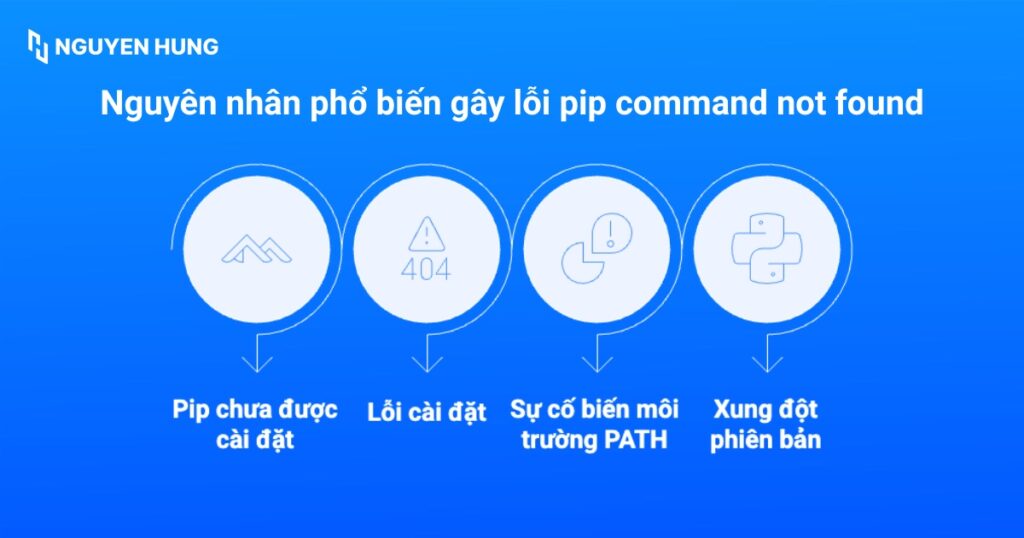
Lỗi “pip command not found” có thể xuất phát từ một trong những nguyên nhân chính sau:
- pip chưa được cài đặt: Máy tính chưa có Python hoặc công cụ pip. Mặc dù pip được bao gồm theo mặc định trong Python phiên bản 3.4 trở lên, nhưng trên nhiều hệ thống Linux, công cụ này vẫn là một gói độc lập và cần được cài đặt riêng.
- Lỗi cài đặt: Quá trình cài đặt pip trước đó có thể đã gặp lỗi, dẫn đến việc file thực thi không được tạo ra hoặc không được đặt ở vị trí đúng.
- Sự cố biến môi trường PATH: PATH là một biến môi trường chứa danh sách các thư mục mà shell sẽ tìm kiếm các lệnh thực thi. Nếu thư mục chứa pip không nằm trong danh sách này, shell sẽ không thể tìm thấy nó.
- Xung đột phiên bản: Bạn có thể đang cố gắng sử dụng lệnh pip trong một môi trường chỉ có Python 3, nơi lệnh tương ứng phải là pip3.
Cách khắc phục lỗi pip command not found chi tiết
1. Kiểm tra phiên bản Python hiện có
Bạn kiểm tra phiên bản đang cài bằng lệnh python3 –version :

- Nếu pip đã được cài đặt, lệnh này sẽ trả về số phiên bản.
- Nếu bạn nhận được thông báo lỗi như “No module named pip”, điều đó cho thấy pip chưa được cài đặt cho phiên bản Python 3 của bạn.
2 Cài đặt pip tương ứng với hệ điều hành
Đối với Ubuntu/Debian:
sudo apt update
sudo apt install python3-pip
Đối với CentOS/RHEL/Fedora:
sudo yum install python3-pip   # CentOS 7
sudo dnf install python3-pip   # Fedora, CentOS 8+
Hoặc cài thủ công qua get-pip.py:
curl https://bootstrap.pypa.io/get-pip.py -o get-pip.py
sudo python3 get-pip.py
3. Sửa biến PATH
Nếu pip đã được cài nhưng không gọi được, bạn thực thi lệnh sau:
which pip3Nếu không có kết quả, bạn kiểm tra vị trí thật của pip:
find / -name "pip3" 2>/dev/null
Kết quả trả về là /usr/local/bin/pip3, tiếp theo bạn hãy thêm dòng sau vào ~/.bashrc:
export PATH="$PATH:/usr/local/bin"
source ~/.bashrc
4. Kiểm tra pip sau khi cài đặt
Bạn chạy lệnh sau để kiểm tra pip:

Nếu kết quả hiển thị đường dẫn và phiên bản thì có nghĩa là lỗi đã được xử lý thành công, pip đã hoạt động bình thường.
Cách ngăn chặn lỗi “pip command not found”
Để hạn chế tối đa việc gặp lại lỗi này cũng như quản lý môi trường Python hiệu quả, ổn định hơn trong tương lai, bạn cần lưu ý những vấn đề sau:
- Ưu tiên sử dụng môi trường ảo: Thay vì cài đặt package trực tiếp vào hệ thống dễ gây xung đột hoặc lỗi quyền hạn, bạn nên sử dụng venv hoặc conda. Môi trường ảo tạo ra một không gian biệt lập có sẵn pip riêng, đảm bảo lệnh luôn hoạt động đúng trong phạm vi dự án đó.
- Luôn kiểm tra tùy chọn “Add to PATH” khi cài đặt: Nếu cài đặt lại Python, bạn cần đảm bảo mình đã tích chọn hoặc cấu hình thêm đường dẫn vào biến môi trường ngay từ đầu.
- Cập nhật pip định kỳ: Các phiên bản pip cũ có thể gặp lỗi tương thích, vì vậy bạn hãy thường xuyên cập nhật bằng lệnh
python3 -m pip install --upgrade pipđể đảm bảo công cụ hoạt động mượt mà nhất. - Thống nhất lệnh gọi: Bạn nên xác định rõ hệ thống của mình đang sử dụng Python phiên bản nào. Nếu đang dùng Python 3 trên Linux, hãy ưu tiên sử dụng lệnh pip3 thay vì pip để đảm bảo hệ điều hành nhận diện đúng phiên bản và tránh các trường hợp gây nhầm lẫn không mong muốn.

Câu hỏi thường gặp
Vì sao nên ưu tiên sử dụng pip3 thay cho pip trên hệ điều hành Linux hiện nay?
Vì hầu hết các hệ điều hành Linux hiện đại đều dùng Python 3 là mặc định và tách biệt rõ giữa Python 2 với Python 3. Sử dụng pip3 giúp bạn tránh nhầm lẫn khi cài đặt gói cho đúng phiên bản Python đang sử dụng, hạn chế phát sinh lỗi về sau.
Sau khi sửa lỗi, làm sao để kiểm tra lại pip đã hoạt động bình thường?
Bạn chỉ cần chạy lệnh pip3 –version hoặc python3 -m pip –version; nếu kết quả hiển thị phiên bản mà không gặp lỗi, nghĩa là pip đã cài thành công và hoạt động ổn định.
pip có mặc định được cài đặt khi cài Python không?
Tùy hệ điều hành và cách cài đặt: từ Python 3.4 trở lên, pip thông thường sẽ tự động được cài, nhưng một số bản Linux vẫn yêu cầu cài riêng bằng lệnh cài đặt hệ hoặc qua get-pip.py.
Lỗi “pip command not found” hoàn toàn có thể xử lý dứt điểm nếu bạn nắm rõ nguyên nhân và thực hiện đúng các bước hướng dẫn trong bài viết. Việc kiểm tra kỹ phiên bản Python, cài đặt pip phù hợp với hệ điều hành, cấu hình lại biến môi trường PATH và ưu tiên sử dụng môi trường ảo sẽ giúp bạn giảm thiểu rủi ro, bảo đảm quá trình quản lý thư viện Python diễn ra thuận lợi, an toàn. Mời bạn tham khảo các bài viết hữu ích về chủ đề Linux của mình bên dưới đây:





