

Các lệnh tìm file trong Linux sẽ liệt kê các file vừa được tạo hoặc thay đổi từ đầu ngày đến thời điểm hiện tại, thường được ứng dụng cho thao tác kiểm tra hoặc tự động hóa trên Linux. Trong bài viết này, mình sẽ giới thiệu hai phương pháp hiệu quả và phổ biến nhất để lọc danh sách file theo thời gian thực đó là sử dụng tổ hợp lệnh ls và lệnh chuyên dụng find.
Những điểm chính
- Sử dụng kết hợp lệnh
lsvàgrep: Nắm được phương pháp nhanh chóng để xem trực quan danh sách các file được tạo hoặc sửa đổi trong ngày ngay trên terminal. - Sử dụng lệnh
find: Thành thạo phương pháp tìm kiếm mạnh mẽ và chính xác hơn, đặc biệt hữu ích khi cần tích hợp vào các kịch bản tự động hóa. - Giải đáp thắc mắc (FAQ): Có được câu trả lời cho các tình huống nâng cao như lọc đồng thời file mới tạo và sửa, bỏ qua các thư mục lớn, và các lỗi thường gặp.
Cách 1: Sử dụng kết hợp lệnh ls và grep
Cú pháp câu lệnh
Kết hợp lệnh ls và grep là cách nhanh chóng giúp bạn tận dụng khả năng liệt kê của ls và khả năng lọc văn bản mạnh mẽ của grep. Cách này phù hợp khi bạn muốn xem danh sách trực quan ngay trên màn hình terminal.
Để lọc các file có thời gian chỉnh sửa trùng với ngày hiện tại, bạn sử dụng câu lệnh sau:
ls -al --time-style=+%D | grep "$(date +%D)"
Giải thích chi tiết các tham số:
-a(All): Yêu cầu hệ thống hiển thị tất cả các file, bao gồm cả các file ẩn thường bắt đầu bằng dấu chấm.-l(Long format): Hiển thị kết quả dưới dạng danh sách chi tiết bao gồm quyền hạn, chủ sở hữu, kích thước, thời gian.--time-style=+%D: Yêu cầulshiển thị thời gian theo định dạng ngày tháng nhất định (mm/dd/yy) để đồng bộ hóa dữ liệu cho bộ lọc.grep "$(date +%D)": Lệnhgrepsẽ nhận đầu vào từlsvà chỉ giữ lại những dòng có chuỗi ngày tháng trùng khớp với ngày hiện tại của hệ thống.
Các ví dụ nâng cao
Bạn có thể kết hợp thêm các tùy chọn sắp xếp để quản lý kết quả đơn giản hơn:
1. Sắp xếp kết quả theo phần mở rộng
Bạn sử dụng tham số -X để nhóm các file cùng loại lại với nhau.
ls -alX --time-style=+%D | grep "$(date +%D)"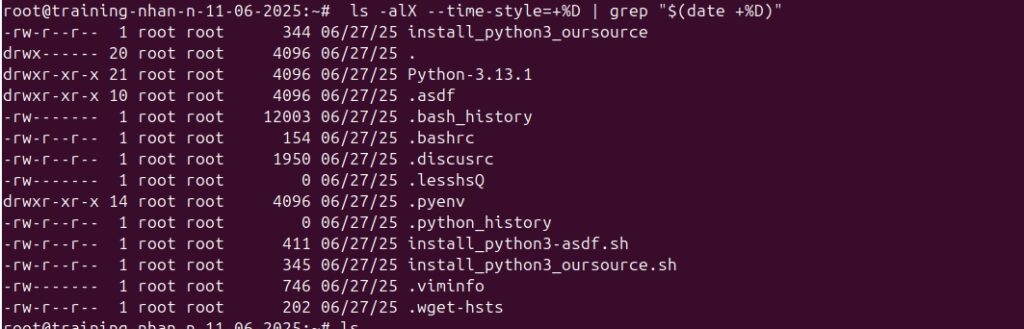
2. Sắp xếp kết quả theo kích thước
Bạn sử dụng tham số -S để hiển thị file từ kích thước lớn nhất đến nhỏ nhất:
ls -alS --time-style=+%D | grep "$(date +%D)"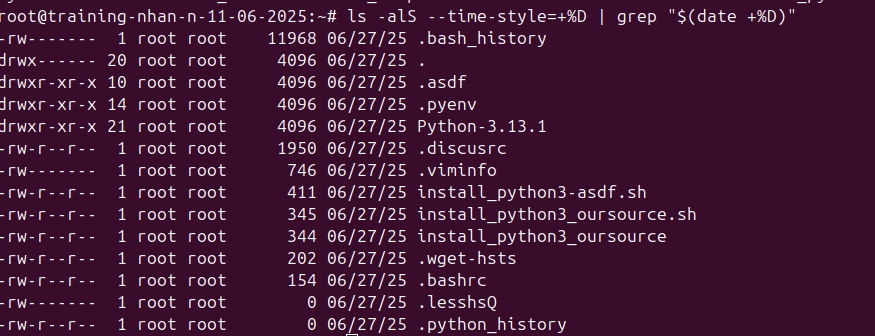
Cách 2: Sử dụng lệnh find
Lệnh find là công cụ tìm kiếm mạnh mẽ và linh hoạt nhất trên Linux. Phương pháp này có độ chính xác cao hơn và thường được sử dụng trong các kịch bản tự động hóa.
Cú pháp thực hiện
Để tìm các file được tạo hoặc chỉnh sửa từ đầu ngày hôm nay (00:00:00) đến thời điểm hiện tại, bạn sử dụng lệnh dưới đây:
find . -maxdepth 1 -newermt "$(date +%Y-%m-%d)"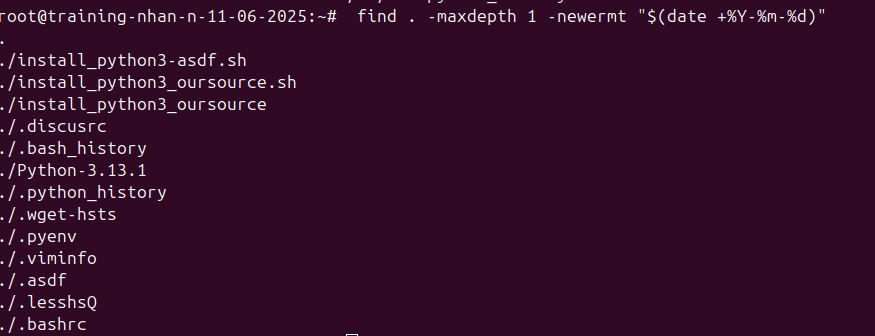
Giải thích chi tiết các tham số:
.(Dot): Đại diện cho thư mục hiện tại mà bạn đang đứng.-maxdepth 1: Giới hạn phạm vi tìm kiếm chỉ trong thư mục hiện tại, không quét sâu vào các thư mục con.-newermt: Tùy chọn này sẽ yêu cầu tìm các file có thời gian chỉnh sửa mới hơn mốc thời gian được chỉ định."$(date +%Y-%m-%d)": Lệnh này tự động lấy ngày hiện tại của hệ thống theo định dạng chuẩn quốc tế (Năm-Tháng-Ngày).
Lưu ý quan trọng về định dạng ngày
Lệnh find yêu cầu định dạng ngày tháng đầu vào phải tuyệt đối chính xác để tránh lỗi cú pháp.
- Trường hợp sai: Sử dụng định dạng không chuẩn như “Ngày-Tháng-Năm”.
find . -maxdepth 1 -newermt "27-06-2026"
# Kết quả: Hệ thống báo lỗi do không hiểu định dạng ngày.
- Trường hợp đúng: Luôn tuân thủ định dạng
YYYY-MM-DDhoặcMM/DD/YYYY.
find . -maxdepth 1 -newermt "2025-06-26"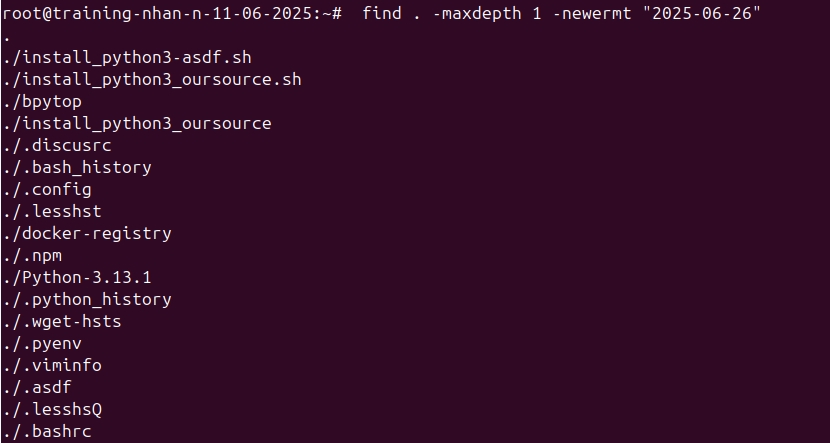
Câu hỏi thường gặp
Làm sao lọc cùng lúc file vừa tạo và vừa sửa trong ngày bằng một lệnh?
Bạn có thể dùng lệnh find kết hợp tùy chọn -o để áp dụng đồng thời hai điều kiện với cú pháp lệnh như sau:find . maxdepth 1 \( -newermt "$(date +%Y%m-%d)" o -newerct "$(date +%Y%m-%d)" \)
Lệnh trên sẽ tìm trong thư mục hiện tại (-maxdepth 1) những file nào có thời gian sửa đổi nội dung (-newermt) hoặc thời điểm tạo/thay đổi trạng thái (-newerct) kể từ 00:00 ngày hôm nay.
Bỏ qua thư mục lớn khi dùng find quét file mới trong nhiều thư mục thế nào?
Bạn có thể dùng cặp tùy chọn -prune kết hợp với -o để loại trừ các thư mục không mong muốn khỏi danh sách quét của find. Ví dụ:find . -path "./thu-muc-ngoai-le" -prune -o -newermt "$(date +%Y-%m-%d)" -print
Lệnh trên sẽ bỏ qua toàn bộ thư mục “thu-muc-ngoai-le” và chỉ liệt kê các file thỏa điều kiện trong các thư mục còn lại.
Các lỗi thường gặp khi lọc file bằng tổ hợp ls và grep theo ngày là gì?
– Định dạng date không khớp giữa ls và date.
– Phiên bản ls không có --time-style.
– Quá nhiều file khiến grep thiếu sót.
– Dùng sai định dạng ngày.
Với các lệnh tìm file trong Linux theo thời gian tạo hoặc chỉnh sửa gần đây, bạn có thể nhanh chóng xác định những tệp cần xử lý mà không mất nhiều công sức. Việc nắm vững các lệnh này giúp tiết kiệm thời gian khi quản trị hệ thống hoặc làm việc với dữ liệu lớn. Khi kết hợp linh hoạt cùng các tham số tìm kiếm, hiệu quả làm việc trên Linux sẽ được nâng cao rõ rệt. Đây là kỹ năng thiết thực mà bất kỳ người dùng Linux nào cũng nên trang bị.





