

pydf là công cụ dòng lệnh hiện đại được viết bằng ngôn ngữ Python với ưu điểm vượt trội là khả năng trực quan hóa mức độ sử dụng dung lượng đĩa thông qua các thanh màu sắc, giúp quản trị viên dễ dàng nhận diện tình trạng hệ thống. Trong bài viết này, mình sẽ hướng dẫn bạn cách cài đặt và sử dụng pydf hiệu quả.
Những điểm chính
- Định nghĩa lệnh
pydf: Hiểu rõpydflà một công cụ dòng lệnh hiện đại, trực quan hóa dung lượng đĩa bằng màu sắc và là một sự thay thế tối ưu cho lệnhdf. - Hướng dẫn cài đặt: Nắm vững cách cài đặt
pydfnhanh chóng trên các bản phân phối Linux phổ biến như RHEL, CentOS và Ubuntu/Debian. - Cách sử dụng chi tiết: Thành thạo các lệnh thực tế để kiểm tra dung lượng đĩa, inodes và tùy chỉnh các đơn vị hiển thị một cách linh hoạt.
- Bảng tham chiếu các tùy chọn: Có được một bảng tra cứu đầy đủ các tùy chọn, giúp bạn dễ dàng tham khảo và sử dụng các tính năng nâng cao.
- Lưu ý khi sử dụng: Nắm được các lưu ý quan trọng để sử dụng
pydfmột cách an toàn, tránh các lỗi phổ biến như hiểu sai về làm tròn số hoặc các vấn đề tương thích trong script. - Giải đáp thắc mắc (FAQ): Có được câu trả lời cho các vấn đề thực tế như tại sao
pydfđược ưa chuộng, cách khắc phục sự cố và khi nào nên ưu tiên dùngdf.
Lệnh pydf là gì?
pydf (Python Disk File System) là một công cụ dòng lệnh hiện đại trên hệ điều hành Linux, được viết bằng ngôn ngữ lập trình Python. Chức năng chính của pydf là hiển thị lượng không gian đĩa đã sử dụng và còn trống trên các hệ thống file được gắn kết, tương tự như lệnh df truyền thống. Tuy nhiên, pydf vượt trội hơn lệnh df nhờ khả năng trực quan hóa dữ liệu:
- Dữ liệu được trình bày trực quan:
pydfhiển thị mức độ sử dụng ổ đĩa thông qua các thanh biểu đồ màu sắc (ví dụ: màu xanh cho dung lượng trống, màu đỏ cho dung lượng sắp đầy). - Giao diện khoa học: Giao diện của
pydfđược trình bày khoa học, dễ đọc hơn so với dữ liệu của lệnh df mặc định. - Tùy chỉnh màu sắc dễ dàng: Người dùng có thể tùy chỉnh màu sắc theo ý muốn qua file cấu hình.
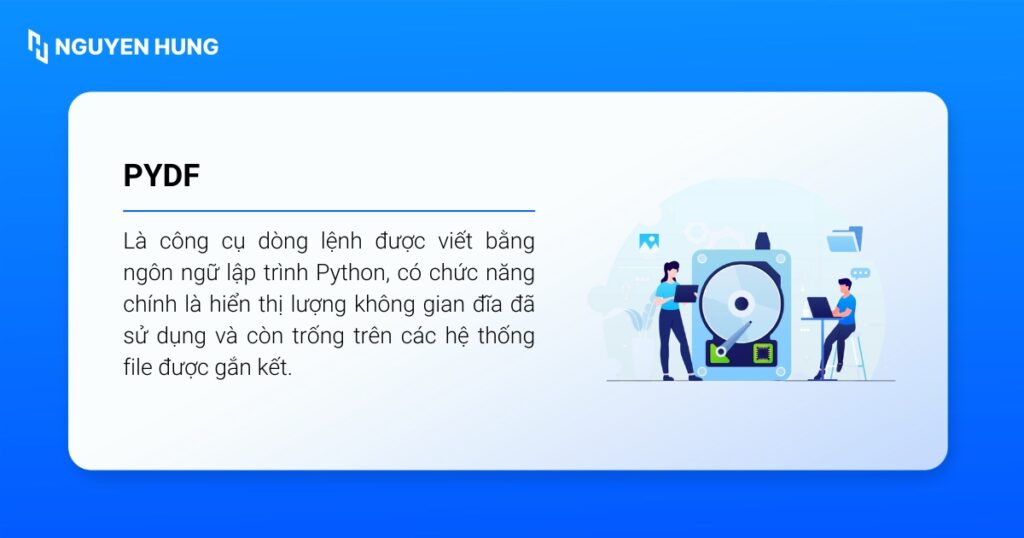
pydf là một công cụ dòng lệnh hiện đại trên hệ điều hành Linux được viết bằng ngôn ngữ lập trình PythonHướng dẫn cài đặt pydf trên Linux
Tùy thuộc vào bản phân phối Linux đang sử dụng, bạn có thể lựa chọn phương pháp cài đặt phù hợp dưới đây:
Đối với RHEL, CentOS, Fedora, Rocky, AlmaLinux
Trên các hệ thống này, việc cài đặt qua pip trong môi trường ảo là phương pháp an toàn nhất để tránh xung đột với Python của hệ thống:
python3 -m venv pydf
source pydf/bin/activate
python3 -m pip install pydf
Đối với các hệ thống RHEL cũ
Bạn có thể cài đặt trực tiếp thông qua trình quản lý gói yum:
yum install pydfĐối với Debian, Ubuntu, Linux Mint
Trên các hệ thống dựa trên Debian, pydf có sẵn trong kho lưu trữ mặc định. Để cài đặt, bạn sử dụng lệnh sau đây:
sudo apt-get install pydf
# Hoặc
sudo apt install pydf
Đối với các bản phân phối khác
- Gentoo:
sudo emerge -a app-admin/pydf- Alpine Linux:
sudo apk add pydf- Arch Linux:
sudo pacman -S pydf- OpenSUSE:
sudo zypper install pydf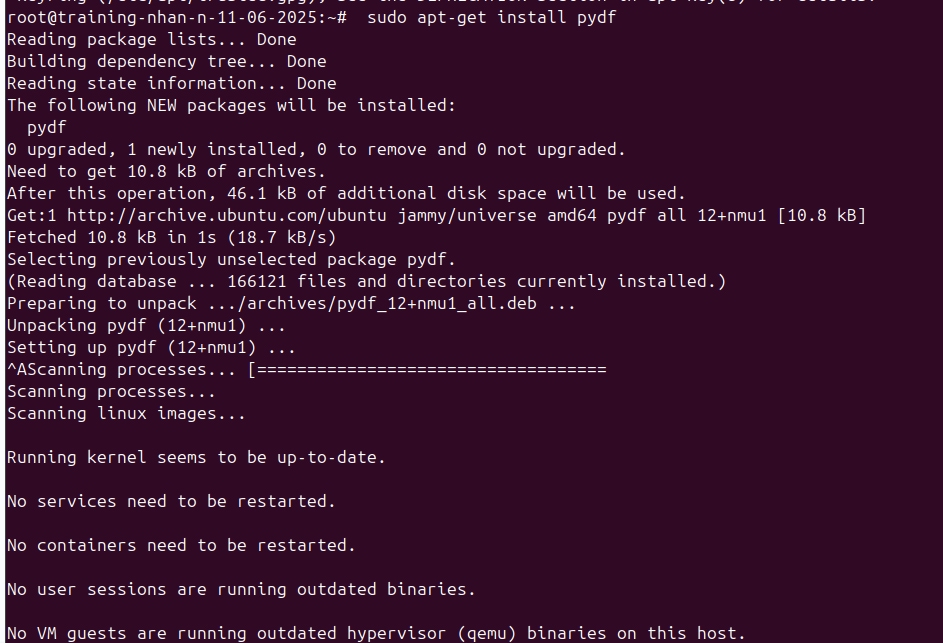
pydf trên các bản phân phối khácCách sử dụng pydf chi tiết
1. Hiển thị thông tin cơ bản
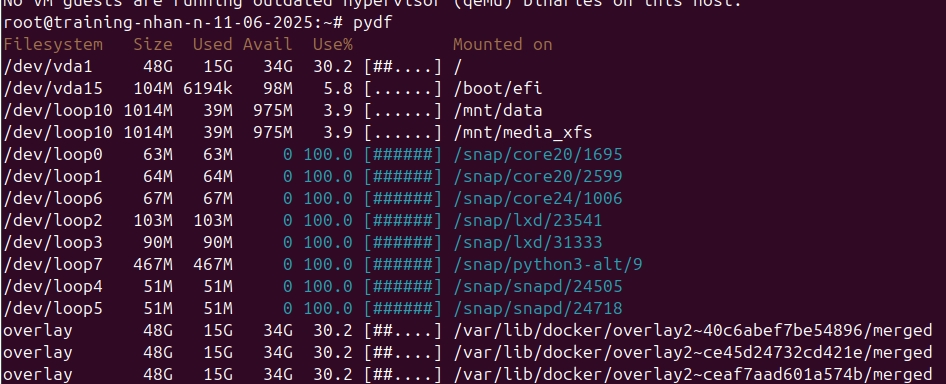
Để liệt kê dung lượng của các hệ thống file đang được mount, bạn sử dụng lệnh sau:
pydfKết quả sẽ hiển thị danh sách các phân vùng cùng với thanh dung lượng được tô màu trực quan.
2. Hiển thị toàn bộ hệ thống file
Mặc định, pydf sẽ ẩn các phân vùng đặc biệt có 0 block. Để hiển thị tất cả bao gồm cả các pseudo-filesystems, bạn sử dụng tùy chọn -a:
pydf -a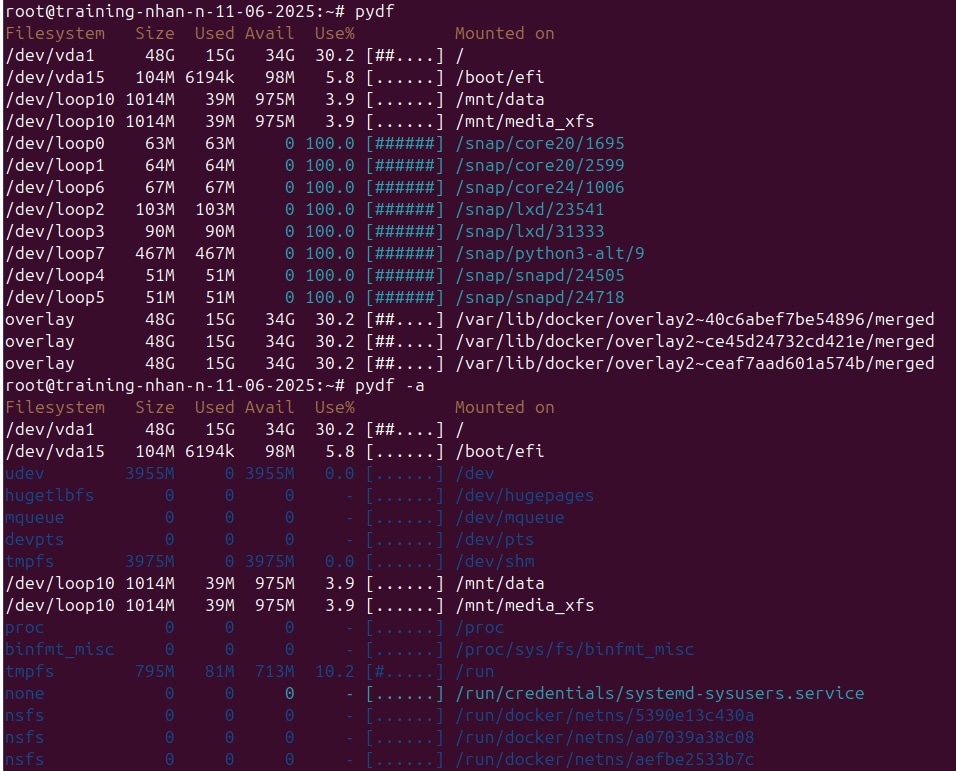
3. Hiển thị định dạng dễ đọc
Để chuyển đổi các đơn vị đo lường sang dạng dễ đọc hơn như 10K, 234M, 5G,… bạn sử dụng tùy chọn -h:
pydf -h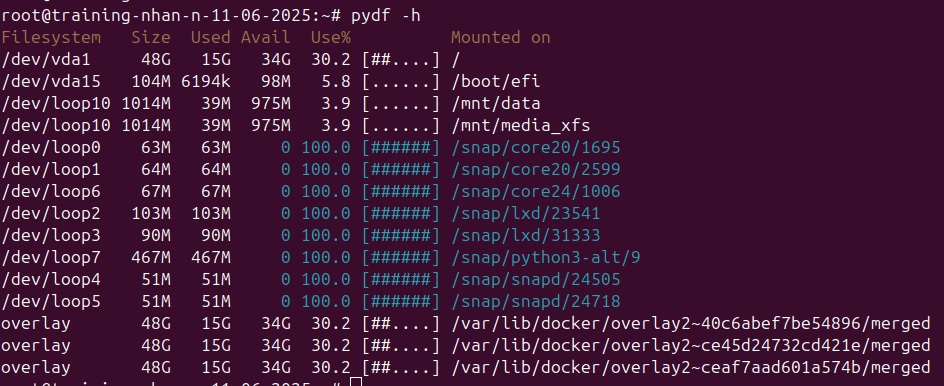
4. Tùy chọn đơn vị hiển thị cụ thể
Nếu bạn muốn cố định đơn vị hiển thị để phục vụ cho các báo cáo hoặc script, hãy sử dụng các tùy chọn sau:
- Hiển thị theo Kilobyte (Block 1024 byte):
pydf -k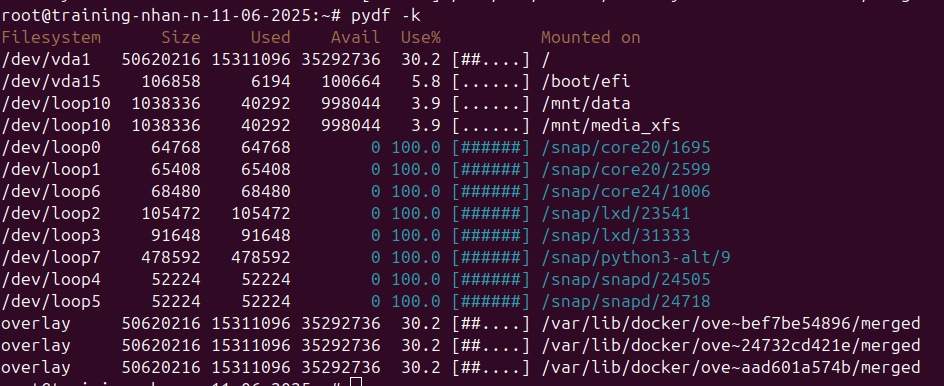
- Hiển thị theo Megabyte (Block 1MB):
pydf -m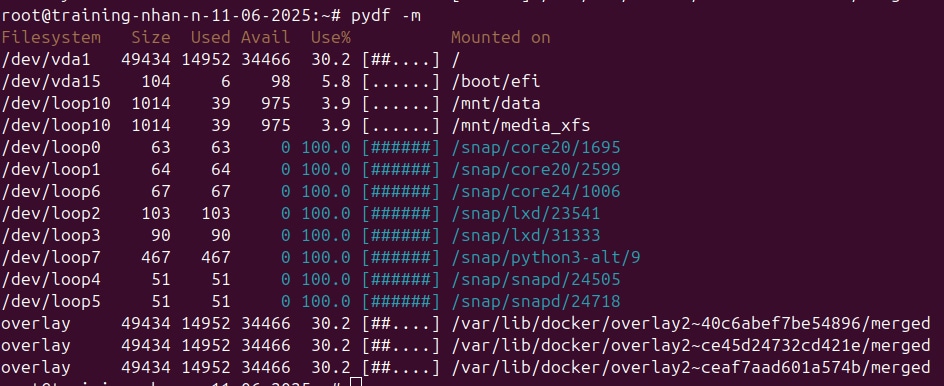
- Hiển thị theo Gigabyte (Block 1GB):
pydf -g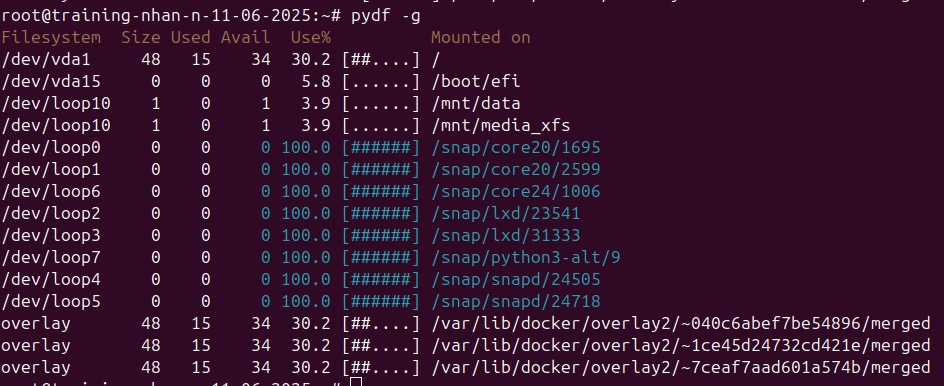
Lưu ý
5. Kiểm tra Inodes
Trong một số trường hợp, ổ đĩa bị đầy không phải do hết dung lượng mà do hết inode, thường xảy ra khi server chứa quá nhiều file nhỏ. Để kiểm tra số lượng inode, bạn sử dụng lệnh:
pydf -i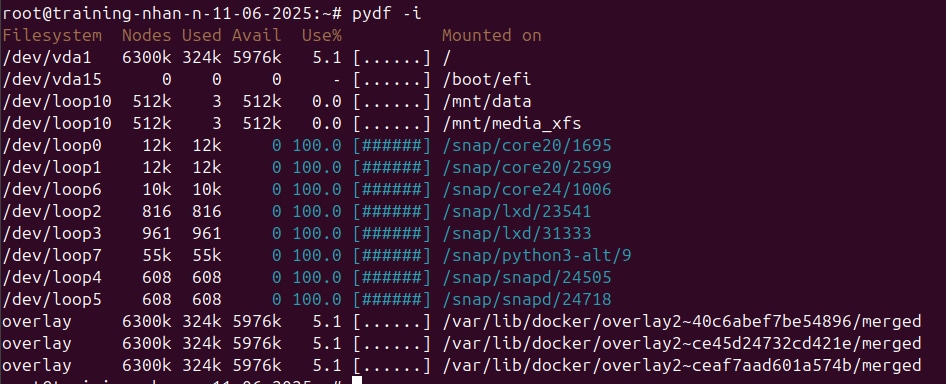
6. Tùy biến màu sắc hiển thị
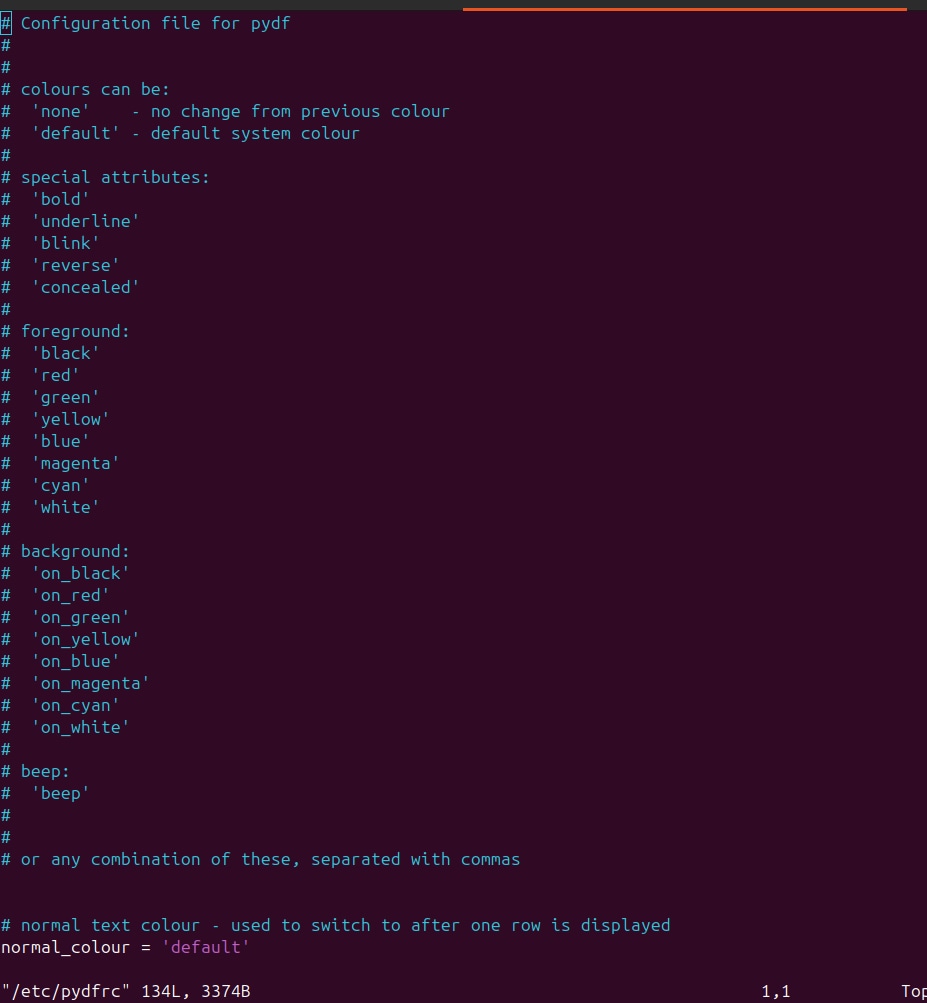
Bạn có thể điều chỉnh lại màu sắc cho từng loại phân vùng bằng cách chỉnh sửa file cấu hình /etc/pydfrc. Bạn sử dụng trình soạn thảo văn bản để mở file cấu hình bằng lệnh sau:
vi /etc/pydfrcTại đây, bạn có thể thay đổi mã màu hoặc các thiết lập hiển thị mặc định để phù hợp với sở thích cá nhân.
Bảng tham chiếu các tùy chọn của lệnh pydf
Để tra cứu nhanh các chức năng mở rộng của pydf, bạn có thể xem bảng tổng hợp dưới đây hoặc sử dụng lệnh pydf --help:
pydf --help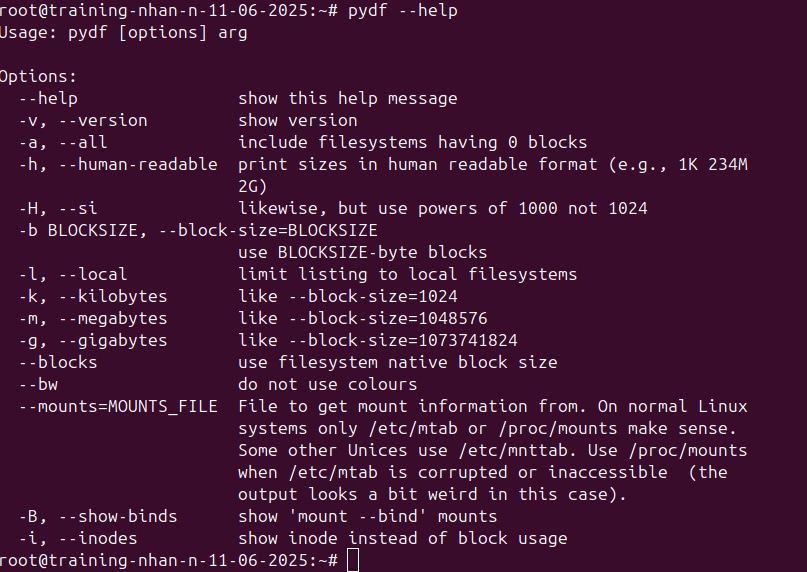
pydfBảng giải thích chi tiết các tham số:
| Tùy chọn | Tên đầy đủ | Giải thích chức năng |
|---|---|---|
-v | --version | Hiển thị phiên bản hiện tại của công cụ pydf. |
-a | --all | Hiển thị tất cả hệ thống file, bao gồm cả những phân vùng có 0 block. |
-h | --human-readable | Hiển thị kích thước dễ đọc sử dụng bội số 1024. |
-H | --si | Hiển thị theo chuẩn SI (bội số 1000: 1k=1000, 1M=1000k). |
-b | --block-size | Tùy chỉnh kích thước block cụ thể (VD: --block-size=512). |
-k | --kilobytes | Yêu cầu hiển thị theo Kilobyte (tương đương --block-size=1024). |
-m | --megabytes | Yêu cầu hiển thị theo Megabyte. |
-g | --gigabytes | Yêu cầu hiển thị theo Gigabyte. |
--blocks | Hiển thị theo kích thước block gốc của hệ thống file. | |
--bw | Chế độ đen trắng, tắt hiển thị màu. | |
-l | --local | Chỉ hiển thị các file system cục bộ, bỏ qua NFS hoặc ổ đĩa mạng. |
-i | --inodes | Hiển thị dung lượng dựa trên số lượng inode thay vì block. |
-B | --show-binds | Hiển thị các điểm gắn kết dạng mount --bind. |
--mounts | Chỉ định file nguồn để đọc thông tin mount. |
Lưu ý khi sử dụng lệnh pydf
Mặc dù pydf rất hữu ích và trực quan, người quản trị hệ thống cần ghi nhớ những lưu ý kỹ thuật sau để tránh sai sót trong quá trình sử dụng:
- Phụ thuộc vào môi trường Python: Vì
pydfđược viết bằng Python, công cụ này bắt buộc hệ thống phải cài đặt sẵn trình thông dịch Python mới có thể hoạt động được. - Lưu ý về quy tắc làm tròn số: Khi người dùng sử dụng tùy chọn -g (Gigabyte),
pydfsẽ làm tròn các phân vùng có dung lượng nhỏ hơn 1GB về giá trị 0, điều này dễ gây hiểu nhầm rằng phân vùng đó không có dữ liệu. - Hạn chế sử dụng trong kịch bản tự động: Bạn không nên sử dụng
pydfthay thế cho df trong các script quản trị quan trọng vìpydfkhông phải là gói mặc định trên mọi bản phân phối Linux, dẫn đến lỗi tương thích. - Khác biệt về hiển thị ổ đĩa mạng: Mặc định
pydfthường chỉ tập trung vào ổ đĩa cục bộ và có thể bỏ qua các ổ đĩa mạng hoặc các hệ thống file ảo nếu bạn không thêm tùy chọn -a (all). - Quản lý file cấu hình: Mọi tùy chỉnh màu sắc đều nằm trong file
/etc/pydfrc, bạn nên sao lưu file này trước khi thực hiện chỉnh sửa để tránh làm lỗi giao diện hiển thị.

pydf phụ thuộc vào môi trường Python (Nguồn: Internet)Câu hỏi thường gặp
Vì sao pydf được ưa chuộng hơn so với lệnh df mặc định trong việc quản trị dung lượng ổ đĩa?
Vì pydf giúp trực quan hóa dữ liệu với các thanh màu sắc giúp nhà quản trị nhanh chóng đánh giá mức sử dụng ổ đĩa, tăng hiệu quả giám sát và phòng tránh tắc nghẽn bộ nhớ.
Làm sao để khắc phục sự cố pydf không nhận diện được một số phân vùng ổ đĩa hoặc hệ thống file đặc biệt?
Bạn cần sử dụng thêm tùy chọn -a hoặc –all để hiển thị toàn bộ các hệ thống file, bao gồm cả các phân vùng đặc biệt và pseudo-filesystems mà mặc định pydf thường bỏ qua.
Khi nào nên ưu tiên dùng df thay vì pydf cho các tác vụ tự động?
Trong môi trường script tự động quan trọng hoặc khi triển khai trên nhiều bản phân phối khác nhau, lệnh df nên được ưu tiên bởi tính phổ biến và khả năng tương thích cao hơn, còn pydf thích hợp để giám sát trực quan trong vận hành thủ công.
Vì sao dung lượng một số phân vùng nhỏ hơn 1GB lại hiển thị là 0 khi chọn đơn vị Gigabyte trên pydf?
Nguyên nhân là do pydf áp dụng quy tắc làm tròn về 0 đối với các phân vùng có dung lượng nhỏ hơn 1GB khi ở chế độ -g, điều này có thể gây hiểu nhầm và người dùng nên kiểm tra lại bằng đơn vị phù hợp hơn như MB hoặc KB để chính xác.
Tóm lại, pydf là giải pháp kiểm tra dung lượng ổ đĩa trên Linux vừa trực quan vừa tiện lợi, đặc biệt nhờ hiển thị thanh màu sắc giúp phát hiện nhanh các vấn đề về không gian lưu trữ. Công cụ này phù hợp cho mọi quản trị viên nhờ dễ cài đặt trên nhiều bản phân phối và cung cấp các tùy chọn hiển thị linh hoạt để đáp ứng nhiều nhu cầu thực tế trong kiểm soát hệ thống. Chúc bạn thao tác thành công và hẹn gặp lại bạn trong các bài viết tiếp theo.





