

CloudBerry Backup là phần mềm sao lưu đa nền tảng tập trung vào môi trường đám mây, cho phép bạn backup file, thư mục hoặc toàn bộ hệ thống Linux lên các dịch vụ như Amazon S3, Google Cloud, Wasabi,… thông qua giao diện đồ họa trực quan. Trong bài viết này, mình sẽ hướng dẫn bạn chi tiết cách cài đặt và vận hành CloudBerry Backup chi tiết và dễ hiểu.
Những điểm chính
- Quan điểm của mình: MSP360 Backup chính là cứu cánh hoàn hảo cho các quản trị viên hệ thống muốn tự động hóa quy trình sao lưu một cách an toàn mà không cần phải viết những đoạn script rườm rà. Công cụ này mang lại sự an tâm tuyệt đối nhờ cơ chế giám sát trực quan và tính năng mã hóa dữ liệu đầu cuối.
- Định nghĩa CloudBerry Backup: Hiểu rõ CloudBerry (MSP360) là giải pháp sao lưu đa nền tảng, có giao diện đồ họa, giúp backup dữ liệu từ Linux lên các dịch vụ đám mây.
- Các chức năng chính: Nắm được các tính năng vượt trội như sao lưu linh hoạt, hỗ trợ đa nền tảng Cloud, bảo mật cao và khôi phục đa năng.
- Yêu cầu hệ thống: Biết được các yêu cầu cần thiết về hệ điều hành, quyền hạn và kết nối mạng để cài đặt phần mềm.
- Các bước cài đặt chi tiết: Nắm vững quy trình tải về, cài đặt và kích hoạt license MSP360 Backup trên các hệ điều hành Linux phổ biến.
- Cách cấu hình và vận hành: Thành thạo quy trình từng bước để kết nối với Cloud Storage, tạo kế hoạch sao lưu và thực hiện khôi phục dữ liệu khi cần.
- Giải đáp thắc mắc (FAQ): Có được câu trả lời cho các vấn đề thực tế về sự khác biệt giữa phiên bản Linux và Windows, cách tối ưu hiệu năng và khả năng quản lý nhiều máy chủ.
CloudBerry Backup là gì?
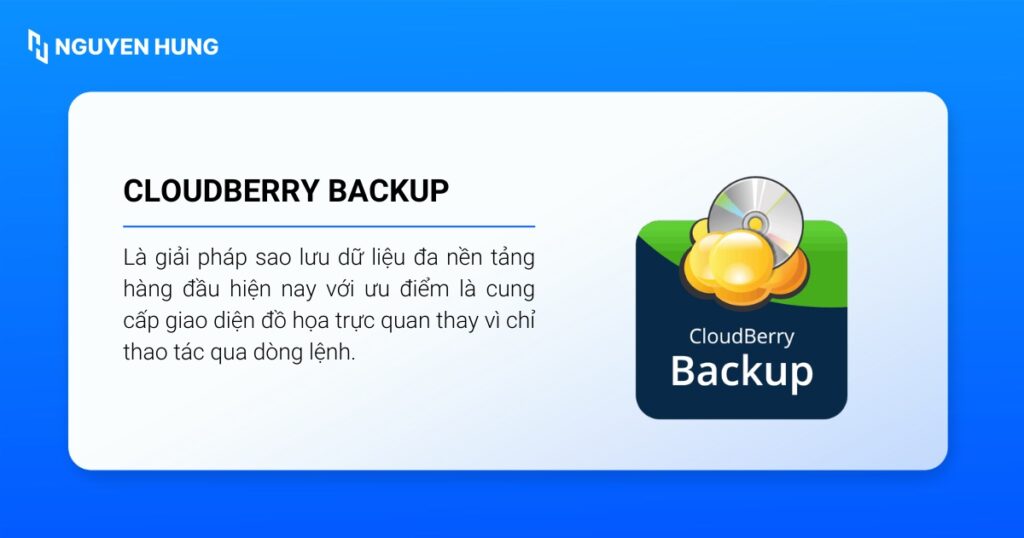
CloudBerry Backup (nay được gọi là MSP360 Backup) là giải pháp sao lưu dữ liệu đa nền tảng hàng đầu hiện nay. Điểm mạnh của công cụ này trên môi trường Linux là cung cấp giao diện đồ họa trực quan thay vì chỉ thao tác qua dòng lệnh. Ngoài ra, MSP360 có hỗ trợ sao lưu linh hoạt lên các dịch vụ đám mây lớn như Amazon S3, Google Cloud, Azure, Wasabi, Backblaze B2 cũng như FTP/SFTP.
Các chức năng chính của MSP360 Backup
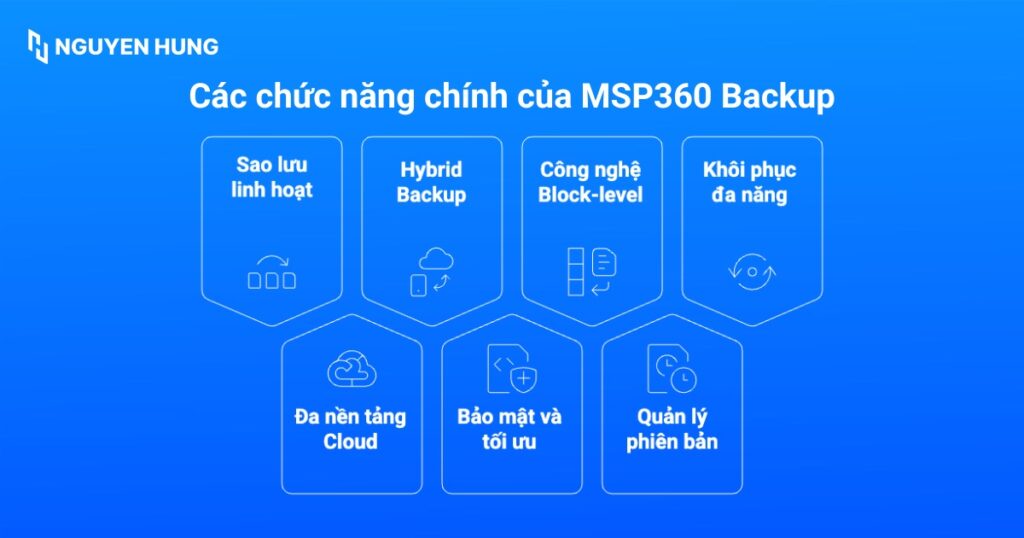
Dưới đây là các chức năng chính của MSP360 Backup:
- Sao lưu linh hoạt: Người dùng có thể tùy chọn backup theo từng file riêng lẻ hoặc backup toàn bộ ổ đĩa hệ thống.
- Đa nền tảng Cloud: Hỗ trợ kết nối với hầu hết các dịch vụ lưu trữ lớn như Amazon S3, Google Cloud, Azure, Wasabi, Backblaze B2 và FTP/Local.
- Hybrid Backup: MSP360 Backup cho phép sao lưu song song ra ổ cứng cục bộ và lên Cloud trong cùng một quy trình.
- Bảo mật và tối ưu: Tự động nén dữ liệu và mã hóa AES-256 bit tại máy người dùng trước khi tải lên.
- Công nghệ Block-level: Chỉ sao lưu những phần dữ liệu bị thay đổi thay vì toàn bộ file giúp tiết kiệm băng thông và dung lượng.
- Quản lý phiên bản: MSP360 Backup lưu trữ nhiều phiên bản lịch sử của file và tự động xóa bản cũ theo chính sách cài đặt.
- Khôi phục đa năng: MSP360 Backup hỗ trợ khôi phục từng file lẻ, khôi phục nguyên trạng phần cứng hoặc khôi phục trực tiếp thành máy ảo trên Cloud.
- Giao diện dòng lệnh và Web Console: Bên cạnh giao diện Desktop, phần mềm còn cung cấp công cụ dòng lệnh mạnh mẽ và giao diện Web tích hợp để điều khiển máy chủ từ xa.
Theo đánh giá cá nhân của mình, tính năng Block-level backup là điểm sáng giá nhất của phần mềm này, giúp tiết kiệm băng thông mạng cực kỳ hiệu quả và giảm thiểu tối đa thời gian chờ đợi khi bạn phải sao lưu các file log hay database có dung lượng lớn.
Yêu cầu hệ thống trước khi cài đặt MSP360 Backup
Để cài đặt và vận hành MSP360 Backup ổn định, hệ thống của bạn cần đáp ứng các tiêu chuẩn sau:
- Hệ điều hành: Các bản phân phối Linux phổ biến có giao diện đồ họa như Ubuntu, Debian, CentOS, RHEL, Fedora,…
- Kiến trúc CPU: x86_64.
- Quyền hạn: Tài khoản có quyền
sudohoặcroot. - Kết nối: Máy chủ cần có kết nối Internet để kích hoạt license và đẩy dữ liệu lên Cloud.
Các bước cài đặt Cloudberry Backup cho Linux
Tải bộ cài đặt chính thức
Do MSP360 là phần mềm thương mại, do đó bạn cần tải bộ cài đặt chính thức từ trang chủ:
Bước 1: Đầu tiên, bạn cần truy cập vào trang đăng ký MSP360 cho Linux chính thức.
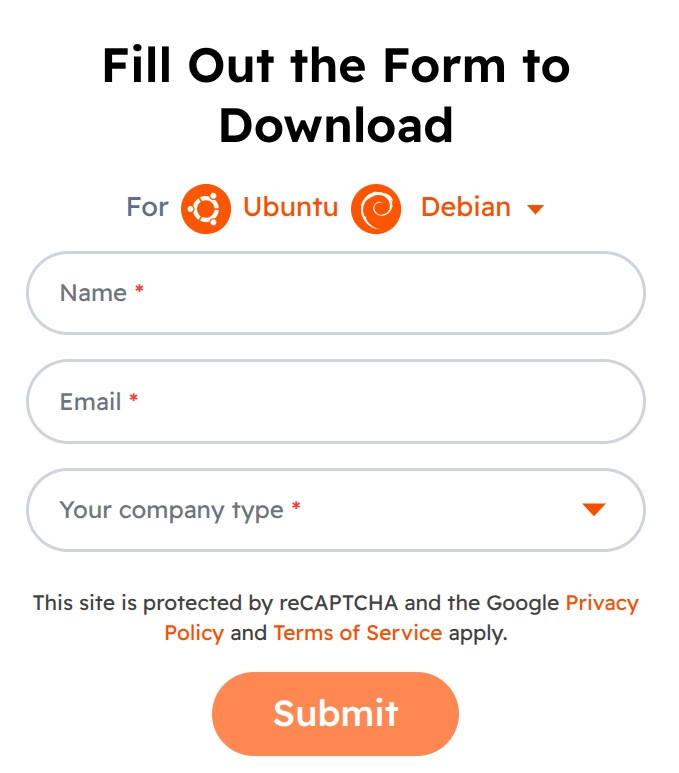
Bước 2: Sau đó, bạn điền thông tin đăng ký và chọn phiên bản phù hợp với hệ điều hành (file .deb cho Debian/Ubuntu hoặc .rpm cho RedHat/CentOS).
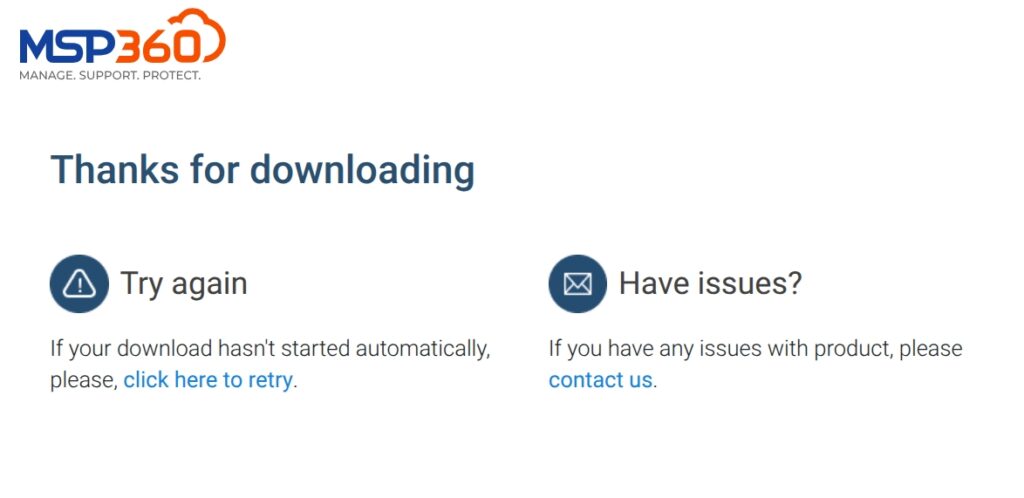
Bước 3: Cuối cùng, quá trình tải xuống sẽ tự động bắt đầu sau khi bạn gửi thông tin. Nếu trình duyệt không tải file, bạn có thể nhấn Retry để tải lại thủ công.
Mẹo từ chuyên gia: Ở bước này, theo kinh nghiệm của mình, bạn hãy dùng lệnh uname -m trong Terminal để kiểm tra chắc chắn hệ điều hành của bạn là bản 64-bit trước khi tải file, tránh tải nhầm phiên bản dẫn đến lỗi không thể cài đặt ở bước sau.
Hướng dẫn cài đặt bằng Terminal
Bạn hãy mở công cụ Terminal trên Linux và chạy các lệnh tương ứng dưới đây tùy thuộc vào hệ điều hành đang dùng.
Đối với Ubuntu/Debian (File .deb):
sudo dpkg -i ubuntu14_MSP360_MSP360Backup_v4.4.1.129.debNếu gặp lỗi thiếu gói phụ thuộc, bạn hãy chạy lệnh sau để sửa:
sudo apt install -f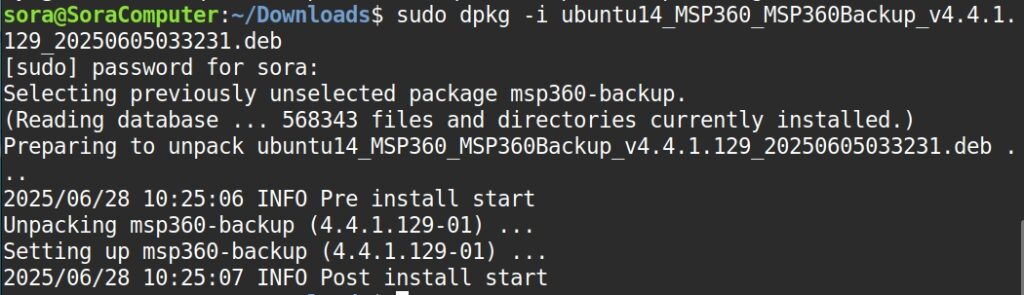
Đối với CentOS/RHEL/Fedora (File .rpm):
sudo rpm -i MSP360_MSP360Backup_v4.4.1.129.rpmNếu thiếu gói phụ thuộc, bạn hãy cài đặt thêm bằng dnf:
sudo dnf install -y <tên_gói_thiếu>Kích hoạt License
Sau khi cài đặt, bạn mở ứng dụng MSP360 Backup từ Menu ứng dụng. Tại lần khởi chạy đầu tiên, bạn cần chọn một trong các phương thức kích hoạt:
- Home (Free): Miễn phí với tính năng cơ bản.
- Start Trial: Dùng thử 15 ngày full tính năng.
- Activate Commercial License: Nhập key nếu bạn đã mua bản quyền.
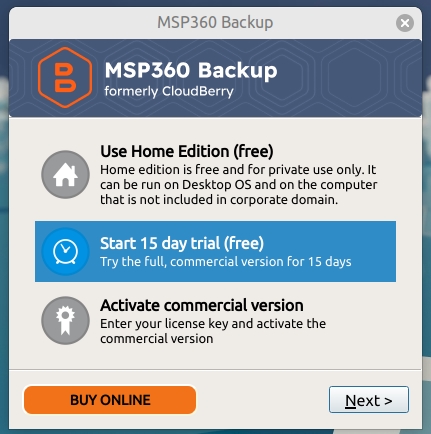
Mẹo từ chuyên gia: Mình khuyên bạn nên luôn luôn chọn Start Trial cho lần đầu tiên sử dụng. Việc này giúp bạn kiểm tra xem phần mềm có tương thích hoàn toàn với cấu trúc dữ liệu và hệ thống mạng của bạn hay không trước khi quyết định chi tiền mua bản Commercial.
Cách cấu hình và vận hành MSP360 chi tiết
Kết nối với Cloud Storage
Trước khi backup, bạn cần kết nối MSP360 với nơi lưu trữ.
Bước 1: Trên giao diện chính, bạn vào Settings và chọn Storage, sau đó chọn đúng dịch vụ bạn dùng.
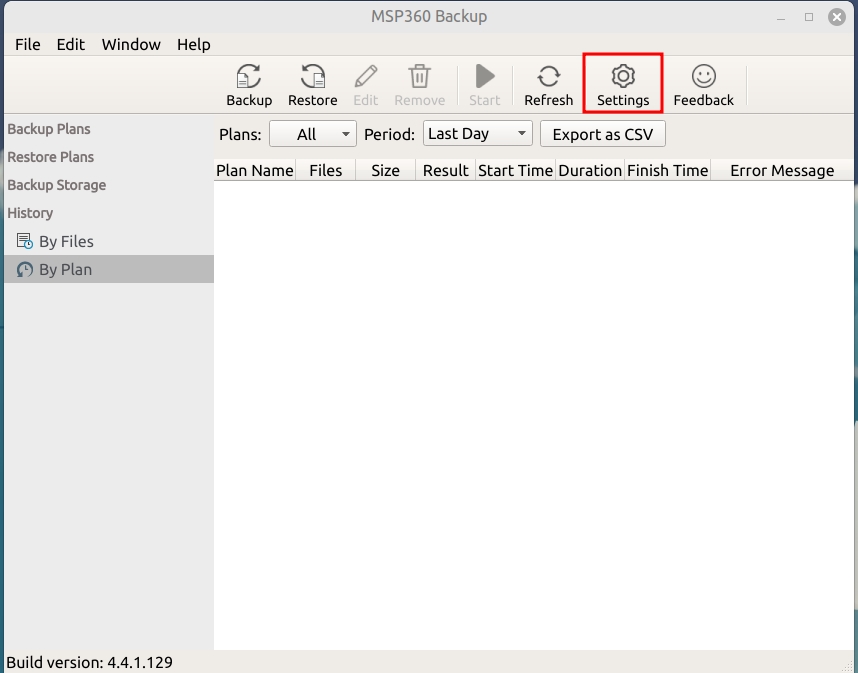
Giả sử trong trường hợp này, bạn sử dụng Amazon S3.
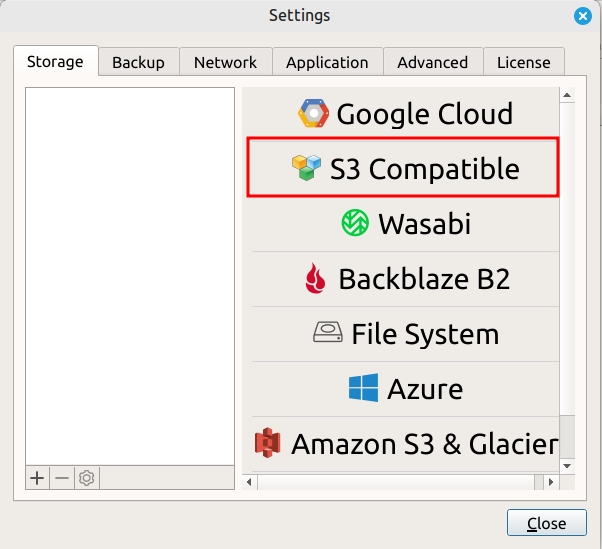
Nếu chưa có bucket, bạn có thể tạo trong AWS S3 hoặc dịch vụ tương thích S3:
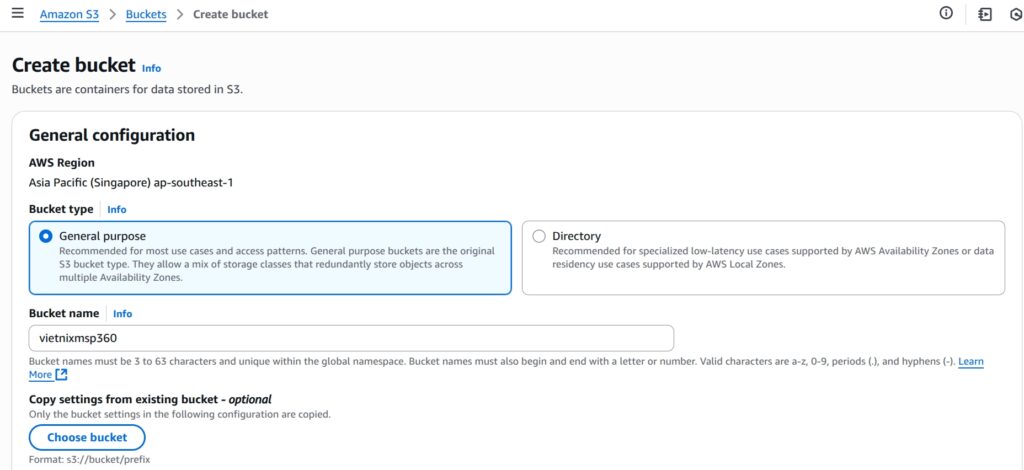
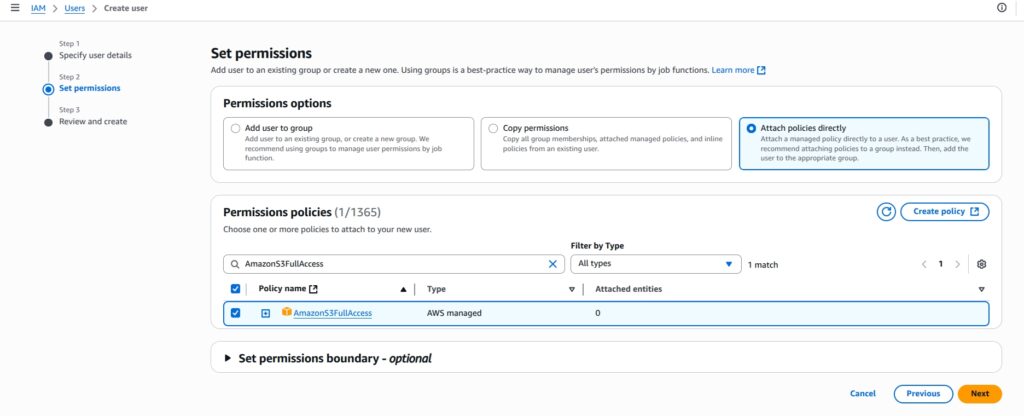
Bước 2: Sau đó, bạn cần tạo một người dùng (IAM user) trong AWS có đủ quyền truy cập vào Amazon S3 để thực hiện thao tác sao lưu và khôi phục:
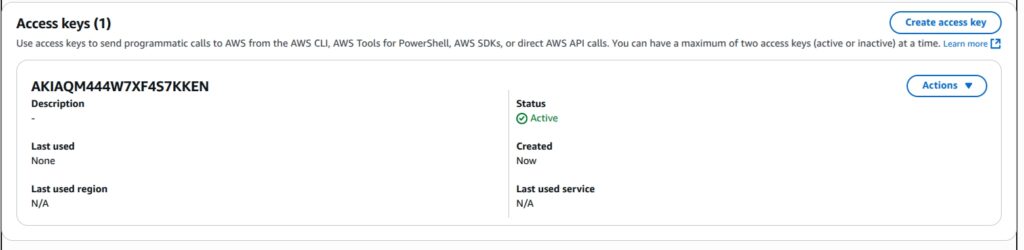
Bước 3: Tiếp theo, bạn truy cập mục Security credentials của IAM user vừa tạo, sau đó tạo một cặp Access Key gồm Access Key ID và Secret Access Key để sử dụng cho kết nối với MSP360.
Sau đó, bạn hãy nhập các thông tin cần thiết để MSP360 có thể kết nối tới Amazon S3, bao gồm:
- Display Name: Tên hiển thị tuỳ chọn để bạn dễ nhận diện trong danh sách tài khoản.
- Access Key ID và Secret Access Key: Cặp khóa truy cập đã tạo trước đó trong mục Security credentials của IAM user.
- S3 Endpoint: Địa chỉ kết nối của S3, thường phụ thuộc vào khu vực địa lý của bucket mà bạn chọn.
 Lưu ý
Lưu ý
Bạn có thể tra cứu danh sách đầy đủ các endpoint theo khu vực tại đường truy cập sau:
https://docs.aws.amazon.com/general/latest/gr/s3.html
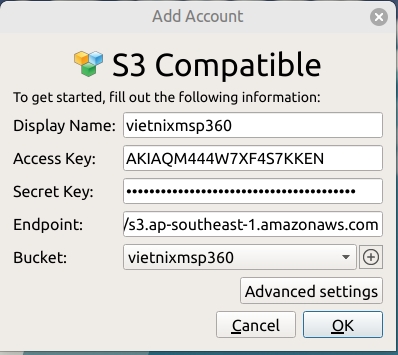
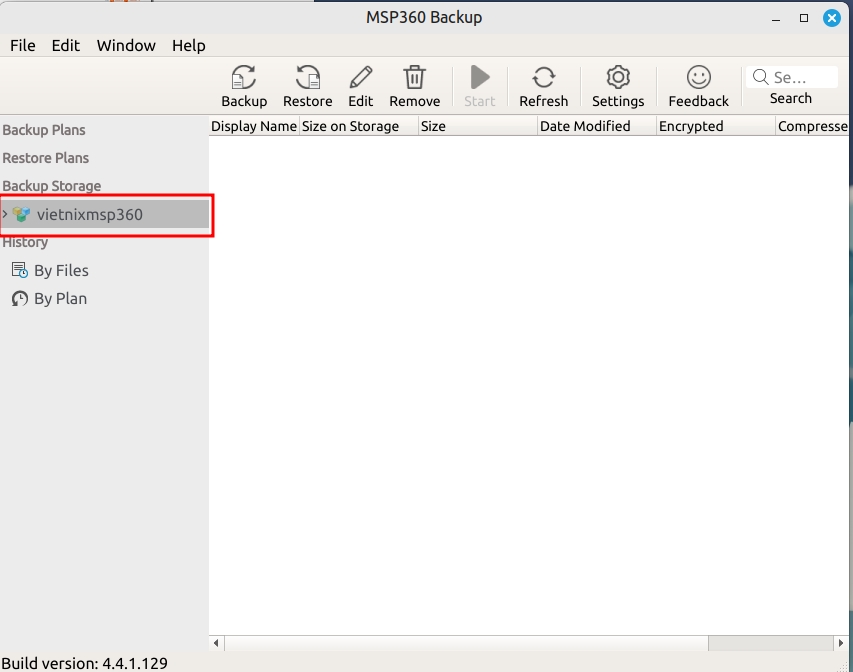
Tương tự, bạn hoàn toàn có thể thêm các dịch vụ lưu trữ khác như Google Cloud, Wasabi hay Backblaze B2. Khi hoàn tất, hệ thống Storage sẽ xuất hiện ở phía bên tay phải của giao diện.
Sao lưu thư mục lên S3
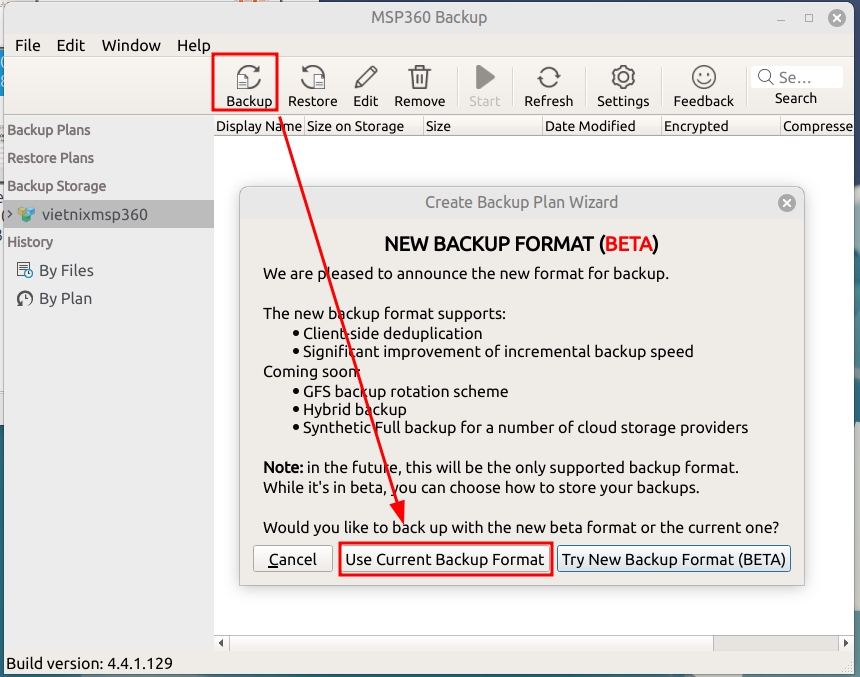
Bước 1: Đầu tiên, tại mục Backup, bạn chọn Use Current Backup Format.
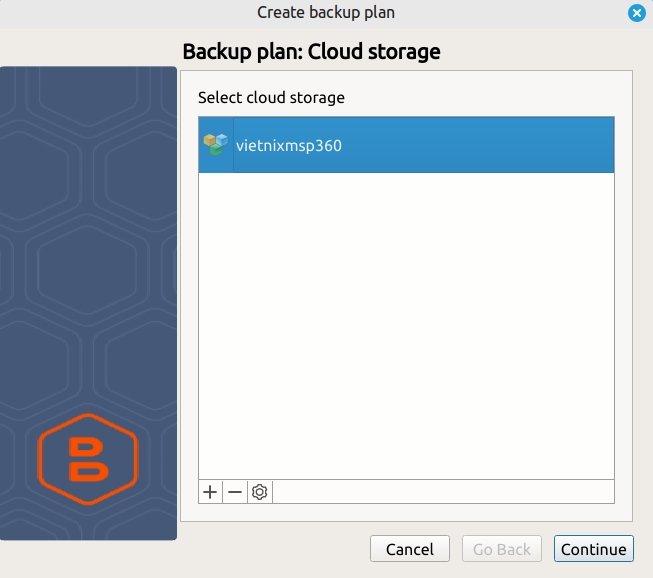
Bước 2: Tiếp theo, bạn chọn tài khoản lưu trữ cloud mà bạn đã cấu hình từ trước, ví dụ như Amazon S3.
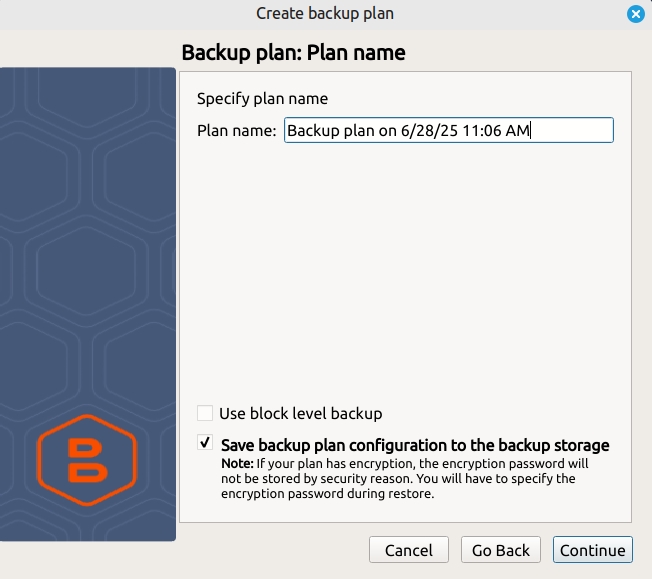
Bạn gán một tên tùy ý cho Backup plan. Tên này sẽ hiển thị trong danh sách các kế hoạch đã tạo.
Bước 3: Để chọn nguồn dữ liệu, bạn hãy chỉ định thư mục hoặc file trên hệ thống Linux mà bạn muốn sao lưu.
Ví dụ:
- Nếu bạn muốn sao lưu toàn bộ thư mục chứa website, bạn có thể chọn
/var/www. - Nếu bạn chỉ muốn sao lưu một file cụ thể, hãy chọn đường dẫn đầy đủ đến file đó.
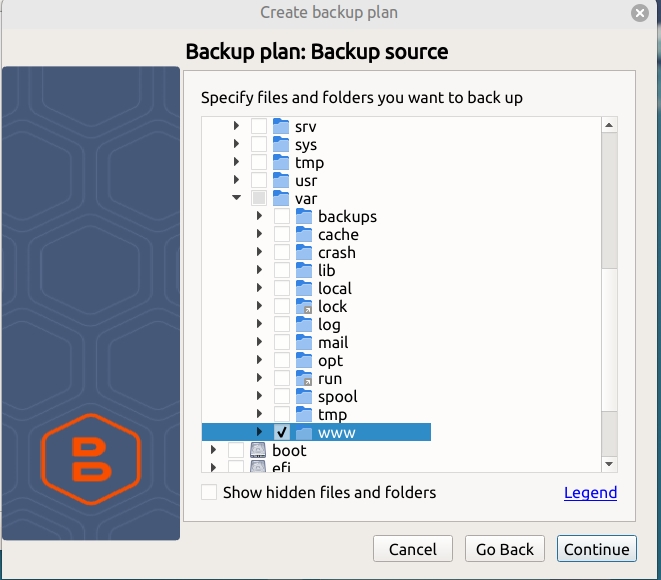
Bước 4: Ở các bước tiếp theo như thiết lập lịch backup, mã hóa, thông báo,… bạn có thể để mặc định nếu không có yêu cầu đặc biệt. Sau khi hoàn tất, bạn nhấn Done để lưu kế hoạch.
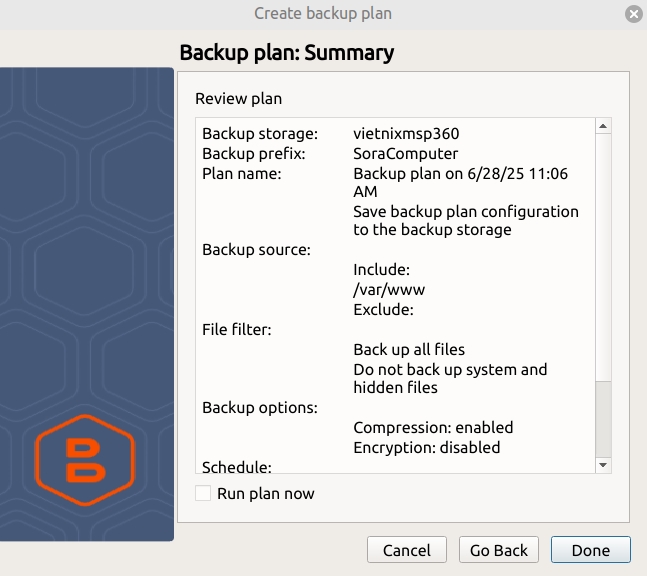
Bước 5: Sau khi hoàn tất việc thiết lập kế hoạch sao lưu, bạn nhấn nút Start để bắt đầu quá trình backup:
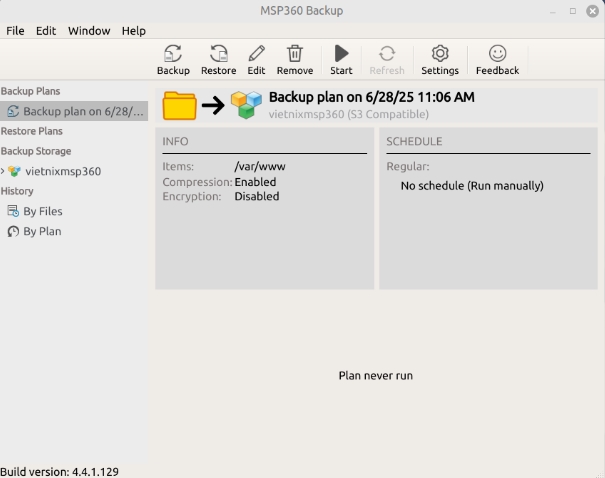
Khi quá trình backup đã hoàn tất, dữ liệu sẽ được lưu trữ an toàn trên Amazon S3.
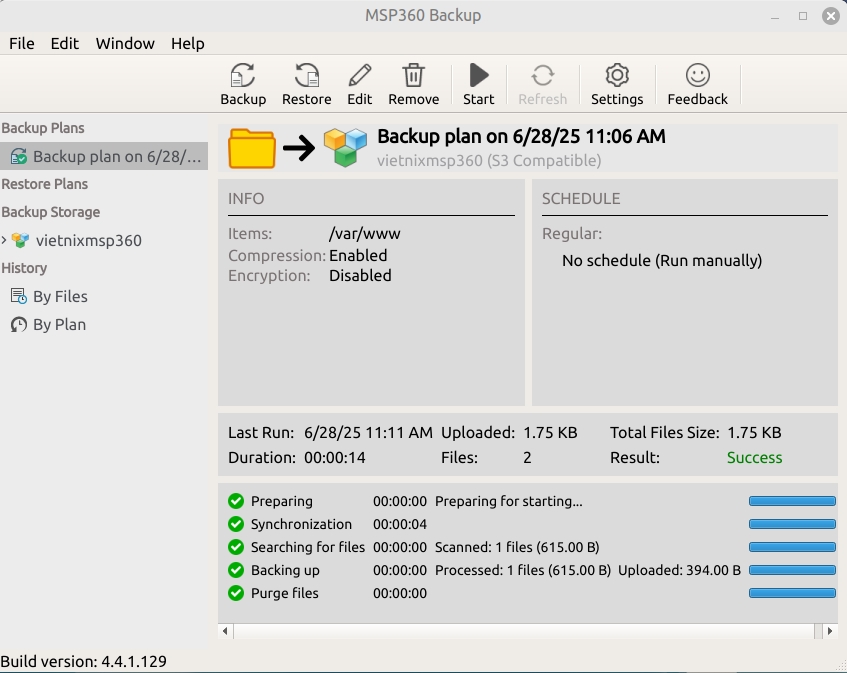
Sau khi sao lưu hoàn tất, bạn có thể đăng nhập vào AWS S3 để kiểm tra dữ liệu đã được tải lên đúng bucket và đúng đường dẫn.
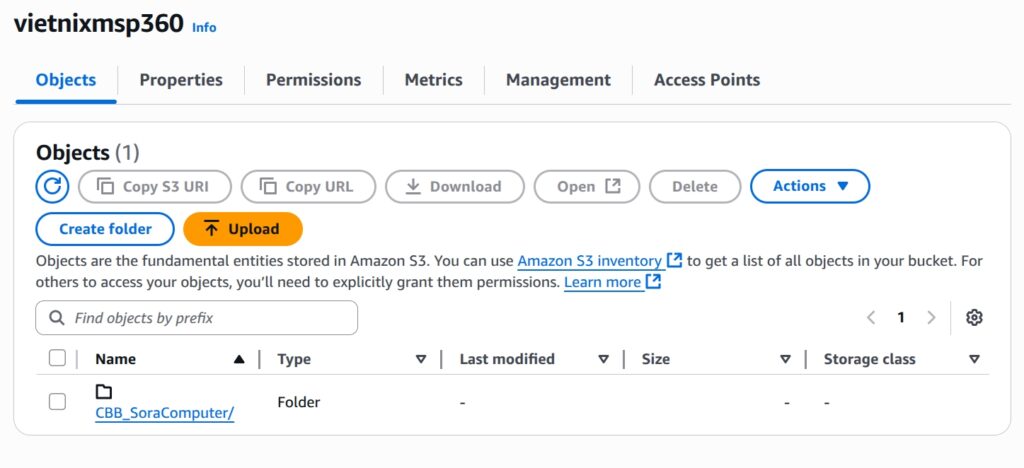
Lỗi thường gặp: Trong quá trình chạy backup lần đầu, mạng của toàn bộ máy chủ có thể bị chậm đi do MSP360 mặc định sử dụng tối đa băng thông để tải file. Để khắc phục, bạn hãy vào mục Bandwidth Limits trong phần cài đặt của Backup Plan và giới hạn tốc độ upload xuống khoảng 70% tổng băng thông của máy chủ.
Theo dõi và khôi phục
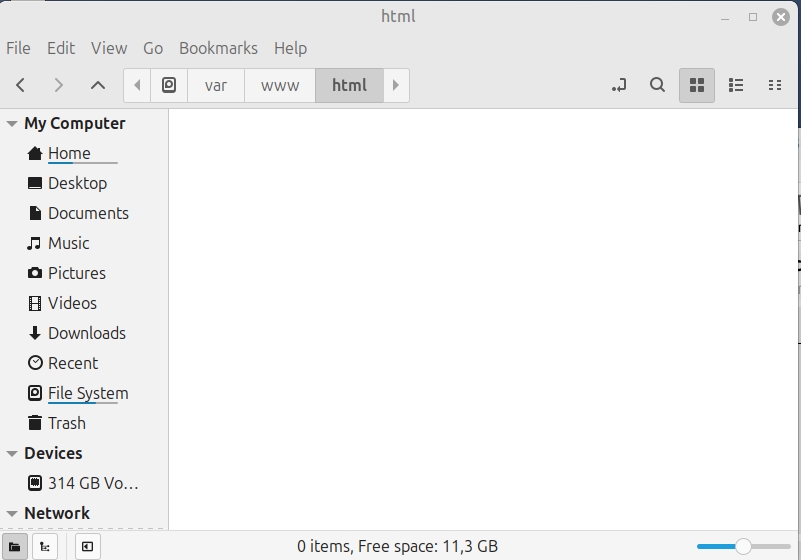
Giả sử trong quá trình sử dụng, thư mục html của bạn vô tình bị xóa hoàn toàn. Bạn sẽ tiến hành khôi phục dữ liệu theo quy trình sau:
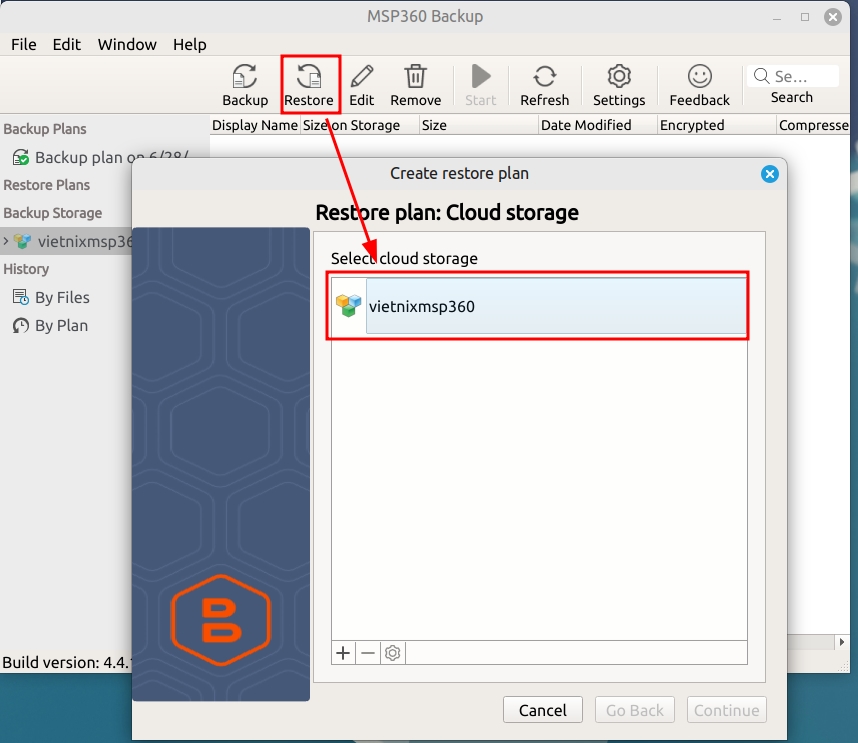
Trên giao diện chính, bạn hãy chọn Restore và chọn dịch vụ lưu trữ chứa dữ liệu backup.
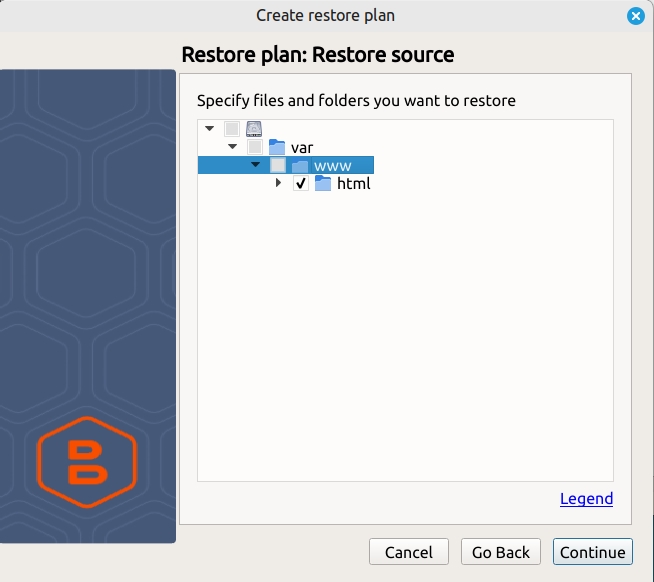
Bạn chọn thư mục html từ cấu trúc backup trên Cloud để tiến hành khôi phục.
Ở các bước cấu hình tiếp theo, bạn có thể giữ nguyên các thiết lập mặc định, sau đó nhấn Done để hoàn tất kế hoạch khôi phục.
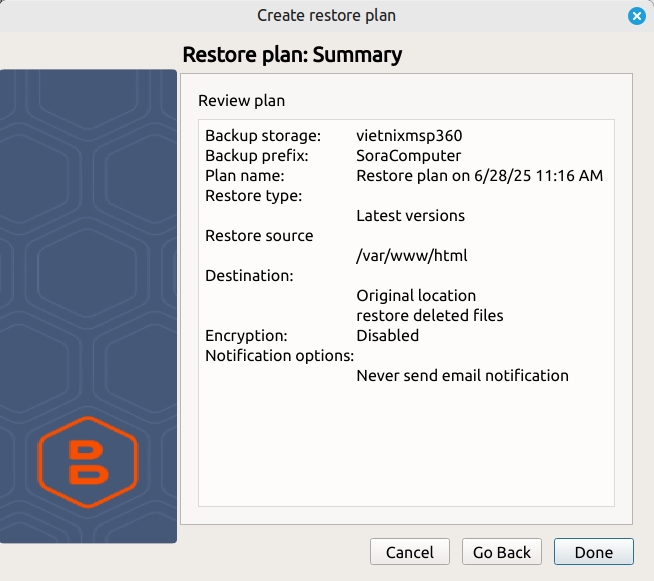
Sau đó bạn nhấn Start và chờ quá trình restore hoàn tất.
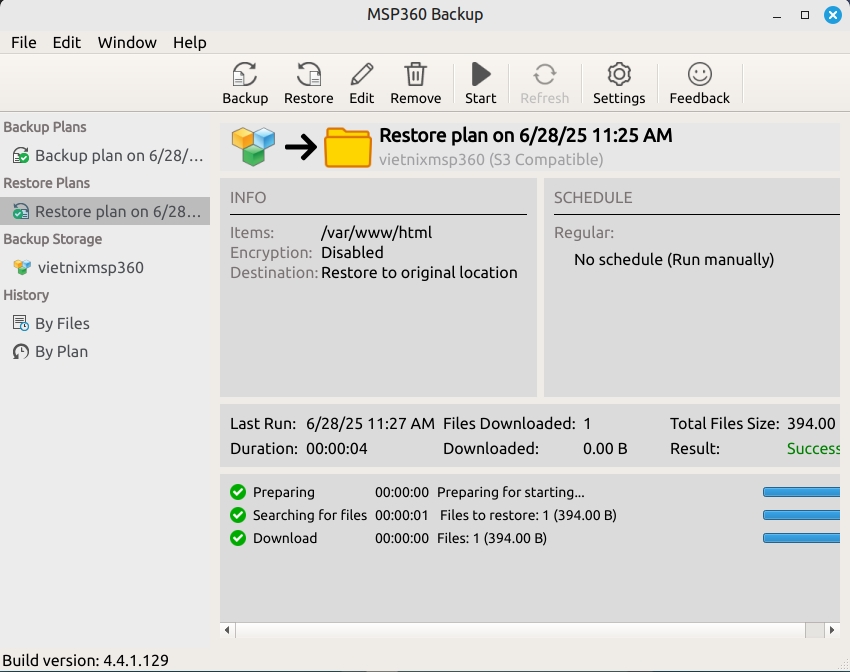
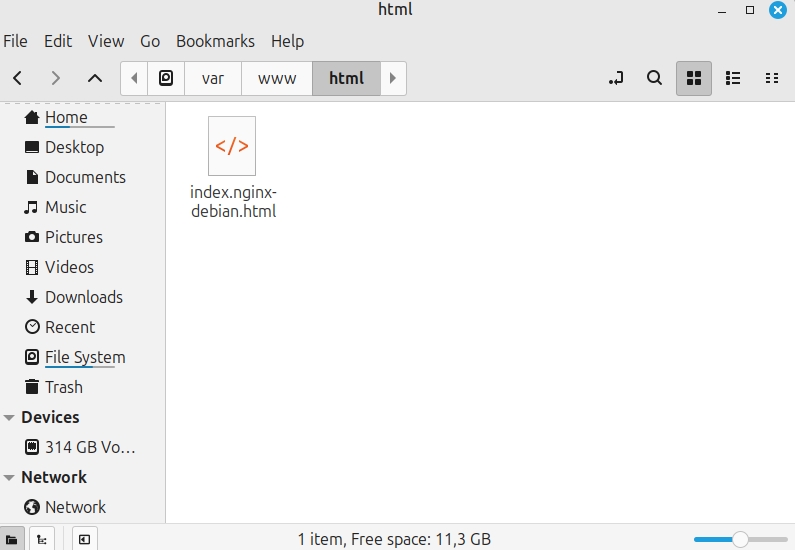
Sau khi quá trình khôi phục hoàn tất, bạn hãy kiểm tra lại thư mục gốc để đảm bảo các file đã được phục hồi đầy đủ.
Câu hỏi thường gặp
MSP360 Backup trên Linux có giới hạn gì so với bản Windows?
Trên Linux, MSP360 chủ yếu hỗ trợ sao lưu cấp độ file/thư mục, trong khi bản Windows còn có thêm backup dạng image, hệ thống, SQL, Exchange, VMware/Hyper-V đầy đủ hơn. Tuy vậy, các tính năng quan trọng như mã hóa, nén, block-level backup, lịch sao lưu, retention policy và thông báo email vẫn được hỗ trợ đầy đủ, nên vẫn phù hợp đa số nhu cầu bảo vệ dữ liệu trên server Linux.
Làm sao tối ưu hiệu năng backup khi kết nối tới S3/Wasabi/Backblaze B2?
Bạn có thể điều chỉnh số luồng upload, giới hạn băng thông và bật nén để giảm lượng dữ liệu phải gửi qua mạng. Ngoài ra, việc chọn region/bucket gần với máy chủ Linux và sử dụng storage tương thích S3 có hạ tầng gần sẽ giảm độ trễ, cải thiện tốc độ backup/restore rõ rệt.
MSP360 Backup có phù hợp cho mô hình MSP/quản trị nhiều server Linux cùng lúc?
MSP360 có dịch vụ Managed Backup Service cho phép quản trị tập trung nhiều agent trên Windows, Linux, macOS, Microsoft 365, Google Workspace,… từ một console, rất phù hợp cho MSP hoặc team IT nội bộ. Bạn có thể chuẩn hóa template backup plan, gán storage, theo dõi trạng thái và cảnh báo cho hàng loạt máy Linux từ một giao diện web duy nhất.
MSP360 Backup là một trong số ít phần mềm sao lưu đám mây hỗ trợ giao diện đồ họa cho hệ điều hành Linux. Với giao diện trực quan, dễ sử dụng và khả năng kết nối với nhiều dịch vụ lưu trữ như Amazon S3, Google Cloud, Wasabi, Backblaze B2…, MSP360 giúp người dùng Linux dễ dàng lên kế hoạch sao lưu và khôi phục dữ liệu chỉ với vài thao tác đơn giản. Mời bạn tham khảo thêm các bài viết về chủ đề Linux ngay bên dưới đây:





