

Lỗi command pip3 not found nghĩa là hệ điều hành không tìm thấy lệnh pip3 trong PATH, thường do pip3 chưa được cài hoặc cài rồi nhưng không được thêm vào biến môi trường PATH. Trong bài viết này, mình sẽ cùng bạn tìm hiểu về nguyên nhân và cách khắc phục lỗi command pip3 not found chi tiết.
Những điểm chính
- Định nghĩa lỗi “Command pip3 not found”: Hiểu rõ ý nghĩa của lỗi, cho biết hệ thống không tìm thấy lệnh
pip3để quản lý các gói Python. - Nguyên nhân gây lỗi: Nắm được các nguyên nhân phổ biến như
pip3chưa được cài đặt, chưa được thêm vàoPATH, hoặc cài đặt không đúng cách. - Cách khắc phục lỗi: Thành thạo quy trình từng bước để xử lý lỗi, từ việc kiểm tra và cài đặt
pip3đến việc sử dụng môi trường ảo để cài đặt thư viện một cách an toàn. - Sửa lỗi trên Windows và macOS: Nắm vững cách cấu hình lại Python PATH và sử dụng Homebrew để giải quyết triệt để lỗi lệnh không hợp lệ.
- Cách hạn chế lỗi: Biết được các phương pháp để tránh gặp lại lỗi này trong tương lai, bao gồm việc ưu tiên môi trường ảo và cập nhật
pip3định kỳ. - Giải đáp thắc mắc: Có được câu trả lời cho các câu hỏi thực tế về việc liệu
pip3có được cài sẵn, cách kiểm tra module và xem danh sách các gói đã cài đặt.
Lỗi Command pip3 not found là gì?
Lỗi “Command pip3 not found” là lỗi xảy ra khi hệ thống không tìm thấy pip3 (Python Package Installer phiên bản 3) hoặc pip3 chưa được cài đặt một cách chính xác trên máy của bạn. Đây là một lỗi phổ biến gặp phải khi bạn cố gắng sử dụng pip3 để cài đặt hoặc quản lý các Python package từ terminal/command line.

Màn hình hiển thị lỗi lỗi Command pip3 not found:

Nguyên nhân gây lỗi Command pip3 not found
Thông thường, lỗi “Command pip3 not found” có thể phát sinh từ các nguyên nhân sau:
- pip3 chưa được cài đặt: Python Package Installer (pip) là công cụ quản lý package cho Python. Nếu bạn cài đặt Python nhưng không cài đặt kèm pip3, bạn sẽ gặp lỗi này.
- Python chưa được thêm vào PATH: PATH là một biến môi trường hệ thống giúp hệ điều hành tìm kiếm các lệnh. Nếu Python hoặc pip3 không được thêm vào PATH, hệ thống sẽ không nhận diện được lệnh.
- pip3 chưa được cài đặt đúng cách: Mặc dù Python 3.4 trở lên tự động bao gồm pip, nhưng trên một số hệ thống Linux hoặc nếu bạn cài đặt Python từ nguồn khác, pip3 có thể không được cài đặt theo mặc định.

Cách khắc phục lỗi Command pip3 not found trên Linux
Bước 1: Kiểm tra phiên bản Python
Trước khi cài đặt pip3, bạn cần đảm bảo ngôn ngữ Python 3 đã được cài đặt sẵn trên hệ thống. Bạn hãy kiểm tra bằng lệnh sau:
python3 --version
Bước 2: Cài đặt pip3 theo hệ điều hành
Sau khi xác nhận Python 3 đã tồn tại, bạn tiến hành cài đặt pip3 bằng trình quản lý gói tương ứng với hệ điều hành đang sử dụng:
Trên Debian/Ubuntu:
sudo apt install python3-pip -yTrên Fedora/Rocky/AlmaLinux/CentOS:
sudo yum install python3-pip -yTrên Arch Linux:
sudo pacman -S python-pip -yBước 3: Xác minh cài đặt
Sau khi quá trình cài đặt hoàn tất, hãy xác minh lại phiên bản và đường dẫn cài đặt để đảm bảo công cụ đã sẵn sàng hoạt động:
pip3 --version
which pip3
Bước 4: Cài đặt thư viện Python
Sau khi có pip3, bạn có hai phương pháp để cài đặt các thư viện Python (như Pandas). Có hai cách thực hiện là: Cài đặt trực tiếp lên hệ thống hoặc cài đặt trong môi trường ảo.
Cách 1: Cài đặt trực tiếp vào hệ thống
 Lưu ý
Lưu ý
Trên các phiên bản Linux hiện đại như Ubuntu 23.04+ hoặc Debian 12+, việc cài đặt trực tiếp bằng pip có thể bị chặn bởi cơ chế bảo vệ PEP 668. Để ghi đè, bạn cần dùng cờ --break-system-packages. Tuy nhiên, cách này tiềm ẩn rủi ro xung đột với trình quản lý gói của hệ thống.
Nếu bạn chấp nhận rủi ro và muốn cài đặt trực tiếp, hãy sử dụng các lệnh sau để nâng cấp pip và cài đặt gói:
sudo -H pip3 install --upgrade pip --break-system-packages
pip3 install pandas --break-system-packages
Cách 2: Sử dụng môi trường ảo
Môi trường ảo giúp cô lập các thư viện của dự án khỏi hệ thống chính, tránh xung đột phiên bản. Đầu tiên, bạn cần khởi tạo và kích hoạt môi trường ảo bằng lệnh sau:
python3 -m venv myenv
source myenv/bin/activate
Giải thích tham số:
-m venv: Gọi module tạo môi trường ảo có sẵn trong Python.myenv: Tên thư mục chứa môi trường ảo.source ... activate: Lệnh kích hoạt môi trường ảo cho phiên làm việc hiện tại.
Sau khi kích hoạt, bạn có thể nâng cấp pip và cài đặt thư viện một cách an toàn mà không cần quyền sudo hay cờ --break-system-packages:
pip install --upgrade pip
pip install pandas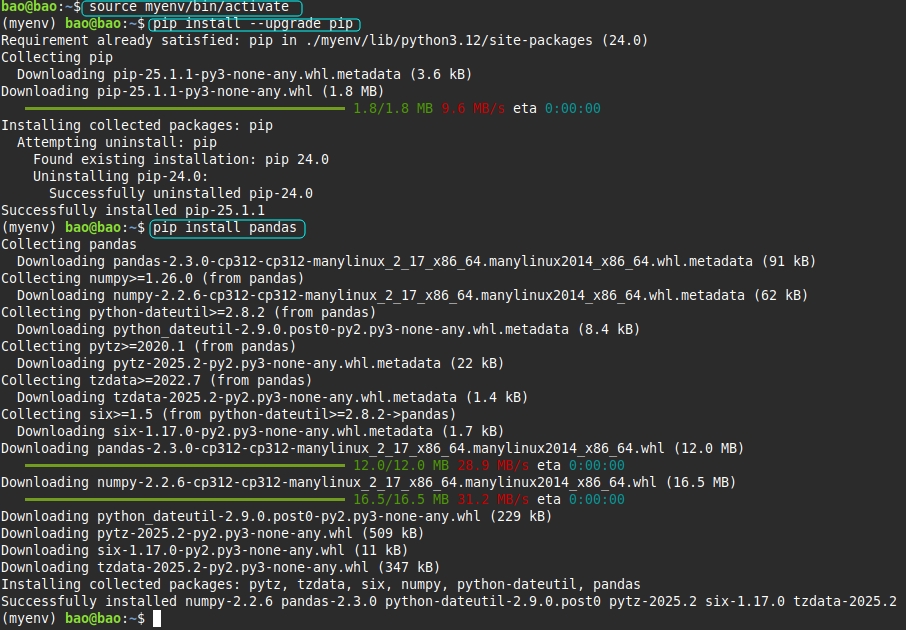
Cách sửa lỗi trên Windows
Lỗi này trên Windows thường do bạn quên tích chọn Add Python to PATH khi cài đặt.
- Bước 1: Bạn hãy tải lại bộ cài đặt Python từ trang chủ python.org.
- Bước 2: Chạy file cài đặt. Tại màn hình đầu tiên, bạn bắt buộc phải tích vào ô Add Python to PATH ở dưới cùng.
- Bước 3: Nhấn Install Now hoặc Upgrade để hoàn tất.
- Bước 4: Khởi động lại Command Prompt và gõ
pip3 --versionđể kiểm tra.
Cách sửa lỗi trên macOS
Trên macOS, cách tốt nhất để quản lý Python và pip là thông qua Homebrew. Nếu chưa có Homebrew, bạn có thể chạy lệnh sau trong Terminal:
brew install pythonSau khi cài xong, bạn tiến hành kiểm tra version:
pip3 --versionCách hạn chế lỗi Command pip3 not found
Để đảm bảo môi trường lập trình Python hoạt động ổn định và tránh gặp lại lỗi thiếu pip3 trong tương lai, bạn nên áp dụng các nguyên tắc sau:
- Duy trì cập nhật phiên bản mới: Bạn cần thường xuyên nâng cấp công cụ quản lý gói để đảm bảo tính tương thích và vá các lỗi bảo mật.
- Khôi phục Pip khi bị lỗi: Trong trường hợp công cụ pip bị xóa nhầm hoặc gặp sự cố, bạn có thể cài đặt lại nó một cách nhanh chóng bằng lệnh
python3 -m ensurepip --upgrade. - Kiểm soát biến môi trường (PATH): Bạn phải đảm bảo rằng đường dẫn đến thư mục cài đặt Python đã được thêm chính xác vào biến môi trường hệ thống, giúp lệnh có thể được gọi từ bất kỳ thư mục nào.
- Sử dụng cú pháp thay thế: Nếu lệnh gọi tắt pip3 không phản hồi, bạn có thể sử dụng phương án dự phòng bằng cách gọi module trực tiếp thông qua Python với cú pháp
python3 -m pip install.

Câu hỏi thường gặp
Pip3 có được cài sẵn cùng Python 3 không?
Pip/pip3 thường đi kèm Python 3 kể từ phiên bản 3.4 trở lên, nhưng có được cài sẵn hay không còn tùy cách cài và từng hệ điều hành.
Làm sao kiểm tra máy có cài Python 3 chưa?
Bạn mở terminal/cmd và chạy python3 --version (hoặc python --version trên Windows). Nếu hiện số phiên bản thì máy đã có Python 3.
Làm sao kiểm tra một module Python đã được cài?
Bạn hãy chạy lệnh sau:python3 -m pip show ten_moduleHoặc thử:python3 -c "import ten_module"Nếu không báo lỗi nghĩa là module đã cài.
Làm sao xem phiên bản pip3 trên Ubuntu?
Bạn mở terminal và chạy pip3 --version, khi đó lệnh sẽ in ra phiên bản pip3 nếu đã cài.
Làm sao xem danh sách package đã cài bằng pip trong cmd?
Bạn dùng lệnh pip list hoặc pip3 list để hiển thị toàn bộ package và phiên bản đã cài.
Việc gặp lỗi command pip3 not found là tình huống rất phổ biến khi quản trị hệ thống Linux. Thông qua bài viết này, mình đã hướng dẫn bạn cách cài đặt pip3 và phương pháp quản lý gói Python an toàn thông qua môi trường ảo. Việc tuân thủ quy trình này sẽ giúp hệ thống của bạn hoạt động ổn định và tránh được các xung đột phần mềm không đáng có. Chúc các bạn thao tác sửa lỗi thành công!





