Trong quản trị hệ thống Linux, việc nhanh chóng tìm đúng thông tin trong các file log, file cấu hình hay mã nguồn là kỹ năng quan trọng. Nhờ hệ sinh thái công cụ dòng lệnh (CLI) phong phú, quản trị viên và lập trình viên có thể định vị chuỗi ký tự một cách chính xác, tiết kiệm thời gian xử lý sự cố và tra cứu cấu hình. Trong bài viết này, mình sẽ giới thiệu từ những lệnh cơ bản đến các kỹ thuật nâng cao giúp bạn tìm kiếm nội dung trong file Linux hiệu quả và dễ áp dụng vào thực tế.
Những điểm chính
- Các trường hợp cần cần tìm kiếm thông tin trong file Linux: Hiểu được các tình huống thực tế cần tìm kiếm nội dung trong file, từ việc phân tích log lỗi, kiểm tra cấu hình đến phát hiện mã độc.
- Chuẩn bị môi trường: Nắm được cách tạo các file mẫu để thực hành các lệnh tìm kiếm trong bài viết.
- Cách tìm kiếm chi tiết: Thành thạo 7 cách tìm kiếm khác nhau, từ công cụ tiêu chuẩn như
grep,findđến các giải pháp hiện đại và trực quan nhưripgrepvà Midnight Commander (mc). - Lưu ý quan trọng: Nắm được các lưu ý quan trọng để tìm kiếm an toàn và hiệu quả, tránh các lỗi phổ biến như gây quá tải hệ thống hoặc xử lý sai ký tự đặc biệt.
- Giải đáp thắc mắc (FAQ): Có được câu trả lời cho các vấn đề nâng cao như cách tối ưu hiệu năng khi tìm trên file lớn và khi nào nên dùng
sed/awkthay vìgrep.
Khi nào cần tìm kiếm nội dung trong file Linux?
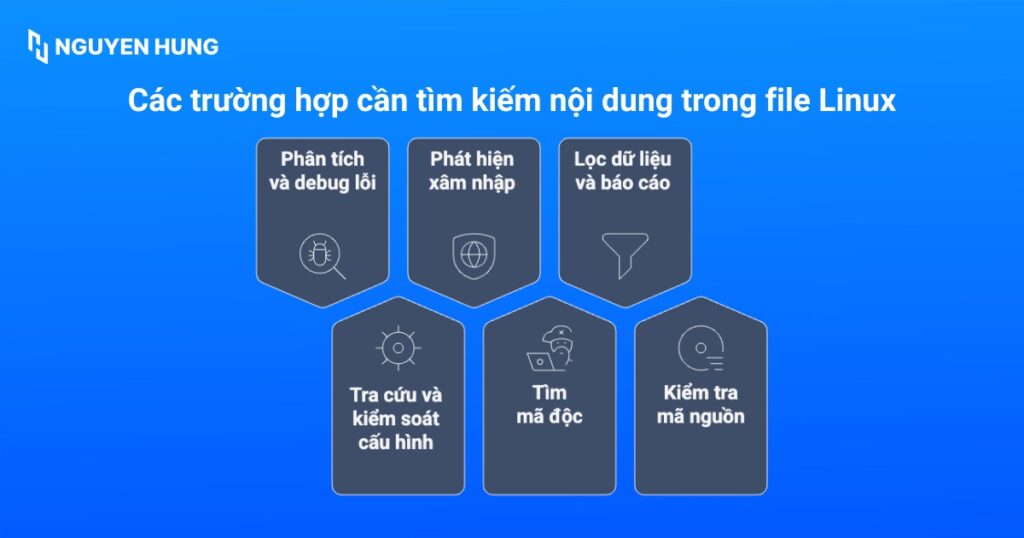
Trong vận hành hệ thống, việc tìm kiếm chuỗi ký tự là thao tác thiết yếu để xử lý sự cố và quản trị cấu hình. Cụ thể:
- Phân tích và debug lỗi: Khi dịch vụ gặp sự cố, bạn cần tìm kiếm các từ khóa định danh lỗi như Error, Failed, Warning, Fatal hoặc Exception trong các file nhật ký hệ thống để xác định nguyên nhân gốc rễ.
- Tra cứu và kiểm soát cấu hình: Trong các hệ thống phức tạp có file cấu hình, việc nhớ chính xác vị trí file chứa một tham số cụ thể là rất khó. Khi đó bạn sẽ cần tìm kiếm để xác định file nào đang chứa cấu hình.
- Phát hiện xâm nhập: Khi bạn cần quét log truy cập để tìm các mẫu tấn công như SQL Injection, XSS hoặc các User-Agent đáng ngờ.
- Tìm mã độc: Quét toàn bộ mã nguồn website của bạn để tìm các đoạn mã lạ, base64 encoded strings hoặc các hàm nguy hiểm thường xuất hiện trong Webshell/Backdoor.
- Lọc dữ liệu và báo cáo: Khi bạn cần trích xuất thông tin cụ thể từ các file dữ liệu thô hoặc CSV lớn.
- Kiểm tra mã nguồn: Bạn tìm kiếm các vị trí sử dụng biến, hàm hoặc các thông tin nhạy cảm bị hardcode vô tình bị lưu trong source code trước khi deploy.
Chuẩn bị môi trường thử nghiệm
Trước khi bắt đầu, bạn hãy khởi tạo các file mẫu để thực hành các lệnh tìm kiếm.
nano test.txt
nano text2.txt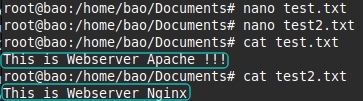
Cách tìm kiếm nội dung trong file Linux chi tiết
1. Sử dụng lệnh grep
grep là công cụ tiêu chuẩn và phổ biến nhất để xử lý văn bản trên dòng lệnh:
- Liệt kê tên file chứa chuỗi ký tự: Bạn sử dụng tham số -l để chỉ hiển thị tên file có chứa từ khóa thay vì hiển thị toàn bộ nội dung dòng.
grep -l This test.txt test2.txt
grep -l Apache test.txt test2.txt
grep -l Nginx test.txt test2.txt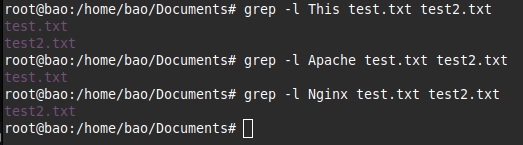
- Tìm kiếm không phân biệt hoa/thường: Bạn có thể kết hợp tham số -i để bỏ qua sự khác biệt giữa chữ hoa và chữ thường (Ví dụ: “apache” và “Apache” được coi là giống nhau).
grep -l apache test.txt test2.txt
grep -li apache test.txt test2.txt
- Tìm kiếm đệ quy: Ngoài ra, bạn cũng có thể sử dụng tham số -r để quét toàn bộ các file nằm trong thư mục hiện tại và tất cả các thư mục con.
grep -lir "This is Webserver"
2. Kết hợp lệnh find và grep
Kết hợp lệnh find và grep thường hữu ích khi bạn cần lọc danh sách file trước sau đó mới tìm nội dung bên trong.
find -type f -exec grep -lr "This is Webserver" {} \;Trong đó:
-type f: Chỉ tìm kiếm đối tượng là file.-exec: Thực thi lệnhgreptrên từng kết quả tìm được.

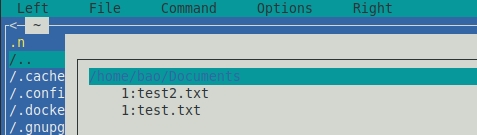
3. Sử dụng Midnight Commander
Midnight Commander là trình quản lý file giao diện đồ họa trên nền text (TUI), hỗ trợ thao tác trực quan, cho phép bạn sao chép, di chuyển và xóa các file và toàn bộ cây thư mục, tìm kiếm file và thực thi lệnh trong subshell. Ngoài ra, Midnight Commander cũng cung cấp trình xem nội bộ, trình chỉnh sửa và trình xem diff.
- Bước 1: Mở ứng dụng bằng lệnh
mc. - Bước 2: Nhấn tổ hợp phím
Alt + Shift + ?để mở hộp thoại Find File.
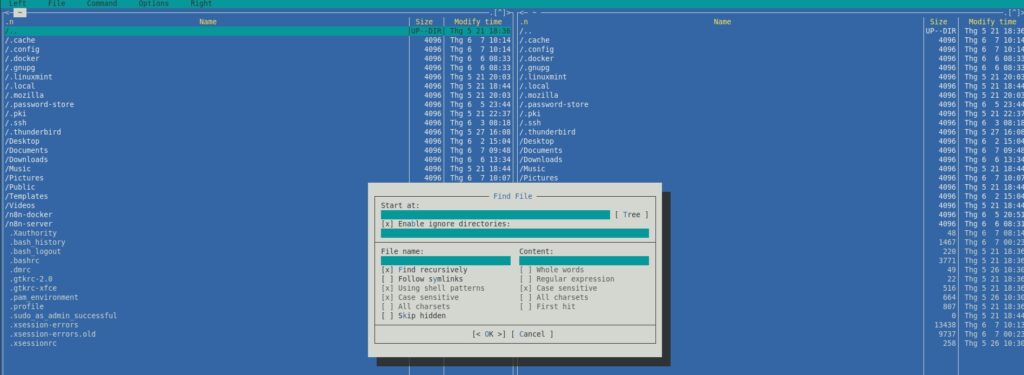
- Bước 3: Tại trường “Content”, bạn nhập chuỗi văn bản cần tìm và chọn OK.
4. Sử dụng lệnh ripgrep
ripgrep là một công cụ tìm kiếm văn bản nhanh và tiện lợi trên dòng lệnh, được phát triển để thay thế grep với hiệu suất tốt và nhiều tính năng hiện đại hơn. Để sử dụng lệnh ripgrep tìm file chứa văn bản, bạn thực hiện lệnh sau:
rg "Webserver" 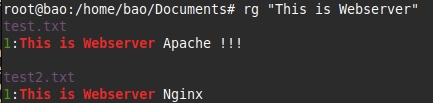
5. Sử dụng lệnh ack
ack là công cụ được thiết kế tối ưu cho lập trình viên, đặc biệt hiệu quả khi tìm kiếm trong mã nguồn với khả năng bỏ qua các thư mục không cần thiết. Bạn có thể sử dụng ack để tìm file chứa văn bản qua lệnh sau:
ack "TaDucBao"
6. Sử dụng lệnh sed
sed là một trong những công cụ lệnh mạnh mẽ thường được gọi để thực hiện các hoạt động như thay thế và tìm kiếm, thao tác văn bản và chỉnh sửa luồng. Giải thích tham số:
-n: Không in ra toàn bộ nội dung (chế độ mặc định của sed).p: Chỉ in các dòng khớp với mẫu nằm giữa hai dấu/.

7. Sử dụng awk
awk là ngôn ngữ lập trình chuyên dụng cho việc xử lý và phân tích dữ liệu dạng văn bản theo cấu trúc cột hoặc dòng. Cấu trúc và tư duy sử dụng awk để tìm kiếm tương đồng với sed trong các tác vụ lọc cơ bản. Cấu trúc sử dụng lệnh Awk tương tự như sed:

Lưu ý quan trọng khi tìm kiếm nội dung file trên Linux
Khi tìm kiếm nội dung file trên Linux, bạn cần lưu ý những điểm sau:
- Giới hạn phạm vi quét: Bạn nên tránh thực hiện tìm kiếm đệ quy trên toàn bộ phân vùng root (/) ở môi trường Production để ngăn chặn tình trạng tăng đột biến I/O Wait và treo dịch vụ.
- Xử lý ký tự đặc biệt: Bạn hãy luôn bao quanh chuỗi tìm kiếm trong dấu nháy đơn (‘ ‘) để ngăn Shell hiểu sai các ký tự Regex đặc biệt (như *, $, |, >).
- Phân biệt ký tự hoa/thường: Linux mặc định phân biệt chính xác chữ hoa và thường, do đó bạn hãy sử dụng tham số -i để đảm bảo không bỏ sót kết quả.
- Quyền truy cập file: Bạn sử dụng quyền sudo khi tìm kiếm trong các thư mục hệ thống quan trọng để tránh lỗi Permission denied.
- Bỏ qua file nhị phân: Bạn hãy sử dụng tham số -I (viết hoa chữ i) để grep tự động bỏ qua các file binary, tránh xuất hiện ký tự rác làm vỡ giao diện Terminal.
- Mở rộng ngữ cảnh Log: Khi debug, bạn nên sử dụng thêm tham số -A (After), -B (Before) hoặc -C (Context) để xem các dòng log liền kề, giúp xác định nguyên nhân và hệ quả của lỗi.

Câu hỏi thường gặp
Làm sao tối ưu hiệu năng khi grep trên log rất lớn?
Nên giới hạn phạm vi thư mục, bạn kết hợp thêm điều kiện tên file (ví dụ chỉ *.log) và dùng các flag như -i, -E để ghép nhiều mẫu trong một lần quét thay vì chạy nhiều lệnh. Với log lớn, bạn có thể dùng zgrep cho log nén hoặc kết hợp grep với các công cụ chuyên quản lý log/log database để tránh việc grep phải đọc lại toàn bộ dữ liệu mỗi lần tìm.
Khi nào nên dùng sed/awk thay vì chỉ grep?
– grep phù hợp khi chỉ cần “có/không” hoặc in nguyên dòng chứa mẫu;
– sed thích hợp khi vừa tìm vừa thay thế nội dung hoặc cần in kèm các dòng ngữ cảnh theo mẫu một cách linh hoạt.
– awk phù hợp khi log hoặc dữ liệu có cấu trúc cột (CSV, log có định dạng), giúp vừa lọc theo mẫu vừa xử lý từng trường (cột) như trích xuất IP, status code, user agent.
Cách xử lý trường hợp cần tìm nhiều loại lỗi khác nhau trong cùng file log?
Bạn có thể dùng grep với biểu thức chính quy mở rộng (option -E) để ghép nhiều mẫu như ERROR, WARN, FATAL trong một câu lệnh. Nếu mẫu phức tạp hơn hoặc cần lọc theo cột (ví dụ chỉ lỗi HTTP 5xx), bạn có thể chuyển sang awk với điều kiện biểu thức logic phức tạp hơn.
Việc nắm vững các công cụ như grep, find, rg hay mc sẽ giúp bạn thao tác linh hoạt và tiết kiệm thời gian khi xử lý sự cố hoặc tra cứu cấu hình. Tùy vào ngữ cảnh, bạn hãy lựa chọn công cụ phù hợp nhất để tối ưu hiệu suất công việc của mình. Chúc bạn thao tác thành công và hẹn gặp lại bạn trong các bài viết tiếp theo!