Trong Linux, cd là lệnh được tích hợp sẵn trong shell, cho phép thay đổi thư mục làm việc hiện tại trên terminal. Việc di chuyển qua lại giữa các thư mục bằng lệnh này là một trong những thao tác cơ bản và được sử dụng thường xuyên nhất, giúp bạn thực hiện việc điều hướng một cách nhanh chóng. Trong bài viết này, mình sẽ hướng dẫn bạn sử dụng lệnh cd nhanh, chính xác và hiệu quả hơn trong quá trình làm việc.
Những điểm chính
- Định nghĩa lệnh
cd: Hiểu rõcdlà lệnh được dùng để thay đổi thư mục làm việc, giúp bạn điều hướng trong terminal. - Tầm quan trọng: Nắm được các lợi ích chính của
cdnhư tối ưu tốc độ làm việc, quản trị từ xa và làm nền tảng cho tự động hóa. - Các thao tác điều hướng phổ biến: Thành thạo các lệnh
cdcơ bản và các phím tắt quan trọng (..,~,-) để di chuyển nhanh chóng giữa các thư mục. - Bảng tra cứu nhanh: Có được một bảng tóm tắt các ký hiệu điều hướng quan trọng, giúp bạn dễ dàng tham khảo khi cần.
- Cách sử dụng nâng cao: Học được các kỹ thuật nâng cao như tạo
aliasvà kết hợpcdvới các lệnh khác để tăng hiệu quả công việc. - Lưu ý khi sử dụng: Nắm được các lưu ý quan trọng để sử dụng
cdmột cách an toàn và chính xác, tránh các lỗi phổ biến như xử lý sai khoảng trắng. - Giải đáp thắc mắc (FAQ): Có được câu trả lời cho các vấn đề thực tế như xử lý lỗi “Permission denied” và cách truy cập các thư mục có tên chứa ký tự đặc biệt.
Lệnh cd trong Linux là gì?
Lệnh cd trong Linux (viết tắt của change directory) là lệnh dùng để thay đổi thư mục làm việc hiện tại, cho phép người dùng điều hướng trong hệ thống tập tin, từ đó truy cập vào các tập tin và thư mục khác nhau.
Cú pháp của lệnh cd như sau:
cd [tùy_chọn] [đường_dẫn_thư_mục]Trong đó:
- cd: Là từ khóa lệnh, viết tắt của Change Directory.
- [tùy_chọn] (Options): Các tham số bổ sung để thay đổi cách lệnh hoạt động.
- -L: Di chuyển theo đường dẫn logic, giữ nguyên các liên kết mềm.
- -P: Di chuyển theo cấu trúc vật lý thực tế, bỏ qua các liên kết mềm.
- [đường_dẫn_thư_mục] (Path): Là nơi bạn muốn chuyển đến. Có hai loại đường dẫn:
- Đường dẫn tuyệt đối: Bắt đầu từ gốc / (Ví dụ: /var/www/html).
- Đường dẫn tương đối: Bắt đầu từ vị trí hiện tại (Ví dụ: Documents/Projects).

Tầm quan trọng của lệnh cd trong Linux
Dưới đây là những lợi ích chính khi sử dụng lệnh cd:
- Tối ưu hóa tốc độ làm việc: Việc sử dụng lệnh cd kết hợp với phím Tab giúp bạn di chuyển qua nhiều cấp thư mục nhanh hơn đáng kể so với việc thao tác bằng chuột trên giao diện đồ họa (GUI).
- Xác định ngữ cảnh thực thi: Lệnh cd giúp thiết lập thư mục làm việc hiện tại cho các lệnh khác, cho phép bạn thao tác trực tiếp với file mà không cần phải nhập lại đường dẫn tuyệt đối phức tạp.
- Hỗ trợ quản trị hệ thống từ xa: Lệnh cd đóng vai trò là phương tiện điều hướng duy nhất trên các máy chủ VPS hoặc Cloud khi người quản trị thực hiện kết nối qua SSH trong môi trường không có giao diện hình ảnh.
- Làm nền tảng cho tự động hóa: Lệnh cd hỗ trợ các kịch bản Shell Script và Pipeline CI/CD di chuyển chính xác vào thư mục chứa mã nguồn để thực hiện các quy trình build hoặc deploy tự động.
- Tăng cường kiểm soát an toàn: Việc di chuyển vào đúng thư mục trước khi thực thi lệnh giúp bạn giới hạn phạm vi tác động, từ đó giảm thiểu rủi ro xóa hoặc sửa nhầm dữ liệu trên các phân vùng quan trọng.
- Cho phép điều hướng tương đối linh hoạt: Lệnh cd hỗ trợ các ký tự đặc biệt như . (thư mục hiện tại) và .. (thư mục cha), cho phép người dùng di chuyển lên hoặc xuống trong cây thư mục một cách trực quan mà không cần gõ lại đường dẫn dài.
- Cung cấp các phím tắt điều hướng mạnh mẽ: Lệnh cd tích hợp sẵn các lối tắt cực kỳ hiệu quả. Ví dụ, cd – giúp quay trở lại ngay lập tức thư mục trước đó, và cd (hoặc cd ~) cho phép trở về thư mục chính (home directory) từ bất kỳ đâu.

Các thao tác điều hướng phổ biến
1. Di chuyển cơ bản
Để đi đến một thư mục cụ thể, bạn thực hiện lệnh sau:
cd /var/log/nginx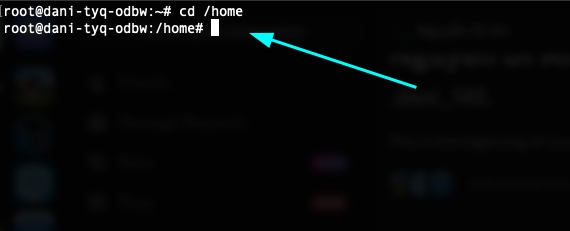
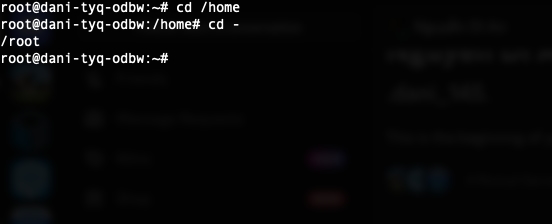
Nếu muốn quay lại thư mục trước đó, bạn thực hiện lệnh sau:
cd -Lúc này, kết quả sẽ hiển thị đường dẫn và chuyển lại đúng nơi bạn đứng trước đó.
2. Các phím tắt nhanh với cd
Bạn thực thi lệnh sau để về thư mục HOME nhanh:
cd ~ 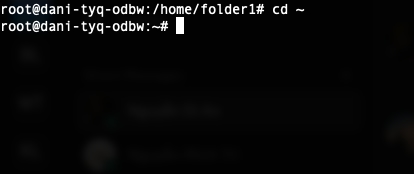
Nếu muốn đi lên thư mục cha, bạn thực thi lệnh sau:
cd ..Để đi ngược lên nhiều cấp, bạn thực hiện lệnh sau:
- Lệnh thực thi để lên 2 cấp:
cd ../.. - Lệnh thực thi để lên 3 cấp:
cd ../../..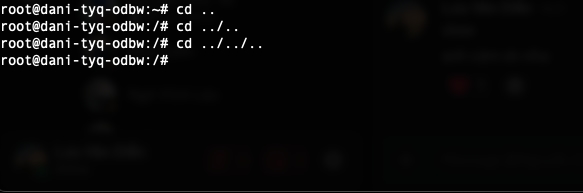
Để vào thư mục HOME của người dùng khác, bạn triển khai lệnh sau:
cd ~username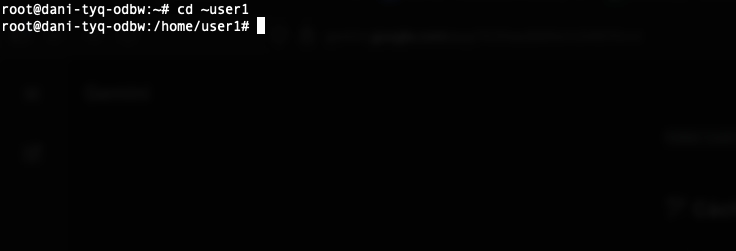
Bảng tra cứu nhanh các ký hiệu quan trọng
| Ký hiệu | Ý nghĩa | Ví dụ thực tế |
|---|---|---|
. | Thư mục hiện tại | ./script.sh (Chạy file tại chỗ) |
.. | Thư mục cha (cấp trên) | cd .. |
~ | Thư mục HOME của user hiện tại | cd ~/Downloads |
- | Thư mục làm việc trước đó | cd - |
/ | Thư mục Gốc (Root) | cd / |
Cách sử dụng lệnh cd nâng cao
1. Sử dụng Alias
Để gõ nhanh hơn và tiết kiệm thời gian khi phải di chuyển thư mục nhiều lần, bạn có thể tạo shortcut trong file .bashrc bằng lệnh sau:
alias ..='cd ..'
alias ...='cd ../..'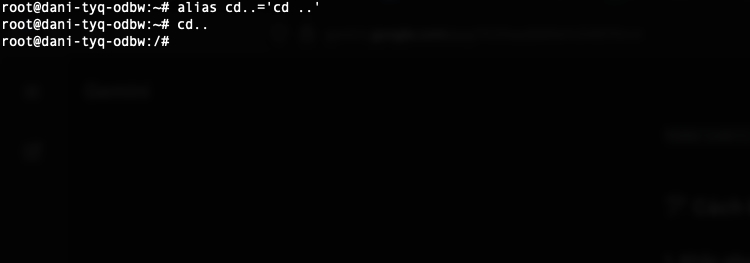
2. In ra đường dẫn hiện tại
Lệnh dưới đây sẽ chuyển thư mục rồi in ra đường dẫn hiện tại, giúp bạn kiểm tra mình đã đứng đúng vị trí mong muốn hay chưa:
cd && pwd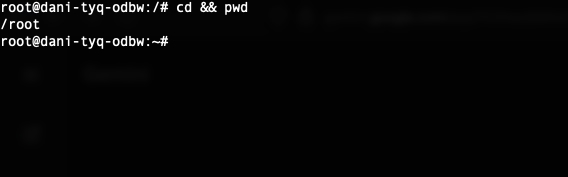
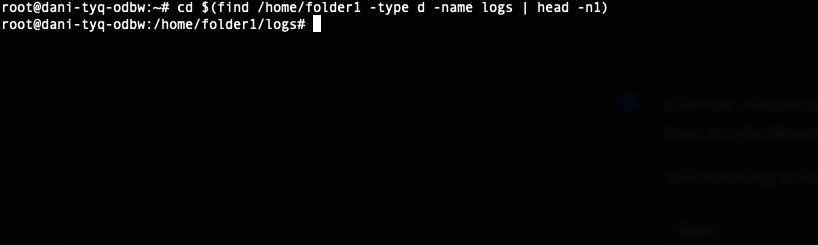
3. Kết hợp lệnh find để vào thư mục vừa tìm thấy
Lệnh dưới đây sẽ dùng find để tìm thư mục rồi dùng cd để vào thư mục đầu tiên tìm được.
Lưu ý khi sử dụng lệnh cd trong terminal
- Phân biệt chữ hoa và chữ thường: Bạn cần phải nhập chính xác định dạng chữ viết vì hệ điều hành Linux coi các thư mục có tên viết hoa và viết thường là những vị trí hoàn toàn khác nhau.
- Xử lý khoảng trắng trong tên: Nên đặt tên thư mục của bạn vào trong dấu ngoặc kép hoặc sử dụng dấu gạch chéo ngược để hệ thống có thể nhận diện đúng các thư mục có tên chứa khoảng cách.
- Kiểm tra quyền thực thi: Bạn phải được cấp quyền thực thi đối với thư mục đích thì hệ thống mới cho phép thực hiện việc truy cập vào bên trong.
- Xác định loại đường dẫn: Để đảm bảo quá trình điều hướng không bị sai địa chỉ, bạn cần phân biệt rõ ràng giữa đường dẫn tuyệt đối (từ gốc /) và đường dẫn tương đối (từ vị trí hiện tại).
- Sử dụng phím Tab: Bạn nên tận dụng tính năng tự động hoàn thành của phím Tab nhằm giảm thiểu các lỗi sai sót về chính tả và tăng tốc độ thao tác trên dòng lệnh.
- Quay lại thư mục trước đó: Việc ghi nhớ cú pháp
cd -sẽ giúp bạn nhanh chóng về thư mục làm việc gần nhất mà không cần phải nhập lại đường dẫn dài. - Kiểm tra thông báo lỗi: Bạn cần theo dõi các thông báo trả về từ hệ thống để kịp thời phát hiện các trường hợp thư mục không tồn tại hoặc đường dẫn đã bị thay đổi.

Câu hỏi thường gặp
Tại sao hệ thống báo lỗi “Permission denied” khi thực hiện lệnh cd dù thư mục đó vẫn tồn tại?
Nguyên nhân có thể là do bạn chưa được cấp quyền thực thi đối với thư mục đích nên hệ thống không cho phép bạn thực hiện thao tác truy cập vào bên trong thư mục đó.
Làm thế nào để truy cập vào một thư mục mà tên có chứa các ký tự đặc biệt như dấu cách, dấu $ hay dấu *?
Bạn nên đặt toàn bộ tên thư mục vào trong dấu nháy đơn (‘ ‘) để tránh việc Shell hiểu lầm các ký tự đặc biệt này thành các biến môi trường hoặc các lệnh hệ thống khác.
Tùy chọn cd -P có tác dụng gì khác so với lệnh cd thông thường?
Lệnh cd thông thường sẽ đưa bạn di chuyển theo đường dẫn của các liên kết mềm, còn tùy chọn -P buộc hệ thống phải truy cập trực tiếp vào đúng địa chỉ vật lý của thư mục trên ổ đĩa.
Khi bạn sử dụng thành thạo các biến thể phím tắt và nắm vững bản chất của các loại đường dẫn, lệnh cd sẽ trở thành một công cụ hữu ích giúp tối ưu hóa hiệu suất công việc và giảm thiểu tối đa các rủi ro phát sinh trong quá trình vận hành máy chủ. Chúc bạn thao tác với lệnh cd thành công và mời bạn tham khảo thêm các bài viết thuộc chủ đề Linux của mình ngay bên dưới đây: