

aaPanel là bảng điều khiển hosting (control panel) mã nguồn mở và miễn phí, do BT.cn phát triển, cho phép người dùng quản lý máy chủ web một cách dễ dàng và hiệu quả thông qua giao diện đồ họa trực quan. Trong bài viết này, mình sẽ cùng bạn tìm hiểu về các tính năng, hướng dẫn cài đặt aaPanel trên VPS và các thao tác sử dụng cơ bản của control panel này.
Các điểm chính
- Định nghĩa aaPanel: Hiểu rõ aaPanel là gì, một control panel miễn phí và trực quan như aaPanel sẽ giúp bạn quản lý máy chủ một cách dễ dàng mà không cần dùng dòng lệnh.
- Tính năng chính: Khám phá bộ công cụ toàn diện của aaPanel, từ quản lý webserver, database đến cài đặt ứng dụng bằng một cú nhấp chuột và sao lưu dữ liệu.
- Ưu và nhược điểm: Đánh giá được điểm mạnh và các hạn chế của aaPanel để quyết định liệu nó có phù hợp với dự án của bạn hay không.
- Hướng dẫn cài đặt: Nắm được các bước cài đặt chi tiết, từ yêu cầu hệ thống đến các lệnh cần thiết để thiết lập aaPanel thành công trên VPS.
- Thao tác sử dụng cơ bản: Thành thạo các thao tác quản trị thiết yếu như thêm website, upload mã nguồn, tạo database và cài đặt SSL miễn phí.
- So sánh với cPanel và DirectAdmin: Có được bảng so sánh trực quan để thấy rõ vị thế của aaPanel so với các control panel trả phí phổ biến khác.
- Giải đáp thắc mắc (FAQ): Tìm được câu trả lời cho các câu hỏi thường gặp về tính năng backup, quản lý nhiều website và hỗ trợ ngôn ngữ.
aaPanel là gì?
aaPanel là bảng điều khiển (control panel) mã nguồn mở và hoàn toàn miễn phí với giao diện web trực quan. Đây là phiên bản quốc tế của BAOTA Panel, một control panel rất nổi tiếng ở Trung Quốc.
aaPanel cung cấp một giao diện đồ họa thân thiện giúp người dùng, dù không chuyên về kỹ thuật, có thể dễ dàng quản lý máy chủ web hosting, VPS hay server chuyên dụng mà không cần sử dụng dòng lệnh phức tạp. Về cơ bản, aaPanel cung cấp một bộ công cụ tiện ích để bạn thực hiện các tác vụ quản trị server phổ biến nhất chỉ bằng vài cú nhấp chuột.
Tính năng chính của aaPanel
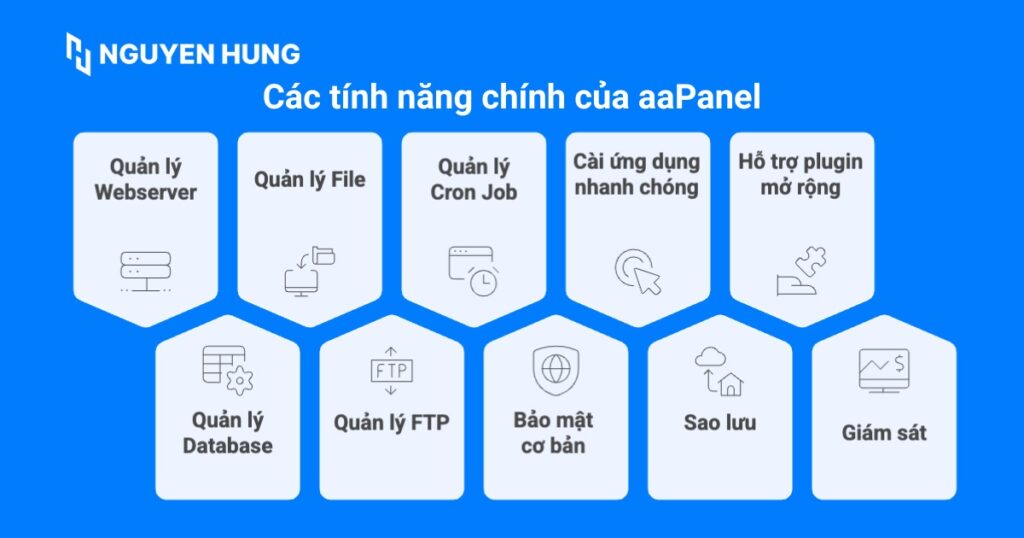
aaPanel tích hợp gần như đầy đủ các tính năng bạn cần để vận hành một website.
- Quản lý Webserver: Bạn có thể dễ dàng cài đặt và chuyển đổi qua lại giữa các web server phổ biến như Nginx, Apache và OpenLiteSpeed chỉ bằng vài cú nhấp chuột.
- Quản lý Database: Hỗ trợ tạo, xóa, quản lý database MySQL, PostgreSQL. Tích hợp sẵn phpMyAdmin để bạn thao tác với dữ liệu dễ dàng hơn.
- Quản lý File: Trình quản lý file nền web mạnh mẽ, cho phép upload, download, nén, giải nén, và chỉnh sửa file trực tiếp trên trình duyệt.
- Quản lý FTP: Tạo các tài khoản FTP để thuận tiện cho việc tải file lên server.
- Quản lý Cron Job: Đặt lịch để thực thi các tác vụ, kịch bản một cách tự động theo thời gian định sẵn.
- Bảo mật cơ bản: Cung cấp nhiều lớp bảo mật, bao gồm tường lửa, chống tấn công dò mật khẩu (brute force) và dễ dàng cài đặt chứng chỉ SSL miễn phí từ Let’s Encrypt.
- Cài đặt ứng dụng bằng một cú nhấp chuột: Tích hợp kho ứng dụng cho phép cài đặt nhanh chóng các hệ quản trị nội dung (CMS) và ứng dụng web phổ biến như WordPress, Joomla, Laravel, Redis, và Memcached.
- Sao lưu: Hỗ trợ thiết lập sao lưu dữ liệu tự động cho website và cơ sở dữ liệu. Dữ liệu có thể được lưu trữ trên máy chủ hoặc các dịch vụ đám mây như Google Drive, Amazon S3.
- Hỗ trợ plugin mở rộng: aaPanel có một kho plugin phong phú, cho phép người dùng dễ dàng cài đặt và mở rộng các tính năng của bảng điều khiển như Redis, Memcached, Fail2ban, Cloudflare.
- Giám sát: Cung cấp biểu đồ theo dõi tài nguyên hệ thống như CPU, RAM, dung lượng đĩa, và băng thông mạng theo thời gian thực.
Ưu và nhược điểm của aaPanel

Hoàn toàn miễn phí: Bạn có thể sử dụng gần như toàn bộ tính năng cốt lõi mà không phải trả bất kỳ chi phí nào.
Giao diện trực quan, dễ sử dụng: Thiết kế gọn gàng, logic, giúp người không chuyên cũng có thể nhanh chóng làm quen và thao tác.
Cài đặt nhanh chóng: Toàn bộ quá trình cài đặt aaPanel lên một server sạch chỉ cần một dòng lệnh duy nhất.
Yêu cầu cấu hình thấp: Đây là một lợi thế cực lớn. aaPanel có thể hoạt động ổn định trên các gói VPS giá rẻ với cấu hình chỉ từ 512MB RAM.
Hỗ trợ đa dạng OS: Tương thích tốt với các hệ điều hành Linux phổ biến nhất hiện nay như CentOS, Ubuntu, Debian.

Tính năng phân quyền hạn chế: aaPanel không được thiết kế cho môi trường kinh doanh hosting chia sẻ, thiếu các tính năng quản lý và phân quyền người dùng chi tiết như cPanel hay DirectAdmin.
Vấn đề tương thích: Đôi khi, việc cài đặt aaPanel trên một server đã có sẵn các dịch vụ khác có thể gây ra xung đột.
Cân nhắc cho hệ thống lớn: Mặc dù rất ổn định cho các dự án vừa và nhỏ, với các hệ thống doanh nghiệp yêu cầu SLA (Cam kết chất lượng dịch vụ) và các tiêu chuẩn bảo mật cực cao, các giải pháp trả phí có hỗ trợ chuyên nghiệp vẫn là lựa chọn ưu tiên.
Hướng dẫn cài đặt aaPanel trên VPS
Yêu cầu tối thiểu
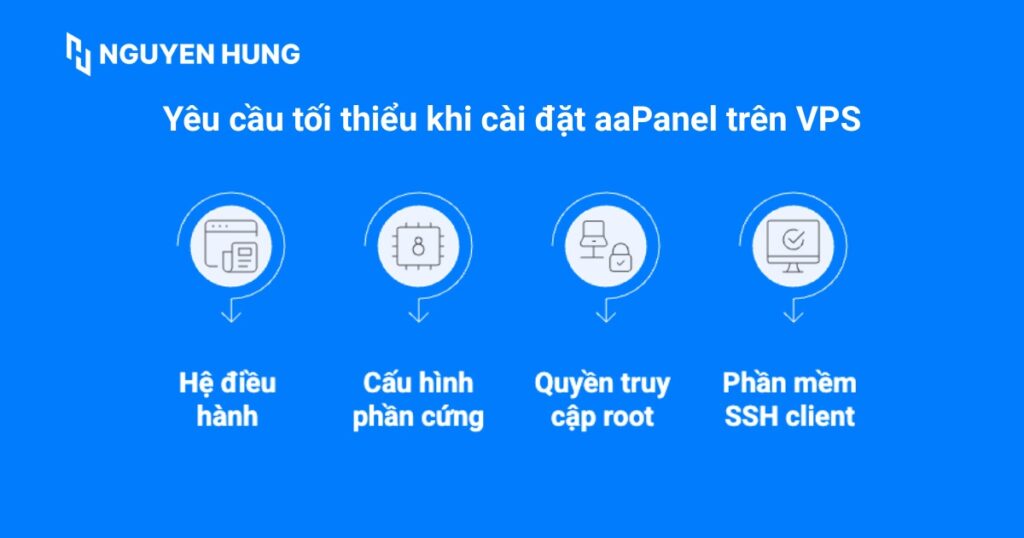
Trước khi bắt đầu, hãy đảm bảo VPS của bạn đáp ứng các yêu cầu sau:
- Hệ điều hành: Một hệ điều hành sạch (chưa cài webserver hay control panel nào khác). Ưu tiên CentOS 7.1+, Ubuntu 16.04+, Debian 9.0+.
- Cấu hình phần cứng VPS/server:
- Tối thiểu: 512MB RAM, 1 Core CPU, 10GB dung lượng đĩa.
- Khuyến nghị: 1GB RAM, 1 Core CPU, 20GB dung lượng đĩa để có trải nghiệm mượt mà.
- Quyền truy cập root hoặc một người dùng có quyền sudo.
- Một phần mềm SSH client như PuTTY (Windows) hoặc Terminal (macOS/Linux).
Các bước cài đặt nhanh
Bước 1: Kết nối SSH vào VPS của bạn.
Sử dụng thông tin IP, username và password nhà cung cấp VPS đã đưa cho bạn.
Bước 2: Cập nhật hệ thống (Khuyến nghị).
Chạy lệnh tương ứng với hệ điều hành của bạn để đảm bảo mọi gói phần mềm đều là phiên bản mới nhất.
- Với CentOS, bạn chạy lệnh
yum update -y - Với Ubuntu/Debian, bạn chạy lệnh apt update && apt upgrade -y
Bước 3: Chạy lệnh cài đặt aaPanel.
Đối với CentOS:
yum install -y wget && wget -O install.sh http://www.aapanel.com/script/install_6.0_en.sh && bash install.shĐối với Ubuntu/Debian:
wget -O install.sh http://www.aapanel.com/script/install-ubuntu_6.0_en.sh && sudo bash install.shSau khi chạy lệnh, quá trình cài đặt sẽ tự động diễn ra. Bạn thực hiện theo hướng dẫn của tập lệnh để thiết lập mật khẩu cho aaPanel, cài đặt webserver và các tùy chọn khác.
Lưu ý quan trọng
Khi quá trình cài đặt hoàn tất, màn hình terminal sẽ hiển thị các thông tin đăng nhập cực kỳ quan trọng. Bạn cần lưu lại các thông tin:
- URL đăng nhập aaPanel
- Username
- Password
Cách tốt nhất là bạn chụp lại màn hình hoặc copy và dán chúng vào một trình quản lý mật khẩu an toàn.
Các thao tác sử dụng aaPanel cơ bản
Đăng nhập và thêm website/domain
Bạn mở trình duyệt và truy cập vào URL đăng nhập bạn đã lưu ở trên.
Lần đầu tiên đăng nhập, aaPanel sẽ hiện một cửa sổ pop-up gợi ý cài đặt bộ webserver. Bạn có thể chọn LNMP (Linux, Nginx, MySQL, PHP) hoặc LAMP (Linux, Apache, MySQL, PHP). Bạn hãy chọn một và đợi quá trình cài đặt tự động hoàn tất.
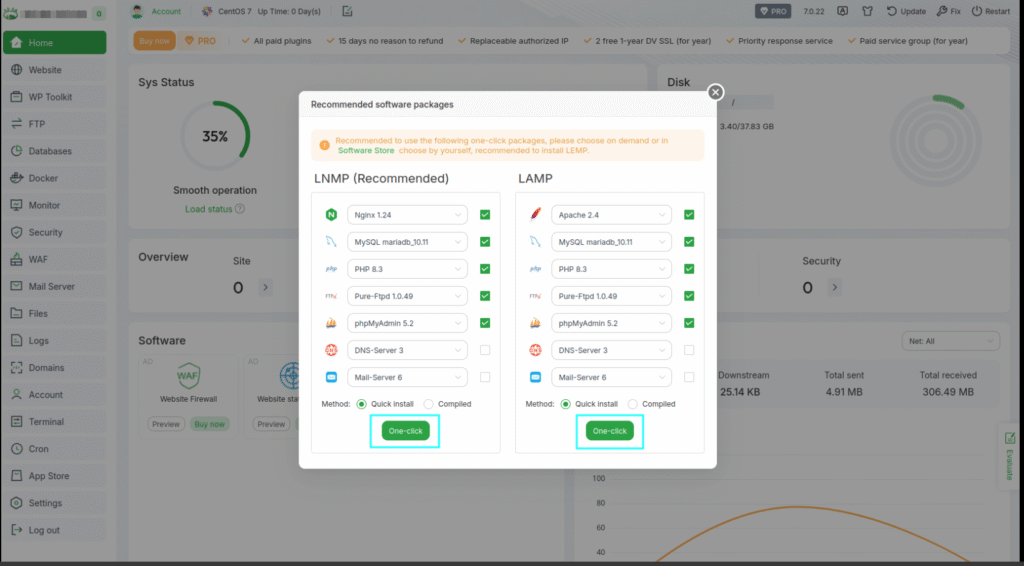
Để thêm website/domain, bạn thực hiện như sau:
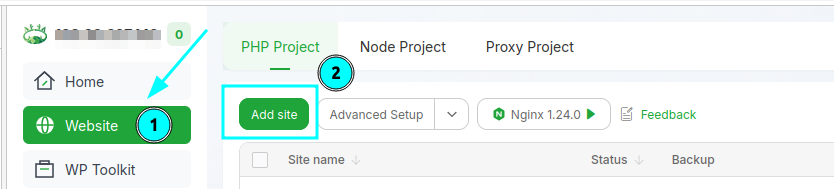
- Bước 1: Từ menu bên trái, bạn chọn mục Website.
- Bước 2: Sau đó bạn nhấn vào nút Add Site.
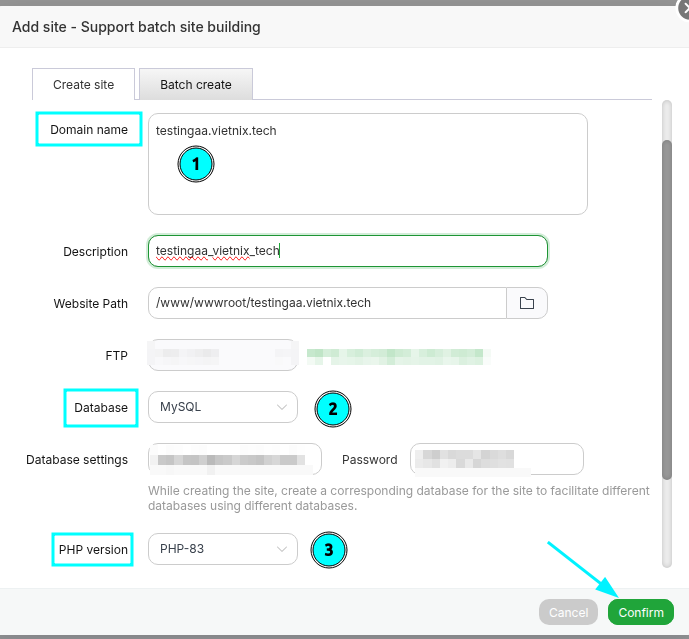
- Bước 3: Điền các thông tin cần thiết trong cửa sổ mới như:
- Domain: Tên miền của bạn, ví dụ nguyenhung.io.
- PHP Version: Chọn phiên bản PHP mà mã nguồn của bạn yêu cầu.
- Database: Bạn tick vào Create Database để tạo luôn cơ sở dữ liệu cho website.
- Bước 4: Bạn nhấn Confirm.
Sau khi thêm thành công, tên miền sẽ xuất hiện trong danh sách website.

Upload mã nguồn
Có 2 cách phổ biến để bạn tải mã nguồn website của mình lên:
Bước 1: Từ danh sách tên miền, bạn hãy tìm và click vào liên kết Document root của tên miền mà bạn muốn tải source code lên.

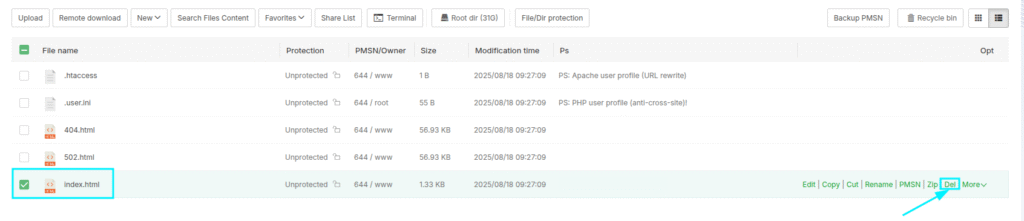
Bước 2: Khi giao diện File Manager trên aaPanel hiện ra, bạn cần xóa bỏ file mặc định index.html. Để làm điều này, bạn hãy đánh dấu vào ô bên cạnh file index.html rồi chọn nút Delete (Del) để xoá file đi.
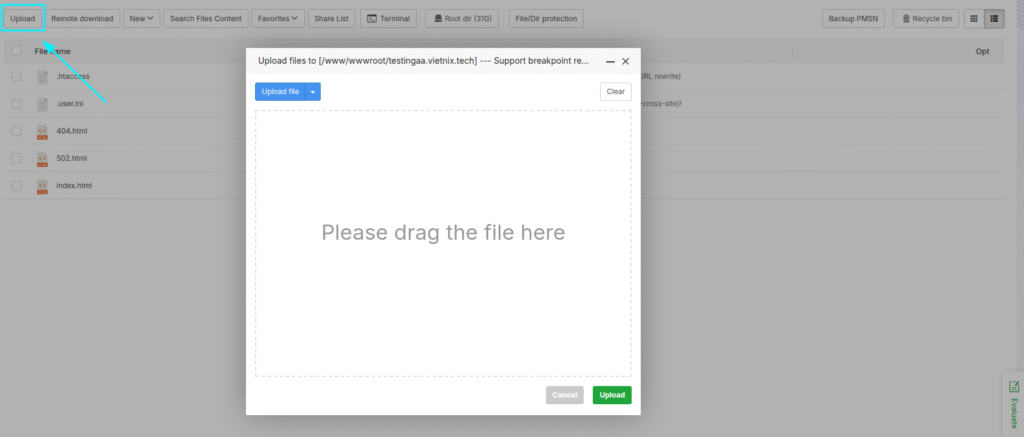
Bước 3: Tiếp theo, bạn chọn nút Upload để bắt đầu quá trình tải tập tin source code lên máy chủ.
Bước 4: Mở cửa sổ upload, bạn nhấn vào Upload file, sau đó chọn file nén chứa source code trên thiết bị của mình. Khi file được tải lên thành công và trạng thái hiển thị là Uploaded, bạn có thể tiếp tục các bước kế tiếp.
Bước 5: Bạn đánh dấu vào file vừa tải lên rồi nhấn Unzip để giải nén source code.
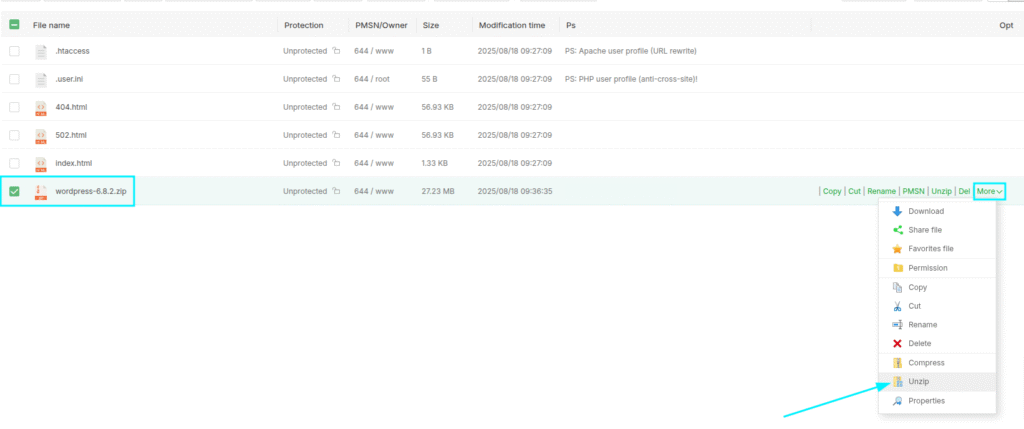
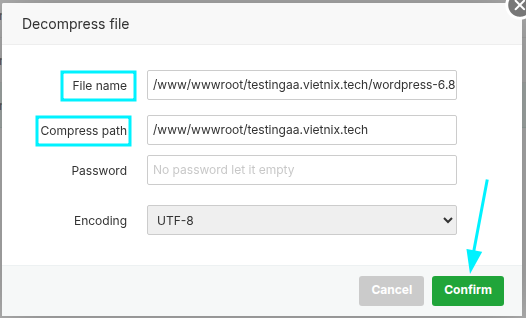
Bước 6: Trong cửa sổ xác nhận hiện ra, bạn kiểm tra lại đường dẫn lưu trữ và nhấn Confirm để tiến hành giải nén. Sau khi quá trình hoàn tất, source code sẽ được giải nén và sẵn sàng để sử dụng trên tên miền.
Tạo database (MySQL/PostgreSQL) và user
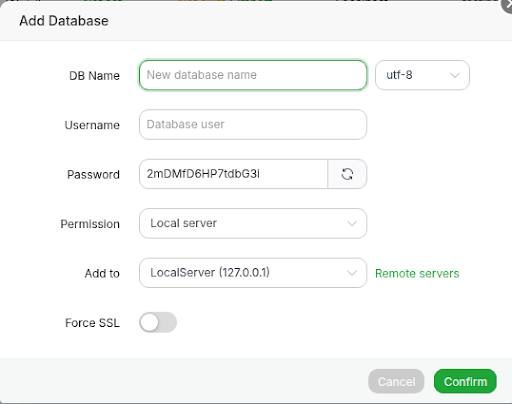
Bước 1: Tại màn hình chính của aaPanel, bạn chọn vào phần Database để vào khu vực quản lý cơ sở dữ liệu. Sau đó, bạn nhấn vào nút Add DB để bắt đầu quá trình thêm database mới.

Bước 2: Điền thông tin cơ sở dữ liệu
Một cửa sổ cấu hình sẽ hiện ra, bạn cần nhập các thông tin gồm:
- Tên database (DB Name): Nhập tên cơ sở dữ liệu bạn muốn tạo.
- Tên người dùng (Username): Bạn đặt tên tài khoản quản lý database.
- Mật khẩu (Password): Chọn mật khẩu đủ mạnh và dễ nhớ để đảm bảo an toàn truy cập.
Sau khi nhập xong, bạn bấm Confirm để hoàn tất việc tạo mới database.
Bước 3: Database vừa thêm sẽ xuất hiện ngay trong danh sách quản lý, bạn có thể chỉnh sửa, cấp quyền hay xóa tại đây khi cần thiết.
Cài đặt SSL miễn phí với Let’s Encrypt
Bước 1: Đảm bảo tên miền của bạn đã được trỏ về đúng địa chỉ IP của VPS.
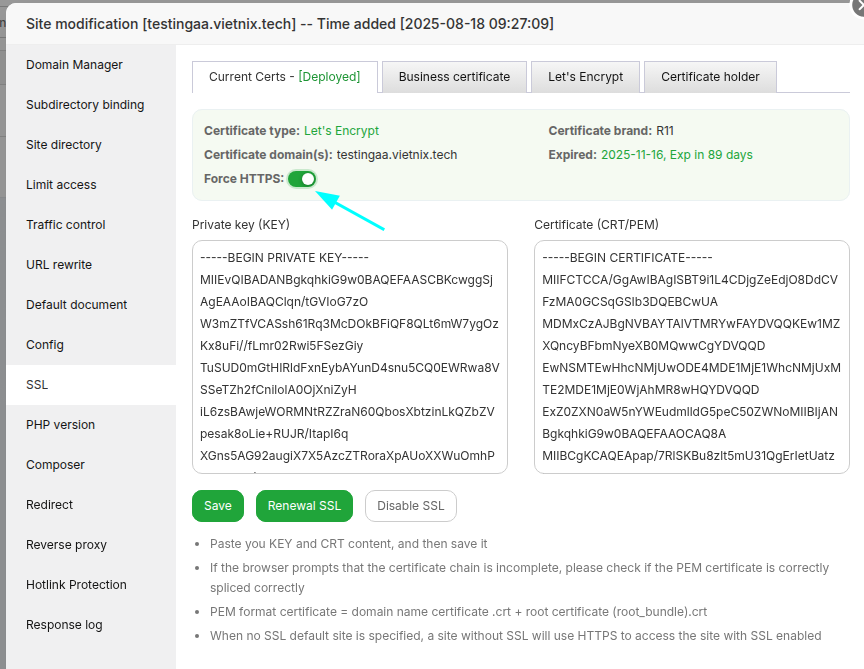
Bước 2: Bạn vào mục Website, tìm đến website của bạn và click vào tên miền đó (hoặc link Conf).
Bước 3: Trong cửa sổ cấu hình, bạn chuyển sang tab SSL.
Bước 4: Tiếp theo bạn chọn Let’s Encrypt.
Bước 5: Bạn chọn phương thức xác minh (Verification mode):
- File verification: Xác minh bằng cách tạo tập tin trên máy chủ.
- DNS verification: Xác minh bằng cách tạo bản ghi DNS.
Bước 6: Bạn chọn tất cả tên miền cần kích hoạt SSL.
Bước 7: Cuối cùng bạn nhấn nút Apply.
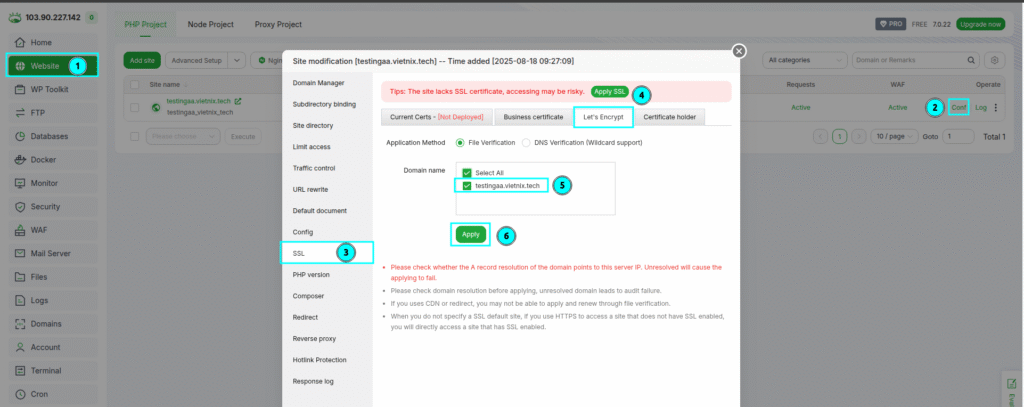
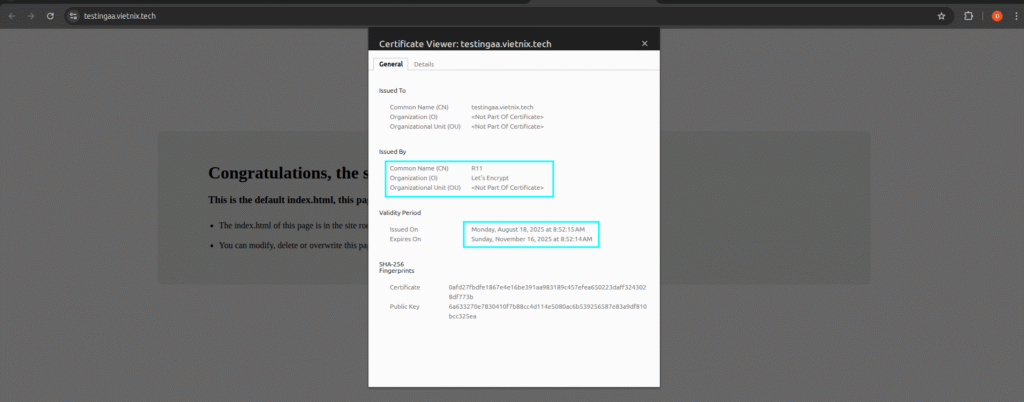
Sau khi thành công, bạn đừng quên gạt bật tùy chọn Force HTTPS để mọi truy cập đều được chuyển hướng an toàn.
So sánh aaPanel với cPanel và DirectAdmin
| Tiêu chí | aaPanel | cPanel | DirectAdmin |
|---|---|---|---|
| Chi phí | Cung cấp phiên bản miễn phí hoàn toàn, một số tiện ích mở rộng có thể trả phí. | Yêu cầu trả phí bản quyền, thường tính theo tháng dựa trên số lượng tài khoản quản lý. | Là một giải pháp trả phí, cung cấp các gói bản quyền linh hoạt và ổn định. |
| Giao diện người dùng | Giao diện hiện đại, tối giản và rất thân thiện, phù hợp với người mới bắt đầu. | Giao diện chuyên nghiệp, tích hợp nhiều chức năng nhưng có thể gây phức tạp cho người dùng mới. | Thiết kế trực quan, mạnh mẽ, được tối ưu hóa cho quản trị viên hệ thống có kinh nghiệm. |
| Hệ điều hành hỗ trợ | Hỗ trợ đa dạng các phiên bản Linux phổ biến (CentOS, Debian, Ubuntu) và cả Windows Server. | Chỉ hoạt động trên các hệ điều hành Linux (bao gồm AlmaLinux, CentOS, Ubuntu). | Tương thích tốt với các phiên bản Linux phổ biến như CentOS, Debian và Ubuntu. |
| Tính năng chính | Tập trung vào việc cài đặt nhanh các stack web (LAMP/LNMP), quản lý tệp tin và cơ sở dữ liệu. | Cung cấp một bộ công cụ quản lý hosting toàn diện, tích hợp sâu với WHM để quản lý máy chủ. | Cung cấp đầy đủ các tính năng quản lý web, email, DNS, FTP và cơ sở dữ liệu. |
| Quản lý và phân quyền | Khả năng phân quyền cho nhiều cấp độ người dùng còn hạn chế. | Quản lý đa cấp độ người dùng rất mạnh mẽ thông qua WHM. | Hỗ trợ tốt việc tạo và quản lý nhiều cấp độ người dùng (Admin, Reseller, User). |
| Yêu cầu tài nguyên hệ thống | Rất nhẹ, hoạt động tốt trên các VPS có cấu hình thấp. | Yêu cầu tài nguyên hệ thống cao hơn, phù hợp với các máy chủ có cấu hình mạnh. | Tối ưu tốt, tiêu thụ ít tài nguyên hơn cPanel, phù hợp với nhiều cấu hình máy chủ. |
| Hỗ trợ và cộng đồng | Cộng đồng người dùng đang phát triển, chủ yếu hỗ trợ qua các diễn đàn. | Cung cấp dịch vụ hỗ trợ kỹ thuật chuyên nghiệp 24/7 và có một cộng đồng người dùng rất lớn. | Có cộng đồng người dùng lâu năm và cung cấp tài liệu hướng dẫn phong phú. |
| Khả năng tùy chỉnh | Linh hoạt cao, cho phép người dùng dễ dàng cài đặt hoặc gỡ bỏ các module theo nhu cầu thực tế. | Khả năng tùy chỉnh giao diện và chức năng ở mức độ vừa phải, tập trung vào sự ổn định. | Cung cấp khả năng tùy biến cao, cho phép quản trị viên điều chỉnh nhiều thiết lập hệ thống. |
| Đối tượng sử dụng phù hợp | Lý tưởng cho cá nhân, nhà phát triển hoặc doanh nghiệp nhỏ cần một giải pháp miễn phí, dễ sử dụng. | Phù hợp nhất cho các nhà cung cấp hosting chuyên nghiệp và các doanh nghiệp lớn cần một hệ thống quản lý toàn diện. | Phù hợp cho cả người dùng cá nhân có kinh nghiệm và các nhà cung cấp dịch vụ cần một giải pháp mạnh mẽ, ổn định. |

Câu hỏi thường gặp
aaPanel có hỗ trợ backup tự động không?
Có, aaPanel tích hợp sẵn tính năng backup tự động. Bạn có thể thiết lập lịch backup định kỳ cho website, database và cả file hệ thống ngay trong phần Backup của giao diện aaPanel.
Có thể cài đặt nhiều website trên một aaPanel không?
Hoàn toàn được. aaPanel cho phép bạn tạo và quản lý nhiều website khác nhau trên cùng một server chỉ với vài thao tác đơn giản qua giao diện quản trị.
aaPanel có phiên bản tiếng Việt hay không?
Có. aaPanel hỗ trợ nhiều ngôn ngữ, trong đó có tiếng Việt. Bạn chỉ cần thay đổi ngôn ngữ trong phần thiết lập (Settings) để sử dụng giao diện tiếng Việt thuận tiện hơn.
Kết luận
aaPanel là một giải pháp control panel miễn phí, mạnh mẽ và cực kỳ dễ tiếp cận để quản lý hosting, VPS. Việc nắm vững các thao tác cơ bản như thêm website, quản lý database, và cài đặt SSL sẽ giúp bạn nhanh chóng làm chủ công cụ này và tự vận hành website của riêng mình. Để có trải nghiệm tốt nhất, việc chọn một nhà cung cấp hosting, VPS ổn định, hỗ trợ tốt như Vietnix là một yếu tố quan trọng, giúp bạn yên tâm hơn trong quá trình học tập và phát triển dự án.





