

CyberPanel là một bảng điều khiển quản lý hosting miễn phí và mã nguồn mở, được tích hợp sẵn web server tốc độ cao OpenLiteSpeed. Bài viết này mình sẽ hướng dẫn bạn chi tiết cách cài đặt, cấu hình cơ bản, so sánh CyberPanel với các Control panel khác, giúp bạn dễ dàng làm chủ máy chủ của mình.
Những điểm chính
- Khái niệm CyberPanel: Là một Control panel quản lý hosting miễn phí, mã nguồn mở dành cho Linux, được tích hợp sẵn web server hiệu suất cao OpenLiteSpeed, cung cấp giao diện đồ họa trực quan để quản lý website, database, email và các tác vụ quản trị máy chủ khác.
- Các phiên bản phổ biến: Gồm phiên bản CyberPanel miễn phí và phiên bản CyberPanel Enterprise.
- Các tính năng nổi bật: Nổi bật với việc tích hợp sẵn OpenLiteSpeed và LSCache giúp tăng tốc vượt trội cho WordPress, quản lý website toàn diện, cài đặt SSL miễn phí bằng một cú nhấp chuột và cài đặt ứng dụng 1-Click.
- Ưu nhược điểm: Ưu điểm chính là miễn phí, hiệu suất cao và giao diện thân thiện. Nhược điểm là cộng đồng hỗ trợ nhỏ hơn cPanel và chỉ hoạt động trên Linux.
- So sánh với cPanel và aaPanel: So với cPanelvà aaPanel, CyberPanel là lựa chọn cân bằng giữa hiệu suất cao, tính năng đầy đủ và chi phí bằng không.
- Hướng dẫn cài đặt: Quy trình cài đặt rất đơn giản, chỉ cần chuẩn bị VPS đáp ứng yêu cầu, sau đó truy cập SSH và chạy một dòng lệnh cài đặt duy nhất.
- Cấu hình cơ bản: Sau khi cài đặt, các bước cấu hình cơ bản quan trọng nhất là thay đổi mật khẩu admin để tăng cường bảo mật và điều chỉnh giới hạn upload cho PHPMyAdmin nếu cần.
- Giải đáp các thắc mắc thường gặp khi sử dụng CyberPanel.
CyberPanel là gì?
CyberPanel là một bảng điều khiển quản lý hosting (Control Panel) miễn phí và mã nguồn mở dành cho máy chủ Linux, được phát triển bởi LiteSpeed Technologies. CyberPanel tích hợp sẵn web server tốc độ cao OpenLiteSpeed (hoặc nâng cấp dùng LiteSpeed Enterprise bản thương mại), giúp quản lý máy chủ web, các website sử dụng PHP và MySQL một cách hiệu quả và đơn giản.
CyberPanel cung cấp một giao diện quản lý trực quan, thân thiện với người dùng, cho phép người dùng thực hiện mọi tác vụ quản trị máy chủ một cách dễ dàng và hiệu quả. Các tác vụ này bao gồm:
- Tạo và quản lý website (Bao gồm cả cài đặt nhanh các CMS như WordPress).
- Quản lý cơ sở dữ liệu (Database).
- Cấu hình và quản lý máy chủ email.
- Cài đặt chứng chỉ SSL để bảo mật.
- Quản lý tài nguyên hệ thống và khả năng mở rộng.
Các phiên bản phổ biến của CyberPanel
CyberPanel cung cấp hai phiên bản chính, mỗi phiên bản phục vụ các nhu cầu và quy mô dự án khác nhau:
- CyberPanel (Miễn phí): Phiên bản này sử dụng OpenLiteSpeed làm web server mặc định và hoàn toàn miễn phí. Đây là lựa chọn lý tưởng cho các cá nhân, dự án nhỏ hoặc người mới bắt đầu với VPS/server, cung cấp đầy đủ các tính năng quản lý hosting cơ bản nhưng vẫn mạnh mẽ và hiệu quả.
- CyberPanel Enterprise: Phiên bản cao cấp này hỗ trợ cả LiteSpeed Enterprise Web Server, mang đến hiệu suất vượt trội, bảo mật nâng cao và nhiều tính năng chuyên sâu hơn. Mặc dù cũng có phiên bản miễn phí, nhưng phiên bản Enterprise miễn phí chỉ giới hạn cho một domain duy nhất.
Các tính năng nổi bật của CyberPanel
CyberPanel được trang bị đầy đủ các công cụ cần thiết để bạn quản lý máy chủ một cách hiệu quả.
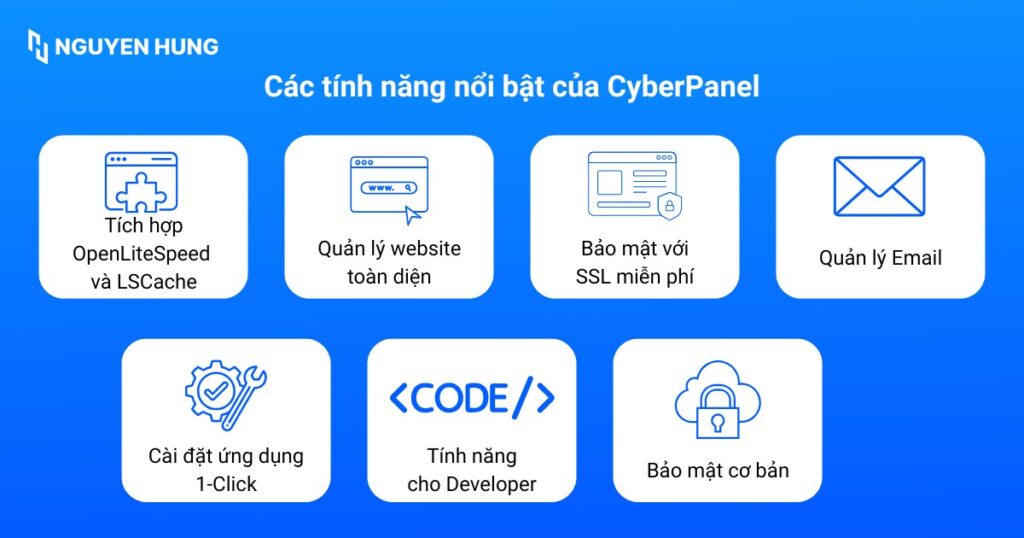
- Tích hợp OpenLiteSpeed và LSCache: OpenLiteSpeed đảm bảo hiệu suất xử lý vượt trội, trong đó plugin LSCache (Miễn phí đi kèm) giúp tăng tốc các website WordPress lên nhiều lần mà không cần cài đặt thêm các plugin cache phức tạp khác.
- Quản lý website toàn diện: Bạn có thể dễ dàng thêm/xóa website, quản lý tên miền phụ, thao tác với tệp tin qua File Manager trực quan, và quản lý cơ sở dữ liệu MariaDB (Một nhánh của MySQL) ngay trên trình duyệt.
- Bảo mật với SSL miễn phí: CyberPanel tích hợp sẵn Let’s Encrypt, cho phép bạn cài đặt và tự động gia hạn chứng chỉ SSL chỉ bằng một cú nhấp chuột, giúp website của bạn an toàn và uy tín hơn.
- Quản lý Email: Công cụ này cung cấp khả năng tạo các tài khoản email theo tên miền riêng và tích hợp sẵn trình đọc mail trên web (webmail) là RainLoop.
- Cài đặt ứng dụng 1-Click: Tiết kiệm thời gian triển khai website với tính năng cài đặt nhanh các mã nguồn phổ biến như WordPress, Joomla, hay PrestaShop.
- Tính năng cho Developer: Hỗ trợ Git, cho phép bạn triển khai code tự động từ các kho chứa như Github/Gitlab, cùng với quyền truy cập SSH để quản lý sâu hơn.
- Bảo mật cơ bản: Tích hợp sẵn FirewallD và ModSecurity để cung cấp một lớp bảo vệ ban đầu cho máy chủ của bạn.
Ưu nhược điểm khi sử dụng CyberPanel

Hiệu suất vượt trội: Đây là ưu điểm lớn nhất. Sự kết hợp giữa web server OpenLiteSpeed và LSCache mang lại tốc độ tải trang cực nhanh, đặc biệt là với các website WordPress.
Hoàn toàn miễn phí: Việc sử dụng phiên bản OpenLiteSpeed miễn phí 100% giúp bạn tiết kiệm một khoản chi phí.
Giao diện hiện đại, dễ sử dụng: Giao diện của CyberPanel được thiết kế trực quan và thân thiện với người mới bắt đầu, giúp giảm bớt rào cản kỹ thuật khi làm quen với việc quản trị máy chủ.
Bảo mật tốt: Tích hợp chứng chỉ SSL miễn phí từ Let’s Encrypt với cơ chế tự động gia hạn, cùng với FirewallD và ModSecurity để tăng cường bảo mật.
Tính năng đa dạng: Hỗ trợ nhiều phiên bản PHP, tích hợp Git, Email Server, DNS Server và cài đặt ứng dụng (WordPress, Magento) chỉ bằng một cú nhấp chuột

Hạn chế về hệ điều hành: CyberPanel hiện chỉ hỗ trợ các bản phân phối Linux phổ biến như CentOS, Ubuntu và AlmaLinux. Công cụ này không tương thích và không thể cài đặt trên Windows Server.
Yêu cầu kiến thức kỹ thuật khi xử lý sự cố: Dù giao diện dễ dùng, nhưng bạn vẫn cần có kiến thức cơ bản về Linux và dòng lệnh để khắc phục lỗi khi sử dụng CyberPanel.
Cộng đồng hỗ trợ nhỏ hơn: So với các control panel lâu đời như cPanel, cộng đồng người dùng và tài liệu hỗ trợ của CyberPanel còn khá hạn chế.
Một số tính năng nâng cao chỉ có ở bản trả phí: Các tính năng quan trọng như LiteSpeed Cache cho WordPress, hỗ trợ nhiều worker chỉ đầy đủ trên bản Enterprise.
So sánh CyberPanel, cPanel và aaPanel
Khi lựa chọn Control Panel cho web server, có nhiều giải pháp khác nhau trên thị trường. Dưới đây là bảng so sánh chi tiết giữa ba cái tên nổi bật gồm CyberPanel, cPanel và aaPanel, giúp bạn đưa ra quyết định phù hợp nhất với nhu cầu và ngân sách của mình.
| Tiêu chí | CyberPanel | cPanel | aaPanel |
| Web Server | OpenLiteSpeed / LiteSpeed Enterprise | Apache (phổ biến), Nginx (Proxy) | Apache, Nginx, OpenLiteSpeed |
| Mức phí | Miễn phí (OpenLiteSpeed), Trả phí (Enterprise) | Trả phí (Theo tài khoản, tháng/năm) | Miễn phí (Cơ bản), Trả phí (Pro) |
| Hiệu suất | Rất cao, đặc biệt với LiteSpeed Cache | Tốt (Nginx proxy), Apache truyền thống có thể chậm | Tốt (Nginx), ổn định (Apache), tùy cấu hình |
| Giao diện | Rõ ràng, tập trung tính năng quan trọng | Quen thuộc, đôi khi phức tạp với người mới | Dễ học, dễ thao tác, thân thiện với người mới |
| Cài đặt | Đơn giản, nhanh chóng | Yêu cầu kỹ lưỡng, mất thời gian ban đầu | Nhanh chóng với một dòng lệnh, hướng dẫn trực quan |
| Tính năng chính | Email, FTP, DNS, SSL, Backup, Git, WP-CLI | Email, FTP, DNS, SSL, Backup, Bảo mật, Softaculous | Web, FTP, DB, SSL, Backup, Giám sát, App Store |
| Khả năng mở rộng | Hạn chế, tập trung vào LiteSpeed | Cao, mở rộng qua plugin, addon | Linh hoạt, hỗ trợ plugin bên ngoài |
| Độ phổ biến | Tăng trưởng nhanh nhờ hiệu suất và bản miễn phí | Phổ biến nhất, được tin dùng rộng rãi | Được ưa chuộng vì đơn giản, miễn phí và dễ dùng |
| Phù hợp cho | Người cần hiệu suất cao, miễn phí, hệ sinh thái LiteSpeed | Người dùng cần giải pháp toàn diện, phổ biến, hỗ trợ rộng rãi | Người mới bắt đầu, cần sự đơn giản, miễn phí & nhanh chóng |
Hướng dẫn cài đặt CyberPanel chi tiết
Để bắt đầu sử dụng CyberPanel, bạn cần chuẩn bị môi trường cài đặt phù hợp và thực hiện theo các bước dưới đây.
Chuẩn bị môi trường cài đặt CyberPanel
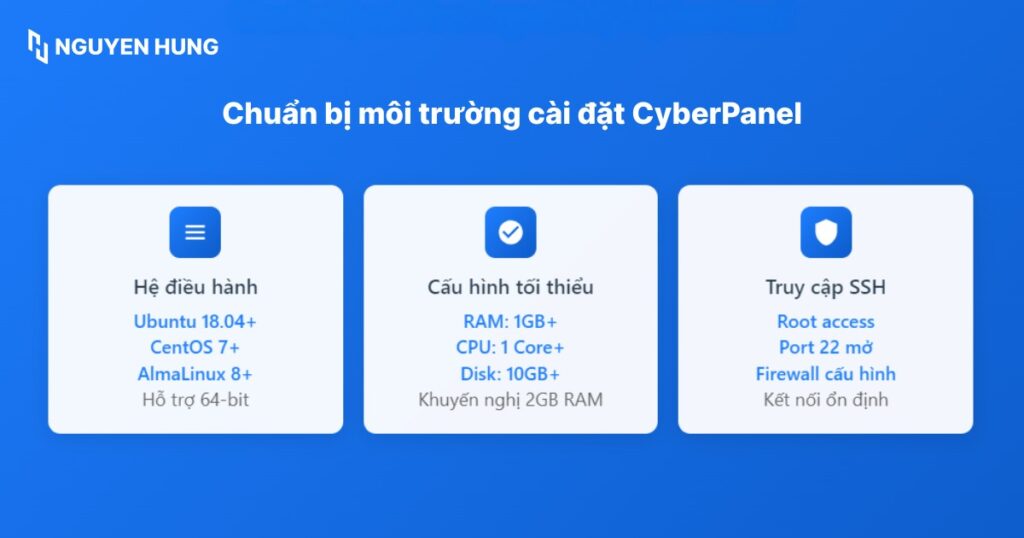
Trước khi tiến hành cài đặt, đảm bảo máy chủ VPS của bạn đáp ứng các yêu cầu tối thiểu sau:
- Hệ điều hành được hỗ trợ:
- Ubuntu: 18.04, 20.04, 22.04.
- AlmaLinux: 8, 9.
- CloudLinux: 8.
- Yêu cầu phần cứng:
- RAM: Tối thiểu 1024MB (khuyến nghị cao hơn để có hiệu suất tốt nhất).
- Dung lượng ổ cứng: Tối thiểu 10GB.
- Gợi ý: Các gói VPS Giá Rẻ, VPS NVMe, VPS AMD của Vietnix đều đáp ứng tốt cấu hình này và tương thích cao với CyberPanel.
- Truy cập SSH: Cần có quyền truy cập root vào máy chủ qua SSH (sử dụng công cụ như PuTTY).
Các bước cài đặt CyberPanel
Quá trình cài đặt gồm 3 bước chính: Kết nối SSH, cài đặt CyberPanel và khởi động lại VPS.
Bước 1: Kết nối SSH vào VPS
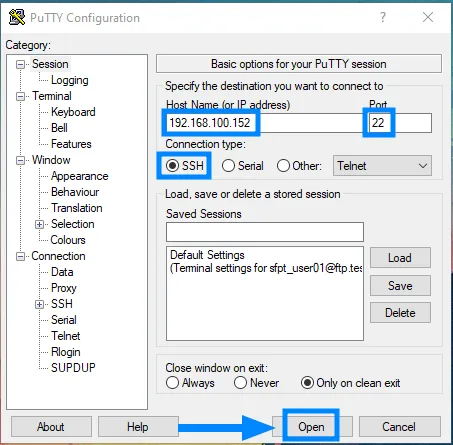
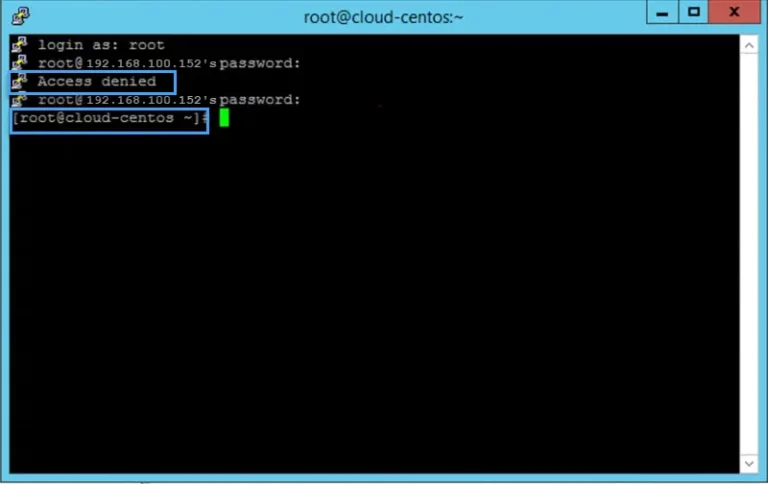
Sử dụng phần mềm SSH (ví dụ: PuTTY) để kết nối vào VPS của bạn với quyền root.
- Tải & cài đặt PuTTY: Tải về từ trang chính thức nếu chưa có.
- Mở PuTTY:
- Nhập Địa chỉ IP của VPS vào ô Host Name (or IP address).
- Port: Để là 22 (mặc định).
- Connection Type: Chọn SSH.
- Nhấn Open.
- Chấp nhận cảnh báo: Nhấn Accept nếu cửa sổ bảo mật hiện ra.
- Đăng nhập:
- Nhập Username (thường là root).
- Nhập Password (Mật khẩu sẽ không hiển thị khi gõ) rồi nhấn Enter.
Bước 2: Cài đặt CyberPanel
Bạn cần cập nhật hệ điều hành để đảm bảo hệ thống được cập nhật lên phiên bản mới nhất.
Đối với Ubuntu:
sudo apt update && sudo apt upgrade -yĐối với CentOS/AlmaLinux/Rocky:
sudo yum check-update
sudo yum update
Chạy lệnh cài đặt CyberPanel:
sh <(curl https://cyberpanel.net/install.sh || wget -O - https://cyberpanel.net/install.sh)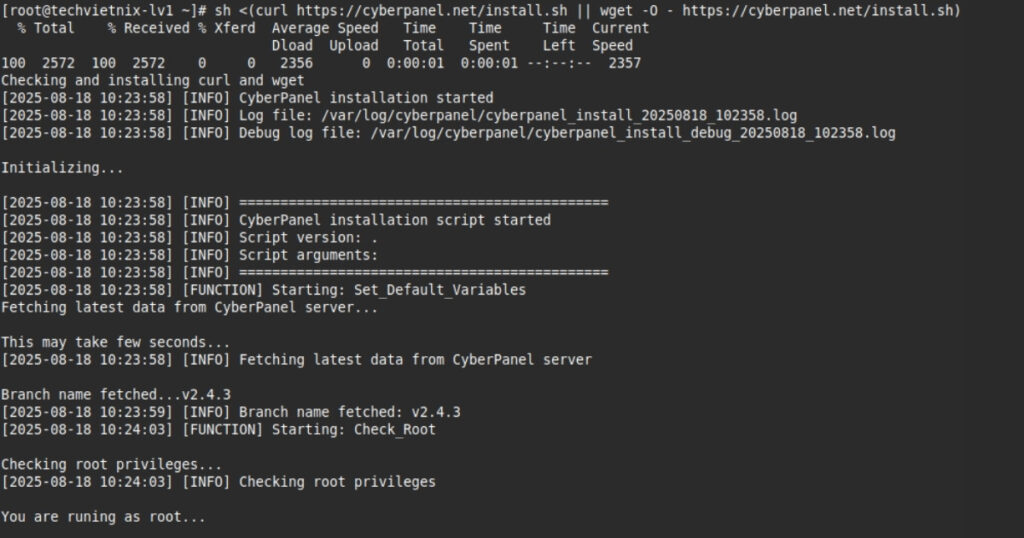
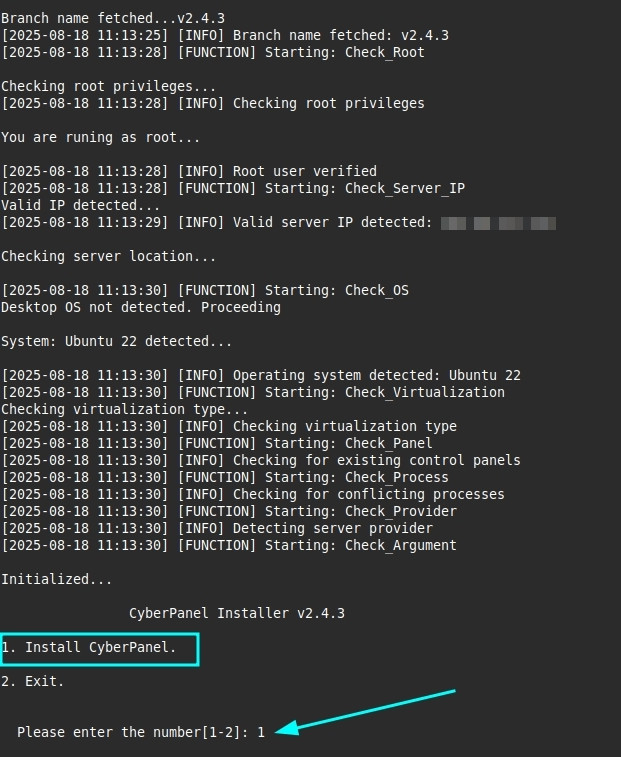
Sau khi chạy lệnh xong, bạn làm theo hướng dẫn trên màn hình:
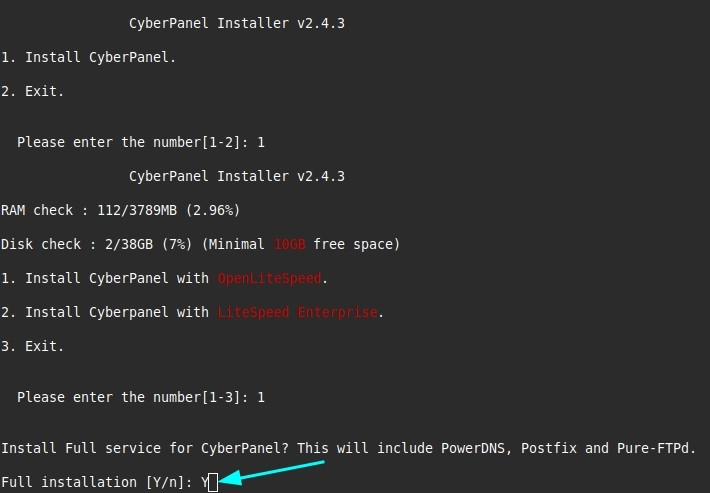
- Chọn phiên bản cài đặt: Nhập 1 để xác nhận cài đặt CyberPanel lần đầu tiên.
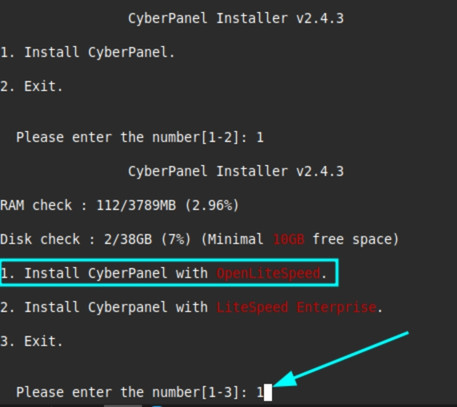
- Chọn Web Server: Nhập 1 để cài đặt CyberPanel với OpenLiteSpeed (miễn phí).
- Chọn dịch vụ bổ sung: Nhập Y để cài đặt đầy đủ các dịch vụ như PowerDNS, Postfix, Pure-FTPd.
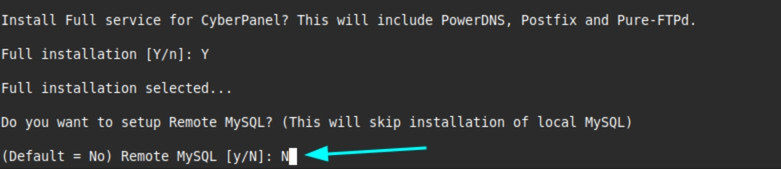
- Remote MySQL: Nhập N để từ chối cài đặt Remote MySQL (Trừ khi có yêu cầu đặc biệt).
- Thiết lập mật khẩu: Bạn nhấn Enter để chọn phiên bản mới nhất hoặc bạn có thể chọn d (Mật khẩu mặc định 1234567), r (Tạo mật khẩu ngẫu nhiên), hoặc s (Tự đặt mật khẩu). Khuyến nghị thay đổi mật khẩu mặc định để tăng cường bảo mật.
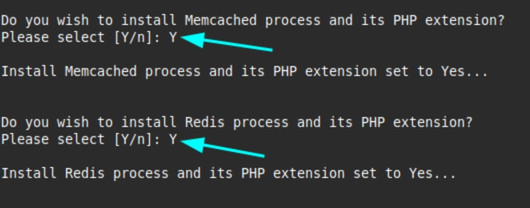
- Cài đặt Memcached/Redis: Nhập Y nếu bạn muốn cài đặt Memcached và Redis cùng các phiên bản PHP tương ứng.
Hệ thống sẽ tự động cài đặt CyberPanel, quá trình này có thể mất khoảng 20-30 phút tùy tốc độ mạng.
Bước 3: Khởi động lại VPS
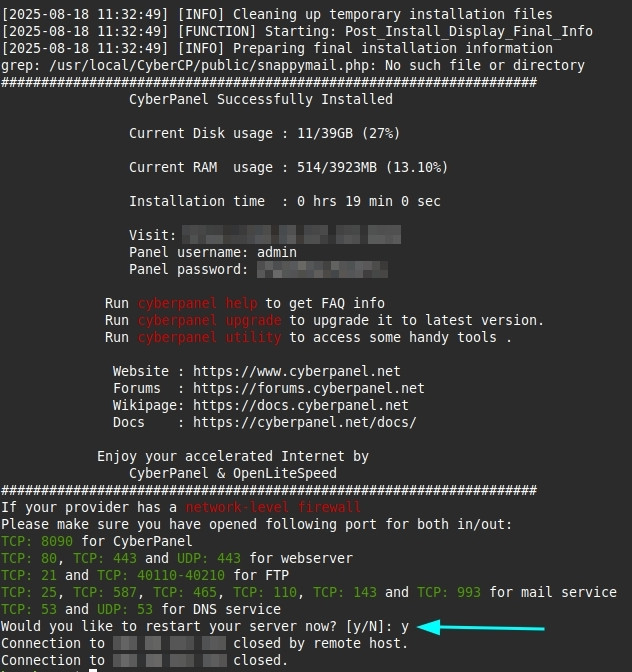
Sau khi cài đặt thành công, hệ thống sẽ hiển thị thông tin tài khoản quản trị (Link truy cập, username, password). Cuối cùng bạn nhập Y để khởi động lại máy chủ và hoàn tất quá trình cài đặt.
Đăng nhập vào CyberPanel
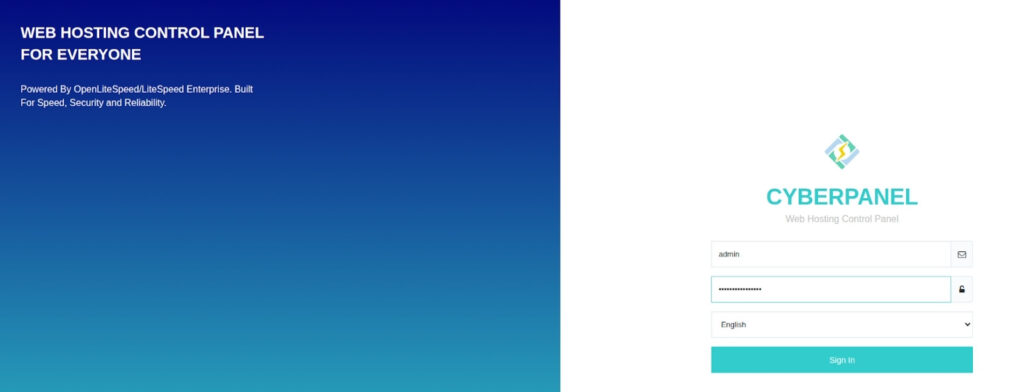
Bạn mở trình duyệt web và truy cập vào đường dẫn đã được cung cấp (Thường là: https://your-server-IP:8090/), sau đó sử dụng username và password đã thiết lập để đăng nhập vào giao diện quản trị CyberPanel.
Cấu hình CyberPanel cơ bản
Sau khi cài đặt CyberPanel, bạn nên thực hiện một số cấu hình cơ bản để tăng cường bảo mật và tối ưu hóa hiệu suất.
Thay đổi mật khẩu Admin
Cách 1 – Thực hiện qua SSH:
- Đầu tiên bạn kết nối SSH vào VPS.
- Sau đó bạn chạy lệnh: adminPass [Mật khẩu mới của bạn]. Ví dụ: adminPass nghung2025

Cách 2 – Thực hiện qua giao diện CyberPanel:
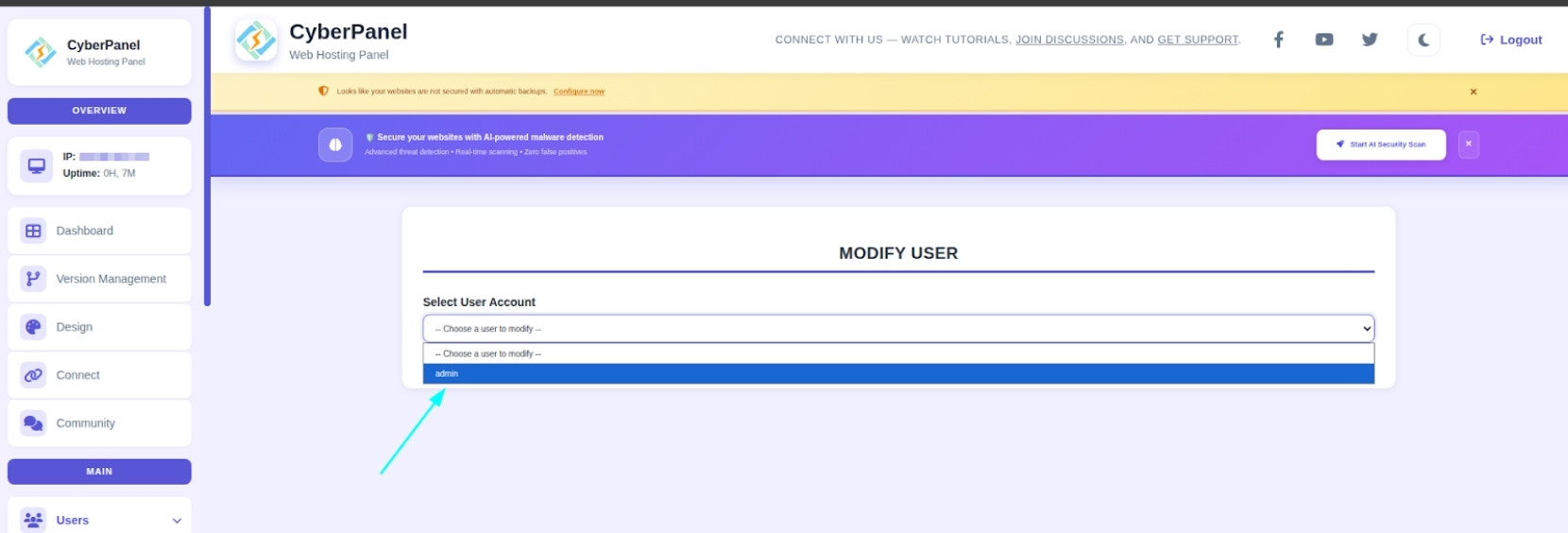
- Bạn truy cập vào User và tìm mục Modify User.
- Chọn tài khoản admin trong danh sách.
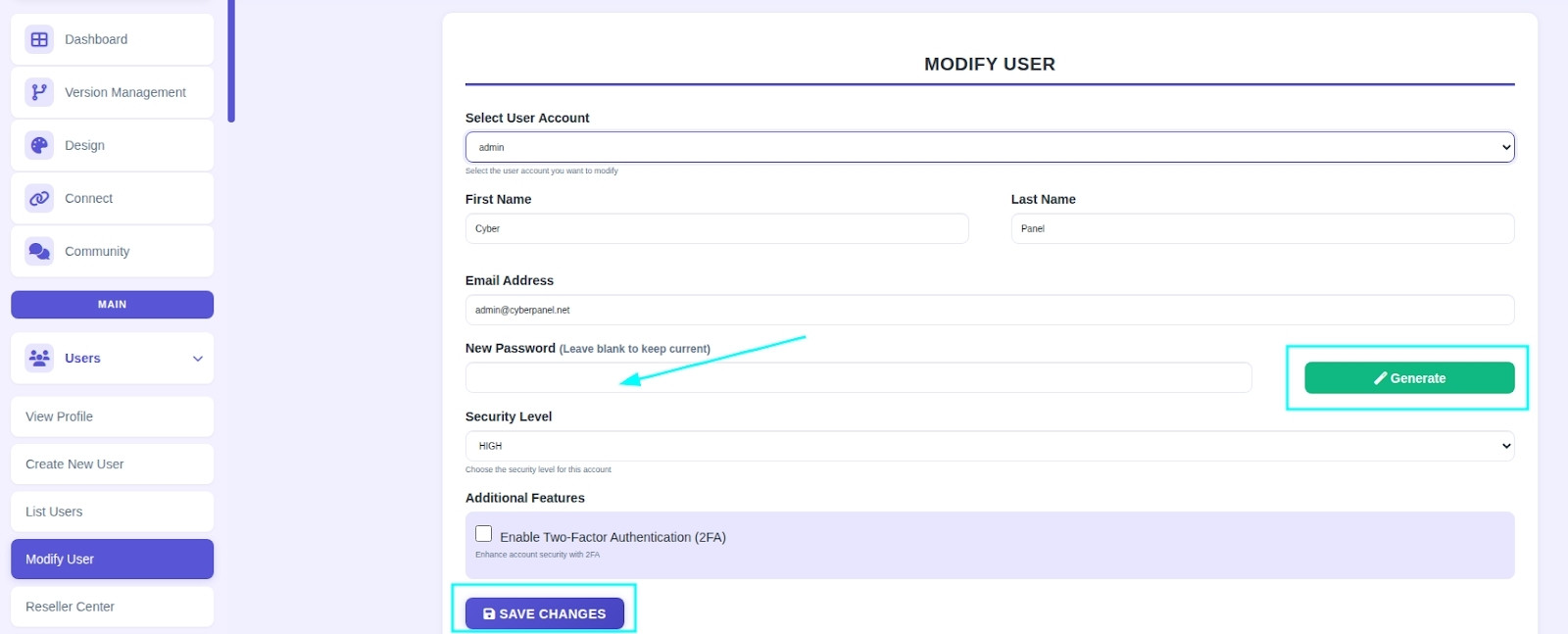
- Bạn nhập mật khẩu mới hoặc sử dụng nút Generate để tạo mật khẩu ngẫu nhiên, sau đó nhấn Save Changes để lưu.
Điều chỉnh giới hạn Upload cho PHPMyAdmin
Để cho phép tải lên các tệp lớn hơn, bạn cần điều chỉnh cấu hình PHP theo các bước sau:
- Đầu tiên bạn truy cập mục Server và chọn phần PHP, chọn Edit PHP Configs.
- Chọn phiên bản PHP bạn muốn cấu hình.
- Bạn tìm và chỉnh sửa hai thông số sau:
upload_max_filesize: Tăng giới hạn dung lượng tệp tải lên (Ví dụ: 1G).post_max_size: Đặt giá trị này bằng hoặc lớn hơn upload_max_filesize.
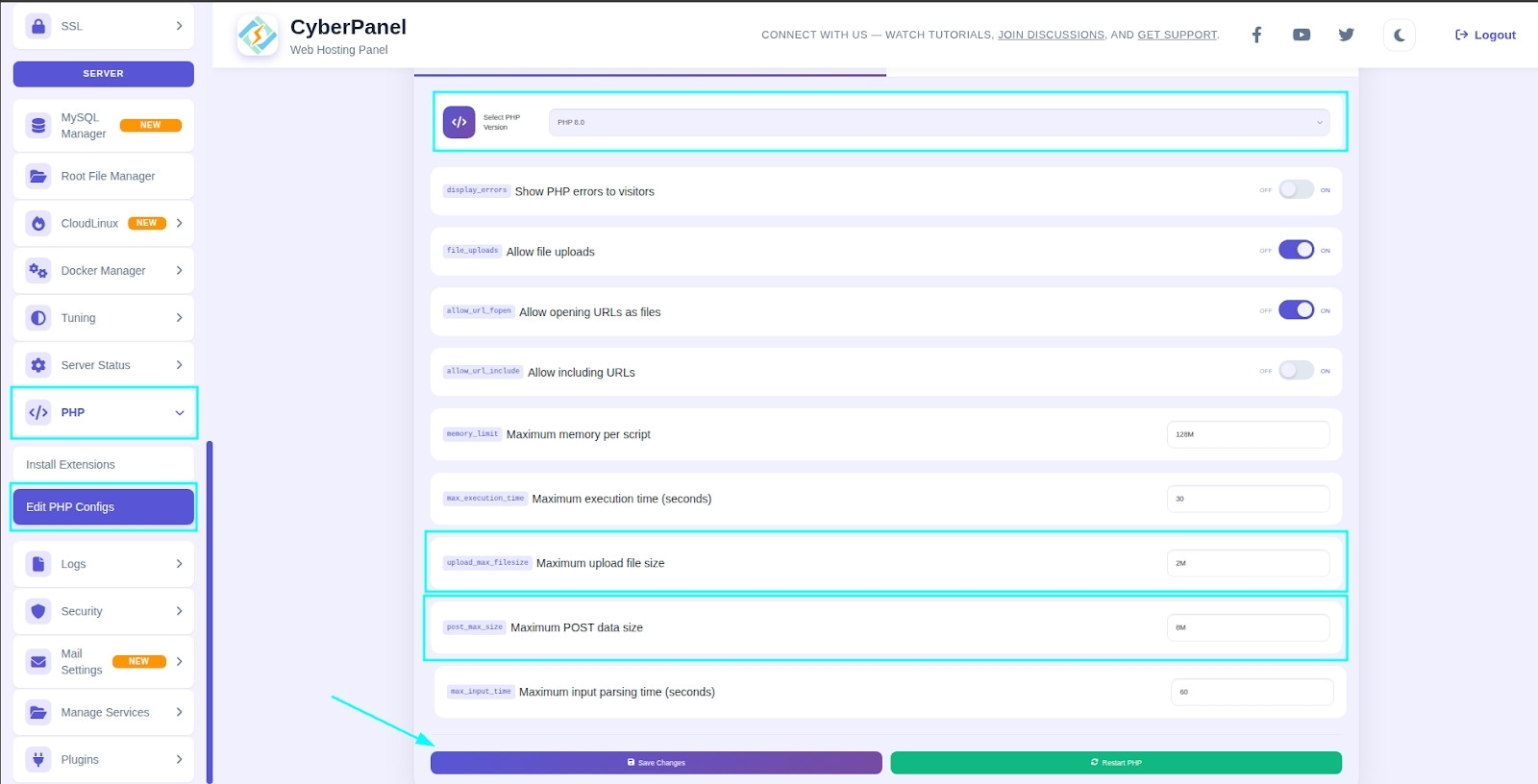
- Sau đó bạn nhấn Save Changes rồi chạy lệnh sau qua SSH để khởi động lại dịch vụ:
systemctl restart lscpd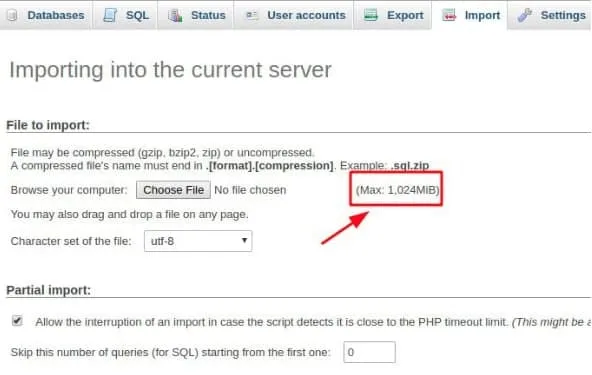
Câu hỏi thường gặp
CyberPanel có miễn phí không?
Câu trả lời là có, phiên bản CyberPanel tích hợp OpenLiteSpeed là hoàn toàn miễn phí. Tuy nhiên, có một phiên bản Enterprise trả phí với các tính năng nâng cao hơn.
CyberPanel có tốt cho website WordPress không?
Rất tốt. CyberPanel là lựa chọn hàng đầu cho các website WordPress nhờ sự kết hợp của web server OpenLiteSpeed và plugin LSCache, giúp tăng tốc độ tải trang một cách vượt trội mà không cần cấu hình phức tạp.
CyberPanel hỗ trợ những hệ điều hành nào?
CyberPanel hiện chỉ hỗ trợ các hệ điều hành dựa trên Linux như CentOS, Ubuntu và AlmaLinux, không hoạt động trên Windows Server.
CyberPanel là một giải pháp quản lý hosting mạnh mẽ, miễn phí và hiệu quả, đặc biệt tối ưu cho website WordPress nhờ OpenLiteSpeed và LSCache. Với giao diện thân thiện và quy trình cài đặt đơn giản, đây là lựa chọn tuyệt vời cho người mới bắt đầu hoặc những ai tìm kiếm hiệu suất cao mà không tốn chi phí bản quyền. Hãy đảm bảo VPS của bạn đáp ứng yêu cầu và chọn nhà cung cấp uy tín để có trải nghiệm tốt nhất.





