

Chạy Nodejs trên Hosting là quá trình triển khai và vận hành các ứng dụng web được viết bằng Node.js trên môi trường hosting có hỗ trợ Node.js, giúp bạn dễ dàng phát triển và duy trì các ứng dụng web hiện đại với hiệu suất cao và tính mở rộng tốt. Trong bài viết này, mình sẽ cùng bạn tìm hiểu chi tiết về cách chạy Node.js trên Hosting cPanel chi tiết, đơn giản và nhanh chóng nhất.
Những điểm chính
- Xác định trường hợp nên dùng: Nhận biết được khi nào nên chạy Node.js trên hosting, từ ứng dụng real-time, API backend đến SPA.
- Các bước chuẩn bị: Biết rõ các yêu cầu về hosting, thông tin đăng nhập và mã nguồn để quá trình cài đặt diễn ra suôn sẻ.
- Cách chạy Node.js trên Hosting cPanel: Nắm vững 5 bước để cài đặt và chạy thành công một ứng dụng Node.js trên hosting cPanel, từ tạo ứng dụng đến khởi chạy.
- Các thao tác quản lý: Học cách cập nhật, khởi động lại ứng dụng và quản lý biến môi trường an toàn ngay trên cPanel.
- Xử lý các lỗi thường gặp: Nhận biết nguyên nhân và cách khắc phục các sự cố phổ biến như ứng dụng không khởi động, thiếu package hay lỗi tài nguyên.
- Giải đáp thắc mắc (FAQ): Có được câu trả lời cho các câu hỏi thực tế, từ việc kiểm tra hosting tương thích, yêu cầu kỹ năng đến cách cài thêm thư viện.
Các trường hợp nên chạy NodeJS trên Hosting
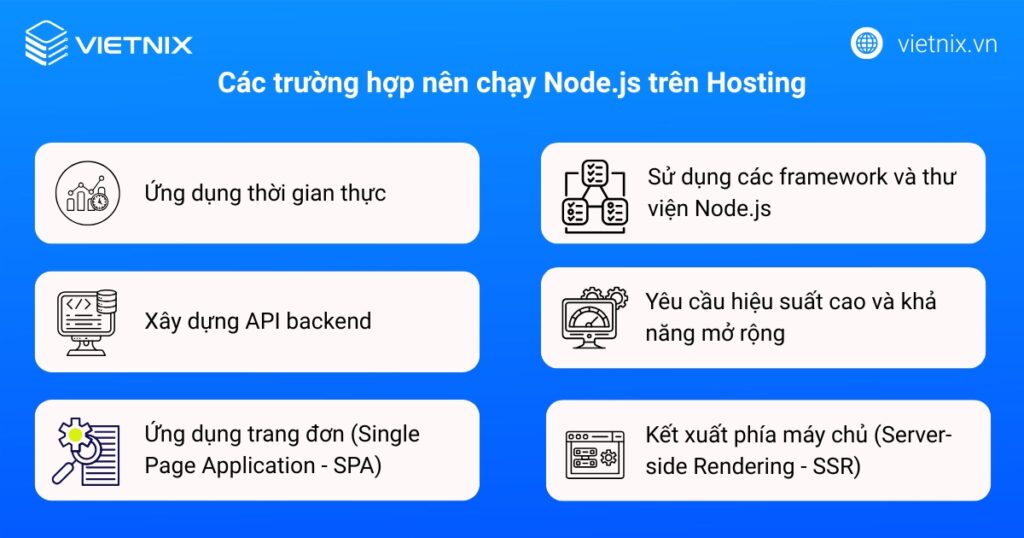
Việc chạy Node.js trên Hosting là giải pháp lý tưởng trong các trường hợp sau:
- Ứng dụng thời gian thực: Node.js rất mạnh mẽ trong việc xử lý các ứng dụng yêu cầu tương tác thời gian thực như ứng dụng trò chuyện trực tuyến, game online, hoặc các công cụ cộng tác trực tuyến.
- Xây dựng API backend: Node.js là lựa chọn phổ biến để xây dựng các API backend mạnh mẽ cho cả ứng dụng web và di động.
- Ứng dụng trang đơn (Single Page Application – SPA): Các framework frontend hiện đại như React, Angular, hay Vue.js thường được kết hợp với Node.js ở phía backend. Việc sử dụng hosting Node.js cho phép triển khai toàn bộ ứng dụng một cách liền mạch.
- Sử dụng các framework và thư viện Node.js: Khi ứng dụng của bạn được xây dựng dựa trên các framework như Express.js, NestJS, hoặc các thư viện như Socket.IO, việc có một môi trường hosting hỗ trợ Node.js là điều bắt buộc.
- Yêu cầu hiệu suất cao và khả năng mở rộng: Nhờ vào kiến trúc non-blocking I/O, Node.js có khả năng xử lý đồng thời nhiều yêu cầu, phù hợp với các ứng dụng có lưu lượng truy cập lớn và cần khả năng mở rộng trong tương lai.
- Kết xuất phía máy chủ (Server-side Rendering – SSR): SSR giúp cải thiện hiệu suất tải trang và tối ưu hóa cho công cụ tìm kiếm (SEO), và Node.js là một công cụ hiệu quả để thực hiện việc này.
Việc lựa chọn một nhà cung cấp hosting hỗ trợ Node.js mạnh mẽ sẽ giúp bạn tiết kiệm đáng kể công sức quản lý hạ tầng. Đây là giải pháp khởi đầu lý tưởng, đặc biệt với những dự án không đòi hỏi tùy biến môi trường quá sâu hoặc tài nguyên khổng lồ.
Chuẩn bị trước khi cài đặt Node.js trên Hosting
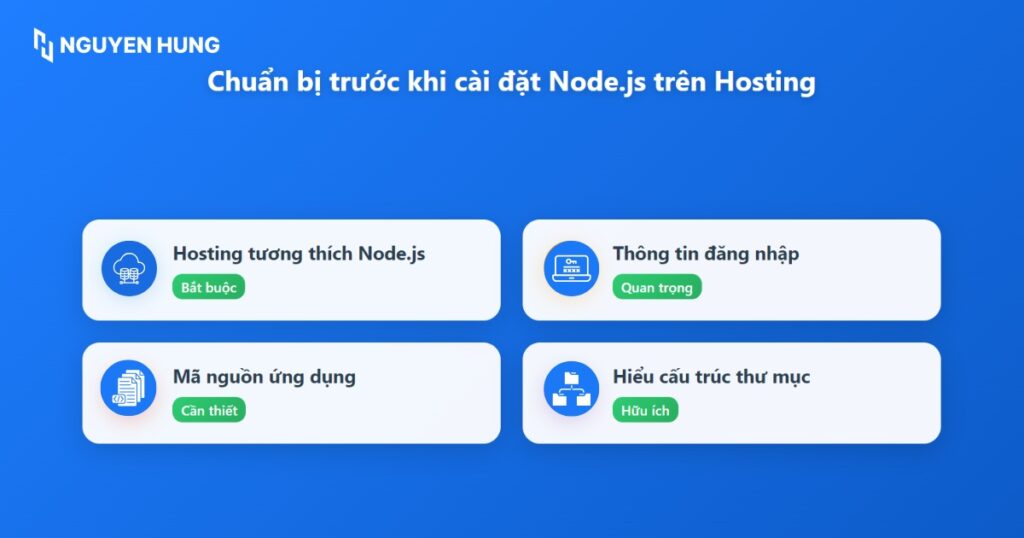
Trước khi bắt đầu, hãy đảm bảo bạn đã chuẩn bị đầy đủ các yếu tố sau:
- Hosting tương thích Node.js: Không phải mọi gói hosting đều hỗ trợ chạy ứng dụng Node.js, vì Node.js yêu cầu môi trường runtime đặc biệt (khác với các hosting chuyên cho PHP như WordPress hoặc Magento Hosting). Vì vậy bạn hãy xác nhận với nhà cung cấp rằng dịch vụ của bạn có tính năng Setup Node.js App.
- Thông tin đăng nhập: Bạn cần có tài khoản và mật khẩu để truy cập vào bảng điều khiển cPanel hoặc DirectAdmin.
- Mã nguồn ứng dụng: Mã nguồn của bạn cần được tải lên hosting qua FTP hoặc File Manager và phải đảm bảo:
- Có file
package.jsonđịnh nghĩa các gói phụ thuộc. - Có một file khởi động chính (ví dụ
app.js,server.js, hoặcindex.js).
- Có file
- Hiểu cấu trúc thư mục: Bạn cần biết chính xác đâu là Application Root (thư mục chứa mã nguồn) và Application startup file (tên file chạy chính của ứng dụng).
Hướng dẫn cách chạy Node.js trên hosting cPanel
Bước 1: Tạo ứng dụng Node.js
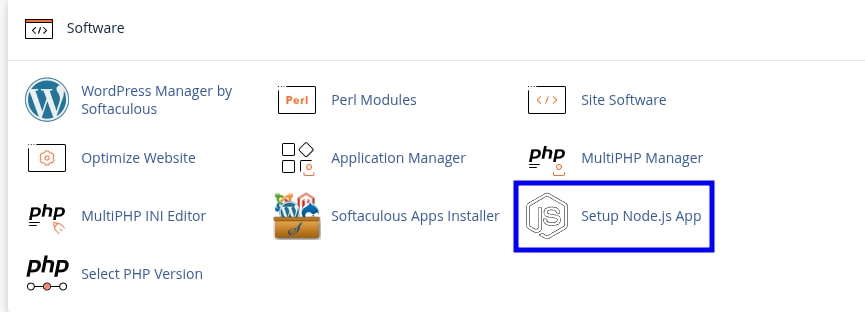
Đầu tiên, bạn hãy đăng nhập vào tài khoản cPanel, tại trang quản trị chính, cuộn xuống mục Software và tìm biểu tượng Setup Node.js App.
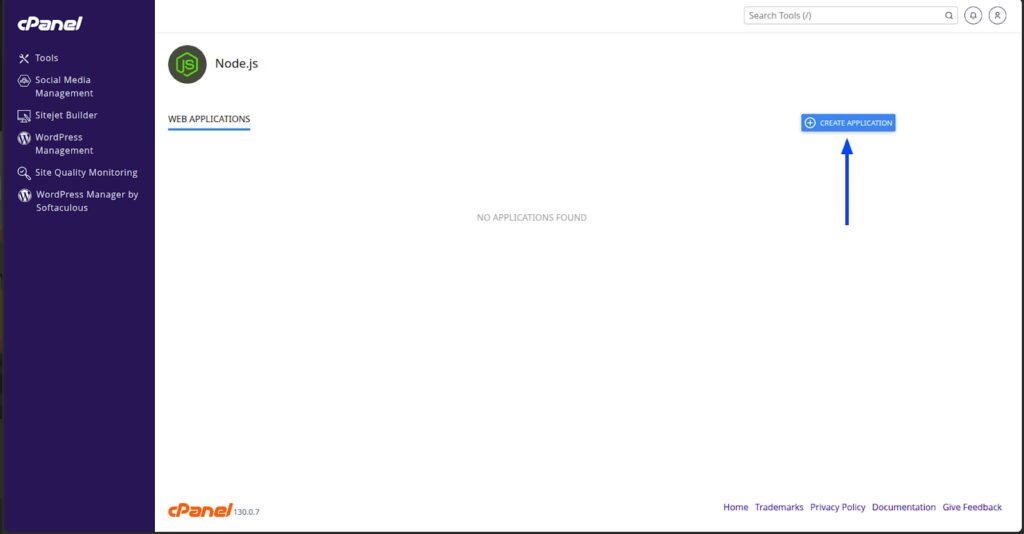
Hoặc bạn có thể truy cập nhanh bằng cách gõ từ khóa Node.js trên thanh tìm kiếm rồi sau đó bấm vào Create Application.
Bước 2: Điền thông tin ứng dụng
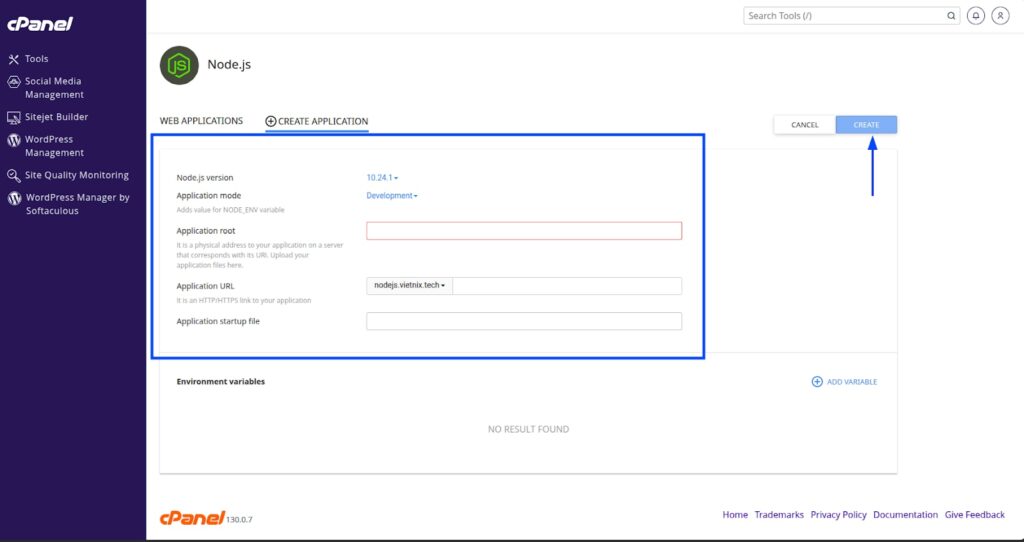
Một biểu mẫu cấu hình ứng dụng sẽ xuất hiện, bạn cần điền đầy đủ các thông tin sau:
- Node.js version: Chọn phiên bản Node.js mà ứng dụng của bạn yêu cầu. Theo kinh nghiệm của mình, bạn nên luôn chọn phiên bản LTS (Long Term Support) mới nhất mà ứng dụng hỗ trợ để đảm bảo tính ổn định và bảo mật.
- Application mode: Bạn cần chọn giữa Development (chế độ phát triển, hiển thị lỗi chi tiết) và Production (chế độ sản phẩm, tối ưu hiệu suất). Hãy chọn Production khi bạn cần triển khai ứng dụng chính thức.
- Application Root: Đây là đường dẫn tuyệt đối đến thư mục chứa mã nguồn của bạn. Ví dụ:
/home/username/my-node-app. - Application URL: Chọn tên miền hoặc tên miền phụ mà bạn muốn ứng dụng chạy trên đó.
- Application startup file: Điền tên file khởi động chính của ứng dụng. Ví dụ:
app.js.
Sau khi điền xong, bạn nhấn nút Create.
 Lưu ý
Lưu ý
Hãy kiểm tra kỹ các thông số này, đặc biệt là phiên bản Node.js và đường dẫn file vì một lỗi nhỏ ở đây có thể khiến ứng dụng không thể chạy.
Bước 3: Upload mã nguồn lên
Bạn sử dụng công cụ File Manager trong cPanel để tải các tệp mã nguồn ứng dụng lên thư mục Application root đã tạo ở trên.
Bước 4: Cài đặt gói phụ thuộc
Sau khi khởi tạo ứng dụng thành công, cPanel sẽ hiển thị một dòng lệnh hướng dẫn. Dòng lệnh này giúp bạn truy cập vào thư mục gốc của ứng dụng vừa tạo.
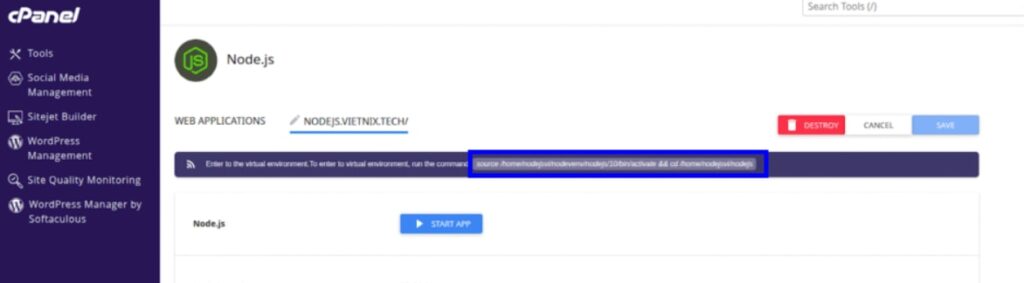
Bạn hãy sao chép dòng lệnh này, sau đó quay lại giao diện cPanel, tìm đến mục Advanced và chọn Terminal. Dán dòng lệnh đã sao chép vào Terminal và nhấn Enter. Thao tác này sẽ đưa bạn vào thư mục gốc của ứng dụng (Application root).
Trong thư mục này, nếu ứng dụng của bạn có tệp package.json, hãy chạy lệnh sau để cài đặt tất cả các gói phụ thuộc cần thiết:
npm install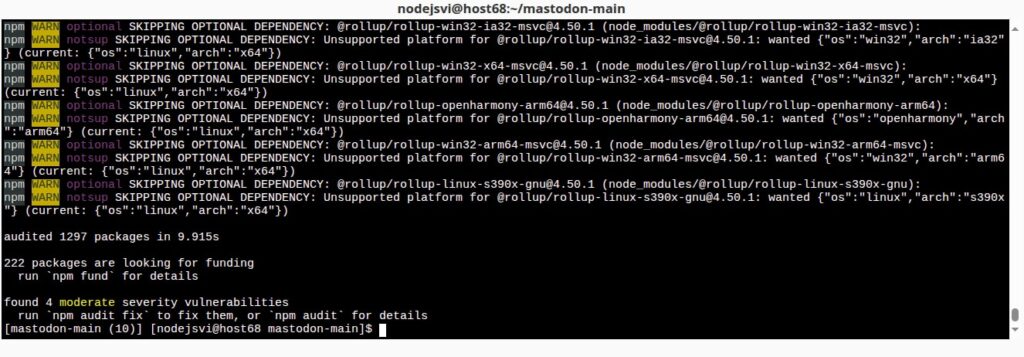
Bước 5: Kiểm tra và khởi chạy ứng dụng
Sau khi cài đặt xong các gói, ứng dụng Node.js của bạn đã sẵn sàng chạy. Trong giao diện Setup Node.js App, bạn nhấn vào nút Start App. Sau đó truy cập vào Application URL đã cấu hình ở Bước 2. Nếu trang web hiển thị nội dung do ứng dụng Node.js của bạn trả về, quá trình thiết lập đã thành công.
Một số thao tác quản lý ứng dụng Node.js cơ bản
Quản lý biến môi trường
Biến môi trường giúp bạn quản lý các thông tin cấu hình nhạy cảm (như mật khẩu cơ sở dữ liệu, khóa API) một cách an toàn mà không cần viết trực tiếp vào code. Trong giao diện quản lý ứng dụng Node.js, bạn sẽ tìm thấy mục để thêm và quản lý các biến môi trường.
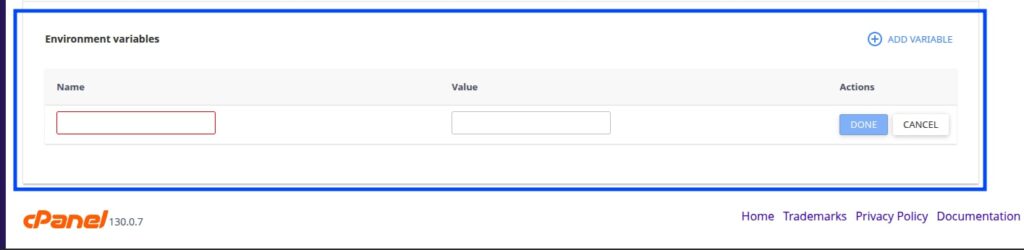
Ví dụ về một số biến môi trường phổ biến:
– NODE_ENV = production
– DB_HOST = localhost
– API_KEY = your_secret_api_key
Cập nhật và khởi động lại ứng dụng
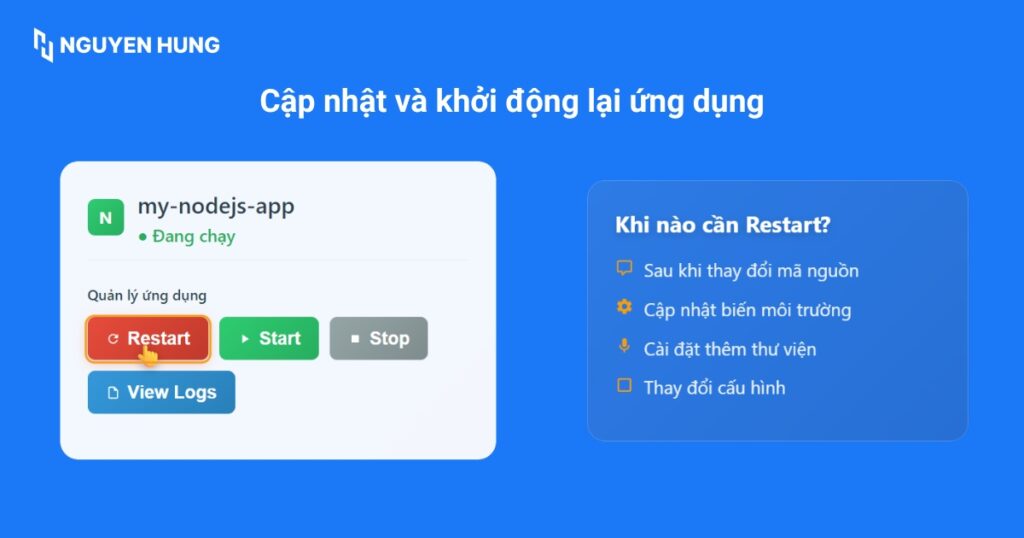
Mỗi khi bạn thay đổi mã nguồn, cập nhật biến môi trường, hoặc cài đặt thêm thư viện, bạn cần phải khởi động lại để các thay đổi có hiệu lực bằng cách sử dụng nút Restart trong giao diện quản lý.
Xử lý các lỗi thường gặp khi chạy Node.js trên Hosting
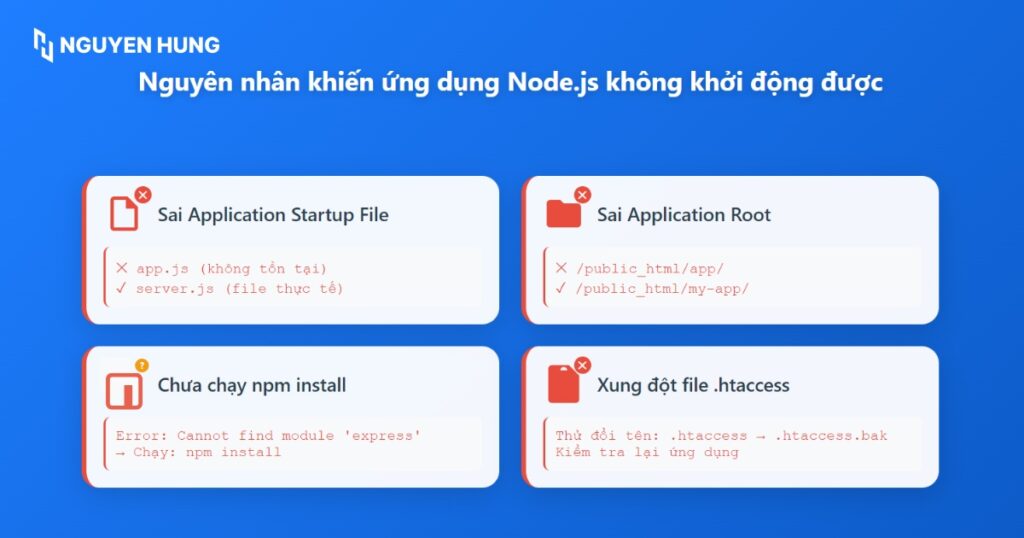
Lỗi “Application not responding” hoặc không khởi động được
Lỗi này thường xuất phát từ các nguyên nhân sau:
- Sai
Application startup file: Kiểm tra lại tên file khởi động mà bạn đã khai báo. - Sai
Application Root: Bạn cần đảm bảo đường dẫn đến thư mục mã nguồn là chính xác. - Chưa chạy
npm install: Bạn hãy quay lại Terminal và chạy lại lệnh này. - Xung đột file
.htaccess: cPanel sử dụng file.htaccessđể điều hướng truy cập. Nếu bạn có file.htaccesstùy chỉnh, file này có thể gây xung đột, bạn hãy thử tạm thời đổi tên file để kiểm tra.
Lỗi liên quan đến thiếu package hoặc sai phiên bản Node.js
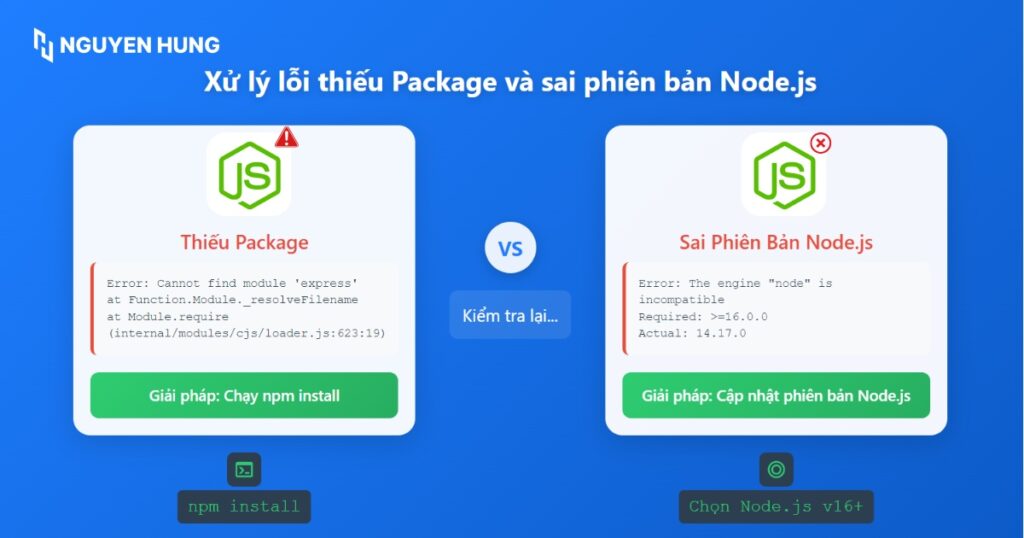
Nếu trong log có thông báo lỗi Cannot find module '...', điều đó có nghĩa là ứng dụng của bạn đang thiếu một thư viện nào đó. Bạn hãy chạy lại npm install và kiểm tra lại phiên bản Node.js bạn chọn trong cPanel có khớp với yêu cầu của ứng dụng hay không.
Lỗi tài nguyên
Shared Hosting có giới hạn về tài nguyên RAM và CPU được chia sẻ cho nhiều người dùng. Nếu ứng dụng của bạn tiêu tốn nhiều tài nguyên thì có thể sẽ bị hệ thống tự động dừng. Ngoài ra, việc ứng dụng thường xuyên gặp lỗi tài nguyên có thể là dấu hiệu rõ ràng cho thấy bạn cần cân nhắc nâng cấp lên một môi trường mạnh mẽ hơn như Business Hosting hoặc VPS.
Câu hỏi thường gặp
Node.js có thể chạy trên mọi loại hosting không?
Câu trả lời là Không. Bạn chỉ có thể triển khai Node.js trên những hosting có hỗ trợ Node.js, thông thường là trên các gói hosting dùng cPanel hoặc DirectAdmin có tích hợp tính năng này.
Làm sao biết gói hosting có hỗ trợ Node.js?
Bạn nên kiểm tra thông số kỹ thuật trên website nhà cung cấp hoặc liên hệ trực tiếp bộ phận hỗ trợ để xác nhận.
Tôi có cần biết sử dụng Terminal/Linux không?
Câu trả lời là Không bắt buộc, nhưng bạn nên biết sử dụng một số lệnh cơ bản như di chuyển thư mục và cài đặt dependencies qua npm install để dễ dàng quản lý ứng dụng.
Cần xử lý như thế nào khi ứng dụng không chạy sau khi upload lên hosting?
Bạn hãy kiểm tra lại đường dẫn Application Root, tên file khởi động, đảm bảo đã cài đủ dependencies bằng npm install và xem log lỗi chi tiết trên giao diện cPanel.
Làm thế nào để cài đặt thêm thư viện cho ứng dụng Node.js trên hosting?
Sử dụng Terminal của cPanel, bạn truy cập đúng thư mục chứa mã nguồn và chạy lệnh npm install tên_thư_viện.
Có thể chạy nhiều ứng dụng Node.js trên 1 hosting không?
Có. Bạn hoàn toàn có thể chạy nhiều ứng dụng Node.js trên một Hosting, miễn là cấu hình máy chủ đủ mạnh và bạn sử dụng các công cụ quản lý tiến trình như PM2 để quản lý các ứng dụng và cổng riêng biệt.
Việc chạy Node.js trên hosting sẽ giúp bạn tận dụng tối đa sức mạnh của công nghệ web hiện đại với chi phí hợp lý. Hy vọng hướng dẫn chi tiết trong bài viết sẽ giúp bạn dễ dàng cài đặt, vận hành và khắc phục các sự cố thường gặp. Nếu bạn có thắc mắc hoặc gặp khó khăn trong quá trình thực hiện, đừng ngần ngại để lại bình luận bên dưới bài viết nhé. Chúc bạn thành công!





