Virtualmin là một control panel quản trị máy chủ mã nguồn mở, mạnh mẽ và hoàn toàn miễn phí, được xem là một giải pháp thay thế tuyệt vời cho các phần mềm trả phí như cPanel hay Plesk. Bài viết này mình sẽ giúp bạn hiểu rõ hơn về Virtualmin, từ khái niệm, các tính năng cốt lõi, so sánh với các đối thủ và hướng dẫn cài đặt chi tiết để bạn có thể bắt đầu quản lý máy chủ của mình.
Những điểm chính
- Khái niệm Virtualmin: Là một module quản lý hosting mã nguồn mở, hoạt động trên nền tảng Webmin, giúp quản lý nhiều website và dịch vụ trên máy chủ Linux.
- Những tính năng chính: Cung cấp các công cụ toàn diện để quản lý website, email, cơ sở dữ liệu, DNS, sao lưu và bảo mật.
- Các phiên bản của Virtualmin: Gồm phiên bản GPL miễn phí với các tính năng cốt lõi và phiên bản Professional trả phí với các công cụ nâng cao.
- So sánh với cPanel và Plesk: Virtualmin là lựa chọn mã nguồn mở, linh hoạt và tiết kiệm chi phí, trong khi cPanel và Plesk cung cấp giao diện thân thiện và tự động hóa cao hơn.
- Hướng dẫn cài đặt và cấu hình: Là quy trình gồm 6 bước chính từ việc chuẩn bị hệ thống, chạy kịch bản cài đặt tự động cho đến cấu hình ban đầu qua giao diện web.
- Quy trình thiết lập và quản lý: Bao gồm các bước tạo máy chủ ảo (virtual server), subdomain, quản lý người dùng, cơ sở dữ liệu và hiểu rõ cấu trúc thư mục của hệ thống.
- Giải đáp các thắc mắc thường gặp khi sử dụng Virtualmin.
Virtualmin là gì?
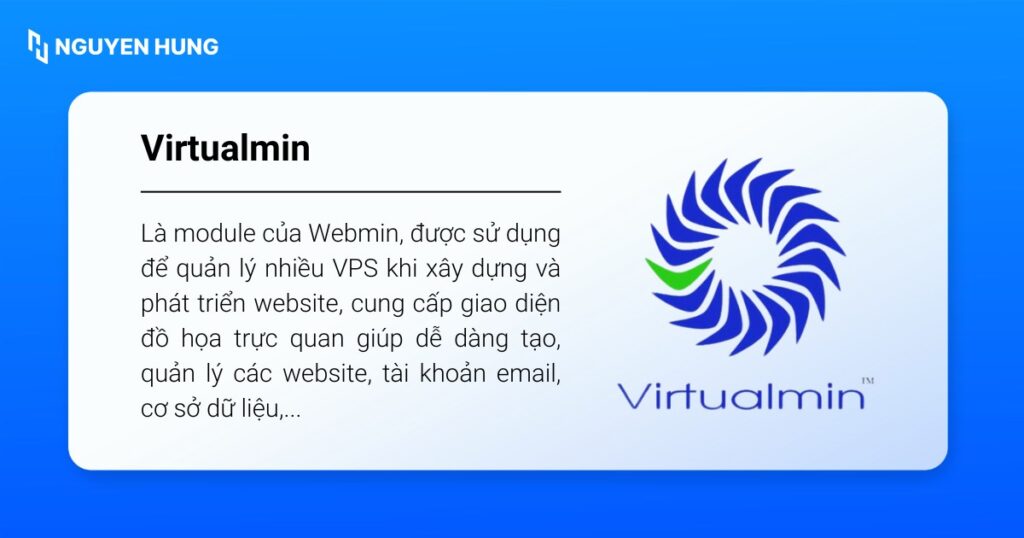
Virtualmin là một module mã nguồn mở miễn phí của Webmin, được sử dụng để quản lý nhiều VPS khi xây dựng và phát triển website. Nhờ tích hợp trên nền tảng Webmin, Virtualmin cung cấp giao diện đồ họa trực quan giúp quản trị viên dễ dàng tạo, quản lý các website, tài khoản email, cơ sở dữ liệu, DNS, FTP,… trên nhiều máy chủ ảo chỉ với vài thao tác đơn giản. Đây là giải pháp tối ưu, phù hợp cho cá nhân hoặc doanh nghiệp muốn tự chủ trong quản lý hệ thống web hosting, đồng thời tiết kiệm chi phí và dễ dàng mở rộng các tính năng nâng cao khi cần thiết.
Những tính năng chính của Virtualmin
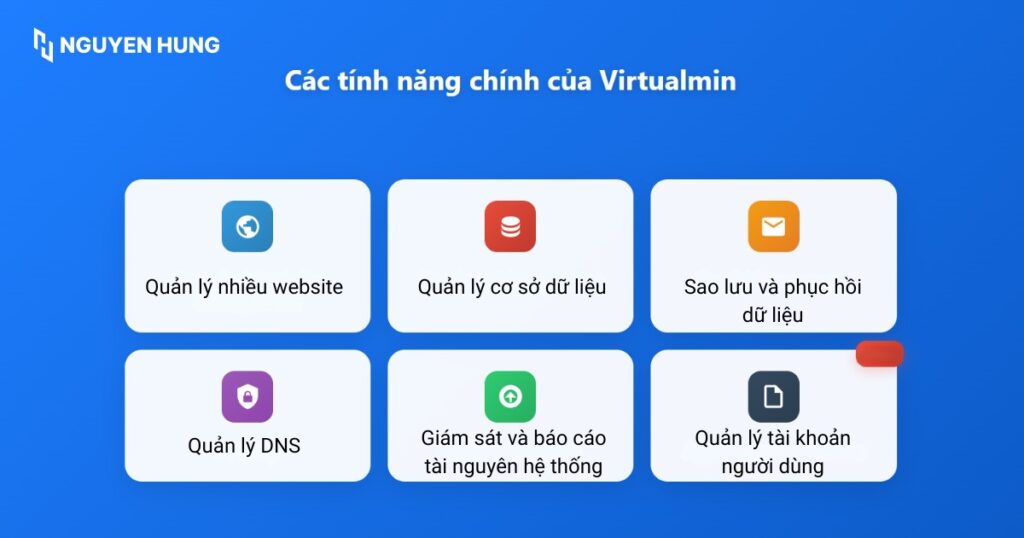
Virtualmin cung cấp đầy đủ các công cụ cần thiết để bạn quản lý toàn diện các website và dịch vụ trên máy chủ của mình:
- Quản lý nhiều website (Virtual Servers): Tạo, chỉnh sửa, vô hiệu hóa, xóa nhiều website/domains hoặc subdomain trên cùng một máy chủ Linux hoặc VPS một cách độc lập, cho phép phân quyền quản lý riêng biệt cho từng website.
- Quản lý email toàn diện: Thiết lập, phân quyền và quản lý hệ thống mail hosting cho từng domain, bao gồm tạo hộp thư, alias, chuyển tiếp email, chống spam, antivirus, tích hợp webmail như RoundCube, Usermin.
- Quản lý cơ sở dữ liệu: Hỗ trợ tạo, cấu hình, sao lưu, phục hồi các cơ sở dữ liệu MySQL, PostgreSQL và quản lý user trực quan; tích hợp sẵn các công cụ như phpMyAdmin, phppgAdmin.
- Sao lưu và phục hồi dữ liệu: Cho phép backup tự động hoặc lịch trình và phục hồi dữ liệu website, cơ sở dữ liệu, hộp thư, với tùy chọn lưu trữ tại chỗ hoặc tích hợp lưu trữ đám mây (Google Drive, Dropbox, Amazon S3…).
- Quản lý DNS: Cấu hình, quản lý DNS zone và tích hợp với các dịch vụ DNS đám mây như Cloudflare, Google Cloud DNS, Amazon Route53 giúp tăng tính sẵn sàng và tốc độ truy vấn.
- Giám sát và báo cáo tài nguyên hệ thống: Thống kê tình trạng sử dụng CPU, RAM, dung lượng ổ cứng, giám sát dịch vụ hệ thống, xem log, nhận cảnh báo qua email hoặc SMS khi có sự cố.
- Tích hợp và tự động cài đặt ứng dụng web: Hỗ trợ auto installer cài đặt nhanh hơn 60 ứng dụng phổ biến như WordPress, Joomla, Drupal, Magento, forum, CRM,… chỉ với vài cú click.
- Bảo mật: Tích hợp kiểm soát truy cập, xác thực hai yếu tố, quản lý SSL/TLS, và các công cụ bảo vệ chống tấn công, tăng bảo mật cho toàn bộ hệ thống.
- Quản lý tài khoản người dùng: Tạo, phân quyền tài khoản quản trị viên, người dùng, chủ website một cách linh hoạt, kiểm soát truy cập theo từng website hoặc dịch vụ.
- Hỗ trợ đa hệ điều hành và tích hợp chặt chẽ với Webmin: Chạy mạnh mẽ trên nhiều distro Linux (CentOS, Ubuntu, Debian…), tận dụng tối đa nền tảng Webmin để quản lý hệ thống, file, dịch vụ mạng, tác vụ định kỳ.
Các tính năng này giúp Virtualmin phù hợp cho cá nhân, doanh nghiệp vừa/nhỏ muốn tự chủ quản lý nhiều website, dịch vụ website trên một hoặc nhiều máy chủ Linux một cách linh hoạt, tiết kiệm chi phí.
Các phiên bản của Virtualmin
Virtualmin được phát triển với hai phiên bản chính để đáp ứng các nhu cầu khác nhau của người dùng:
- Virtualmin GPL: Là phiên bản mã nguồn mở và hoàn toàn miễn phí, cung cấp đầy đủ các tính năng cốt lõi cần thiết để quản lý máy chủ một cách hiệu quả.
- Virtualmin Professional: Là phiên bản thương mại (trả phí), bao gồm tất cả tính năng của bản GPL và bổ sung thêm nhiều công cụ nâng cao, kịch bản cài đặt tự động đa dạng hơn cùng dịch vụ hỗ trợ kỹ thuật chuyên nghiệp.
So sánh Virtualmin với cPanel và Plesk
Dưới đây là bảng so sánh tổng quan giữa Virtualmin và các Control Panel thương mại phổ biến như cPanel và Plesk, giúp bạn có cái nhìn khách quan để lựa chọn phù hợp theo nhu cầu và điều kiện của mình:
| Tiêu chí | Virtualmin | cPanel | Plesk |
|---|---|---|---|
| Nền tảng hỗ trợ | Linux và BSD (không hỗ trợ Windows) | Linux (CentOS, CloudLinux, RedHat…) | Đa nền tảng Linux và Windows |
| Phần mềm mã nguồn | Có (Open-source GPL, bản Pro trả phí) | Không (Bản thương mại) | Không (Bản thương mại) |
| Giao diện người dùng | Trung bình, phù hợp cho người có kỹ thuật | Thân thiện, dễ dùng cho người mới | Thân thiện, hiện đại, dễ dùng |
| Tính năng chính | Quản lý nhiều website, email, DB, DNS, backup, bảo mật linh hoạt | Quản lý website, email, DB, DNS, backup tự động, plugin rộng rãi | Quản lý website, email, DB, DNS, backup, hỗ trợ đa ứng dụng, bảo mật tự động |
| Tự động hóa | Trung bình, cần cấu hình thủ công | Cao, nhiều tự động với plugin | Cao, nhiều công cụ tích hợp và tự động |
| Bảo mật | Mạnh nếu có kiến thức thiết lập thủ công | Tích hợp tự động SSL, firewall, xác thực 2 yếu tố | Tích hợp SSL, firewall, bảo mật tự động |
| Chi phí | Miễn phí (GPL) hoặc trả phí (Pro) | Trả phí theo tài khoản và tính năng | Trả phí theo gói và số domain |
| Khả năng mở rộng | Tốt với các module Webmin bổ sung | Rất tốt với hệ sinh thái plugin đa dạng | Tốt với các tiện ích mở rộng có sẵn |
| Đối tượng phù hợp | Người dùng kỹ thuật, quản trị viên Linux | Người dùng mới, doanh nghiệp hosting lớn | Người dùng cần đa nền tảng, dễ sử dụng |
Nếu bạn ưu tiên phần mềm mã nguồn mở, linh hoạt và tiết kiệm chi phí cho máy chủ Linux, Virtualmin là lựa chọn rất phù hợp. Nếu bạn muốn giao diện thân thiện, tự động hóa nhiều và hỗ trợ kỹ thuật chuyên nghiệp, cPanel hoặc Plesk sẽ là lựa chọn tốt hơn tùy theo nhu cầu môi trường Linux hay đa nền tảng.
Hướng dẫn cài đặt và cấu hình Virtualmin trên VPS
Lưu ý
Hướng dẫn này cung cấp các bước tổng quan để bạn hình dung quá trình cài đặt. Luôn tham khảo tài liệu chính thức của Virtualmin để có hướng dẫn chi tiết và cập nhật nhất cho hệ điều hành của bạn.

Bước 1: Yêu cầu hệ thống
Bạn cần một VPS hoặc máy chủ vật lý đang chạy một hệ điều hành Linux chưa cài đặt bất kỳ dịch vụ website nào để tránh xung đột phần mềm. Các hệ điều hành được khuyên dùng là Ubuntu 20.04/22.04 LTS hoặc CentOS 7. Cấu hình tối thiểu nên có là 1GB RAM.
Bên cạnh đó, VPS phải có tên miền hợp lệ để đặt làm tên máy chủ (ví dụ: myserver.example.com hoặc example.com) và đảm bảo tên miền đã trỏ đúng đến địa chỉ IP VPS.
Kiểm tra tên máy chủ hiện tại:
hostname -f
Nếu cần thay đổi tên máy chủ, bạn dùng lệnh:
hostname myserver.example.com
Bước 2: Đăng nhập vào VPS với quyền root
Bạn sử dụng SSH đăng nhập để kết nối đến máy chủ với quyền root:
ssh root@<địa_chỉ_IP_của_VPS>Bước 3: Tải và chạy tập lệnh cài đặt Virtualmin
Sau đó bạn tải về kịch bản cài đặt tự động của Virtualmin bằng lệnh sau:
wget http://software.virtualmin.com/gpl/scripts/install.sh -O /root/virtualmin-install.sh
Tiếp đó bạn khởi chạy tập lệnh đã tải. Tập lệnh sẽ tự động cài đặt tất cả các thành phần cần thiết (Apache, PHP, MySQL, Postfix,…).
sh /root/virtualmin-install.sh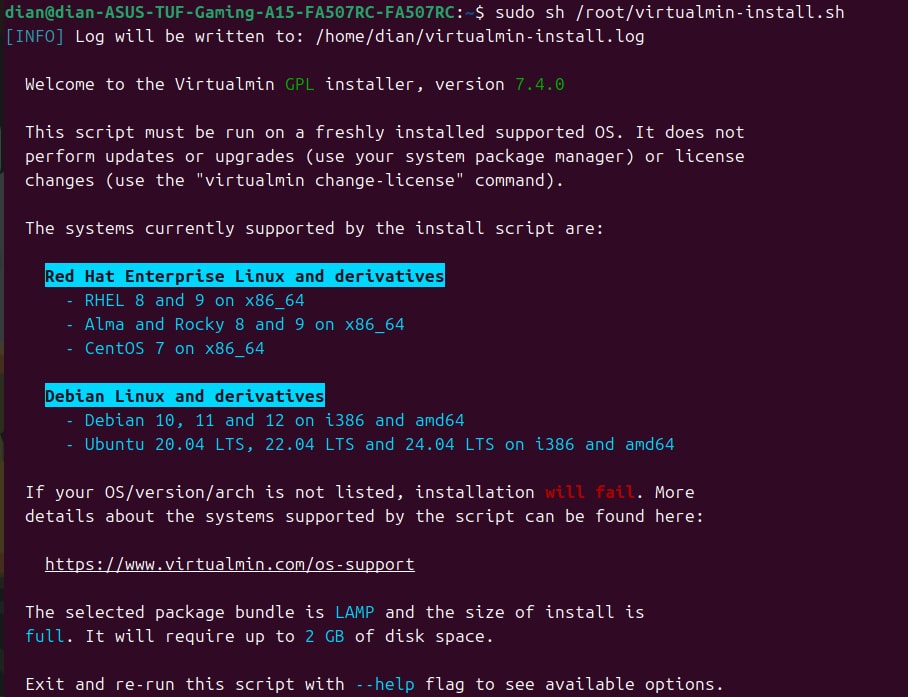
Chấp nhận các tuyên bố từ chối trách nhiệm khi được yêu cầu và quá trình cài đặt sẽ diễn ra tự động.
Bước 4: Truy cập Virtualmin qua trình duyệt
Sau khi cài đặt hoàn tất, bạn có thể truy cập vào giao diện quản trị của Virtualmin qua trình duyệt bằng địa chỉ:
https://<địa_chỉ_IP_hoặc_tên_máy_chủ>:10000Sau đó, bạn đăng nhập bằng username và mật khẩu root của VPS.
Bước 5: Thực hiện cấu hình qua Post-Installation Wizard
Sau khi đăng nhập, wizard sẽ hướng dẫn bạn các bước cấu hình:
- Sử dụng bộ nhớ: Kích hoạt preload thư viện Virtualmin để tăng tốc giao diện khi cần.
- Dịch vụ tra cứu tên miền email: Kích hoạt nếu muốn email nhanh và có RAM dự phòng.
- Quét virus: Có thể bật ClamAV server scanner nếu server nhận nhiều email.
- Lọc thư rác: Bật SpamAssassin server filter để lọc email spam hiệu quả.
- Quản lý DNS zones: Nhập thông tin server chính và phụ nếu bạn muốn quản lý DNS qua Virtualmin.
- Máy chủ cơ sở dữ liệu: Chọn MySQL hoặc PostgreSQL, nhập mật khẩu gốc và chọn cấu hình phù hợp với RAM hoặc để mặc định.
- Lưu trữ mật khẩu: Nên chọn Only store hashed passwords để bảo mật tốt hơn.
Bước 6: Kiểm tra và hoàn thiện cấu hình
Sau khi hoàn tất wizard, trên giao diện sẽ xuất hiện thanh màu vàng với nút Re-check and refresh configuration. Bạn hãy nhấn nút này để Virtualmin kiểm tra cấu hình hệ thống. Nếu có lỗi, làm theo hướng dẫn để sửa rồi kiểm tra lại cho đến khi không còn lỗi nào.
Quy trình thiết lập và quản lý VPS với Virtualmin
Bước 1: Tạo máy chủ ảo (Virtual Server)
- Đăng nhập vào giao diện Virtualmin qua trình duyệt. Trong thanh điều hướng bên trái, bạn chọn Create Virtual Server.
- Nhập tên miền chính mà bạn muốn tạo trên VPS.
- Đặt mật khẩu quản trị cho VPS, bạn nên ưu tiên mật khẩu dài và mạnh để tăng cường bảo mật.
- Bạn có thể điều chỉnh các thiết lập mặc định thông qua System Settings, chọn Server Templates và Account Plans nếu cần tinh chỉnh sâu hơn.
- Chỉ định tên người dùng quản trị hoặc giữ mặc định.
- Kiểm tra và điều chỉnh các thiết lập ẩn khác ở các tab tương ứng nếu cần.
- Sau khi hoàn tất, bạn nhấp vào Create Server để bắt đầu quá trình thiết lập VPS ảo. Nếu xuất hiện lỗi, hệ thống sẽ hiển thị để bạn xử lý trước khi tiếp tục.
Bước 2: Tạo subdomain
- Sau khi máy chủ ảo chính được tạo thành công, bạn nhấn lại Create Virtual Server trong menu bên trái.
- Chọn tùy chọn Sub-server để tạo một tên miền phụ cho domain chính.
- Sau đó bạn nhập tên đầy đủ của subdomain và kiểm tra các tùy chọn cấu hình ở phía dưới, điều chỉnh nếu cần.
- Nhấp Create Server để hoàn tất việc tạo subdomain. Sau đó bạn cần xác nhận subdomain đã được thêm vào danh sách máy chủ ảo trong Virtualmin.
Bước 3: Quản lý người dùng
- Đầu tiên bạn truy cập vào máy chủ ảo chính, chọn Edit Users trong menu. Bảng quản lý người dùng sẽ hiển thị ba lựa chọn chính:
- Add a user to this server: Tạo từng user mới.
- Batch create users: Tạo nhiều user cùng lúc.
- Add a website FTP access user: Tạo user có quyền FTP.
- Để tạo user đơn lẻ, bạn nhấp vào Add a user to this server và nhập các thông tin cần thiết như email, tên thật, mật khẩu. Bạn có thể xem xét các tùy chọn bổ sung để thiết lập phù hợp với quyền truy cập và bảo mật.
- Cuối cùng bạn nhấp Create để hoàn tất tạo user. Người dùng mới sẽ xuất hiện trong danh sách, người dùng chính được in đậm kèm thông tin đăng nhập.
- Để thêm địa chỉ email mới, bạn truy cập phần Edit Mail Aliases trong menu.
Bước 4: Tạo và quản lý cơ sở dữ liệu
- Trong menu Virtualmin, bạn chọn Edit Databases. Mỗi VPS ảo thường có cơ sở dữ liệu riêng, bạn có thể quản lý hoặc tạo mới tại đây.
- Bạn sử dụng liên kết Manage… để xem tổng quan, truy vấn, hoặc thao tác trực tiếp trên cơ sở dữ liệu.
- Xem mật khẩu cơ sở dữ liệu được tạo tự động ở tab Passwords.
- Để nhập một cơ sở dữ liệu có sẵn tạo bên ngoài Virtualmin, bạn chuyển sang tab Import Database và gán vào VPS.
- Thiết lập phần Remote hosts nếu cần cho phép các máy chủ khác truy cập cơ sở dữ liệu (Khuyến nghị để mặc định là localhost).
- Sử dụng SSH tunnel để kết nối an toàn từ xa đến server cơ sở dữ liệu.
Bước 5: Hiểu cấu trúc thư mục trong Virtualmin
Virtualmin tổ chức các tệp và thư mục một cách logic và riêng biệt cho từng máy chủ ảo:
- Toàn bộ dữ liệu máy chủ ảo được lưu trong thư mục chính /home/, ví dụ: /home/example.
- Subdomain được đặt trong thư mục /home/example/domains/, ví dụ: /home/example/domains/test.example.com.
- Trong thư mục subdomain thường có các thư mục con:
- awstats: Chứa các file thống kê truy cập.
- cgi-bin: Chứa các script chạy CGI.
- homes: Thư mục chứa dữ liệu người dùng.
- logs: Lưu file nhật ký hoạt động.
- public_html: Chứa mã nguồn website.
- Truy cập tính năng thống kê truy cập web qua địa chỉ http://stats, nếu không tắt tính năng này khi tạo VPS.
Sau khi hoàn thành đầy đủ các bước trên, VPS của bạn với Virtualmin sẽ được cấu hình đầy đủ để quản lý website, subdomain, người dùng FTP/email, cơ sở dữ liệu cũng như hệ thống file hoạt động hiệu quả trên môi trường Linux.
Câu hỏi thường gặp
Sử dụng Virtualmin có làm chậm máy chủ hơn so với việc tôi tự cài đặt thủ công không?
Virtualmin cung cấp một lớp quản lý, nên có thể tiêu thụ một lượng tài nguyên nhỏ (RAM, CPU). Tuy nhiên, lợi ích về sự tiện lợi, quản lý tập trung và tự động hóa thường vượt trội so với mức chênh lệch hiệu năng không đáng kể này. Với cấu hình phù hợp (Ví dụ: tối ưu Apache), Virtualmin vẫn hoạt động rất hiệu quả.
Mức độ bảo mật mặc định của Virtualmin có tốt không?
Virtualmin cung cấp các công cụ bảo mật mạnh mẽ nhưng không tự động hóa tất cả như cPanel. Mức độ bảo mật phụ thuộc nhiều vào kiến thức và cấu hình của quản trị viên. Bạn cần chủ động thiết lập tường lửa, cập nhật hệ thống và tuân thủ các thực hành bảo mật tốt nhất.
Tôi có thể chuyển website từ cPanel sang Virtualmin không? Có công cụ tự động không?
Câu trả lời là có, Virtualmin cung cấp một tính năng Migrate Virtual Server cho phép di chuyển dữ liệu từ các control panel khác, bao gồm cả cPanel. Mặc dù công cụ này rất hữu ích, quá trình di chuyển có thể cần một số điều chỉnh thủ công để đảm bảo mọi thứ hoạt động hoàn hảo.
Virtualmin là một control panel quản trị máy chủ vô cùng mạnh mẽ, linh hoạt và đặc biệt là miễn phí, trở thành một giải pháp thay thế xuất sắc cho cPanel hay Plesk. Mặc dù đòi hỏi người dùng có kiến thức kỹ thuật nhất định, nhưng chúng cung cấp khả năng kiểm soát toàn diện và giúp tiết kiệm đáng kể chi phí bản quyền. Đối với các nhà phát triển, quản trị viên hệ thống và các doanh nghiệp muốn tự chủ hoàn toàn trong việc vận hành hạ tầng website, Virtualmin chắc chắn là một lựa chọn đáng để cân nhắc và triển khai.