

Cài XenForo lên Hosting là việc triển khai bộ phần mềm diễn đàn XenForo trên dịch vụ lưu trữ web, giúp bạn có một nền tảng trực tuyến để xây dựng cộng đồng, chia sẻ kiến thức hoặc tổ chức thảo luận một cách hiệu quả và chuyên nghiệp. Bài viết này được mình đúc kết từ quá trình trực tiếp hỗ trợ cài đặt và tối ưu vận hành cho hàng ngàn cộng đồng lớn nhỏ tại Vietnix, giúp bạn tránh được những sai lầm phổ biến có thể làm chậm hệ thống ngay từ khi mới bắt đầu. Thay vì chỉ dẫn dắt lý thuyết, mình sẽ hướng dẫn bạn quy trình cài đặt thực tế để diễn đàn của bạn hoạt động ổn định và mượt mà nhất.
Những điểm chính
- Quan điểm của mình: Đến thời điểm hiện tại, các diễn đàn tự chủ như XenForo đang trở thành nền tảng an toàn để xây dựng tài sản số bền vững, giúp doanh nghiệp làm chủ hoàn toàn dữ liệu người dùng thay vì phụ thuộc vào thuật toán biến động của mạng xã hội.
- Định nghĩa XenForo: Là mã nguồn thương mại chuyên dùng xây dựng và quản lý diễn đàn trực tuyến, sở hữu giao diện hiện đại, tối ưu SEO mạnh mẽ, cộng đồng hỗ trợ lớn, tính năng đa dạng và bảo mật ổn định.
- Chuẩn bị trước khi cài đặt: Yêu cầu hệ thống bao gồm PHP 8.0+, MySQL/MariaDB cùng các extension PHP bắt buộc; cần có Hosting và Domain phù hợp, mã nguồn XenForo bản quyền, tài khoản quản trị hosting và công cụ FTP.
- Hướng dẫn cài đặt: Gồm các bước upload mã nguồn lên hosting, tạo cơ sở dữ liệu MySQL và người dùng, sau đó chạy trình cài đặt XenForo để hoàn tất cấu hình.
- Các lỗi thường gặp: Bao gồm lỗi kết nối database, lỗi 500 Internal Server Error, trắng trang hoặc 404 Not Found, với các giải pháp kiểm tra cấu hình, phiên bản PHP, quyền và mod_rewrite.
- Câu hỏi thường gặp: Giải đáp các câu hỏi thường gặp khi cài XenForo lên Hosting.
XenForo là gì?
XenForo là một mã nguồn thương mại có phí chuyên dùng để xây dựng và quản lý diễn đàn trực tuyến. Mã nguồn này được phát triển bằng ngôn ngữ lập trình PHP và sử dụng nền tảng Zend Framework, với thiết kế tập trung vào việc tạo ra các cộng đồng tương tác trực tuyến. XenForo được sáng tạo bởi các lập trình viên từng làm việc cho vBulletin (vBB), giúp nền tảng này thừa hưởng nhiều kinh nghiệm quý báu từ các phần mềm diễn đàn trước đó.
Ưu điểm nổi bật
Các ưu điểm chính giúp XenForo được tin dùng rộng rãi bao gồm:
- Giao diện hiện đại và thân thiện: XenForo đem lại trải nghiệm người dùng được tối ưu tốt cho cả quản trị viên và thành viên.
- Tối ưu SEO mạnh mẽ: XenForo được tích hợp sẵn các tính năng quan trọng như URL thân thiện, sitemap tự động và tùy chỉnh meta tags dễ dàng.
- Cộng đồng hỗ trợ lớn: Hệ sinh thái add-on, theme cực kỳ phong phú giúp bạn dễ dàng mở rộng tính năng.
- Tính năng mạnh mẽ: Hệ thống quản lý thành viên, nhóm quyền và kiểm duyệt nội dung của XenForo rất linh hoạt và chi tiết.
- Bảo mật và ổn định: Nền tảng được cập nhật thường xuyên để vá các lỗ hổng bảo mật và cải thiện hiệu suất.

Chuẩn bị trước khi cài đặt XenForo lên Hosting
Yêu cầu hệ thống
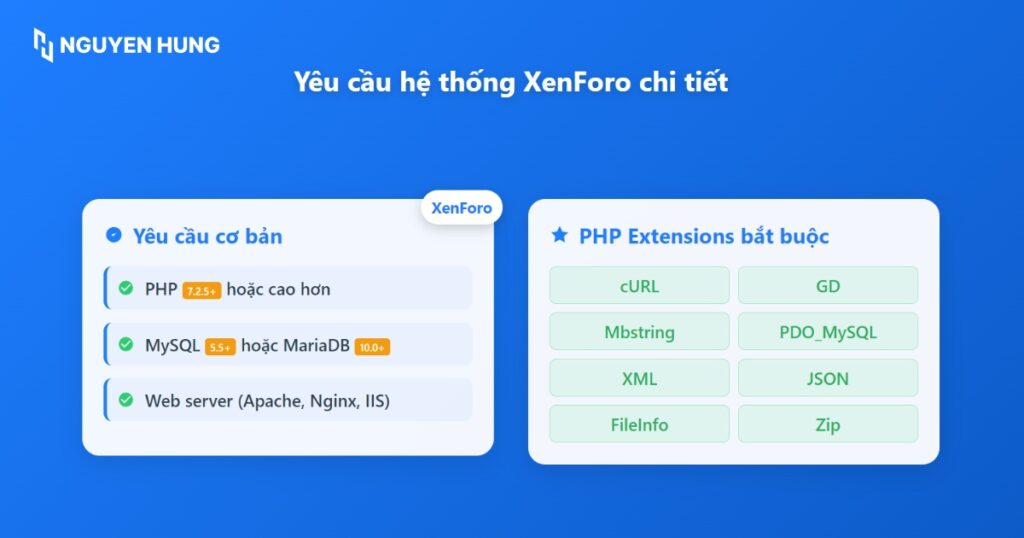
Hosting của bạn phải đáp ứng đúng và đủ các yêu cầu kỹ thuật tối thiểu từ XenForo:
- PHP: Khuyến nghị từ phiên bản 8.0 trở lên.
- MySQL/MariaDB: Khuyến nghị MySQL 8.0+ hoặc MariaDB 10.3+.
- Các extension PHP bắt buộc:
- cURL
- GD (với hỗ trợ JPEG/PNG)
- Mbstring
- PDO_MySQL
- XML
- JSON
- FileInfo
- Zip
 Lưu ý
Lưu ý
Việc hosting thiếu một trong các extension PHP trên là nguyên nhân phổ biến gây ra lỗi 500 hoặc trang trắng ngay khi bắt đầu cài đặt, vì vậy bạn hãy kiểm tra kỹ cấu hình hosting trước khi thực hiện.
Chọn Hosting và Domain
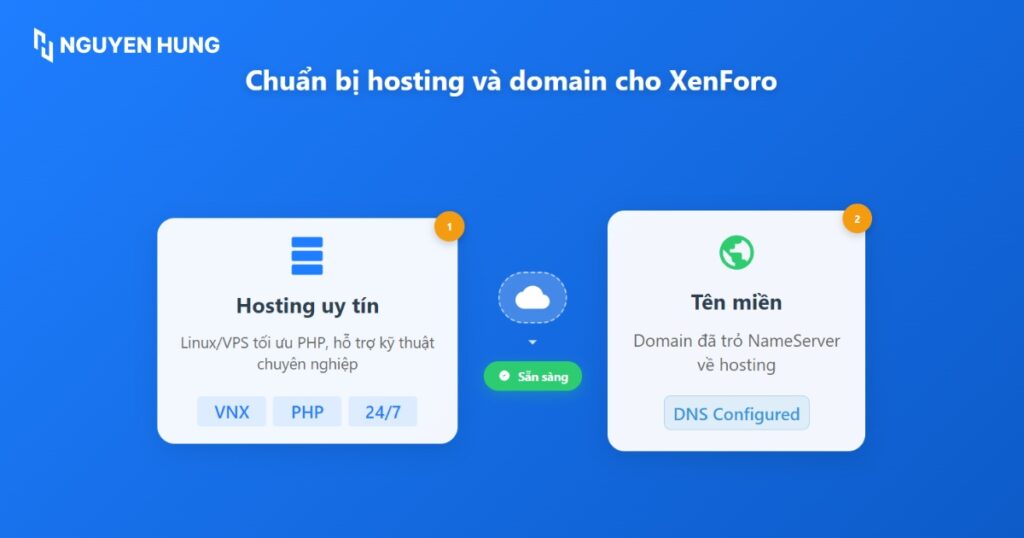
Để đảm bảo diễn đàn XenForo của bạn hoạt động ổn định, tốc độ nhanh và được hỗ trợ kỹ thuật tốt, việc lựa chọn một nhà cung cấp hosting uy tín là cực kỳ quan trọng. Bạn nên ưu tiên các nhà cung cấp có các dịch vụ Hosting Linux hoặc VPS cấu hình cao, được tối ưu riêng cho mã nguồn PHP cùng đội ngũ kỹ thuật có chuyên môn cao để giúp bạn xử lý nhanh các vấn đề về cấu hình. Ngoài ra, bạn cũng cần có sẵn một tên miền và đã trỏ bản ghi NameServer về địa chỉ IP của hosting.
Mã nguồn XenForo
Bạn cần truy cập trang chủ xenforo.com để tiến hành mua bản quyền và tải về bộ mã nguồn chính thức.
Lưu ý
Tuyệt đối không sử dụng các phiên bản được chia sẻ trái phép vì các mã nguồn này có thể chứa mã độc, backdoor hoặc các lỗ hổng nghiêm trọng, có thể khiến bạn mất toàn bộ dữ liệu, ảnh hưởng đến uy tín và gây rủi ro bảo mật cho người dùng.

Công cụ
- Bạn cần có tài khoản quản trị hosting (cPanel, DirectAdmin,…).
- Ngoài ra, bạn cũng cần một trình quản lý file FTP như FileZilla dùng trong trường hợp bạn không muốn sử dụng File Manager trên hosting.
Hướng dẫn cài XenForo lên Hosting chi tiết
Bước 1: Upload mã nguồn XenForo lên Hosting
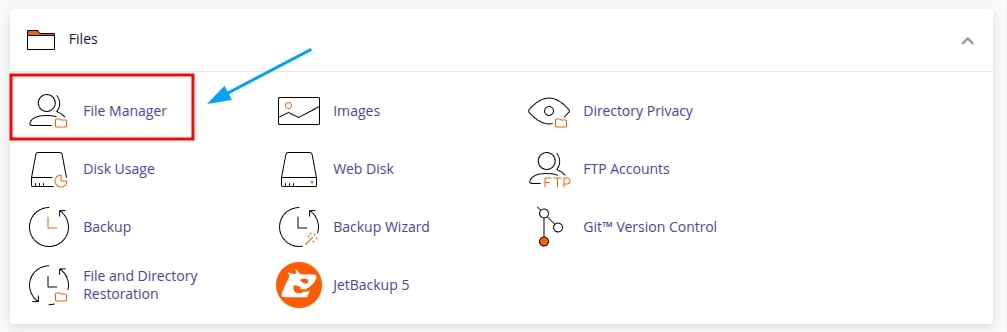
- Đầu tiên, bạn đăng nhập vào cPanel và tìm đến công cụ File Manager.
- Tiếp theo bạn điều hướng đến thư mục gốc của website, thường là
public_html. Nếu bạn muốn cài diễn đàn ở một đường dẫn riêng (ví dụyourdomain.com/forum), hãy tạo thư mụcforumbên trongpublic_htmlvà truy cập vào đó. - Trên thanh công cụ của File Manager, bạn nhấp vào nút Upload.
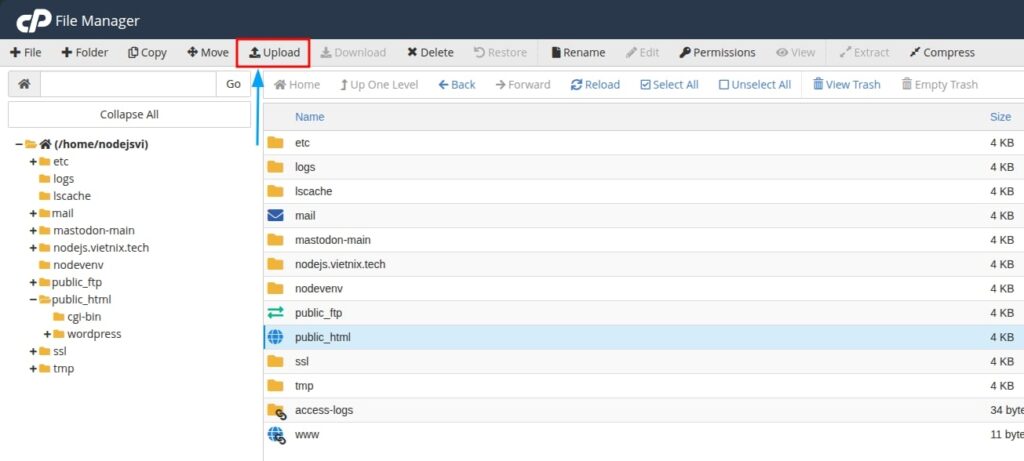
Tải tệp
.zipchứa mã nguồn XenForo mà bạn đã tải về từ trang chủ lên.- Sau khi upload hoàn tất, bạn quay lại File Manager, chọn tệp
.zipvừa tải lên và nhấn Extract để giải nén.
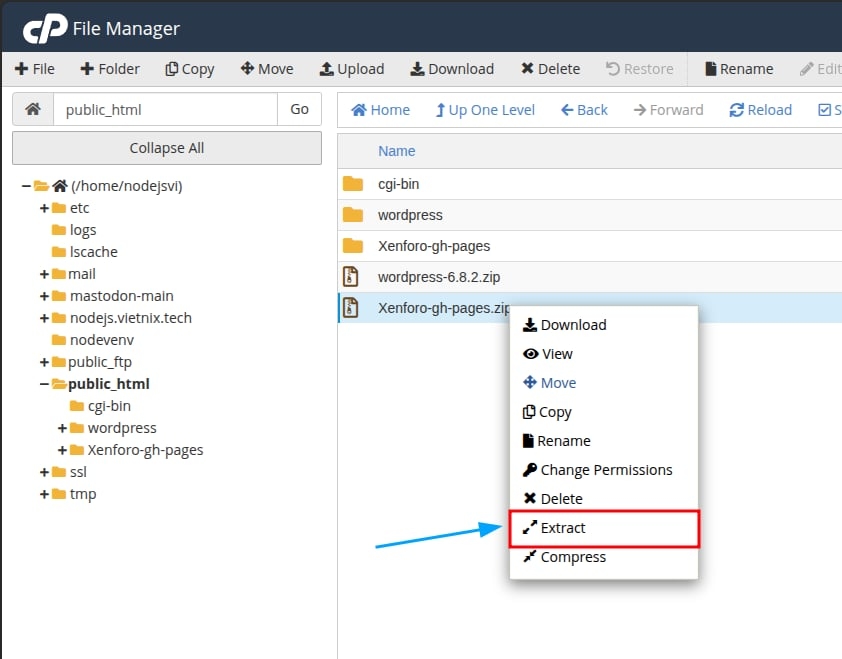
Việc giải nén trực tiếp trên hosting luôn nhanh và an toàn hơn nhiều so với việc upload hàng nghìn file nhỏ lẻ qua FTP vì phương pháp này rất dễ gây lỗi và mất thời gian.
Bước 2: Tạo cơ sở dữ liệu MySQL và người dùng
XenForo cần một cơ sở dữ liệu để lưu trữ mọi thông tin, chúng ta sẽ dùng công cụ MySQL® Databases trên cPanel.
- Tại trang chủ cPanel, bạn tìm và nhấp vào mục MySQL® Databases
- Tạo Database: Trong phần Create New Database, nhập tên database bạn muốn (ví dụ:
xen_data) và nhấn Create Database. - Tạo User: Cuộn xuống phần MySQL Users, bạn nhập tên người dùng (ví dụ:
xen_user) và tạo một mật khẩu mạnh (nên dùng chức năng Password Generator) rồi nhấn Create User. - Gán User vào Database: Bạn cuộn xuống phần Add User To Database, chọn đúng
uservàdatabasebạn vừa tạo ở trên, sau đó nhấn Add.
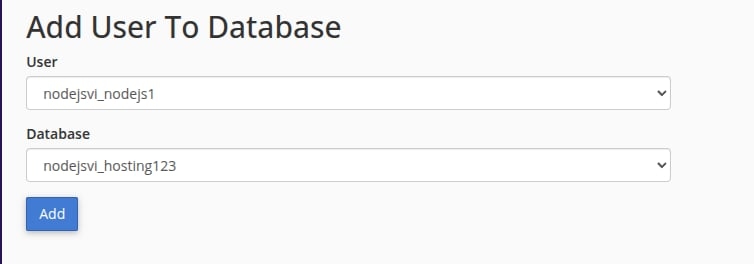
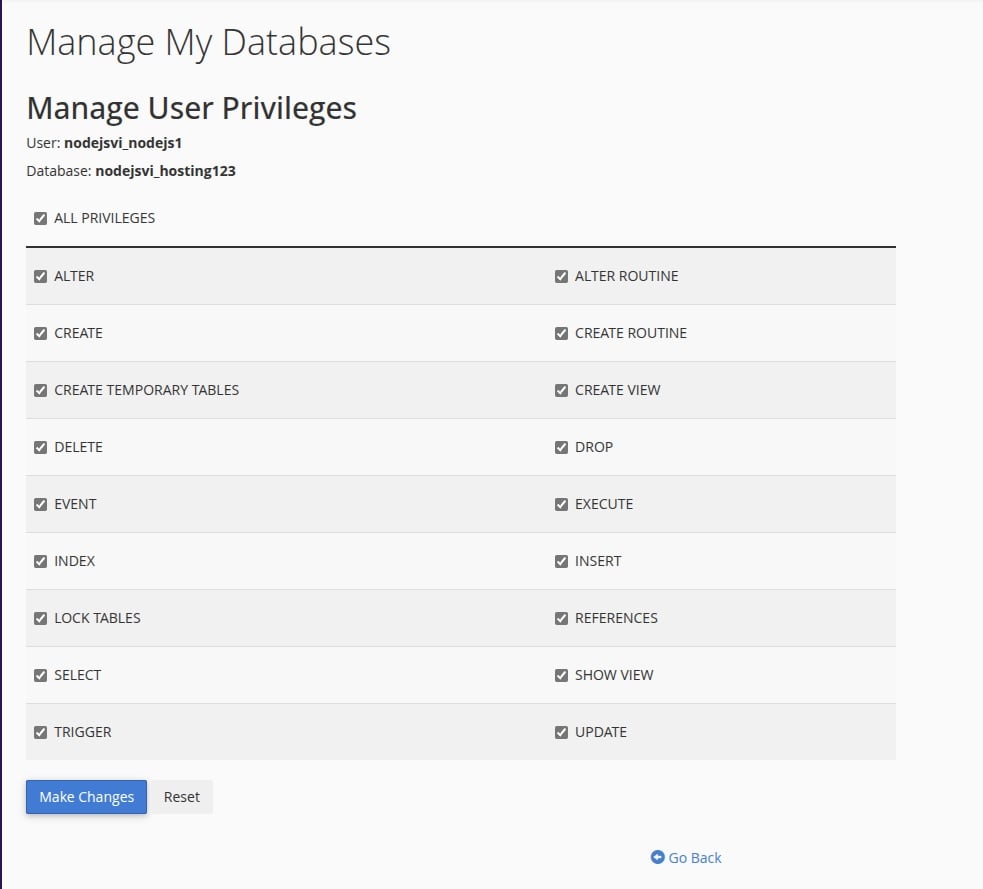
- Cấp quyền: Ở màn hình tiếp theo, bạn tick vào ô “ALL PRIVILEGES” để cấp toàn bộ quyền cho user, sau đó nhấn Make Changes.
Lỗi thường gặp: Rất nhiều bạn quên bước gán User vào Database hoặc không tích chọn “ALL PRIVILEGES”. Điều này sẽ dẫn đến lỗi “Access denied” (Từ chối truy cập) ngay khi bạn bắt đầu chạy trình cài đặt ở bước sau. Hãy đảm bảo bạn đã lưu lại thông tin Database và Password vào một file note để đối chiếu.
Lưu ý
Hãy sao chép và lưu lại cẩn thận 3 thông tin sau:
– Tên Database (ví dụ: username_xen_data)
– Tên User (ví dụ: username_xen_user)
– Mật khẩu
Bước 3: Chạy trình cài đặt XenForo và hoàn tất cấu hình
- Đầu tiên, bạn mở trình duyệt web và truy cập vào đường dẫn cài đặt:
yourdomain.com/install(hoặcyourdomain.com/forum/installnếu bạn cài trong thư mục con). - Lúc này, trình cài đặt của XenForo sẽ hiện ra. Ở bước cấu hình database, bạn hãy điền chính xác 3 thông tin đã lưu ở Bước 2:
- MySQL Server: Thường là
localhost. - MySQL User Name: Tên user bạn đã tạo.
- MySQL Database Name: Tên database bạn đã tạo.
- MySQL Password: Mật khẩu của user.
- MySQL Server: Thường là
- Bạn nhấn Save Config và làm theo các bước hướng dẫn trên màn hình để bắt đầu quá trình cài đặt, tạo tài khoản quản trị (Administrator) và thiết lập các thông tin cơ bản cho diễn đàn.
- Sau khi nhận được thông báo cài đặt thành công, bạn sẽ thấy một cảnh báo yêu cầu xóa thư mục cài đặt.
Lưu ý
Bạn quay lại File Manager, tìm và xóa hoàn toàn thư mục install. Đây là bước bảo mật quan trọng để ngăn người khác chạy lại trình cài đặt và lấy quyền kiểm soát website của bạn.
Các lỗi thường gặp khi cài XenForo
Lỗi kết nối database (Error establishing a database connection)
- Nguyên nhân: Lỗi này thường do sai thông tin database (tên, user, mật khẩu), user chưa được gán quyền vào database hoặc tên server không phải
localhost. - Cách khắc phục: Bạn tiến hành kiểm tra lại từng ký tự trong file cấu hình và đảm bảo bạn đã thực hiện đúng bước gán quyền “ALL PRIVILEGES”. Nếu vẫn lỗi, bạn hãy liên hệ nhà cung cấp hosting để hỏi chính xác tên MySQL server.
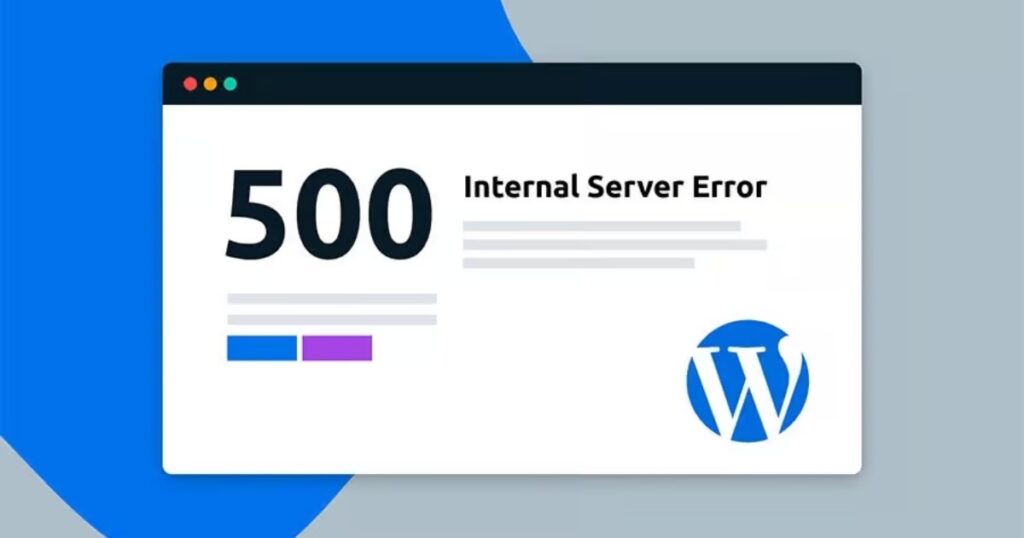
Lỗi 500 Internal Server Error (Lỗi máy chủ nội bộ)
- Nguyên nhân: Lỗi này thường do phiên bản PHP không tương thích, thiếu extension PHP hoặc sai quyền truy cập (permission) của file/thư mục.
- Cách khắc phục:
- Bạn dùng PHP Selector trong cPanel để chuyển đổi qua lại giữa các phiên bản PHP (ví dụ 8.0, 8.1).
- Bạn kiểm tra lại danh sách extension PHP bắt buộc.
- Kiểm tra file
error_logtrong thư mục gốc của bạn để xem thông báo lỗi chi tiết. - Bạn tiến hành đặt lại permission chuẩn: 755 cho thư mục và 644 cho file.
Một giải pháp tạm thời là bạn hãy đổi tên file .htaccess thành .htaccess.old để xem lỗi có phải do file này gây ra không.
Lỗi trắng trang (Blank Page) hoặc không hiển thị nội dung
- Nguyên nhân: Tương tự lỗi 500, lỗi này thường do xung đột phiên bản PHP hoặc thiếu extension quan trọng, đôi khi do bạn upload file bị lỗi hoặc hết bộ nhớ PHP.
- Cách khắc phục: Bạn hãy kiểm tra log lỗi rồi liên hệ với đội ngũ hỗ trợ của nhà cung cấp hosting là cách nhanh nhất vì họ có công cụ để chẩn đoán chính xác vấn đề này.
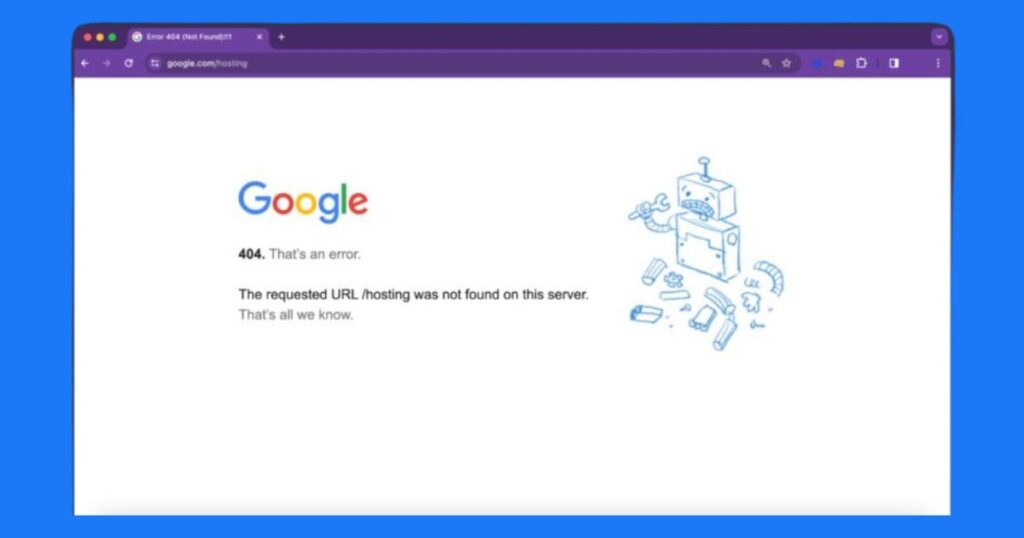
Lỗi “The requested URL was not found on this server” (404 Not Found) sau khi cài xong
- Nguyên nhân: Lỗi này có thể do Module
mod_rewritecủa Apache chưa được kích hoạt trên hosting hoặc bạn upload mã nguồn vào sai thư mục. - Cách khắc phục: Bạn hãy yêu cầu nhà cung cấp hosting kiểm tra và bật
mod_rewrite, kiểm tra lại đường dẫn xem bạn đã upload file vào đúngpublic_htmlhay chưa.
Câu hỏi thường gặp
Cần tạo cơ sở dữ liệu như thế nào để cài XenForo?
Bạn truy cập vào bảng điều khiển hosting, vào phần quản lý cơ sở dữ liệu, tạo một database mới và tạo user, cấp quyền đầy đủ cho user đó trên database để XenForo có thể lưu trữ dữ liệu diễn đàn.
Sau khi cài đặt, làm thế nào để quản lý và tùy chỉnh diễn đàn XenForo?
Đăng nhập vào khu vực quản trị (Admin Control Panel) bằng tài khoản admin đã tạo, bạn có thể điều chỉnh giao diện, tạo chuyên mục, mời thành viên, cài đặt các addon và quản lý nội dung diễn đàn.
Làm thế nào để upload mã nguồn XenForo lên hosting?
Bạn có thể dùng trình quản lý file trên hosting (cPanel File Manager) hoặc phần mềm FTP như FileZilla để tải toàn bộ mã nguồn XenForo đã giải nén lên thư mục gốc website (thường là public_html hoặc www).
Bạn hoàn toàn có thể cài XenForo lên hosting nếu có sự chuẩn bị kỹ lưỡng và tuân thủ chính xác theo các bước đã được hướng dẫn. Một diễn đàn chuyên nghiệp, hoạt động ổn định chính là nền tảng vững chắc để bạn xây dựng và phát triển một cộng đồng gắn kết. Bạn đã gặp phải lỗi nào khác trong quá trình cài đặt? Hãy chia sẻ kinh nghiệm xử lý của bạn trong phần bình luận bên dưới để cùng giúp đỡ cộng đồng nhé





