Cache là nơi lưu giữ tạm thời dữ liệu thường xuyên truy cập, giúp website, ứng dụng hay thiết bị của bạn hoạt động nhanh và mượt mà hơn. Trong bài viết này, mình sẽ giúp bạn hiểu rõ về vai trò của cache trong hoạt động hệ thống và hướng dẫn cách xóa cache cơ bản một cách an toàn, hiệu quả.
Các điểm chính
- Khái niệm cache: Là bộ nhớ đệm, nơi lưu tạm thời dữ liệu như hình ảnh, mã nguồn, file tĩnh,… của website nhằm giúp truy cập nhanh hơn trong những lần truy cập sau.
- Cơ chế cache hoạt động: Khi bạn truy cập một website, trình duyệt sẽ kiểm tra xem đã lưu dữ liệu của trang đó trong bộ nhớ đệm hay chưa. Nếu đã có, trình duyệt sẽ tải ngay từ bộ nhớ đệm. Nếu chưa có, nó sẽ tải từ máy chủ về và lưu một bản sao vào cache cho lần truy cập sau.
- Lợi ích và hạn chế của cache: Lợi ích của cache là tăng tốc độ tải trang, tiết kiệm băng thông và giảm tải cho máy chủ. Hạn chế là có thể lưu trữ dữ liệu cũ, gây ra lỗi hiển thị hoặc chức năng và chiếm dụng dung lượng lưu trữ trên thiết bị.
- Có nên xóa cache thường xuyên không: Việc xóa cache thường xuyên là không cần thiết và có thể làm giảm hiệu quả truy cập, chỉ nên xóa cache khi gặp các vấn đề như website hiển thị nội dung cũ, gặp lỗi tải trang hoặc vì lý do bảo mật.
- Cách xóa cache trên các trình duyệt web máy tính: Hướng dẫn các bước xóa cache trên các trình duyệt phổ biến như Google Chrome, Mozilla Firefox, Microsoft Edge và Safari.
- Cách xóa Cache trên các trình duyệt di động: Hướng dẫn các bước xóa cache trên các trình duyệt di động, bao gồm Chrome, Firefox và Safari.
- Cách xóa Cache trên WordPress: Bạn có thể dễ dàng xóa cache bằng cách sử dụng nút Clear Cache có sẵn trong các plugin cache phổ biến hoặc can thiệp bằng cách chỉnh sửa file functions.php.
- Ứng dụng của Cache: Cache được ứng dụng rộng rãi trong nhiều lĩnh vực công nghệ, bao gồm bộ đệm CPU, bộ đệm đĩa, bộ đệm web, bộ đệm ứng dụng và bộ đệm của GPU, tất cả đều nhằm mục đích tăng tốc độ xử lý.
- Giải đáp các thắc mắc thường gặp khi xoá cache.
Cache là gì?
Cache hay còn gọi là bộ nhớ đệm, là một khu vực lưu trữ tạm thời của thiết bị, dùng để lưu trữ các dữ liệu và tài nguyên thường xuyên được truy cập như website, hình ảnh, tập tin, video, hoặc các lệnh chương trình. Mục đích chính của cache là giúp tăng tốc độ truy xuất dữ liệu, giảm thời gian tải và nâng cao hiệu suất hoạt động của ứng dụng hoặc hệ thống mạng.
Hãy hình dung Cache giống như một bộ nhớ ngắn hạn của trình duyệt và máy tính. Thay vì mỗi lần cần một thông tin như logo, hình ảnh của một website đều phải chạy đi hỏi máy chủ ở xa, trình duyệt sẽ ghi chú lại những thông tin đó vào bộ nhớ. Lần sau bạn quay lại, thiết bị chỉ cần xem xét trong bộ nhớ là có ngay, nhanh hơn rất nhiều.
Tóm lại

Cache hoạt động như thế nào?
Để hiểu rõ hơn, hãy cùng xem quy trình từng bước khi bạn truy cập một website:
- Gửi yêu cầu: Bạn gõ địa chỉ một website vào trình duyệt và nhấn Enter.
- Trình duyệt kiểm tra: Trước khi kết nối ra Internet, trình duyệt sẽ xem đã có sẵn logo, menu hay các file trang trí của trang này trong bộ nhớ đệm (cache) chưa?
- Hai trường hợp xảy ra:
- Trường hợp 1: Có rồi (Cache Hit): Với trường hợp này, trình duyệt sẽ lấy ngay các tệp đó từ cache được lưu trên máy tính của bạn để hiển thị website, quá trình này diễn ra rất nhanh, gần như tức thì.
- Trường hợp 2: Chưa có (Cache Miss): Nếu đây là lần đầu bạn truy cập hoặc cache đã bị xóa, trình duyệt sẽ phải liên hệ với máy chủ của website đó để tải toàn bộ dữ liệu về. Sau khi tải xong sẽ hiển thị cho bạn, đồng thời lưu một bản sao vào cache để lần sau bạn truy cập lại sẽ thuộc trường hợp 1.
Nhờ cơ chế này, cache giúp giảm đáng kể thời gian chờ đợi và tiết kiệm băng thông Internet cho bạn trong những lần truy cập sau.

Những lợi ích và hạn chế của cache

Tăng tốc độ tải trang: Tốc độ tải trang là lợi ích lớn và dễ nhận thấy nhất giúp trải nghiệm người dùng được cải thiện rõ rệt.
Giảm tải cho máy chủ: Cache giúp server không phải xử lý lại những yêu cầu giống nhau.
Tiết kiệm băng thông Internet: Bạn không phải tải lại những hình ảnh, tệp tin không thay đổi nên sẽ giúp tiết kiệm đáng kể băng thông.
Hỗ trợ SEO: Tốc độ tải trang là yếu tố được Google đánh giá cao nên sử dụng cache hợp lý giúp website cải thiện vị trí xếp hạng tìm kiếm.

Hiển thị nội dung cũ: Khi website đã được cập nhật nhưng bạn vẫn thấy phiên bản cũ thì nguyên nhân hàng đầu thường là do cache.
Gặp lỗi hiển thị hoặc chức năng: Các tệp cache cũ có thể xung đột với mã nguồn mới của website, gây ra lỗi hiển thị, vỡ giao diện hoặc lỗi chức năng như không bấm được nút, không gửi được biểu mẫu.
Giải phóng dung lượng: Sau một thời gian, cache có thể chiếm vài trăm MB hoặc thậm chí cả GB dung lượng lưu trữ trên thiết bị của bạn.
Bảo mật cơ bản: Trong một số trường hợp, việc xóa cache có thể giúp loại bỏ các dữ liệu tạm thời còn lưu lại trên trình duyệt.
Có nên xóa cache thường xuyên không?
Cache là bộ nhớ tạm thời được lưu trữ trên thiết bị để tăng tốc độ tải website, ứng dụng hoặc tài nguyên khi bạn truy cập lại. Tuy nhiên, việc xóa cache quá thường xuyên thực tế là không cần thiết và có thể làm giảm hiệu suất sử dụng thiết bị. Việc xóa cache chỉ nên thực hiện khi gặp các vấn đề như:
- Dữ liệu cũ: Cache có thể giữ lại phiên bản lỗi thời của website hay ứng dụng, khiến bạn không thấy được nội dung mới nhất.
- Lỗi tải website: Nếu website gặp lỗi do cache hoặc khi cấu hình mạng thay đổi, xóa cache giúp khắc phục lỗi này.
- Bảo mật: Cache đôi khi chứa thông tin nhạy cảm (mật khẩu, cookie, lịch sử duyệt web) nên có thể xóa khi cần bảo vệ thông tin cá nhân.
Tuy nhiên, nếu bạn không gặp các vấn đề như trên thì không cần xóa cache thường xuyên. Bộ nhớ cache sẽ giúp tăng tốc truy cập, tiết kiệm thời gian và cải thiện trải nghiệm sử dụng thiết bị. Vì vậy, chỉ nên xóa cache khi thật sự cần thiết để đảm bảo dữ liệu luôn mới và thông tin cá nhân được an toàn.
Hướng dẫn cách xóa cache trên các trình duyệt web máy tính
Hầu hết các trình duyệt đều cho phép xóa cache trong phần Lịch sử hoặc Cài đặt chọn Quyền riêng tư & Bảo mật. Cách nhanh nhất trên máy tính là dùng tổ hợp phím tắt.
Google Chrome
- Đầu tiên, bạn nhấn tổ hợp phím
Ctrl + Shift + Del(Windows) hoặcCmd + Shift + Del(macOS). - Trong cửa sổ hiện ra, ở mục Phạm vi thời gian, bạn chọn Từ trước đến nay.
- Bạn tick vào ô Tệp và hình ảnh được lưu trong bộ nhớ đệm, nếu muốn xóa các dữ liệu khác, bạn có thể tick thêm Cookie và các dữ liệu khác của website.
- Cuối cùng, bạn nhấn nút Xóa dữ liệu.

Mozilla Firefox
- Đầu tiên, bạn nhấn tổ hợp phím
Ctrl + Shift + Del(Windows) hoặcCmd + Shift + Del(macOS). - Tiếp theo, tại mục Khoảng thời gian để xóa, bạn chọn Mọi lúc.
- Trong danh sách bên dưới, bạn chỉ tick vào ô Cache.
- Cuối cùng, bạn nhấn OK là hoàn tất.

Microsoft Edge
- Đầu tiên, bạn nhấn tổ hợp phím
Ctrl + Shift + Del. - Tại Phạm vi thời gian, bạn chọn Mọi lúc.
- Bạn chỉ tick vào Hình ảnh và tệp được lưu trong bộ nhớ cache.
- Cuối cùng, bạn nhấn Xóa ngay bây giờ.

Safari
- Trên thanh menu, bạn chọn Safari vào Cài đặt.
- Tiếp theo, bạn chuyển qua tab Nâng cao và tick vào ô Hiển thị menu Phát triển trên thanh menu.
- Bạn đóng cửa sổ Cài đặt, giờ bạn sẽ thấy menu Phát triển (Develop) trên thanh menu.
- Cuối cùng, bạn nhấn vào Phát triển (Develop) chọn Dọn sạch bộ nhớ đệm (Empty Caches).

Lời khuyên:
Ctrl + F5 (trên Windows/Linux) hoặc Cmd + Shift + R (trên macOS). Thao tác này được gọi là Hard Reload buộc trình duyệt phải tải lại mọi thứ từ máy chủ và bỏ qua bất kỳ bộ nhớ đệm nào còn sót lại.Hướng dẫn xóa Cache trên các trình duyệt di động
Xóa Cache trên Google Chrome iOS, Android
- Bạn mở trình duyệt Chrome và nhấn vào biểu tượng 3 chấm dọc ở góc trên bên phải để vào Menu, sau đó chọn Lịch sử (History).
- Bạn nhấn vào mục Clear Browsing Data.
- Bạn cần chọn khoảng thời gian và các loại dữ liệu muốn xóa như History, Cookies, Cache.
- Cuối cùng, bạn nhấn nút Clear Data để hoàn tất việc xóa dữ liệu.
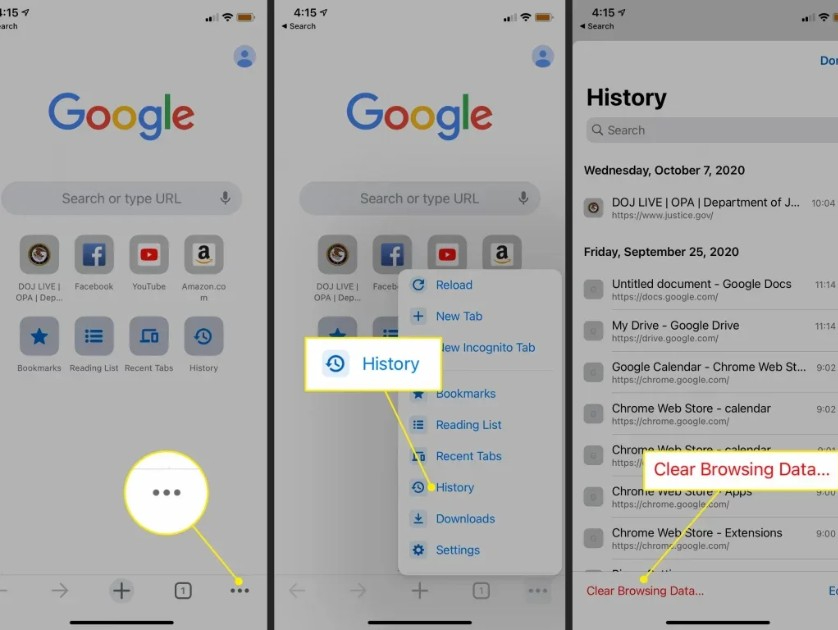
Lưu ý: Cách xóa cache trên Chrome iOS tương tự trên Android, tuy nhiên trên iOS không cho phép chọn phạm vi thời gian. Khi thực hiện các bước trên, hệ thống sẽ hiển thị Pop-up xác nhận, bạn chỉ cần nhấn OK để xác nhận xóa dữ liệu.
Xóa Cache trên Mozilla FireFox iOS, Android
- Bạn nhấn vào biểu tượng 3 chấm dọc trên thanh Menu rồi chọn mục History.
- Tiếp theo, bạn nhấn vào nút Clear Browsing History ở phía dưới màn hình.
- Một Pop-up xác nhận sẽ xuất hiện, bạn nhấn OK để hoàn tất xóa dữ liệu.

Xoá Cache trên Safari iOS
- Bạn vào phần Cài đặt (Settings) của thiết bị.
- Bạn tìm và mở mục Safari.
- Sau đó, bạn click vào mục Clear History and Website Data ở phía dưới.
- Khi hệ thống hiển thị Pop-up thông báo, bạn nhấn nút Clear History and Data để xác nhận xóa Cache.

Hướng dẫn xóa Cache trên WordPress
Nếu bạn sử dụng plugin cache trên WordPress, bạn chỉ cần truy cập vào trang quản trị của plugin và tìm nút Clear Cache hoặc Purge Cache để tiến hành xóa bộ nhớ đệm một cách nhanh chóng và thuận tiện. Hầu hết các plugin cache phổ biến như WP Rocket, WP Super Cache hoặc W3 Total Cache đều hỗ trợ thao tác xóa tất cả các file cache chỉ với một cú nhấp chuột ngay trên giao diện quản trị plugin.
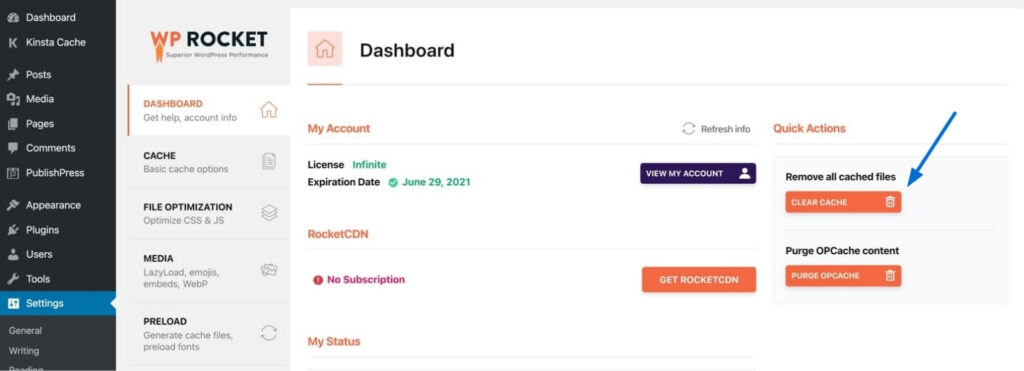
Trong trường hợp website WordPress của bạn không sử dụng plugin cache, bạn cũng có thể xóa cache bằng cách chỉnh sửa file functions.php. Bạn chỉ cần thêm hoặc cập nhật các đoạn mã lập trình liên quan đến việc làm mới cache trong file functions.php của theme đang sử dụng, sau đó lưu lại file để hệ thống tự động xóa và tái tạo bộ nhớ đệm cho website.
Ứng dụng của Cache
Bộ nhớ cache được ứng dụng rộng rãi trong nhiều lĩnh vực của công nghệ máy tính, giúp tăng tốc độ xử lý và cải thiện hiệu suất hệ thống. Dưới đây là những ứng dụng chính của bộ nhớ cache:
- Bộ đệm CPU (CPU Cache): Đây là một bộ nhớ nhỏ, tốc độ cao được tích hợp ngay trên chip xử lý (CPU), dùng để lưu trữ các lệnh và dữ liệu mà CPU thường xuyên sử dụng, giúp giảm thời gian truy cập so với việc lấy dữ liệu từ bộ nhớ chính (RAM). Bộ đệm CPU thường được chia thành nhiều cấp độ (L1, L2, L3), với L1 là nhanh nhất và nhỏ nhất.
- Bộ đệm đĩa (Disk Cache): Bộ đệm này giúp cải thiện tốc độ đọc và ghi dữ liệu từ đĩa cứng. Disk Cache lưu trữ dữ liệu được truy cập gần đây và các vùng dữ liệu liền kề, dự đoán rằng chúng có thể sẽ sớm được yêu cầu lại.
- Bộ đệm web (Web Cache): Các trình duyệt web sử dụng bộ nhớ cache để lưu trữ các tài nguyên của trang web như hình ảnh, tệp CSS và JavaScript. Khi bạn truy cập lại một trang web, trình duyệt sẽ tải các tài nguyên này từ bộ nhớ cache thay vì phải tải lại từ máy chủ, giúp trang web tải nhanh hơn.
- Bộ đệm ứng dụng (Application Cache): Nhiều ứng dụng phần mềm cũng có bộ nhớ cache riêng để lưu trữ tạm thời dữ liệu, tệp hoặc các chỉ dẫn liên quan đến ứng dụng đó để có thể truy xuất nhanh chóng. Ví dụ, các ứng dụng cơ sở dữ liệu thường lưu các truy vấn phổ biến để tránh phải thực hiện lại các tác vụ nặng nề.
- Bộ đệm của bộ xử lý đồ họa (GPU Cache): Tương tự như CPU, các bộ xử lý đồ họa (GPU) cũng sử dụng bộ nhớ cache để lưu trữ các dữ liệu đồ họa phức tạp như kết cấu (textures) độ phân giải cao, bản đồ trong game, giúp giảm giật lag và tăng số khung hình trên giây.
Câu hỏi thường gặp
Tại sao Cache lại quan trọng?
Cache có vai trò quan trọng vì giúp tăng tốc độ tải trang trong những lần truy cập sau, giảm tải cho máy chủ và tiết kiệm băng thông Internet.
Khi nào nên xóa cache trình duyệt?
Bạn nên xóa cache khi gặp các vấn đề như Website hiển thị nội dung cũ dù đã được cập nhật, giao diện website bị lỗi, hoặc một số chức năng không hoạt động đúng cách. Việc xóa cache cũng giúp giải phóng dung lượng lưu trữ.
Xóa cache có làm mất mật khẩu đã lưu không?
Câu trả lời là Không. Khi xóa cache, bạn chỉ nên chọn mục Tệp và hình ảnh được lưu trong bộ nhớ đệm. Thao tác này sẽ không ảnh hưởng đến mật khẩu đã lưu, lịch sử duyệt web hay cookie, trừ khi bạn cố tình chọn xóa cả những mục đó.
Tần suất xóa cache như thế nào là hợp lý?
Định kỳ xóa cache từ 1 – 2 tháng một lần là hợp lý với hầu hết người dùng, bạn chỉ nên xóa thường xuyên hơn nếu bạn gặp lỗi, cập nhật nhiều hoặc thiết bị thông báo bộ nhớ đầy để cân bằng giữa tối ưu hiệu suất và tránh những bất tiện, lỗi về hiển thị dữ liệu.
Dù Cache giúp tăng tốc hệ thống nhưng đôi khi cũng gây ra lỗi và cần được xóa định kỳ. Việc xóa cache định kỳ sẽ giúp thiết bị hoạt động ổn định và mượt mà hơn. Bên cạnh đó, lựa chọn một nhà cung cấp hosting uy tín có hỗ trợ công nghệ cache hiện đại cũng sẽ giúp bạn tăng tốc website và nâng cao trải nghiệm người dùng.