IP là địa chỉ riêng của mỗi thiết bị điện tử khi kết nối với Internet, giúp chúng nhận ra và gửi/nhận thông tin cho nhau. Bài viết này mình sẽ giải thích đơn giản về địa chỉ IP, phân biệt các loại IP quan trọng và hướng dẫn bạn cách tìm địa chỉ IP của thiết bị chỉ trong vài giây.
Các điểm chính
- Địa chỉ IP là gì: Là một địa chỉ đơn nhất giúp các thiết bị điện tử nhận diện và trao đổi thông tin trên Internet.
- Cách thức hoạt động: Nhà cung cấp dịch vụ Internet (ISP) gán một địa chỉ IP cho thiết bị của bạn để định tuyến mọi hoạt động trực tuyến.
- Ưu điểm và nhược điểm: Ưu điểm là nền tảng cho kết nối mạng và quản lý hiệu quả; nhược điểm là rủi ro về bảo mật và để lại dấu vết hoạt động.
- Các loại địa chỉ IP: Gồm IP riêng tư, IP công cộng, IP động và IP tĩnh, mỗi loại phục vụ cho các mục đích sử dụng khác nhau.
- Cách xem địa chỉ IP của bạn: Có thể sử dụng các trang web trực tuyến hoặc công cụ hệ thống trên Windows, MacBook và điện thoại di động.
- Tìm hiểu về IPv4 và IPv6: IPv4 là phiên bản cũ với số lượng địa chỉ hạn chế, trong khi IPv6 là phiên bản mới hơn với không gian địa chỉ gần như vô hạn.
- Giải đáp một số câu hỏi thường gặp về địa chỉ IP.
Địa chỉ IP là gì?
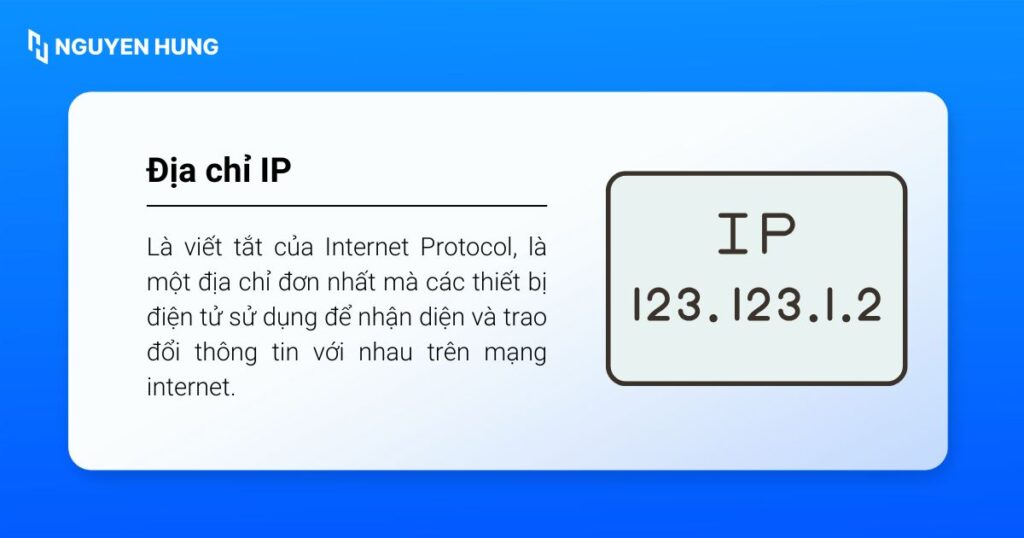
IP là viết tắt của Internet Protocol, là một địa chỉ đơn nhất mà các thiết bị điện tử sử dụng để nhận diện và trao đổi thông tin với nhau trên mạng Internet. Địa chỉ IP là một dãy số được cấu trúc gồm bốn phần, mỗi phần cách nhau bằng dấu chấm và có giá trị từ 0 đến 255 (ví dụ: 192.158.1.38). Toàn bộ phạm vi địa chỉ IP chạy từ 0.0.0.0 đến 255.255.255.255.
Việc cấp phát địa chỉ IP không phải là ngẫu nhiên mà được phân bổ một cách có hệ thống bởi Cơ quan cấp số Internet (IANA), một bộ phận của Tập đoàn Internet cấp số và tên miền (ICANN). ICANN là một tổ chức phi lợi nhuận có trụ sở tại Hoa Kỳ, thành lập năm 1998, có nhiệm vụ duy trì bảo mật và sự ổn định của internet. Mỗi khi một tên miền được đăng ký, các công ty đăng ký sẽ trả một khoản phí nhỏ cho ICANN để hoàn tất quy trình này.
Cách thức hoạt động của địa chỉ IP
Để truy cập Internet, thiết bị của bạn cần kết nối với một mạng trung gian đã có sẵn kết nối Internet, ví dụ như mạng Wifi tại nhà (mạng của Nhà cung cấp dịch vụ Internet – ISP cấp) hoặc mạng công ty. Chính ISP này sẽ gán cho thiết bị của bạn một địa chỉ IP để các thiết bị có thể nhận diện và liên lạc với nhau. Mọi hoạt động Internet của bạn đều được ISP định tuyến thông qua địa chỉ IP này.
Địa chỉ IP này có thể thay đổi, ví dụ khi bạn bật/tắt modem hoặc yêu cầu ISP đổi. Khi bạn di chuyển và sử dụng mạng khác (như ở sân bay, quán cà phê, khách sạn), bạn sẽ nhận một địa chỉ IP tạm thời khác từ ISP của địa điểm đó, thay vì địa chỉ IP tại nhà.
Ưu điểm, nhược điểm khi sử dụng địa chỉ IP

Cơ chế nền tảng: Giao thức IP đóng vai trò là nền tảng cốt lõi cho việc kết nối và trao đổi dữ liệu giữa các thiết bị mạng trên quy mô toàn cầu.
Tăng cường khả năng truy cập: IP đơn giản hóa đáng kể quy trình kết nối và truy cập vào mạng Internet.
Quản lý hiệu quả: Việc sử dụng địa chỉ IP cho phép quản trị viên mạng thiết lập một hệ thống mạng chặt chẽ và dễ dàng kiểm soát.
Đột phá công nghệ: Sự ra đời của IP đánh dấu một bước tiến quan trọng trong sự phát triển của công nghệ mạng.

Rủi ro về bảo mật: Khi hệ thống bị xâm nhập, địa chỉ IP có thể bị lợi dụng để truy cập và khai thác thông tin cá nhân.
Dấu vết hoạt động: Mọi hoạt động truy cập Internet của người dùng đều được ghi nhận thông qua địa chỉ IP tương ứng.
Các loại địa chỉ IP hiện nay
Địa chỉ IP riêng tư (Private IP Address)
Mỗi thiết bị kết nối vào mạng Wifi tại nhà, từ máy tính, điện thoại đến loa, máy in, TV, đều được bộ định tuyến (router) gán cho một địa chỉ IP riêng tư duy nhất. Địa chỉ này giúp router nhận diện và quản lý riêng biệt từng thiết bị, đồng thời cho phép các thiết bị trong mạng nội bộ dễ dàng nhận biết và giao tiếp với nhau. Khi có nhiều thiết bị thông minh hơn, số lượng địa chỉ IP riêng tư này cũng sẽ tăng lên.
Địa chỉ IP công cộng (Public IP Address)
Mỗi mạng đều có một địa chỉ IP công cộng duy nhất, do nhà cung cấp dịch vụ Internet (ISP) cấp cho router của bạn. Địa chỉ này đóng vai trò như danh tính chính của toàn bộ mạng, giúp các thiết bị bên ngoài nhận dạng và kết nối với mạng của bạn. Dù mỗi thiết bị trong mạng của bạn có một địa chỉ IP riêng, nhưng chúng đều được gộp chung dưới địa chỉ IP công cộng này khi truy cập Internet.
Địa chỉ IP động (Dynamic IP Address)
Địa chỉ IP động là các địa chỉ thay đổi tự động và thường xuyên. Các ISP quản lý một nhóm lớn địa chỉ IP, tự động cấp phát chúng cho khách hàng và thu hồi lại để tái sử dụng cho người khác theo định kỳ. Cách làm này giúp ISP tiết kiệm chi phí vì không cần phải cấp lại IP thủ công khi khách hàng di chuyển. Hơn nữa, việc thay đổi IP liên tục cũng tăng cường bảo mật, khiến cho tội phạm mạng khó xâm nhập hơn.
Địa chỉ IP tĩnh (Static IP Address)
Trái ngược với IP động, địa chỉ IP tĩnh là địa chỉ cố định, không thay đổi. Hầu hết người dùng thông thường không cần IP tĩnh, nhưng chúng lại rất quan trọng cho các doanh nghiệp muốn đặt máy chủ riêng để đảm bảo các trang web hoặc dịch vụ luôn có một địa chỉ IP nhất quán và dễ truy cập.
Cách xem địa chỉ IP nhanh chóng trên máy tính và điện thoại
Cách xem địa chỉ IP trên máy tính Windows
Cách 1: Sử dụng website
Đây là cách nhanh và dễ nhất cho tất cả mọi người.
- Mở trình duyệt web của bạn (Chrome, Firefox, Cốc Cốc…).
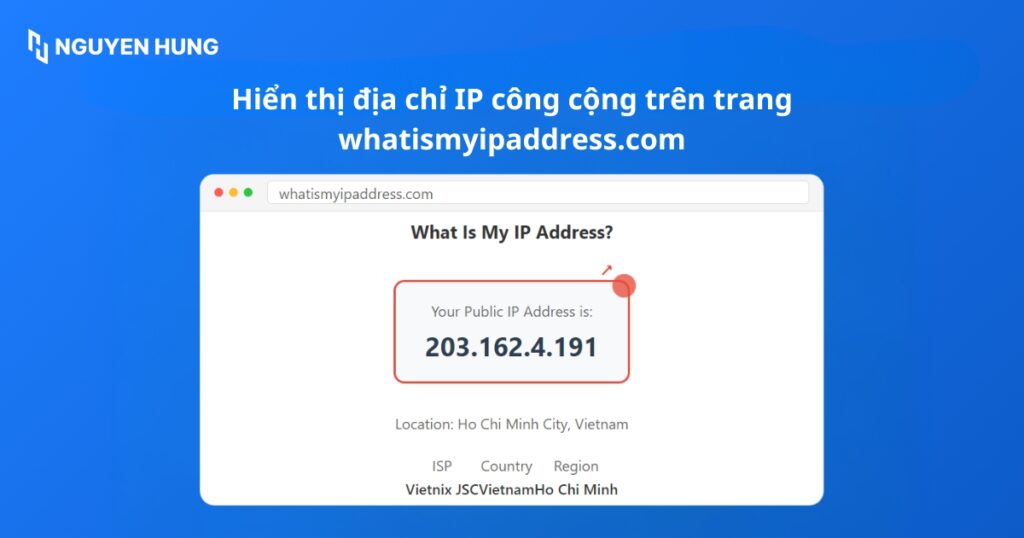
- Truy cập vào một trong các trang web như whatismyipaddress.com, ip.me, hoặc đơn giản là gõ what is my ip vào ô tìm kiếm của Google.
- Địa chỉ IP Công cộng của bạn sẽ được hiển thị to và rõ ràng ngay trên màn hình.
Cách 2: Sử dụng Command Prompt
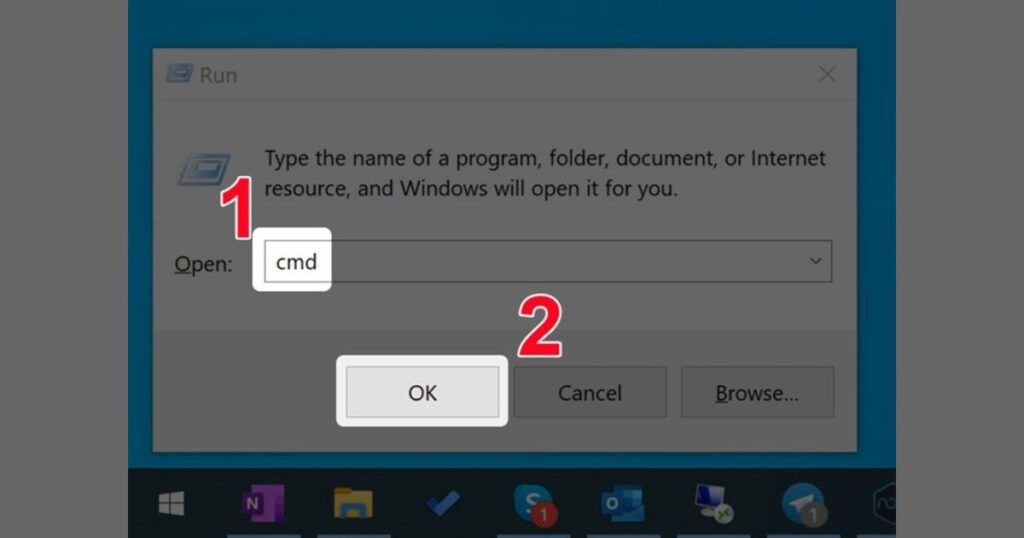
- Bước 1: Đầu tiên, bạn hãy nhấn tổ hợp phím Windows + R để mở hộp thoại Run. Sau đó, bạn gõ cmd và nhấn OK
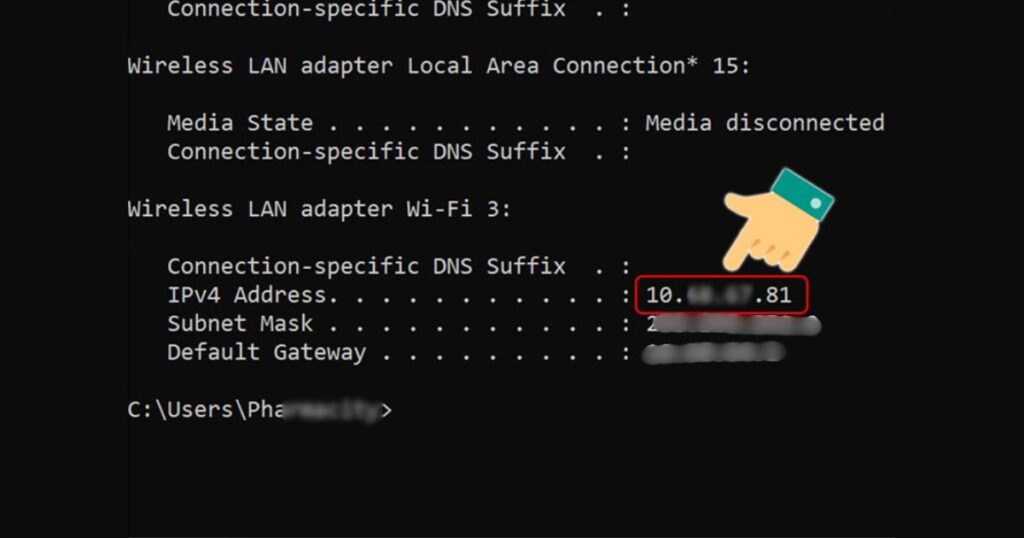
- Bước 2: Khi cửa sổ Command Prompt hiện ra, bạn hãy nhập câu lệnh ipconfig rồi nhấn Enter.
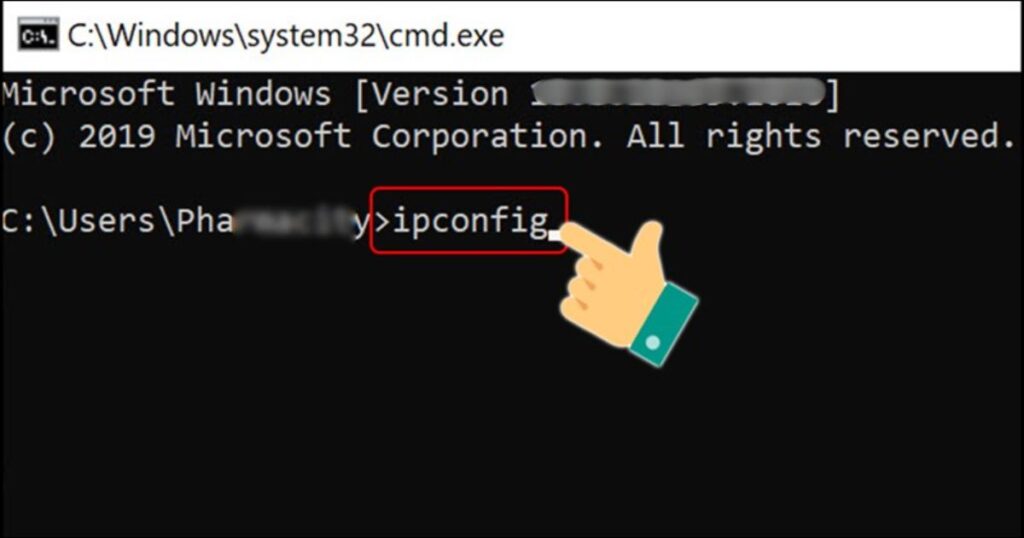
- Bước 3: Lúc này, địa chỉ IP riêng của máy tính sẽ hiển thị ngay sau mục IPv4 Address.
Cách 3: Sử dụng thanh Taskbar
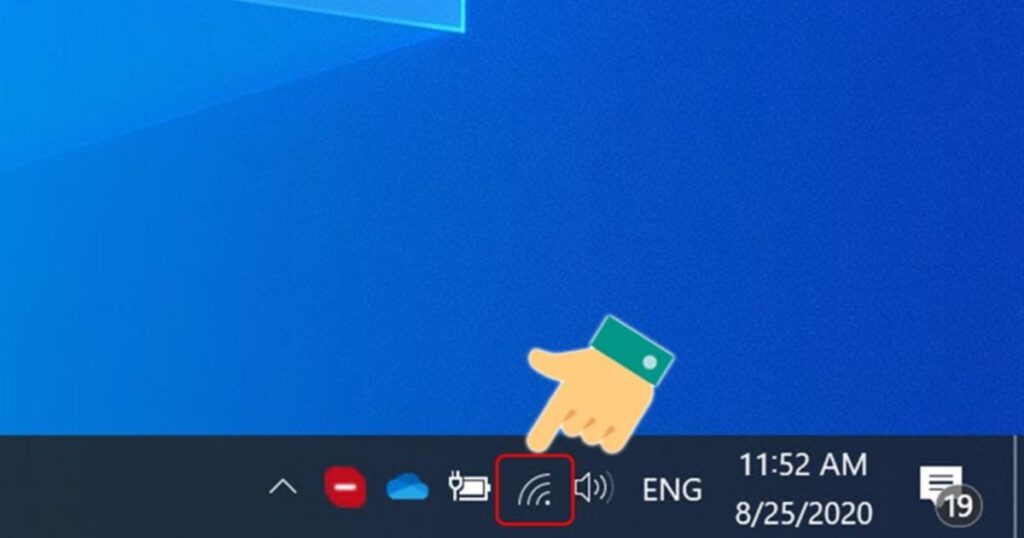
- Bước 1: Bạn click chuột phải vào biểu tượng mạng trên thanh Taskbar.
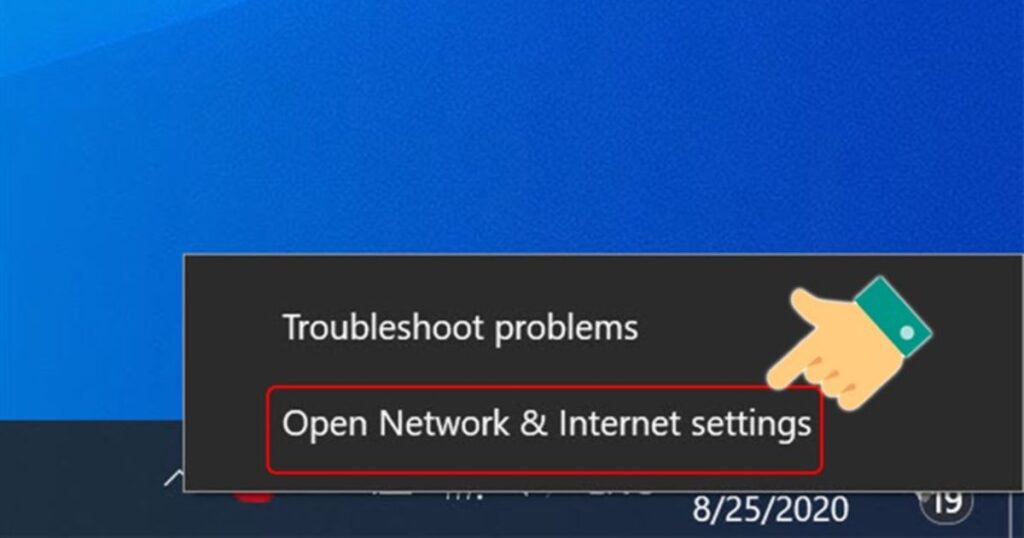
- Bước 2: Một menu sẽ hiện ra, bạn hãy chọn Open Network & Internet settings.
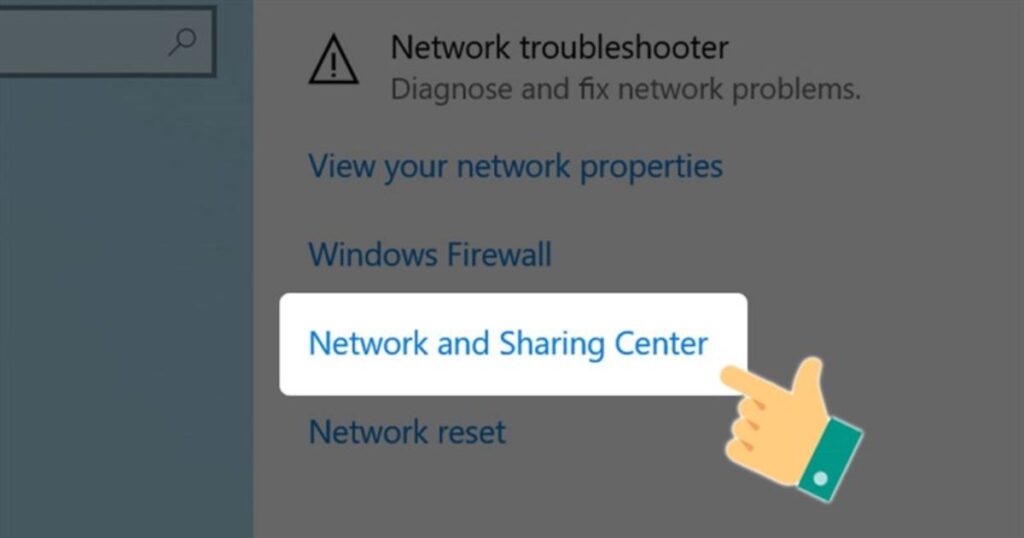
- Bước 3: Sau đó, bạn tiếp tục chọn Open Network and Sharing Center.
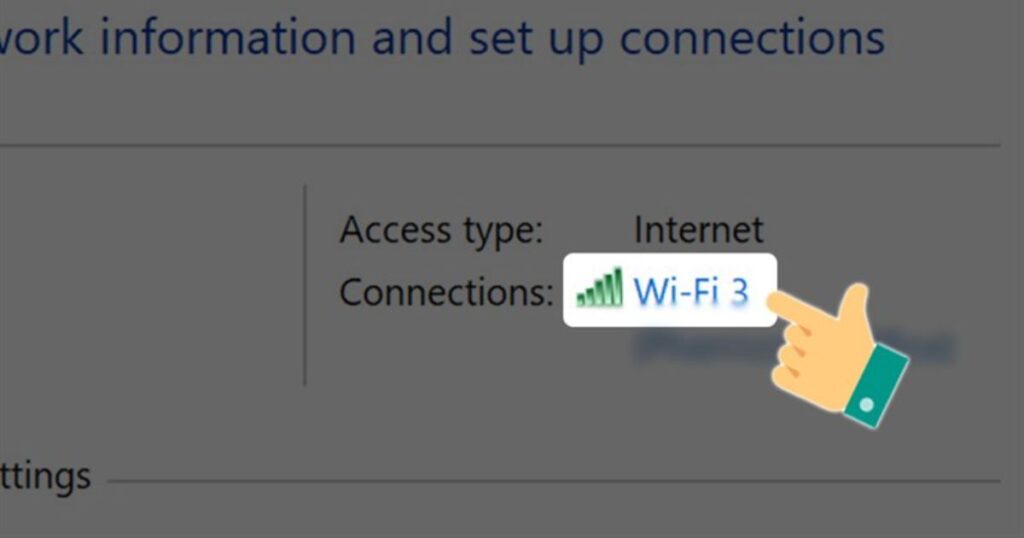
- Bước 4: Tại mục Connections, bạn nhấn vào tên mạng mà mình đang sử dụng.
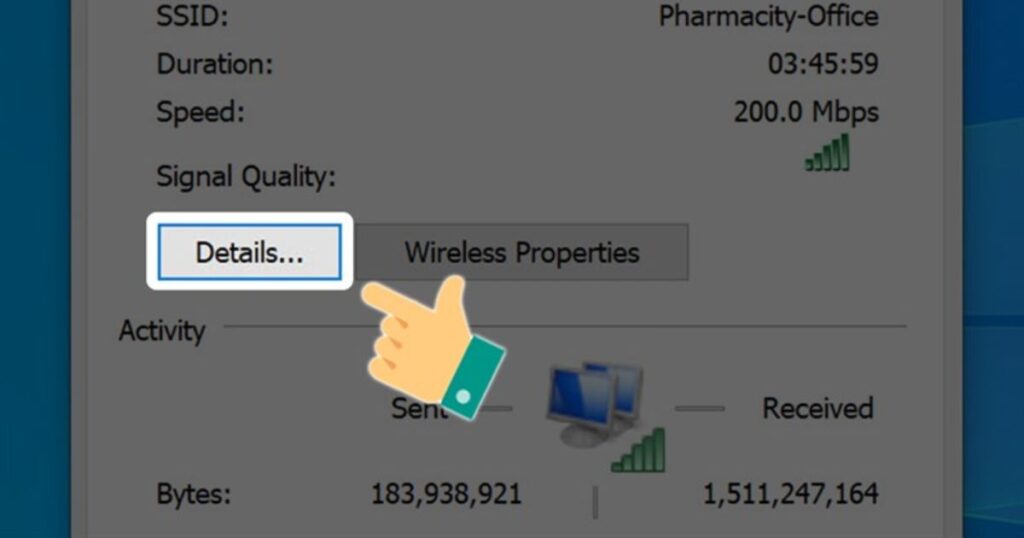
- Bước 5: Tiếp theo, bạn nhấn vào nút Details.
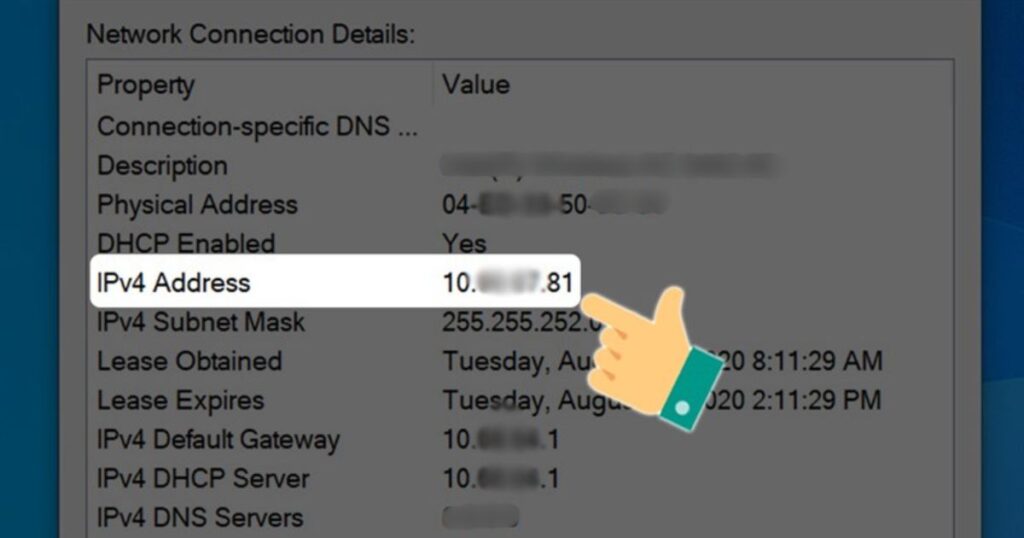
- Bước 6: Bạn sẽ thấy địa chỉ IP riêng tại mục IPv4 Address.
Cách 4: Sử dụng Task Manager
Lưu ý
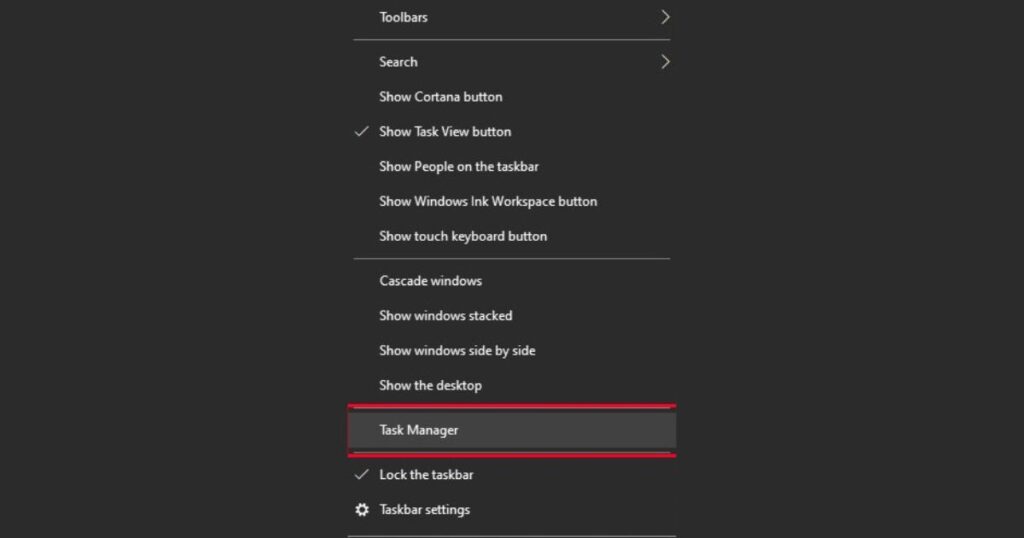
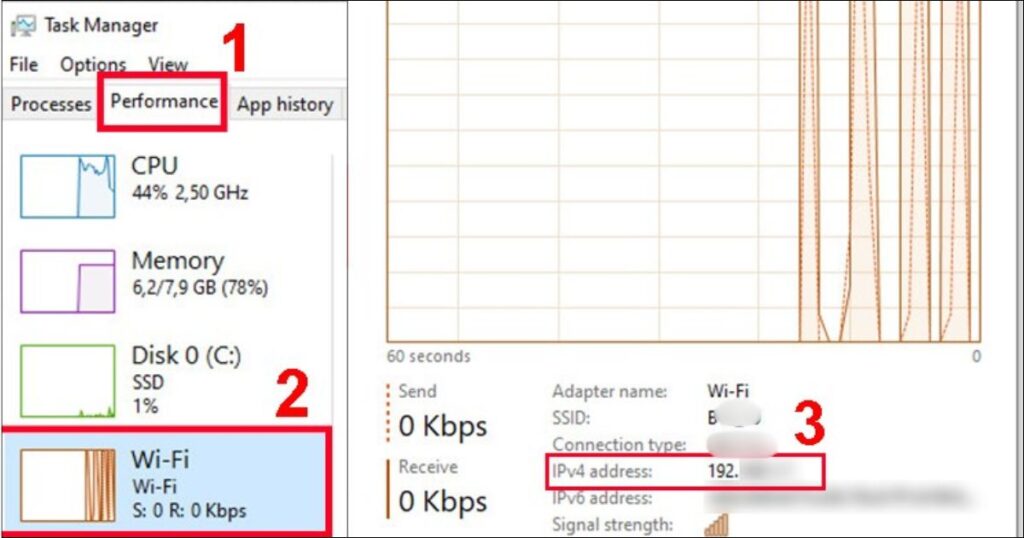
- Bước 1: Bạn click chuột phải vào thanh Taskbar và chọn Task Manager.
- Bước 2: Trong cửa sổ Task Manager, bạn chuyển sang tab Performance, chọn Wi-Fi hoặc Ethernet (đối với mạng dây). Địa chỉ IP của bạn sẽ được hiển thị ngay tại mục IPv4 Address.
Cách 5: Sử dụng Powershell
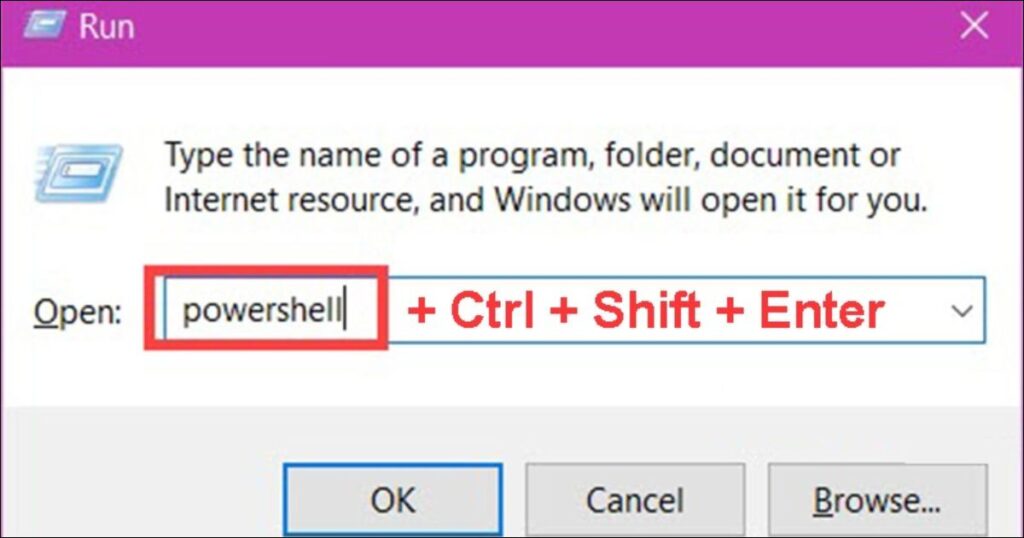
- Bước 1: Bạn nhấn tổ hợp phím Windows + R, gõ powershell, sau đó nhấn Ctrl + Shift + Enter để mở PowerShell với quyền quản trị viên (Administrator).
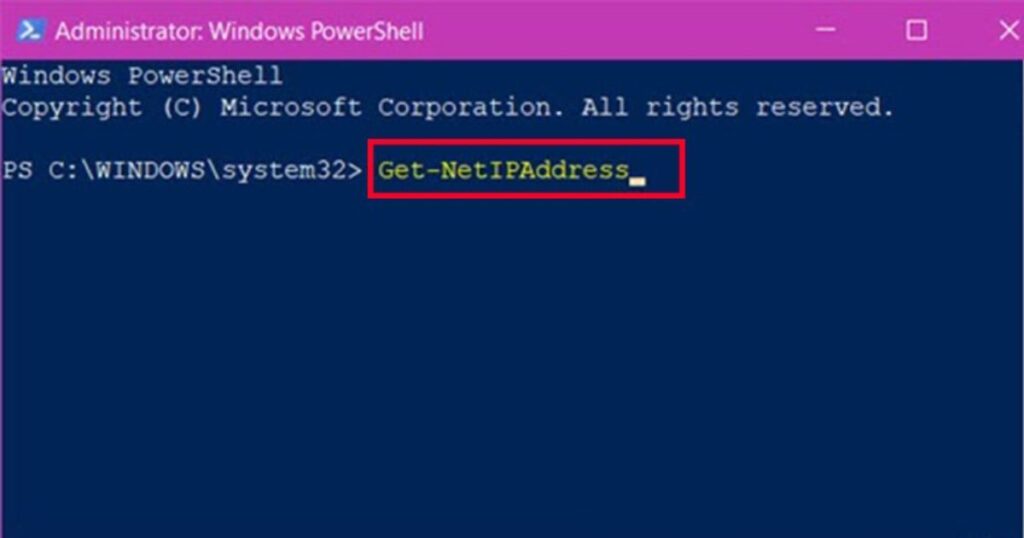
- Bước 2: Khi cửa sổ PowerShell hiện ra, bạn gõ lệnh Get-NetIpAddress và nhấn Enter.
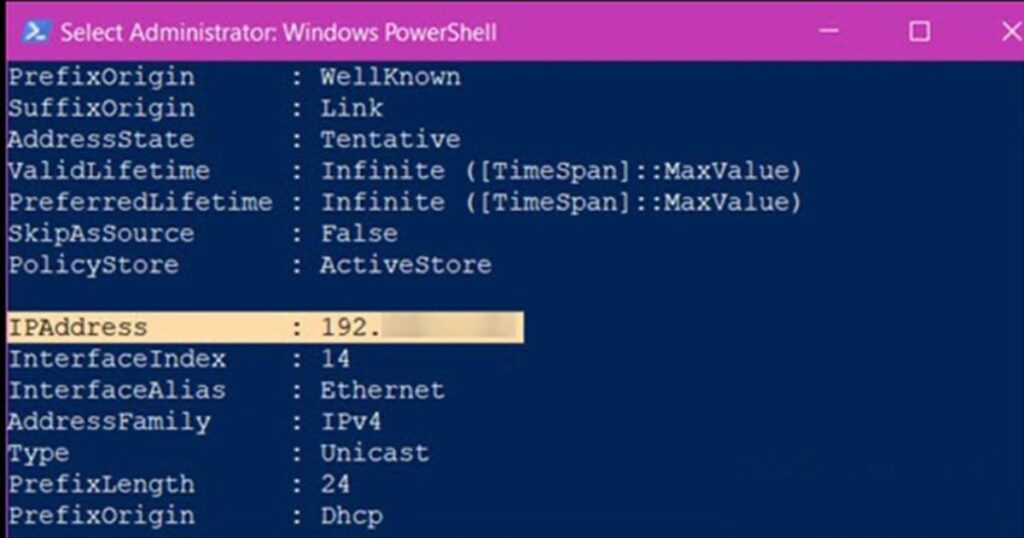
- Bước 3: Cuối cùng, bạn có thể thấy địa chỉ IP của mình tại dòng IPAddress.
Cách 6: Sử dụng Network & Internet Settings
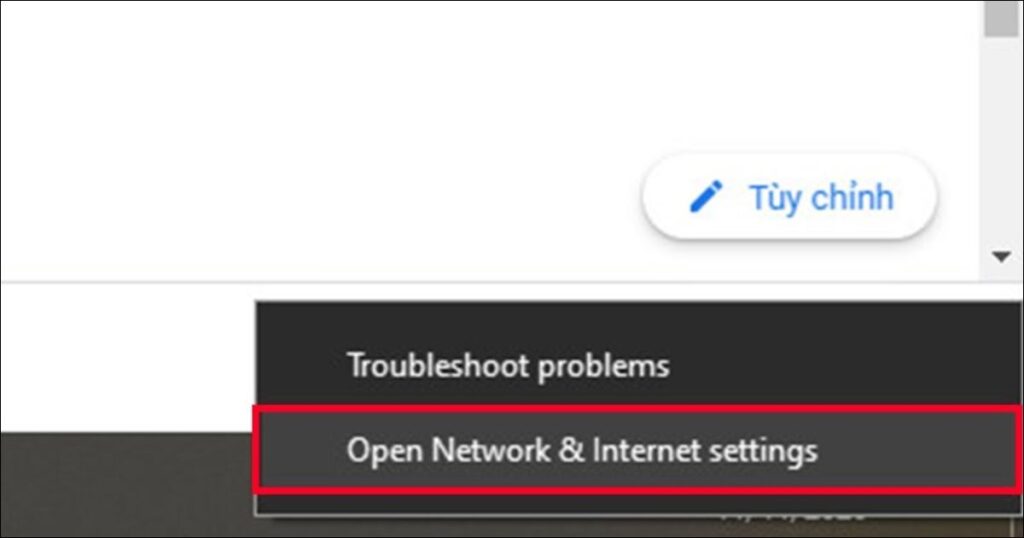
- Bước 1: Bạn click chuột phải vào biểu tượng mạng trên thanh Taskbar rồi chọn Open Network & Internet Settings
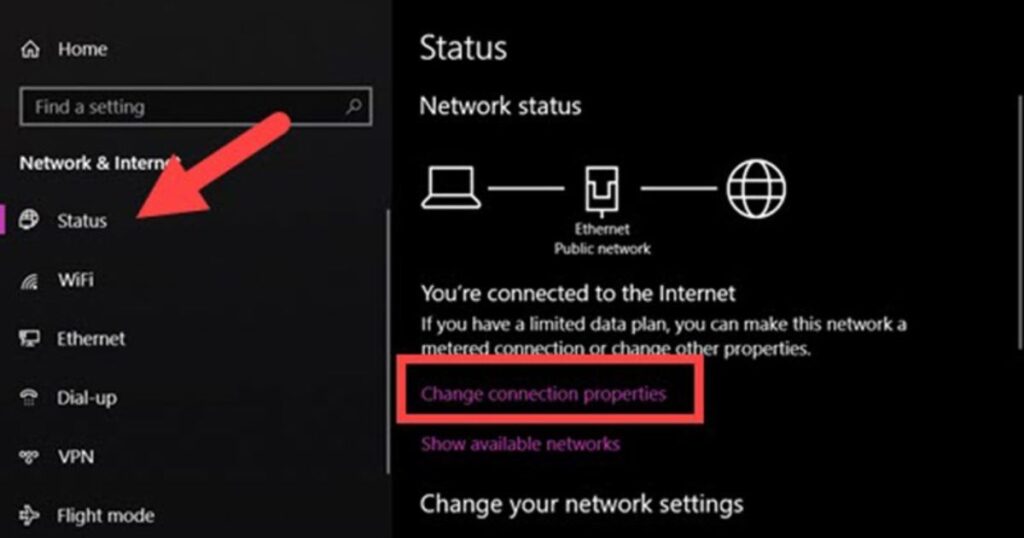
- Bước 2: Tiếp đến, tại mục Status, bạn hãy nhấn vào Change Connection Properties.
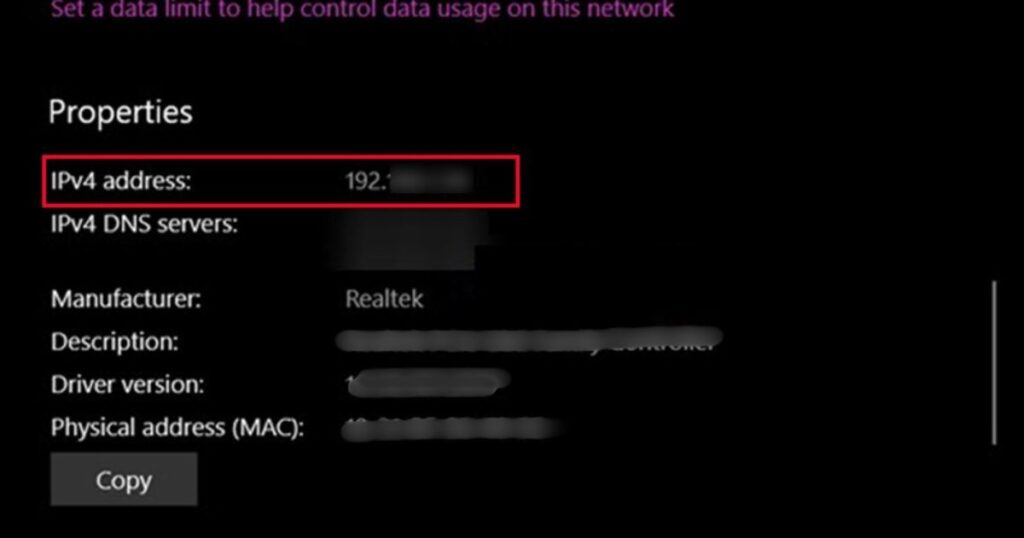
- Bước 3: Cuối cùng, địa chỉ IP của bạn sẽ hiển thị tại dòng IPv4 Address.
Cách xem địa chỉ IP trên máy tính MacBook
Cách 1: Sử dụng tùy chọn hệ thống
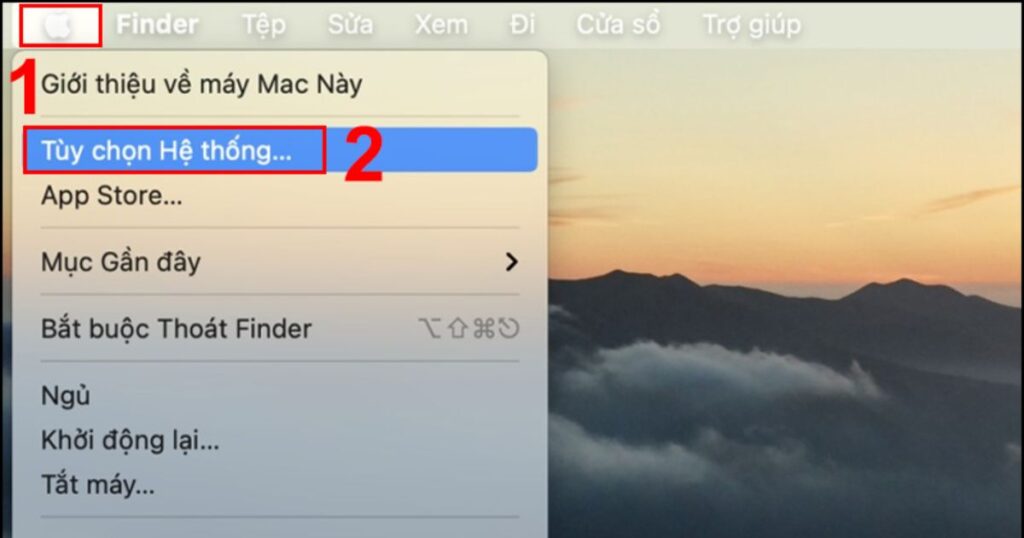
- Bước 1: Đầu tiên, bạn hãy nhấp vào biểu tượng Apple ở góc trên cùng bên trái màn hình. Một menu sẽ hiện ra, bạn chỉ cần chọn Tùy chọn Hệ thống.
- Bước 2: Trong cửa sổ Tùy chọn Hệ thống, bạn tìm và nhấp vào biểu tượng Mạng (Network).
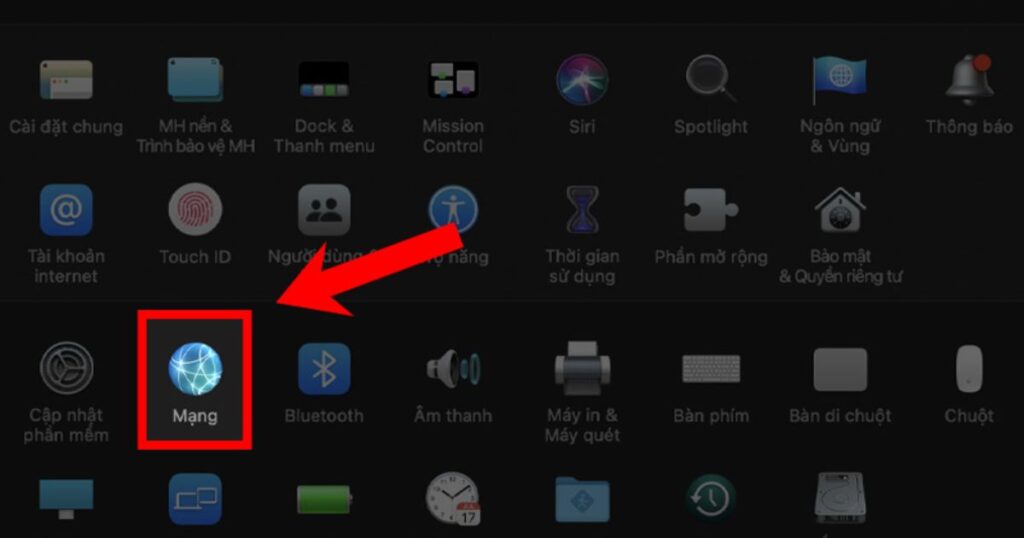
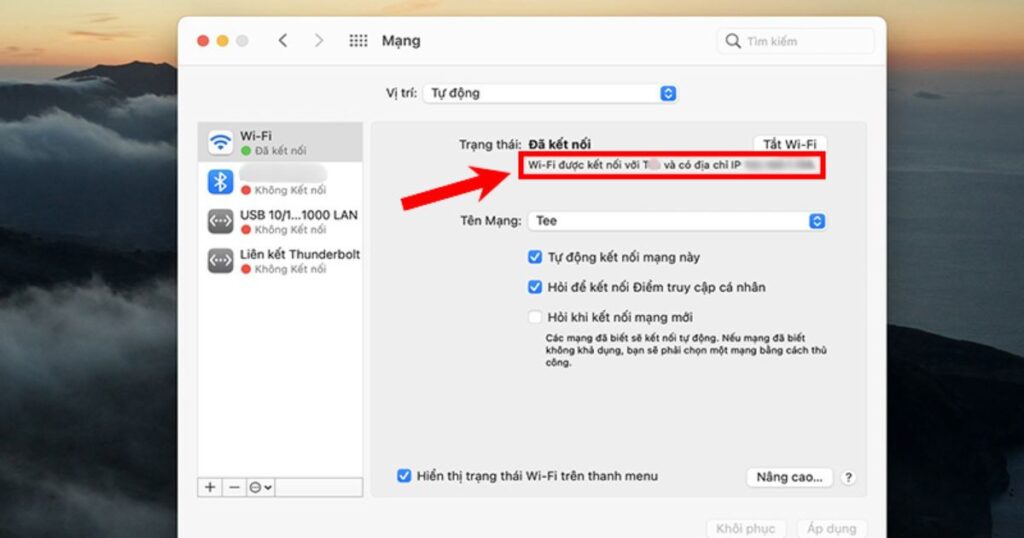
- Bước 3: Sau khi chọn Mạng, bạn sẽ thấy địa chỉ IP cá nhân của máy Mac được hiển thị rõ ràng ngay bên dưới dòng trạng thái kết nối mạng.
Cách 2: Sử dụng Terminal
- Bước 1: Bạn nhấn tổ hợp phím Cmd + Space để mở Spotlight Search. Sau đó, gõ Terminal vào thanh tìm kiếm và nhấn Enter để truy cập ứng dụng.
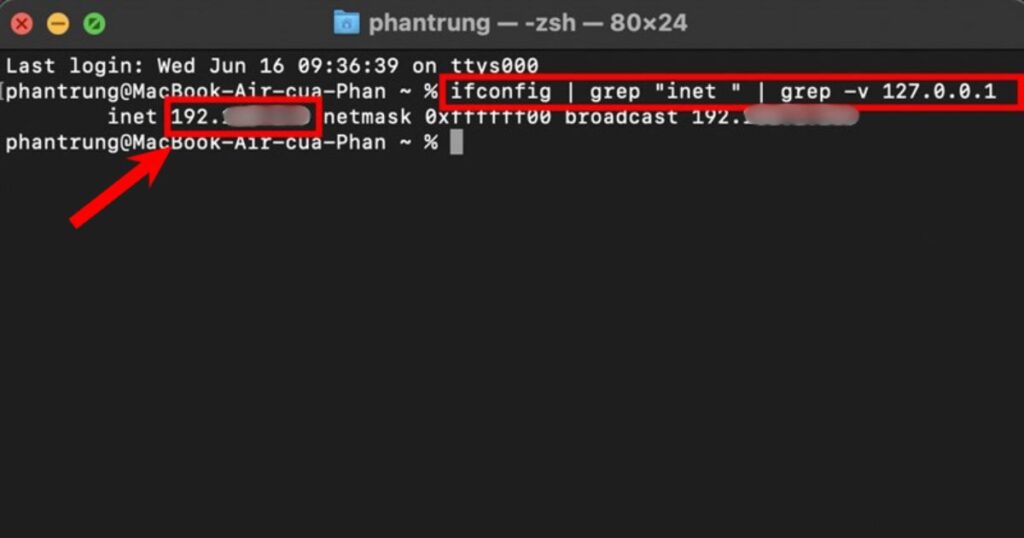
- Bước 2: Khi cửa sổ Terminal hiện ra, bạn nhập lệnh
ifconfig | grep "inet " | grep -v 127.0.0.1để hiển thị thông tin chi tiết về địa chỉ IP của máy. Địa chỉ IP cá nhân chính là dãy số xuất hiện ngay sau chữ inet, ví dụ như 192.168.1.8 ở hình minh họa bên dưới.
Cách xem địa chỉ IP công cộng trên điện thoại
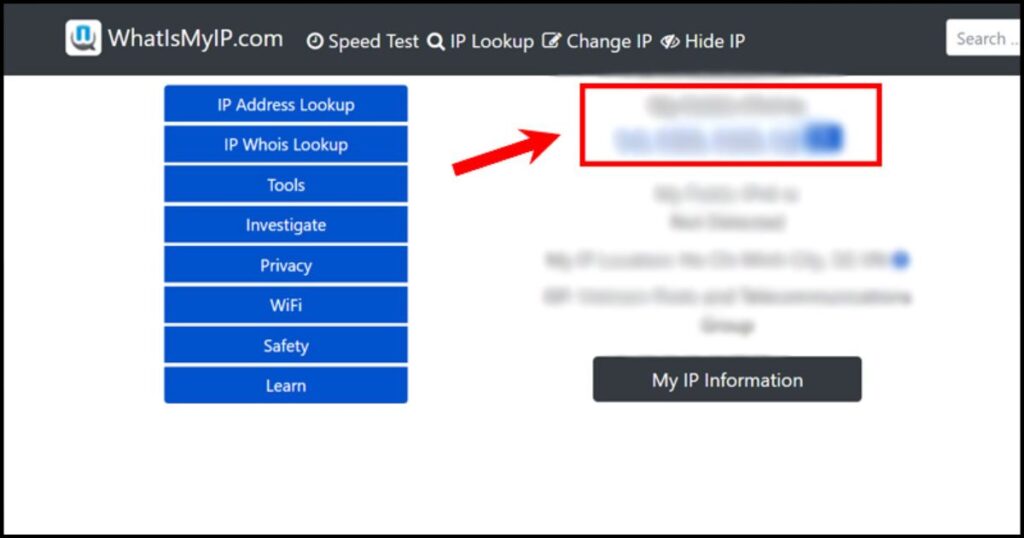
Bạn có thể sử dụng một số website dưới đây để xem địa chỉ IP công cộng một cách nhanh chóng và chính xác:
- https://www.ipchicken.com.
- https://whatismyipaddress.com.
- https://www.whatismyip.com.
Cách xem địa chỉ IP cá nhân trên điện thoại
Cách 1: Trên điện thoại Android
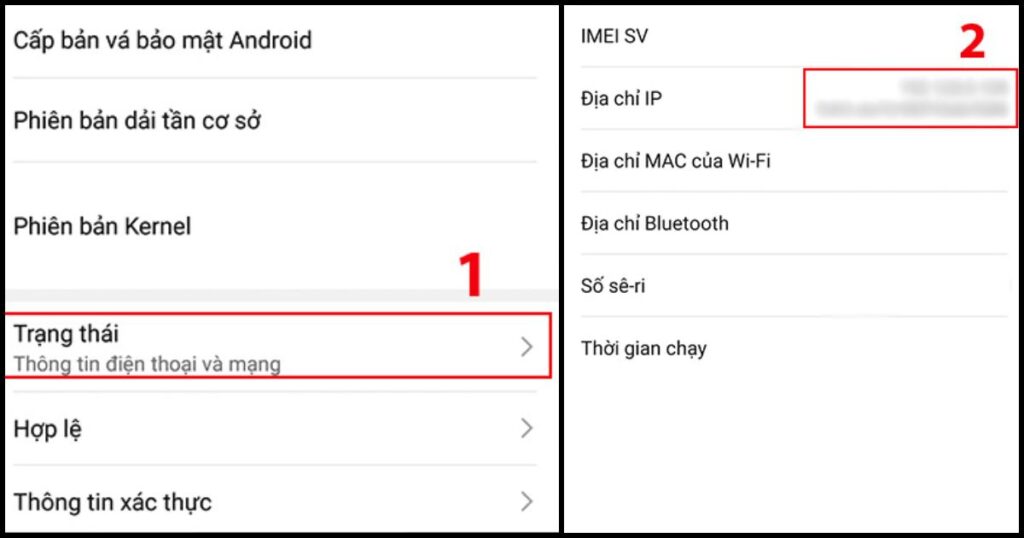
Bạn vào Cài đặt, sau đó chọn Giới thiệu về điện thoại (hoặc Thông tin điện thoại), rồi tìm và chọn mục Trạng thái. Địa chỉ IP cá nhân của bạn sẽ được hiển thị tại đây.
Cách 2: Trên điện thoại Iphone
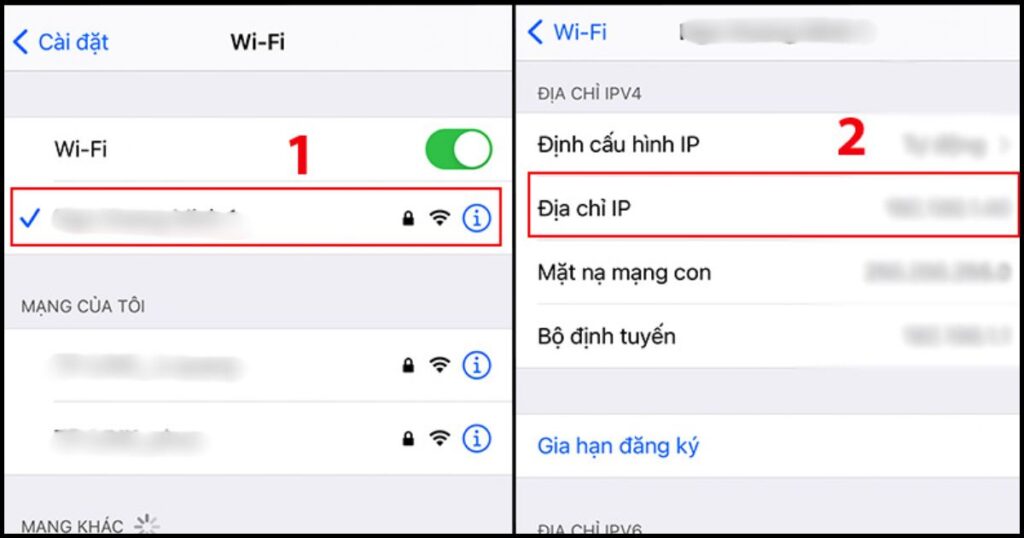
Bạn vào Cài đặt, chọn mục Wi-Fi, rồi nhấp vào tên mạng Wi-Fi mà bạn đang kết nối để xem thông tin chi tiết, bao gồm cả địa chỉ IP cá nhân.
Tìm hiểu về IPv4 và IPv6
Khi tìm địa chỉ IP, có thể bạn sẽ thấy hai loại định dạng khác nhau là IPv4 và IPv6. IPv4 là phiên bản cũ, chỉ cung cấp khoảng 4.3 tỷ địa chỉ và hiện đã cạn kiệt do sự bùng nổ của các thiết bị kết nối Internet. Để giải quyết vấn đề này, IPv6 ra đời. Đây là phiên bản kế nhiệm với số lượng địa chỉ gần như vô hạn.
| Tiêu chuẩn | IPv4 | IPv6 |
|---|---|---|
| Định dạng | 4 cụm số thập phân (ví dụ: 203.162.4.191) | 8 cụm số thập lục phân (ví dụ: 2001:db8::8a2e:370:7334) |
| Số lượng | ~4.3 tỷ địa chỉ | Gần như vô hạn |
Hiện tại, cả hai hệ thống đang chạy song song để đảm bảo tính tương thích. Người dùng thông thường không cần quá lo lắng về việc này vì các thiết bị và nhà mạng sẽ tự động xử lý.
Câu hỏi thường gặp
Địa chỉ IP là gì?
Địa chỉ IP là một địa chỉ số duy nhất được gán cho mỗi thiết bị kết nối vào mạng máy tính sử dụng giao thức Internet với hai chức năng chính: định danh thiết bị và định vị vị trí, giúp dữ liệu được gửi và nhận chính xác trên mạng.
Phân biệt IP Public và IP Private như thế nào?
IP Public là địa chỉ mà nhà cung cấp dịch vụ Internet cấp cho bạn để giao tiếp với toàn bộ Internet, nó là duy nhất trên toàn cầu. IP Private được router sử dụng để cấp cho các thiết bị trong mạng nội bộ và có thể trùng lặp ở các mạng khác nhau.
Làm thế nào để xem địa chỉ IP Public của tôi?
Cách đơn giản nhất là mở trình duyệt web và truy cập các trang như whatismyipaddress.com, ip.me, hoặc tìm kiếm what is my ip trên Google. Địa chỉ IP Public của bạn sẽ được hiển thị ngay lập tức.
Tóm lại, hiểu về địa chỉ IP là một bước quan trọng để nắm vững cách Internet hoạt động và cách các thiết bị giao tiếp với nhau trong thế giới số. Với những hướng dẫn đơn giản trên, bạn hoàn toàn có thể tự kiểm tra địa chỉ IP của mình và bắt đầu khám phá sâu hơn về thế giới mạng đầy thú vị.