VMware là phần mềm ảo hóa cho phép người dùng tạo và quản lý nhiều máy ảo chạy đồng thời trên cùng một máy chủ vật lý. Mỗi máy ảo có thể vận hành hệ điều hành riêng biệt và hoạt động độc lập như một máy tính, giúp tận dụng tài nguyên phần cứng một cách tối ưu. Trong bài viết này, mình sẽ chia sẻ chi tiết về các tính năng nổi bật cũng như hướng dẫn cài đặt, cấu hình VMware để giúp bạn tối ưu hóa hạ tầng hiệu quả nhất.
Những điểm chính
- Khái niệm VMware: Nắm vững khái niệm về VMware, công nghệ ảo hóa và Hypervisor, giúp bạn hiểu nền tảng hoạt động của máy ảo.
- Các sản phẩm VMware phổ biến: Khám phá các sản phẩm VMware phổ biến như Workstation và vSphere, cùng các chức năng chính để chọn lựa phù hợp nhu cầu.
- Chức năng của VMware: Hiểu được các chức năng cốt lõi của VMware xoay quanh công nghệ ảo hóa, nhằm tối ưu hóa và bảo vệ hạ tầng công nghệ thông tin.
- Lợi ích và hạn chế: Đánh giá những lợi ích lớn mà VMware mang lại và những hạn chế cần cân nhắc để sử dụng tối ưu.
- Hướng dẫn cài đặt: Thực hiện cài đặt và tạo máy ảo đầu tiên với VMware Workstation qua hướng dẫn chi tiết, kèm các mẹo sử dụng hiệu quả.
- Ứng dụng: Nắm được các ứng dụng phổ biến của VMware.
- FAQ: Giải đáp những câu hỏi thường gặp, giúp bạn củng cố kiến thức và đưa ra quyết định thông minh khi sử dụng VMware.
VMware là gì?
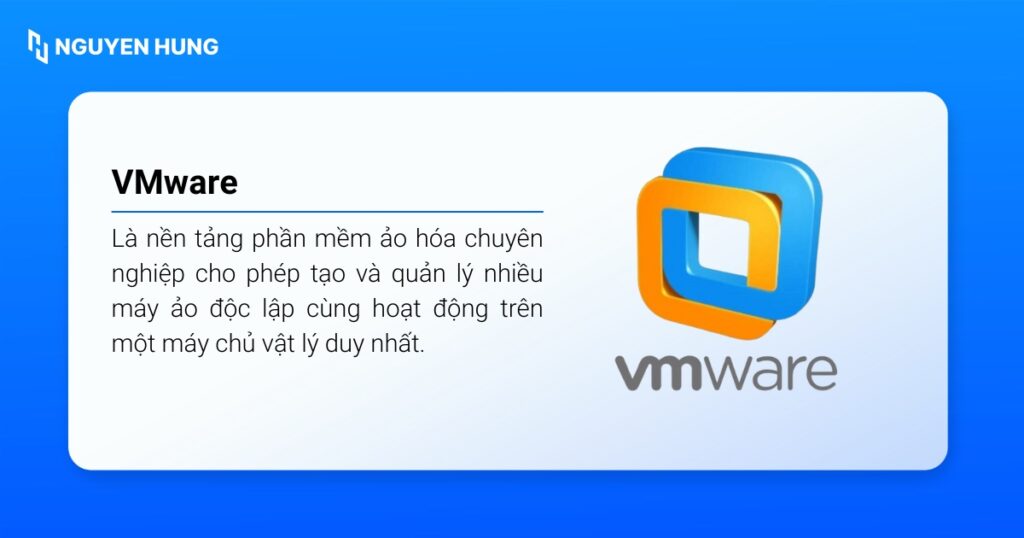
VMware là nền tảng phần mềm ảo hóa chuyên nghiệp do công ty VMware, Inc. phát triển, cho phép tạo và quản lý nhiều máy ảo độc lập cùng hoạt động trên một máy chủ vật lý duy nhất. Mỗi máy ảo hoạt động như một máy tính riêng biệt, có thể cài đặt hệ điều hành và ứng dụng theo nhu cầu, đồng thời chia sẻ tài nguyên phần cứng như CPU, RAM, ổ cứng, mạng một cách linh hoạt và hiệu quả.
Công nghệ của VMware không chỉ tối ưu hoá hiệu suất sử dụng hạ tầng mà còn tăng cường khả năng tách biệt, bảo mật giữa các môi trường vận hành, thuận tiện cho kiểm thử, triển khai ứng dụng hoặc xây dựng hệ thống điện toán đám mây. Đột phá lớn của VMware là việc lần đầu tiên áp dụng thành công kiến trúc ảo hóa cho vi xử lý x86, mở ra xu hướng chuyển đổi số trong quản trị hệ thống và trung tâm dữ liệu hiện đại, đồng thời cung cấp bộ giải pháp đa dạng như VMware vSphere, ESXi, Workstation giúp doanh nghiệp dễ dàng mở rộng, sao lưu, di chuyển hoặc khôi phục hệ thống.
Các khái niệm cốt lõi
Để hiểu rõ hơn về VMware, bạn cần nắm vững các thuật ngữ sau:
- Máy chủ vật lý (Host): Là máy tính vật lý nơi phần mềm ảo hóa VMware được cài đặt và vận hành.
- Máy ảo (Guest/Virtual Machine): Là các hệ điều hành khách được tạo ra trên máy chủ vật lý. Mỗi máy ảo hoạt động như một máy tính độc lập.
- Hypervisor: Là lớp phần mềm cốt lõi của công nghệ ảo hóa, có nhiệm vụ tạo và quản lý máy ảo. Hypervisor phân chia tài nguyên phần cứng của máy chủ vật lý (CPU, RAM, lưu trữ, mạng) cho các máy ảo.
Các sản phẩm nổi bật của VMware
VMware là nhà cung cấp hàng đầu về các giải pháp ảo hóa, cung cấp một danh mục sản phẩm đa dạng từ trung tâm dữ liệu đến máy tính người dùng cuối. Dưới đây là các sản phẩm tiêu biểu:
- VMware vSphere: Là nền tảng ảo hóa máy chủ hàng đầu, được thiết kế cho các môi trường doanh nghiệp quy mô lớn. Nền tảng này cho phép quản lý tập trung và vận hành hiệu quả nhiều máy chủ ảo trên một hạ tầng vật lý duy nhất thông qua các thành phần cốt lõi như hypervisor ESXi và công cụ quản trị trung tâm vCenter Server.
- VMware NSX: Là một giải pháp ảo hóa mạng và bảo mật, có chức năng tái tạo toàn bộ mô hình mạng vật lý (bao gồm router, switch, tường lửa) dưới dạng phần mềm. Nền tảng này cho phép nhanh chóng triển khai các cấu trúc mạng phức tạp và phân chia hạ tầng mạng vật lý thành nhiều mạng ảo độc lập, biệt lập để tăng cường bảo mật.
- VMware Horizon: Là giải pháp ảo hóa máy tính cá nhân và ứng dụng (VDI). Sản phẩm này cho phép các tổ chức cung cấp môi trường làm việc ảo hóa cho người dùng cuối, giúp họ truy cập an toàn vào máy tính và ứng dụng của mình từ bất kỳ thiết bị nào và ở bất kỳ đâu.
- VMware Workstation: Là một ứng dụng ảo hóa trên máy tính để bàn, cho phép người dùng chạy đồng thời nhiều hệ điều hành khác nhau (như Windows và Linux) dưới dạng các máy ảo độc lập trên cùng một máy tính vật lý. Đây là công cụ nền tảng và đặc biệt quan trọng đối với các nhà phát triển phần mềm và chuyên gia công nghệ, phục vụ cho mục đích thử nghiệm, phát triển và kiểm thử ứng dụng trong các môi trường biệt lập.

Chức năng nổi bật của VMware
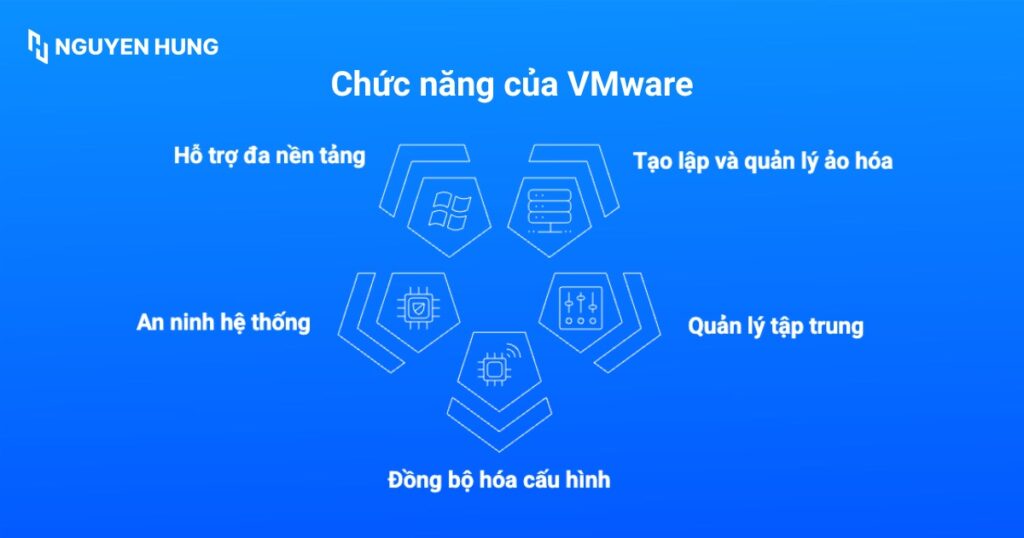
Tạo lập và quản trị môi trường ảo hóa
Chức năng nền tảng của VMware là cho phép người dùng tạo ra các máy ảo (VM) hoàn chỉnh. Những máy ảo này hoạt động như các máy tính độc lập, có khả năng chạy hệ điều hành và ứng dụng riêng biệt trên cùng một máy chủ vật lý.
Quản lý tập trung trong doanh nghiệp
VMware cung cấp các công cụ quản trị mạnh mẽ, cho phép các chuyên gia IT giám sát và điều hành toàn bộ hệ thống máy tính trong môi trường doanh nghiệp, giúp đơn giản hóa các quy trình bảo trì và quản lý hệ thống.
Đồng bộ hóa cấu hình hệ thống
Nền tảng này cho phép người dùng đồng bộ hóa các thiết lập, phần mềm và tài nguyên giữa nhiều máy tính khác nhau. Chức năng này giúp đảm bảo tính nhất quán trên toàn hệ thống, đồng thời giảm thiểu đáng kể thời gian và công sức quản trị.
Tăng cường bảo mật hệ thống
VMware cung cấp các giải pháp bảo mật chuyên dụng để bảo vệ máy tính và tài nguyên ảo hóa. Các công cụ này giúp cô lập các môi trường để ngăn chặn sự lây lan của các cuộc tấn công mạng và hạn chế các lỗ hổng bảo mật.
Hỗ trợ đa nền tảng hệ điều hành
Một trong những ưu điểm nổi bật của VMware là khả năng hỗ trợ chạy song song nhiều hệ điều hành khác nhau trên cùng một máy tính. Ví dụ, người dùng có thể dễ dàng cài đặt và sử dụng Windows trên một máy tính Macbook mà không cần phải cài đặt lại toàn bộ hệ thống.
Lợi ích và hạn chế của VMware

Tối ưu hóa tài nguyên phần cứng: Một máy chủ vật lý có thể chạy nhiều máy ảo, giúp tận dụng tối đa công suất CPU và RAM, giảm số lượng máy chủ cần đầu tư.
Tiết kiệm chi phí: Giảm đáng kể chi phí mua sắm phần cứng, chi phí điện năng, không gian làm mát và diện tích đặt máy chủ.
Linh hoạt và triển khai nhanh: Việc tạo mới, sao chép hoặc di chuyển một máy ảo chỉ mất vài phút, thay vì hàng giờ hoặc hàng ngày như cài đặt một máy chủ vật lý.
Cải thiện bảo mật: Các máy ảo hoạt động hoàn toàn độc lập. Một sự cố trên máy ảo này không ảnh hưởng đến máy chủ vật lý hay các máy ảo khác. Đây là môi trường lý tưởng để thử nghiệm phần mềm (sandbox).
Quản lý tập trung: Với các công cụ như vCenter Server, việc quản lý, theo dõi và bảo trì toàn bộ hệ thống trở nên đơn giản hơn rất nhiều.
Dễ dàng sao lưu và phục hồi: Toàn bộ máy ảo có thể được sao lưu dưới dạng một file duy nhất, giúp việc phục hồi sau thảm họa nhanh chóng và hiệu quả.

Yêu cầu phần cứng mạnh: Để chạy mượt mà nhiều máy ảo, máy chủ vật lý cần có cấu hình CPU, RAM và đặc biệt là ổ cứng (khuyến nghị SSD) đủ mạnh.
Chi phí bản quyền: Các phiên bản dành cho doanh nghiệp như VMware vSphere có chi phí bản quyền đáng kể.
Độ phức tạp: Việc triển khai và quản trị một hệ thống vSphere quy mô lớn đòi hỏi quản trị viên phải có kiến thức chuyên môn sâu.
Điểm lỗi duy nhất: Nếu máy chủ vật lý gặp sự cố phần cứng, tất cả các máy ảo đang chạy trên nó sẽ bị ảnh hưởng.
Hiệu suất có thể bị ảnh hưởng: Lớp ảo hóa có thể tạo ra một độ trễ nhỏ, khiến hiệu suất của máy ảo thấp hơn một chút so với khi chạy trực tiếp trên phần cứng vật lý.
Cấu hình yêu cầu để cài đặt VMware Workstation
Để cài đặt và vận hành VMware Workstation ổn định, hệ thống của bạn cần đáp ứng các yêu cầu tối thiểu về phần cứng và phần mềm sau:
- Bộ vi xử lý (CPU): Phải là bộ vi xử lý 64-bit.
- Hệ điều hành: Hỗ trợ các hệ điều hành phổ biến như Windows hoặc Linux.
- Bộ nhớ (RAM): Yêu cầu tối thiểu là 1 GB RAM. Tuy nhiên, để đảm bảo hiệu suất ổn định và an toàn, máy chủ của bạn nên có 3 GB RAM trở lên.
- Dung lượng ổ đĩa: Cần ít nhất 1.5 GB dung lượng trống để cài đặt riêng phần mềm VMware Workstation. Cần thêm tối thiểu 1 GB dung lượng trống cho mỗi hệ điều hành ảo (Virtual Machine) bạn tạo ra.
- Card đồ họa: Adapter màn hình phải hỗ trợ màu 16-bit hoặc 32-bit.
Hướng dẫn các bước cài đặt VMware Workstation
Bước 1: Tải VMware Workstation Pro
Đầu tiên, bạn truy cập vào trang tải về chính thức của VMware Workstation Pro. Bạn cần đăng nhập bằng tài khoản VMware, sau đó chọn và tải về phiên bản mới nhất.

Bước 2: Thực hiện cài đặt
- Sau khi tải xong, bạn nhấp chuột phải vào tệp cài đặt và chọn
Run as administratorđể cấp quyền quản trị. - Tiếp theo, bạn làm theo các bước hướng dẫn của trình cài đặt, đồng ý với các điều khoản và chọn
Nextcho đến khi quá trình hoàn tất. - Cuối cùng, bạn cần khởi động lại máy tính để hoàn tất việc cài đặt.

Bước 3: Khởi tạo máy ảo
Bạn mở ứng dụng VMware Workstation và bắt đầu tạo máy ảo mới bằng cách chọn Create New Virtual Machine. Trong trình hướng dẫn, bạn chọn tùy chọn Typical để đơn giản hóa quá trình.
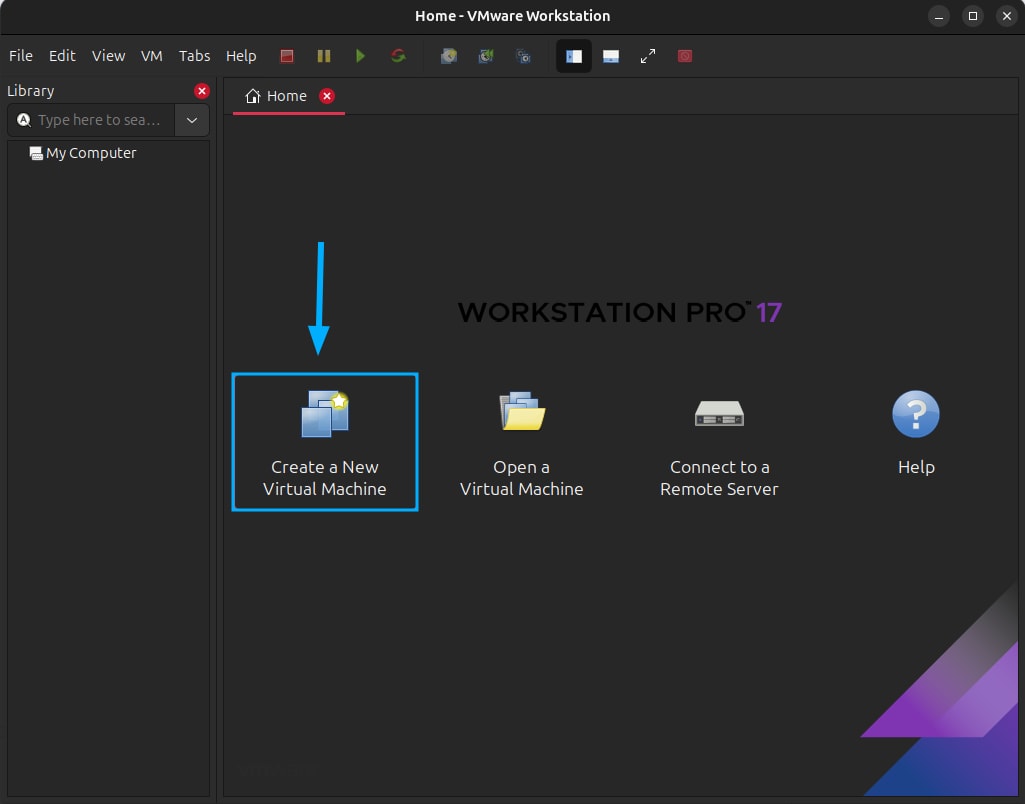
Bước 4: Cấu hình máy ảo
Bạn thực hiện cấu hình theo hướng dẫn của hệ thống, bao gồm:
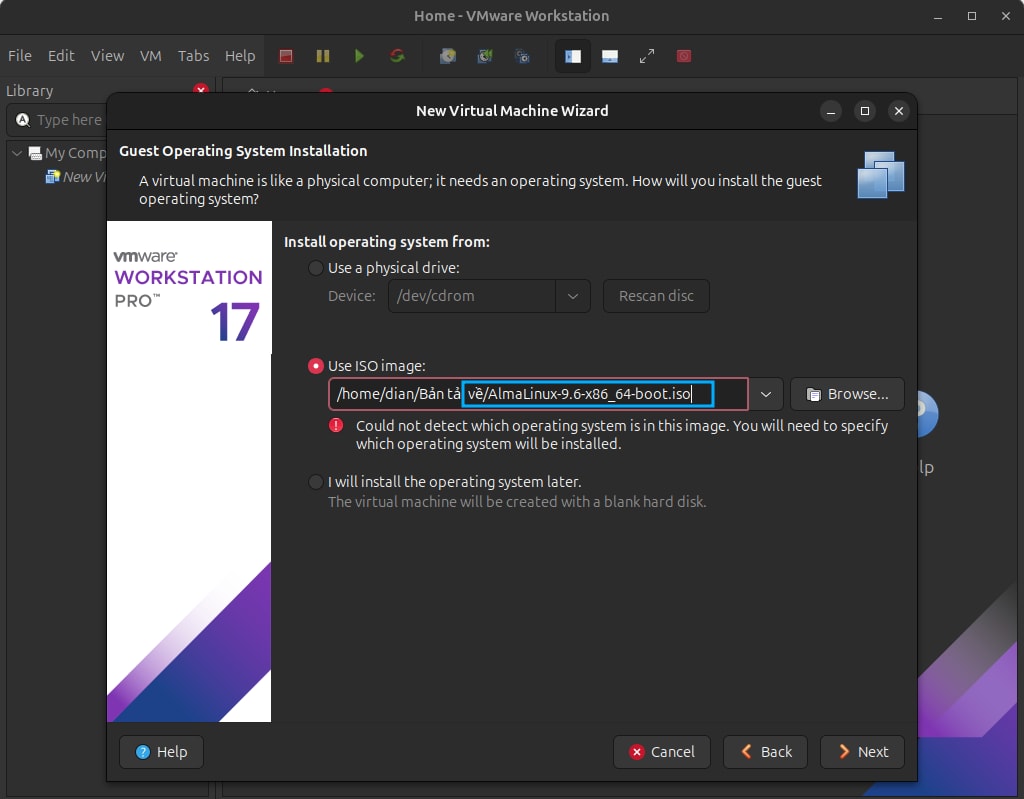
- Chỉ định nguồn cài đặt hệ điều hành: Hệ thống sẽ yêu cầu bạn cung cấp nguồn cài đặt cho hệ điều hành ảo. Bạn có thể chọn một ổ đĩa vật lý hoặc chỉ định đường dẫn đến một tệp ảnh đĩa (ISO). Nếu VMware nhận diện được hệ điều hành, tính năng Easy Install sẽ được kích hoạt để tự động hóa một số bước.
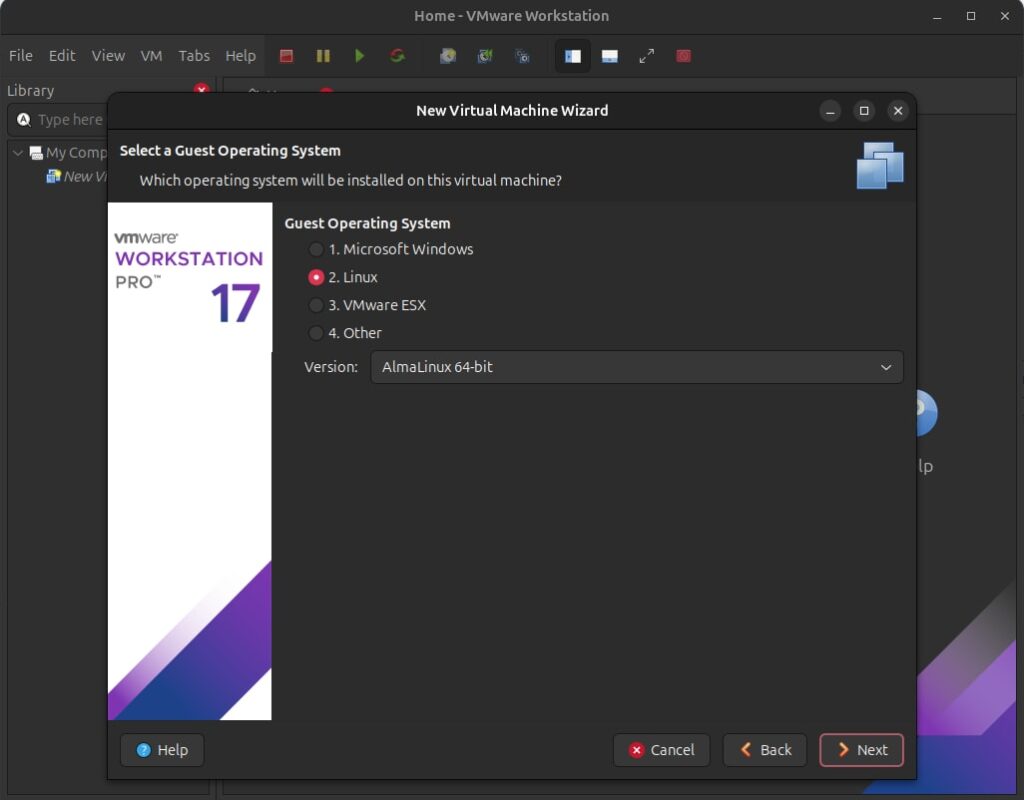
- Cung cấp thông tin hệ điều hành: Bạn cũng cần nhập các thông tin hệ điều hành cần thiết, bao gồm khóa bản quyền (product key) nếu hệ điều hành yêu cầu, cùng với tên người dùng (username) và mật khẩu (password) để đăng nhập vào máy ảo sau này.
- Đặt tên và phân bổ tài nguyên: Bạn đặt một tên riêng để dễ dàng nhận diện máy ảo. Tiếp theo, bạn thiết lập dung lượng cho ổ đĩa cứng ảo, đảm bảo có đủ không gian cho hệ điều hành và các ứng dụng dự định cài đặt.
- Tùy chỉnh cấu hình phần cứng: Tại bước này, bạn có thể chọn
Customize Hardwaređể tùy chỉnh các thông số nâng cao như dung lượng RAM, số nhân CPU, và cấu hình card mạng cho máy ảo.
Bước 5: Khởi động VMware
Bạn có thể đánh dấu vào tùy chọn Power on this virtual machine after creation để máy ảo tự động khởi động ngay sau khi hoàn tất cấu hình. VMware sẽ bắt đầu quá trình cài đặt hệ điều hành vào máy ảo.
Sau khi cài đặt thành công, bạn sẽ thấy một mục có tên Install VMware Tools xuất hiện. Đây là một bộ công cụ và trình điều khiển quan trọng giúp tối ưu hóa hiệu suất và tăng cường khả năng tương tác giữa máy thật và máy ảo.
Ứng dụng của VMware trong doanh nghiệp
- Hợp nhất máy chủ: Thay vì mỗi ứng dụng chạy trên một máy chủ vật lý riêng, doanh nghiệp có thể chuyển đổi thành các máy ảo và chạy tất cả trên một vài máy chủ vật lý mạnh mẽ hơn, giúp tiết kiệm chi phí và không gian.
- Môi trường phát triển và kiểm thử: Lập trình viên có thể nhanh chóng tạo ra các máy ảo với nhiều cấu hình khác nhau để phát triển và kiểm thử ứng dụng mà không làm ảnh hưởng đến môi trường thật.
- Phục hồi sau sự cố: Toàn bộ máy ảo có thể được sao chép đến một trung tâm dữ liệu dự phòng, sẵn sàng được kích hoạt ngay lập tức khi hệ thống chính gặp sự cố.
- Làm việc từ xa hiệu quả: Với giải pháp như VMware Horizon, doanh nghiệp có thể cung cấp các máy tính để bàn ảo cho nhân viên. Người dùng có thể truy cập vào môi trường làm việc của mình một cách an toàn từ bất kỳ thiết bị nào, ở bất kỳ đâu.
- Điện toán đám mây: Xây dựng các giải pháp đám mây riêng hoặc quản lý môi trường đám mây lai, cho phép doanh nghiệp mở rộng linh hoạt và chuyển đổi hạ tầng theo mô hình dịch vụ.

Câu hỏi thường gặp
VMware Workstation Pro có miễn phí không?
Không. VMware Workstation Pro là sản phẩm thương mại và yêu cầu bản quyền. Tuy nhiên, VMware cung cấp VMware Workstation Player miễn phí cho mục đích sử dụng phi thương mại, với một số tính năng bị hạn chế so với bản Pro.
Sự khác biệt chính giữa VMware Workstation và VMware ESXi là gì?
– Workstation là Hypervisor loại 2, chạy như một ứng dụng trên hệ điều hành (Windows/Linux), phù hợp cho máy tính cá nhân.
– ESXi là Hypervisor loại 1, là một hệ điều hành riêng cài trực tiếp lên phần cứng máy chủ, dành cho môi trường doanh nghiệp hiệu năng cao.
Có cần cài đặt VMware Tools cho máy ảo không?
Có. VMware Tools là bộ driver và tiện ích giúp cải thiện đáng kể hiệu năng và khả năng tương tác của máy ảo, như tối ưu đồ họa, đồng bộ thời gian, cho phép kéo thả file và copy paste giữa máy thật – ảo.
Có nên sử dụng VMware thử nghiệm virus không?
Có, đây là một trong những ứng dụng hữu ích của máy ảo trong việc tạo ra một môi trường cô lập (sandbox). Tuy nhiên, bạn cần đảm bảo đã ngắt kết nối mạng của máy ảo hoặc cấu hình mạng cẩn thận để tránh lây nhiễm sang máy thật và mạng nội bộ và luôn tạo Snapshot trước khi thử nghiệm.
VMware là giải pháp tối ưu giúp quản lý và vận hành hạ tầng CNTT linh hoạt, an toàn. Nhờ tích hợp công nghệ ảo hóa tiên tiến, VMware giúp tiết kiệm chi phí, tối ưu tài nguyên và đáp ứng tốt nhu cầu mở rộng. Tuy nhiên, để khai thác hiệu quả, doanh nghiệp cần cân nhắc kỹ chi phí bản quyền và cấu hình phần cứng phù hợp.