bmon là công cụ dòng lệnh tương tác trong Linux dùng để giám sát băng thông mạng theo thời gian thực. Công cụ này được thiết kế chuyên biệt để theo dõi lưu lượng mạng trên các giao diện mạng một cách trực quan và chi tiết. Trong bài viết này, mình sẽ hướng dẫn các bạn chi tiết cách cài đặt và khai thác sức mạnh của bmon để quản trị mạng hiệu quả.
Những điểm chính
- Định nghĩa lệnh bmon: Hiểu rõ
bmonlà công cụ dòng lệnh chuyên dùng để giám sát băng thông mạng theo thời gian thực trên Linux. - Chức năng chính: Nắm được 3 chức năng cốt lõi của
bmonlà giám sát thời gian thực, trực quan hóa dữ liệu qua biểu đồ và cung cấp các thông số kỹ thuật chi tiết. - Hướng dẫn cài đặt: Biết cách cài đặt
bmonnhanh chóng trên các bản phân phối Linux phổ biến như CentOS, Fedora và Ubuntu. - Hướng dẫn sử dụng cơ bản: Thành thạo các lệnh và phím tắt cơ bản để khởi chạy, giám sát một card mạng cụ thể và tùy chỉnh đơn vị hiển thị.
- Các module đầu vào và đầu ra: Hiểu được cơ chế hoạt động của
bmonqua các module, giúp bạn tùy chỉnh cách thu thập và xuất dữ liệu cho các mục đích nâng cao. - Giải đáp thắc mắc (FAQ): Có được câu trả lời cho các câu hỏi thực tế về việc giám sát nhiều card mạng, xuất dữ liệu ra file và khả năng tích hợp cảnh báo.
bmon là gì?
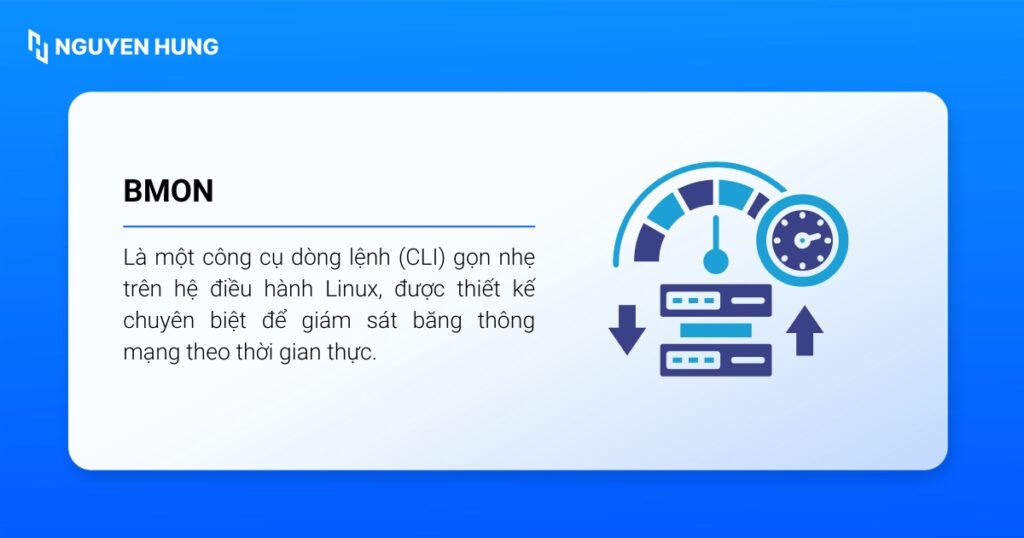
Bmon (Bandwidth Monitor) là một công cụ dòng lệnh (CLI) gọn nhẹ trên hệ điều hành Linux, được thiết kế chuyên biệt để giám sát băng thông mạng theo thời gian thực. Công cụ này hỗ trợ người dùng và quản trị viên hệ thống theo dõi chi tiết lưu lượng mạng, tốc độ tải lên, tải xuống cũng như trạng thái kết nối của từng giao diện mạng trên máy chủ.
Một trong những điểm mạnh của Bmon là khả năng xuất dữ liệu linh hoạt, hỗ trợ nhiều định dạng khác nhau:
- Giao diện tương tác (curses UI): Cung cấp một bảng điều khiển đồ họa ngay trên terminal để theo dõi trực tiếp.
- Định dạng ASCII thuần túy: Hiển thị dữ liệu dưới dạng văn bản đơn giản.
- Xuất ra định dạng HTML: Tạo ra một tệp HTML chứa các báo cáo thống kê.
- Đầu ra có thể lập trình (Scriptable output): Cho phép xuất dữ liệu ở định dạng dễ dàng tích hợp vào các kịch bản (scripts) tự động hóa.
Chức năng chính của bmon
Chức năng chính của bmon là thu thập các thống kê về mạng và hiển thị chúng dưới dạng trực quan để người dùng dễ dàng theo dõi. Cụ thể, bmon thực hiện 3 nhiệm vụ cốt lõi sau:
- Giám sát băng thông thời gian thực: bmon hiển thị chi tiết tốc độ tải lên và tải xuống của tất cả các giao diện mạng như eth0, wlan0,… đang hoạt động trên hệ thống ngay tại thời điểm bạn quan sát.
- Trực quan hóa dữ liệu: Khác với các lệnh chỉ hiện số liệu khô khan, bmon vẽ ra các biểu đồ dạng thanh (ASCII graphs) ngay trong cửa sổ terminal, giúp quản trị viên nhanh chóng nhận diện được xu hướng tăng/giảm đột biến của lưu lượng mạng.
- Chi tiết hóa thông số kỹ thuật: Ngoài tốc độ, bmon còn cung cấp các thông tin sâu hơn như số lượng gói tin, lỗi đường truyền, số gói tin bị loại bỏ hoặc xung đột, giúp chẩn đoán xem mạng bị chậm là do nghẽn băng thông hay do lỗi thiết bị.

Hướng dẫn cài đặt Bmon trên Linux
Bmon đã có sẵn trên các kho lưu trữ mặc định của hầu hết các bản phân phối Linux phổ biến. Tùy thuộc vào hệ điều hành đang sử dụng, bạn hãy thực hiện một trong các lệnh sau để cài đặt:
Đối với CentOS, RHEL:
sudo yum install bmonĐối với Fedora (Phiên bản 22 trở lên):
sudo dnf install bmonĐối với Ubuntu, Debian hoặc Linux Mint:
sudo apt-get install bmonHướng dẫn sử dụng Bmon cơ bản
Sau khi quá trình cài đặt hoàn tất, bạn có thể khởi chạy ứng dụng ngay lập tức bằng lệnh:
bmon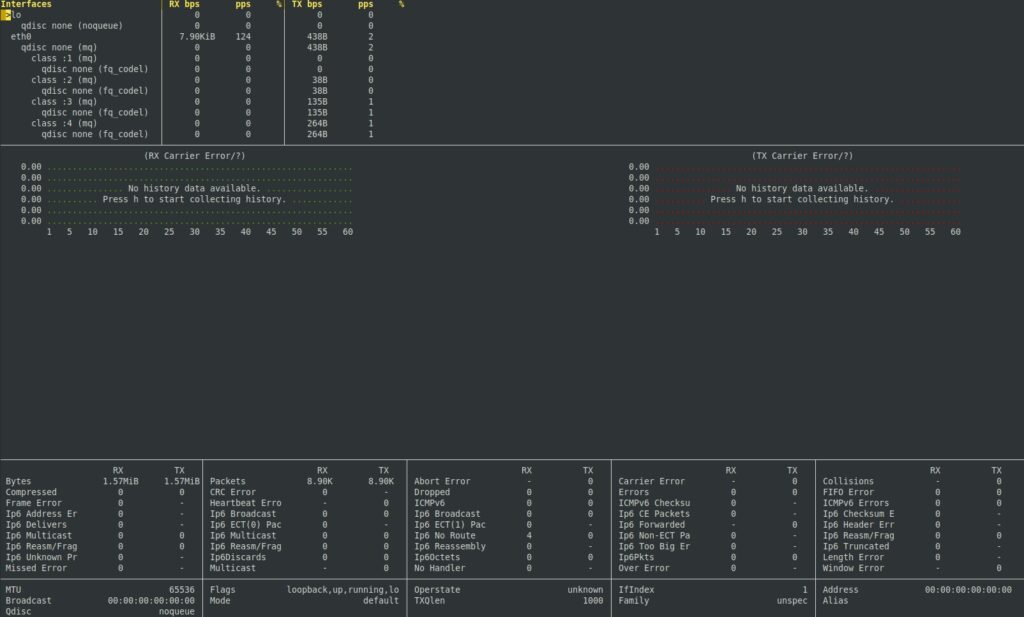
Sử dụng các phím tắt điều hướng
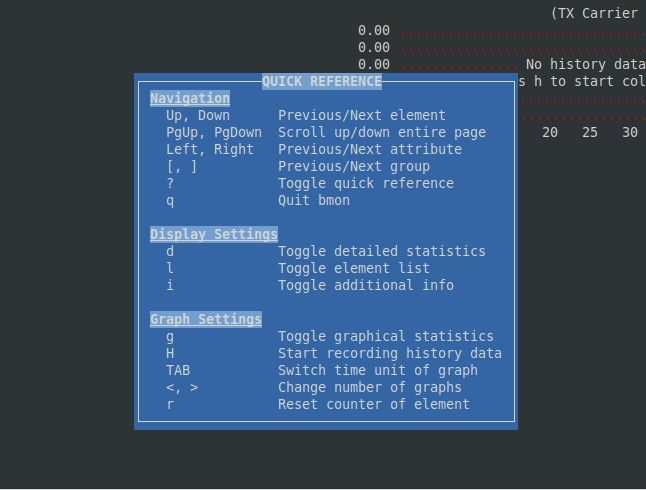
Tại giao diện chính của chương trình, bạn có thể sử dụng các phím tắt sau để hiển thị thêm thông tin:
- Phím
d: Bật/tắt chế độ hiển thị chi tiết. - Phím
i: Bật/tắt chế độ xem thông tin bổ sung. - Tổ hợp phím
Shift+?: Mở bảng tham chiếu nhanh để xem danh sách các phím tắt hỗ trợ.
Giám sát một card mạng cụ thể
Để tập trung giám sát một giao diện mạng nhất định, bạn sử dụng tùy chọn -p. Trước tiên, bạn hãy kiểm tra danh sách các card mạng hiện có trên máy bằng lệnh ip a.
Ví dụ, để giám sát card mạng có tên eth0, bạn thực hiện lệnh sau:
bmon -p eth0Tùy chỉnh đơn vị hiển thị và thời gian làm mới
Mặc định, bmon hiển thị tốc độ dưới dạng Bytes/giây. Để chuyển sang đơn vị Bits/giây, bạn thêm tùy chọn -b. Ngoài ra, để thay đổi khoảng thời gian làm mới dữ liệu (mặc định là 1 giây), bạn sử dụng tùy chọn -r kèm theo số giây mong muốn.
Ví dụ, để xem băng thông của eth0 dưới dạng Bit/giây và làm mới mỗi 5 giây, bạn thực hiện lệnh sau:
bmon -r 5 -p eth0 -bTra cứu tài liệu hướng dẫn
Bmon cung cấp một trang tài liệu hướng dẫn chi tiết. Nếu bạn muốn tìm hiểu sâu hơn về mọi tùy chọn và tính năng nâng cao, hãy sử dụng lệnh:
man bmonCác module đầu vào và đầu ra của Bmon
Các module đầu vào
Bmon hoạt động dựa trên cơ chế thu thập dữ liệu từ các input module. Dưới đây là các module phổ biến:
- netlink: Đây là module mặc định và tốt nhất hiện nay, sử dụng giao thức Netlink để thu thập thống kê giao diện và kiểm soát lưu lượng trực tiếp từ kernel.
- proc: Đây là phương pháp cũ, dùng để tương thích ngược hoặc dự phòng khi Netlink không khả dụng. Đọc dữ liệu từ file
/proc/net/dev. - dummy: module lập trình dùng cho mục đích gỡ lỗi (debug) và thử nghiệm.
- null: Vô hiệu hóa hoàn toàn việc thu thập dữ liệu.
Để xem hướng dẫn chi tiết về một module cụ thể (ví dụ netlink), bạn sử dụng lệnh:
bmon -i netlink:helpĐể ép buộc bmon sử dụng module proc trên card eth0, bạn chạy lệnh:
bmon -i proc -p eth0Các module đầu ra của Bmon
Sau khi thu thập dữ liệu, bmon sử dụng các Output module để hiển thị thông tin cho người dùng.
- curses: Giao diện đồ họa dạng văn bản (TUI) hiển thị biểu đồ và thông số theo thời gian thực. Đây là giao diện mặc định mà bạn thường thấy.
- ascii: Hiển thị dữ liệu dưới dạng văn bản thuần túy, phù hợp cho việc ghi log hoặc cho người dùng đọc nhanh mà không cần biểu đồ.
- format: Chế độ đầu ra có thể lập trình hoàn toàn, thường được dùng để các script hoặc phần mềm khác đọc dữ liệu từ bmon để phân tích tiếp.
- null: Vô hiệu hóa việc xuất dữ liệu.
Ví dụ, để hiển thị thông số của eth0 dưới dạng văn bản ascii thay vì biểu đồ:
bmon -p eth0 -o ascii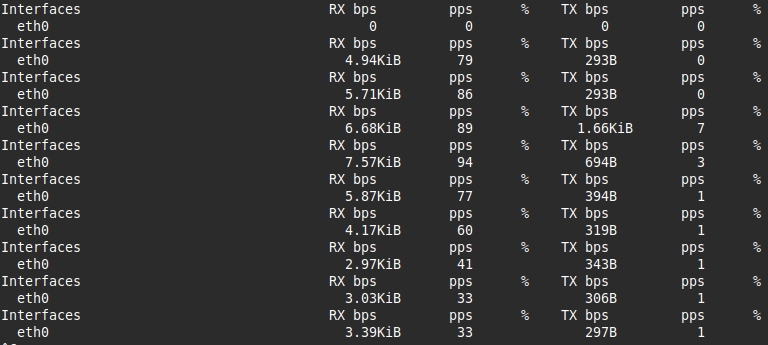
Để xuất dữ liệu dưới dạng format cho script xử lý, bạn thực thi lệnh sau:
bmon -p eth0 -o format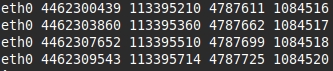
Câu hỏi thường gặp
bmon có hỗ trợ giám sát nhiều card mạng cùng lúc không?
Câu trả lời là có. Bạn có thể giám sát nhiều card mạng bằng cách liệt kê các tên giao diện với dấu phẩy trong tùy chọn -p.
Ví dụ: bmon -p eth0,wlan0.
Công cụ sẽ hiển thị dữ liệu đồng thời cho từng giao diện được chỉ định.
Nếu muốn xuất dữ liệu thống kê từ bmon ra file để phân tích dài hạn thì nên cấu hình ra sao?
Bạn hãy dùng output module ascii hoặc format kết hợp với chuyển hướng xuất ra file.
Ví dụ: bmon -p eth0 -o format > data.log.
Sau đó, có thể dùng các công cụ xử lý log như awk, grep, hoặc import dữ liệu vào Excel/Google Sheets để phân tích.
bmon có thể tích hợp để gửi cảnh báo khi phát hiện lưu lượng bất thường tăng/giảm vượt ngưỡng không?
bmon bản gốc không có chức năng gửi cảnh báo, nhưng có thể kết hợp với script bên ngoài bằng output dạng format. Người dùng có thể viết một chương trình shell/python đọc output này, so sánh với ngưỡng cảnh báo, rồi gửi thông báo qua email hoặc Telegram nếu phát hiện lưu lượng vượt mức.
Nlbwmon là gì và tại sao nó hữu ích trên OpenWrt?
Nlbwmon (Netlink Bandwidth Monitor) là một công cụ dành riêng cho OpenWrt, có chức năng theo dõi và thống kê lưu lượng băng thông của từng thiết bị riêng lẻ trong mạng của bạn. Nó cực kỳ hữu ích để xác định thiết bị nào đang sử dụng nhiều dữ liệu nhất. Người dùng thường cài đặt gói luci-app-nlbwmon để xem các báo cáo này qua giao diện web LuCI.
Tóm lại, bmon là một trong những công cụ dòng lệnh mạnh mẽ và hữu ích khi bạn cần giám sát băng thông mạng theo thời gian thực trên Linux. Với khả năng trực quan hóa dữ liệu, hỗ trợ nhiều dạng giao diện mạng, dễ dàng tùy chỉnh cùng loạt module đầu vào và đầu ra đa dạng, bmon không chỉ giúp theo dõi chính xác tình trạng sử dụng mạng mà còn hỗ trợ kịp thời trong việc phân tích, phát hiện bất thường trên hệ thống.