Lệnh echo Linux là lệnh cơ bản dùng để hiển thị chuỗi ký tự, giá trị biến hoặc kết quả lệnh ra màn hình, đồng thời có thể kết hợp với chuyển hướng để ghi nội dung vào file cấu hình, file log hay các tệp văn bản phục vụ cấu hình và tự động hóa trên hệ thống. Trong bài viết này, mình sẽ cùng bạn tìm hiểu chi tiết echo Linux từ khái niệm, tầm quan trọng, điều kiện sử dụng, cú pháp, các tùy chọn quan trọng cho đến những ví dụ thực tế và cách khắc phục một số lỗi thường gặp khi làm việc với echo trong môi trường Linux.
Những điểm chính
Quan điểm của mình: Đối với người mới bắt đầu, lệnh echo thường chỉ được xem là một công cụ đơn giản để in chữ ra màn hình. Tuy nhiên, khi bạn tiến sâu hơn vào thế giới shell scripting và tự động hóa, bạn sẽ nhận ra cuộc chơi không còn là “hiển thị được gì”, mà là “làm được gì với dữ liệu được hiển thị đó”. echo không chỉ là một chiếc loa, mà là cây cầu nối linh hoạt giữa ý tưởng, biến số, và các tệp tin trên hệ thống. Dưới đây là những điểm chính cần nắm trong bài viết này:
- Khái niệm: Hiểu rõ lệnh echo là công cụ dùng để hiển thị chuỗi ký tự ra màn hình, giúp bạn nhận biết vai trò nền tảng của nó trong việc hiển thị thông tin và viết shell script.
- Cú pháp lệnh echo: Giúp người đọc hiểu cách dùng tùy chọn để kiểm soát định dạng hiển thị, chẳng hạn như xuống dòng hay diễn giải ký tự đặc biệt.
- Tùy chọn lệnh echo: Giúp người đọc làm chủ các tùy chọn định dạng đầu ra như kiểm soát xuống dòng và xử lý các ký tự đặc biệt một cách hiệu quả.
- Tầm quan trọng: Nhận thức được các lợi ích cốt lõi, giúp bạn hiểu tại sao echo là công cụ không thể thiếu để kiểm tra giá trị, tạo file nhanh và tự động hóa các tác vụ.
- Yêu cầu hệ thống: Nắm vững các yêu cầu cơ bản về môi trường, giúp bạn đảm bảo có thể sử dụng lệnh echo một cách ổn định và chính xác trên mọi hệ thống Linux.
- Cách sử dụng lệnh echo cơ bản: Giúp người đọc nắm vững các ứng dụng chính của echo, từ hiển thị văn bản, ghi file, định dạng đầu ra đến kết hợp với các lệnh khác.
- Lỗi thường gặp khi dùng echo: Giúp người đọc nhận biết và khắc phục các sự cố phổ biến như không hiển thị được biến hoặc bị từ chối quyền khi ghi file.
- Câu hỏi thường gặp: Giải đáp các thắc mắc liên quan đến lệnh echo Linux.
Lệnh echo trong Linux là gì?
Lệnh echo trong Linux là lệnh cơ bản dùng để hiển thị chuỗi ký tự hoặc giá trị ra standard output (thường là màn hình terminal), được sử dụng rất nhiều trong thao tác dòng lệnh và khi viết shell script. Ngoài việc hiển thị văn bản tĩnh, echo còn hỗ trợ hiển thị giá trị của biến môi trường, kết quả của lệnh khác thông qua cú pháp thay thế lệnh, cũng như kết hợp với toán tử chuyển hướng để ghi nội dung vào file cấu hình, file log hoặc các tệp văn bản phục vụ cấu hình và tự động hóa.
Cú pháp lệnh của echo
Cú pháp lệnh echo cho biết cách khai báo tùy chọn và nội dung cần hiển thị ra, từ đó điều khiển việc hiển thị chuỗi, biến hoặc kết quả lệnh theo đúng định dạng mong muốn trên terminal. Cú pháp chung:
echo [tùy_chọn] [chuỗi/biểu_thức]Trong đó:
- Tùy chọn (options) như -n, -e, -E:
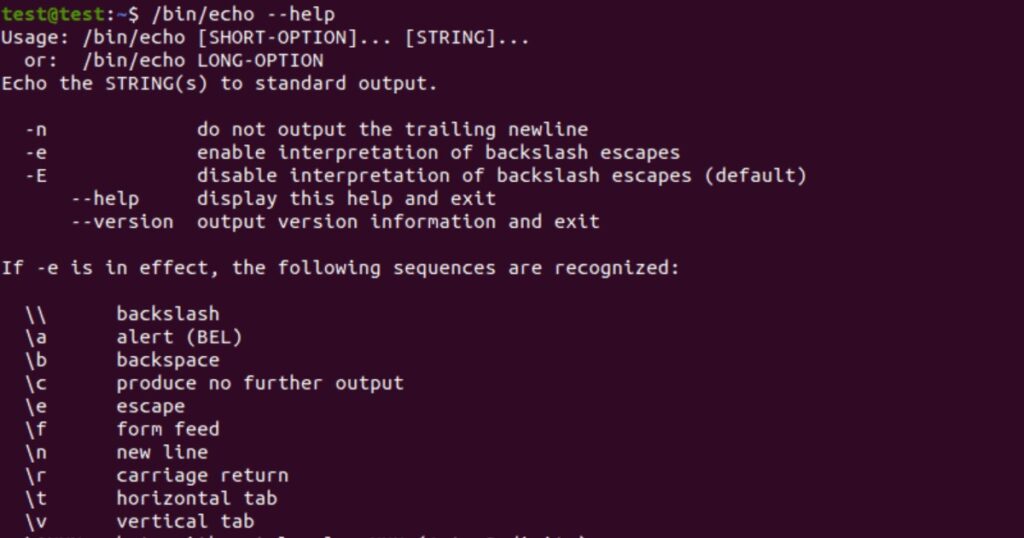
-ndùng để hiển thị nội dung nhưng không tự động thêm ký tự xuống dòng ở cuối.-echo phép echo xử lý các ký tự escape như\n,\t,\r,\\,….-Evô hiệu hóa việc xử lý escape (thường là hành vi mặc định trong nhiều shell) để chuỗi được in nguyên dạng. - Nội dung: Phần nội dung có thể là chuỗi văn bản trong dấu nháy, biến môi trường như
$USER,$PATH, biểu thức lệnh nhúng$(command)hoặc các ký tự escape khi dùng kèm-e, giúp echo linh hoạt trong việc hiển thị thông báo, hiển thị giá trị hệ thống và format output trong script.
Các tùy chọn quan trọng của echo
Các tùy chọn của lệnh echo cho phép kiểm soát cách hiển thị nội dung ra terminal, từ việc có xuống dòng hay không cho đến xử lý ký tự escape, nhờ đó có thể định dạng output phù hợp cho từng tình huống sử dụng và trong shell script. Bảng dưới đây tổng hợp các option thường dùng:
| Tùy chọn | Cú pháp ví dụ | Chức năng | Diễn giải chi tiết |
-n | echo -n "Dang xu ly…" | In không kèm newline | In chuỗi ra màn hình nhưng không tự động thêm ký tự xuống dòng ở cuối, giúp con trỏ vẫn đứng trên cùng một dòng; thường dùng khi cần in trạng thái xử lý hoặc kết hợp với ký tự \r để cập nhật nội dung trên một dòng. |
-e | echo -e "Dong 1\nDong 2\nDong 3" | Kích hoạt xử lý escape | Cho phép echo hiểu và chuyển đổi các chuỗi escape bắt đầu bằng \ như \n (xuống dòng), \t (tab), \v (tab dọc), \r (carriage return), \\ (in dấu \),… thay vì in nguyên ký tự \ ra màn hình, hỗ trợ định dạng output nhiều dòng hoặc có khoảng cách rõ ràng. |
-E | echo -E "Chuoi \n giu nguyen" | Bỏ xử lý escape | Vô hiệu hóa việc diễn giải các chuỗi escape, buộc echo in nguyên văn ký tự \ và phần theo sau. Trên nhiều shell đây là hành vi mặc định, tùy chọn -E hữu ích khi muốn đảm bảo chuỗi không bị chuyển thành xuống dòng hoặc tab ngoài ý muốn. |
Tầm quan trọng của lệnh echo Linux
Lệnh echo Linux giữ vai trò quan trọng trong thao tác dòng lệnh và viết shell script vì vừa giúp hiển thị thông tin, vừa hỗ trợ ghi nhanh nội dung vào file và kiểm tra giá trị trong quá trình làm việc với hệ thống. Một số lợi ích của echo có thể kể đến như:
- Công cụ nền tảng để kiểm tra và quan sát giá trị: Echo thường được dùng để in giá trị biến môi trường, biến trong script hoặc kết quả trung gian của phép tính, giúp người dùng và lập trình viên shell dễ dàng theo dõi trạng thái, debug logic và xác nhận dữ liệu trong quá trình chạy lệnh hoặc script.
- Hỗ trợ tạo và chỉnh sửa file cấu hình/log nhanh chóng: Thông qua kết hợp với toán tử chuyển hướng (>/>>) hoặc lệnh tee, echo cho phép thêm dòng cấu hình, ghi log hoặc khởi tạo file văn bản mà không cần mở trình soạn thảo, rất hữu ích khi thao tác từ xa qua SSH hoặc trong các script tự động hóa.
- Thành phần không thể thiếu trong shell script và quy trình tự động hóa: echo thường xuất hiện trong script để in thông báo cho người dùng, ghi lại tiến trình thực thi, hiển thị output đã format hoặc tạo dữ liệu đầu vào cho lệnh khác thông qua pipe, nhờ đó các script trở nên dễ đọc, dễ theo dõi và thuận tiện cho việc bảo trì.
Điều kiện cần thiết để dùng echo
Để sử dụng lệnh echo trên Linux một cách thuận lợi, hệ thống và môi trường làm việc cần đáp ứng một số điều kiện cơ bản liên quan đến hệ điều hành, terminal và shell, giúp lệnh hoạt động ổn định trong mọi ngữ cảnh thao tác và scripting.
- Hệ điều hành Linux hoặc môi trường tương thích: Cần một hệ thống chạy Linux hoặc các bản phân phối tương đương (Ubuntu, CentOS, Debian, AlmaLinux, …) hoặc môi trường Unix-like có hỗ trợ terminal và shell tiêu chuẩn, nơi lệnh echo đã được tích hợp sẵn như một tiện ích cơ bản.
- Quyền truy cập terminal/shell: Người dùng cần có quyền mở terminal (local hoặc qua SSH) và thao tác trong shell như Bash, Zsh, Ksh,… vì echo thường là lệnh builtin của shell, được thực thi trực tiếp trong môi trường shell hiện tại mà không cần gọi chương trình bên ngoài.
- Không yêu cầu cài đặt thêm công cụ bổ sung: Trên hầu hết các hệ thống Linux, echo đã có sẵn trong shell hoặc trong bộ tiện ích hệ thống, do đó không cần cài thêm gói phần mềm. Người dùng chỉ cần nắm rõ cú pháp, cách dùng dấu nháy, cách truyền biến và chuyển hướng output là có thể áp dụng echo để hiển thị hoặc ghi dữ liệu theo nhu cầu.
Cách sử dụng lệnh echo cơ bản
- Hiển thị chuỗi văn bản và giá trị biến
- Ghi nội dung ra file bằng lệnh echo
- Hiển thị xuống dòng và ký tự đặc biệt
- Hiển thị nội dung không xuống dòng
- Kết hợp echo với lệnh khác
Hiển thị chuỗi văn bản và giá trị biến
Bước 1: Hiển thị một chuỗi ra màn hình
Để in một đoạn văn bản cố định lên terminal, bạn chỉ cần truyền chuỗi đó trực tiếp cho lệnh echo:
echo "Xin chào Vietnix"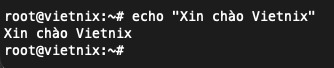
Bước 2: Hiển thị giá trị biến
Khi cần kiểm tra nội dung của một biến trong shell, bạn gán giá trị cho biến rồi dùng echo kèm theo ký hiệu $ trước tên biến để hiển thị ra:
name="Admin"
echo $name
Ghi nội dung ra file bằng lệnh echo
Bước 3: Ghi đè nội dung vào file
Trường hợp muốn tạo mới một file hoặc thay thế toàn bộ nội dung hiện có bằng một dòng văn bản, bạn kết hợp echo với toán tử chuyển hướng >.
echo "Hello World" > hello.txtBước 4: Ghi thêm nội dung vào cuối file
Nếu chỉ muốn bổ sung thêm một dòng mới mà vẫn giữ nguyên nội dung cũ trong file, hãy sử dụng toán tử >> để ghi nối thêm.
echo "Dòng mới" >> hello.txtHiển thị xuống dòng và ký tự đặc biệt
Khi cần hiển thị nhiều dòng hoặc chèn ký tự đặc biệt (như xuống dòng) trong một lệnh echo, bạn bật chế độ xử lý escape bằng tùy chọn -e và dùng các chuỗi như \n.
echo -e "Dong 1\nDong 2\nDong 3"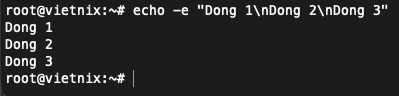
Hiển thị nội dung không xuống dòng
Để hiển một thông báo nhưng giữ con trỏ ở cùng dòng (không tự động xuống dòng sau khi in), bạn thêm tùy chọn -n trước nội dung.
echo -n "Dang xu ly..."
Kết hợp echo với lệnh khác
Kết hợp với lệnh pipe
Trong nhiều tình huống, echo được dùng để tạo dữ liệu đầu vào cho lệnh khác thông qua pipe, ví dụ tách chuỗi chứa dấu phân cách thành nhiều dòng riêng lẻ.
echo "123,456,789" | tr ',' '\n'Ghi nhanh cấu hình vào file
Khi cần thêm một dòng cấu hình vào file mà không mở trình soạn thảo, bạn có thể dùng echo kết hợp với toán tử ghi nối thêm >>.
echo "max_connections=100" >> config.confMột số lỗi thường gặp khi dùng lệnh echo Linux
- Lỗi không hiển thị biến
- Lỗi ghi file bị Permission denied
Dù lệnh echo có vẻ đơn giản, có hai lỗi phổ biến mà người dùng thường gặp, đặc biệt là khi mới bắt đầu viết script. Việc hiểu rõ nguyên nhân của những lỗi này sẽ giúp bạn tránh được chúng và tiết kiệm đáng kể thời gian khi gỡ lỗi sau này.
Lỗi không hiển thị biến
Một lỗi phổ biến là hiển thị biến nhưng chỉ ra nguyên văn tên biến thay vì giá trị, thường do dùng sai loại dấu nháy.
echo '$PATH'Trong trường hợp này, shell không thay thế $PATH bằng giá trị biến vì chuỗi đặt trong nháy đơn. Để xử lý, hãy chuyển sang nháy đôi để cho phép expand biến.
echo "$PATH"Lỗi ghi file bị Permission denied
Khi ghi vào file hệ thống, việc dùng sudo trực tiếp trước echo nhưng chuyển hướng bằng >> vẫn có thể dẫn đến lỗi quyền vì phần redirect chạy trong shell hiện tại.
sudo echo "test" >> /etc/test.confCách an toàn hơn là bạn dùng echo tạo nội dung rồi chuyển cho sudo tee -a, khi đó quyền ghi file được thực hiện trong ngữ cảnh sudo.
echo "test" | sudo tee -a /etc/test.confCâu hỏi thường gặp
Khi nào nên dùng echo và khi nào nên dùng printf trong shell script?
– Echo phù hợp cho các trường hợp hiển thị chuỗi đơn giản, thông báo ngắn hoặc giá trị biến không cần định dạng phức tạp, giúp câu lệnh gọn và dễ đọc.
– Printf thích hợp khi cần định dạng chặt chẽ (căn lề, padding, định dạng số, độ chính xác, nhiều cột dữ liệu) hoặc cần output nhất quán trên nhiều môi trường khác nhau.
Có nên dùng echo để kiểm tra kết quả lệnh trong pipeline phức tạp không?
Có, echo thường được dùng kèm $(command) để hiển thị nhanh kết quả lệnh phục vụ debug, nhưng với pipeline phức tạp nên kết hợp thêm set -x, log file hoặc printf để dễ kiểm soát hơn.
echo Linux có hoạt động giống nhau trên mọi shell không?
Không hoàn toàn, echo là builtin của nhiều shell nên cách xử lý tùy chọn như -e, -n hoặc escape sequence có thể hơi khác nhau giữa bash, sh, zsh. Khi cần output chuẩn, nên tham khảo tài liệu shell đang dùng hoặc chuyển sang printf.
Lệnh echo trong Linux và trong CMD (Windows) có khác nhau không?
Có, chúng khác nhau ở một số điểm quan trọng dù có cùng chức năng cơ bản là hiển thị văn bản:
– Tùy chọn (Options): echo của Linux mạnh mẽ hơn với các tùy chọn như -n (không xuống dòng) và -e (kích hoạt các ký tự escape như \n, \t). echo của CMD đơn giản hơn nhiều.
– Hiển thị biến: Linux dùng cú pháp $TEN_BIEN, trong khi CMD dùng %TEN_BIEN%.
– Bật/tắt hiển thị lệnh: CMD có lệnh ECHO ON và ECHO OFF để kiểm soát việc có hiển thị các lệnh đang chạy trong một file batch hay không, một tính năng đặc trưng không có ở echo của Linux.
Tóm lại, echo Linux là một trong những lệnh nền tảng khi làm việc với terminal, vừa dùng để hiển thị thông tin, kiểm tra giá trị biến, vừa hỗ trợ ghi nhanh nội dung vào file và cung cấp dữ liệu đầu vào cho các lệnh khác thông qua pipe, đặc biệt hữu ích trong các shell script và quy trình tự động hóa. Khi nắm vững cú pháp, hiểu rõ ý nghĩa các tùy chọn, bạn có thể tận dụng lệnh echo Linux một cách linh hoạt và chính xác trong mọi tình huống thao tác và scripting trên hệ thống Linux.