

Lệnh eject là công cụ dòng lệnh chuẩn giúp điều khiển phần cứng như ổ quang và ngắt kết nối an toàn các thiết bị lưu trữ di động như USB trước khi tháo ra, qua đó bảo đảm tính toàn vẹn dữ liệu. Trong bài viết này, mình sẽ hướng dẫn bạn cách sử dụng lệnh Eject chi tiết, giúp bạn quản lý các thiết bị rời hiệu quả.
Những điểm chính
- Định nghĩa Eject Linux: Hiểu rõ
ejectlà công cụ dòng lệnh dùng để điều khiển và ngắt kết nối an toàn các thiết bị lưu trữ di động. - Những lợi ích khi sử dụng: Nắm được các lợi ích chính như bảo toàn dữ liệu, quản trị từ xa và hỗ trợ tự động hóa.
- Các tùy chọn phổ biến: Có được một bảng tra cứu nhanh các tùy chọn quan trọng để điều khiển lệnh
eject. - Hướng dẫn xác định thiết bị: Biết cách sử dụng các lệnh
lsblkvàdf -hđể xác định đúng tên thiết bị cần thao tác. - Các ứng dụng thực tế: Thành thạo cách sử dụng
ejecttrong các tình huống thực tế như điều khiển ổ đĩa quang và gỡ bỏ an toàn thiết bị USB. - Lưu ý khi vận hành: Nắm được các lưu ý quan trọng để sử dụng
ejectmột cách an toàn, tránh các lỗi phổ biến như thao tác trên phân vùng hệ thống. - Giải đáp thắc mắc (FAQ): Có được câu trả lời cho các câu hỏi thực tế về sự khác biệt giữa
ejectvàumount, khả năng tự động unmount và cách xử lý lỗi “Device is busy”.
Eject Linux là gì?
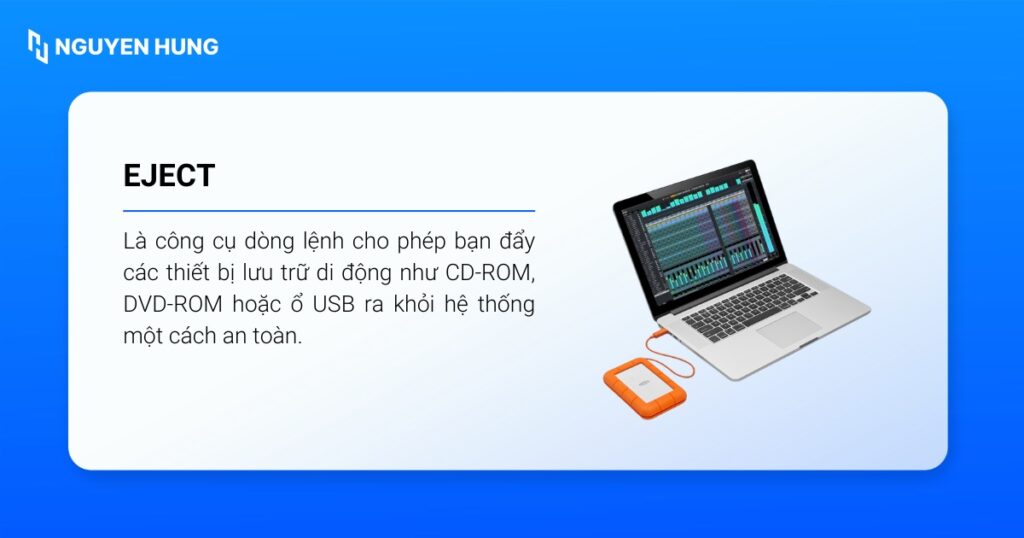
Eject là một công cụ dòng lệnh cho phép bạn đẩy các thiết bị lưu trữ di động như CD-ROM, DVD-ROM hoặc ổ USB ra khỏi hệ thống một cách an toàn. Lệnh này tương tác với trình điều khiển thiết bị để thực hiện các tác vụ như:
- Điều khiển cơ học: Gửi tín hiệu để mở hoặc đóng khay đĩa CD/DVD/Blu-ray.
- Ngắt kết nối logic: Hỗ trợ ngắt kết nối an toàn cho USB, ổ cứng ngoài, ngăn chặn tình trạng hỏng hóc dữ liệu do rút đột ngột.
- Hỗ trợ đa giao thức: Tương thích với nhiều chuẩn giao tiếp như SCSI, IDE, USB và Tape Drive.
Cú pháp của lệnh Eject là:
eject [tùy chọn] [thiết bị hoặc tên ổ]Nếu không chỉ định tên thiết bị cụ thể, eject sẽ tự động tác động lên thiết bị mặc định (thường là /dev/cdrom hoặc /dev/sr0).
 Lưu ý
Lưu ý
Bạn không sử dụng lệnh Eject đối với các phân vùng hệ thống hoặc ổ cứng gắn trong đang chứa hệ điều hành vì việc cưỡng chế ngắt các thiết bị này có thể dẫn đến lỗi hệ thống nghiêm trọng hoặc mất dữ liệu.
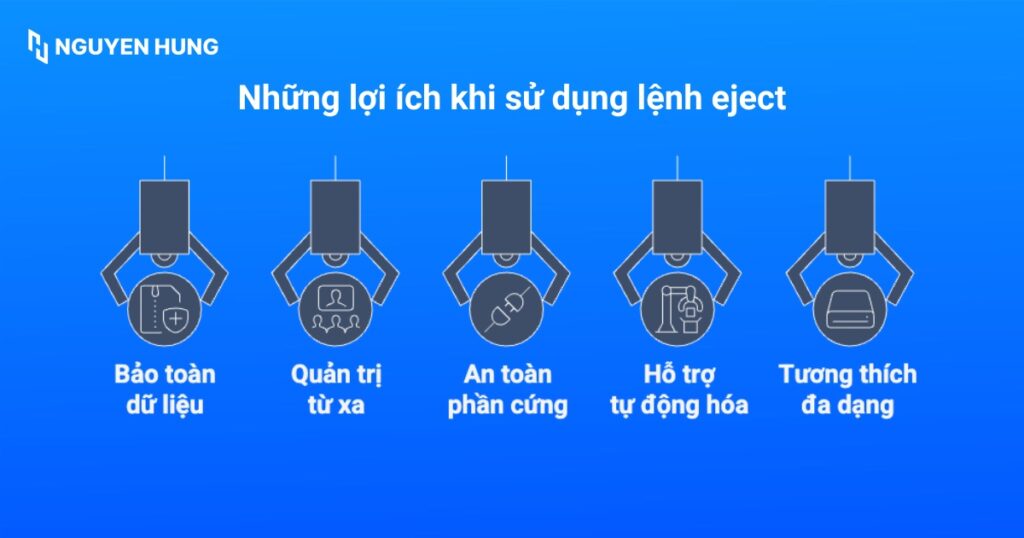
Những lợi ích khi sử dụng lệnh eject
- Bảo toàn dữ liệu: Lệnh eject đảm bảo tính toàn vẹn dữ liệu bằng cách buộc hệ thống ghi hết bộ nhớ đệm xuống thiết bị trước khi ngắt kết nối hoàn toàn.
- Quản trị từ xa: Quản trị viên có thể điều khiển đóng hoặc mở khay đĩa từ xa trên các máy chủ không màn hình mà không cần tiếp xúc vật lý trực tiếp.
- An toàn phần cứng: Công cụ này thực hiện quy trình ngắt điện hoặc ngắt kết nối logic ở cấp độ phần cứng để ngăn chặn rủi ro sốc điện hoặc hỏng hóc thiết bị khi rút nóng.
- Hỗ trợ tự động hóa: Các kịch bản sao lưu sử dụng lệnh eject để tự động đẩy đĩa ra sau khi hoàn tất tác vụ, tạo tín hiệu trực quan rõ ràng cho nhân viên vận hành.
- Tương thích đa dạng: Lệnh cung cấp một giao diện điều khiển chuẩn hóa cho nhiều loại thiết bị lưu trữ khác nhau, từ ổ đĩa quang, băng từ cho đến ổ cứng USB hiện đại.
Các tùy chọn phổ biến của lệnh eject
Bảng dưới đây liệt kê các tham số điều khiển của lệnh eject:
| Tùy chọn | Chức năng | Mô tả kỹ thuật |
|---|---|---|
| -v | Verbose | Hiển thị chi tiết quá trình thực thi để debug. |
| -t | Tray Close | Ra lệnh đóng khay đĩa. |
| -r | CD-ROM | Chỉ định rõ thao tác trên ổ đĩa CD-ROM. |
| -s | SCSI | Chế độ dành cho thiết bị giao tiếp chuẩn SCSI. |
| -f | Force | Bắt buộc thực hiện lệnh, bỏ qua các bước kiểm tra an toàn. |
| -n | Dry-run | Chế độ giả lập, hiển thị những gì sẽ thực hiện mà không làm thật. |
| -a on/off | Auto-eject | Bật/tắt tính năng tự động mở khay. |
Hướng dẫn xác định thiết bị
Trước khi thực hiện lệnh, bạn cần xác định chính xác định danh (Device ID) của thiết bị mục tiêu.
Cách 1: Liệt kê cấu trúc khối
Bạn sử dụng lệnh lsblk để xem cây phân cấp các thiết bị lưu trữ:
lsblk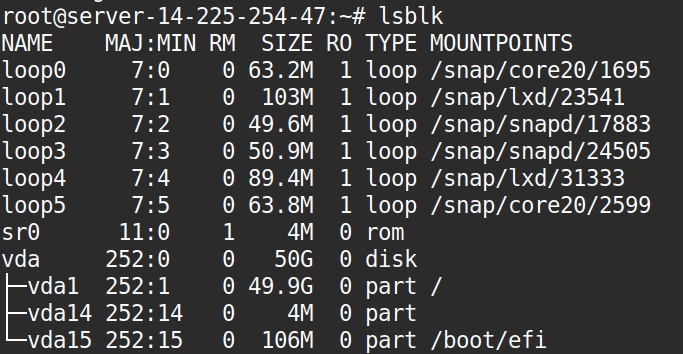
Cách 2: Kiểm tra dung lượng và điểm gắn kết
Bạn sử dụng lệnh df để xác định thiết bị đang được gắn vào thư mục nào:
df -h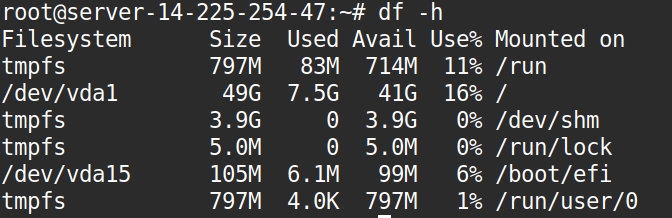
Từ đó bạn sẽ có thể xác định tên thiết bị của ổ cứng bạn cần eject.
Các ứng dụng thực tế của lệnh eject
1. Điều khiển ổ đĩa quang
Bạn mở khay đĩa bằng lệnh sau:
eject /dev/cdromLưu ý
Nếu hệ thống có nhiều ổ, bạn hãy dùng định danh cụ thể như /dev/sr0, /dev/sr1.
Để đóng khay đĩa, bạn thực thi lệnh sau với tùy chọn -t:
eject -t /dev/cdromLưu ý
Không phải tất cả phần cứng đều hỗ trợ tính năng này.
2. Gỡ bỏ an toàn thiết bị USB
Quy trình tháo USB bao gồm 2 bước: Ngắt gắn kết (Unmount) và đẩy thiết bị (Eject). Giả sử thiết bị cần tháo ra khỏi máy tính là /dev/sdb1:
Bước 1: Bạn ngắt kết nối phân vùng bằng lệnh sau:
umount /dev/sdb1Bước 2: Sau đó bạn ngắt kết nối logic hoàn toàn bằng lệnh sau:
eject /dev/sdb1Sau đó, thiết bị sẽ được tắt kết nối khỏi hệ thống và có thể tháo vật lý an toàn.
3. Kiểm tra thử
Trước khi chạy lệnh trên các hệ thống quan trọng, bạn sử dụng chế độ -n để kiểm tra xem lệnh có khả thi không mà không gây ảnh hưởng trực tiếp:
eject -n /dev/sdb1Lưu ý khi vận hành lệnh eject
Dưới đây là các lưu ý quan trọng khi bạn sử dụng lệnh eject:
- Tuân thủ quy trình ngắt kết nối: Bạn cần chạy lệnh umount để ngắt gắn kết phân vùng trước khi thực hiện eject nhằm đảm bảo dữ liệu đã được ghi hoàn toàn xuống đĩa.
- Tránh tác động lên phân vùng hệ thống: Bạn tuyệt đối không được sử dụng lệnh eject đối với các ổ cứng đang chứa hệ điều hành (như /dev/sda hay /dev/nvme0n1) để tránh gây treo máy hoặc hỏng hệ thống tập tin.
- Phân biệt hành vi phần cứng: Lệnh eject sẽ đẩy khay đĩa vật lý đối với ổ quang (CD/DVD), nhưng chỉ thực hiện ngắt kết nối logic đối với thiết bị USB hoặc ổ cứng ngoài.
- Thận trọng với tùy chọn cưỡng chế: Việc sử dụng tham số -f (force) tiềm ẩn rủi ro cao gây mất mát dữ liệu nếu hệ thống chưa kịp xả sạch bộ nhớ đệm xuống thiết bị.
- Kiểm tra trước khi thực thi: Bạn nên sử dụng tùy chọn -n để kiểm tra xem thiết bị có thể eject được hay không mà không làm ảnh hưởng đến trạng thái hiện tại.
- Xử lý lỗi “Device is busy” đúng cách: Nếu hệ thống báo thiết bị đang bận, nghĩa là có tiến trình đang truy cập file trên đó. Để kiểm tra tiến trình đang chiếm dụng, bạn thực hiện lệnh sau:
lsof /dev/sdb1Sau đó bạn tắt tiến trình hoặc dùng fuser -k trước khi thử lại.
Câu hỏi thường gặp
Lệnh eject khác gì so với chỉ umount thiết bị?
umount chỉ tháo gắn kết hệ thống file, còn eject ngoài thao tác unmount còn gửi thêm lệnh điều khiển tới thiết bị, như mở/đóng khay với ổ quang hoặc tắt nguồn/ngắt kết nối logic với USB, ổ cứng ngoài.
eject có tự động unmount hay luôn cần umount trước?
Trên nhiều distro, khi chỉ định thiết bị hoặc mount point, eject sẽ cố gắng unmount trước rồi mới gửi lệnh tháo, nhưng hành vi cụ thể có thể khác nhau theo phiên bản và cách biên dịch gói. Với các hệ thống quan trọng, bạn nên chủ động sync và umount trước, coi eject là bước cuối để điều khiển phần cứng, tránh phụ thuộc hoàn toàn vào cơ chế tự unmount ngầm.
Làm sao xử lý khi eject/umount báo “Device is busy” dù đã đóng hết file?
Thông báo này thường do còn tiến trình nền, shell đang đứng trong thư mục thuộc thiết bị, phiên NFS hoặc ứng dụng index đang truy cập. Bạn có thể dùng lsof hoặc fuser với mount point để liệt kê process, sau đó di chuyển shell ra khỏi mount point, tắt ứng dụng hoặc dùng fuser -k một cách có chọn lọc; nếu vẫn không giải quyết được, đôi khi bạn phải tạm dừng dịch vụ hoặc reboot theo kế hoạch bảo trì.
Lệnh eject Linux giúp bạn kiểm soát an toàn các thiết bị lưu trữ rời trên Linux, từ ổ quang cho tới USB hiện đại. Khi nắm vững cú pháp, tùy chọn và quy trình tháo thiết bị, bạn sẽ hạn chế tối đa nguy cơ mất dữ liệu và quản lý hạ tầng lưu trữ chuyên nghiệp hơn trong môi trường server lẫn desktop.





