Lệnh more trong Linux là một trình phân trang dùng để hiển thị nội dung file văn bản từng đoạn trên màn hình terminal, thay vì in toàn bộ nội dung một lần như cat. Trong bài viết này, mình sẽ hướng dẫn bạn chi tiết cách sử dụng lệnh more để xem nội dung file nhanh chóng, trực quan qua các ví dụ cụ thể.
Những điểm chính
Quan điểm của mình: Trong môi trường Linux hiện đại, cuộc tranh luận không còn là liệu more có tốt hơn người kế nhiệm của nó là less hay không. Thay vào đó, việc nắm vững more là bước đệm quan trọng để hiểu sâu hơn về triết lý của dòng lệnh và cách các công cụ tương tác với nhau qua pipeline. Dưới đây là những điểm chính cần nắm trong bài viết này:
- Khái niệm: Hiểu rõ khái niệm và cơ chế hoạt động phân trang của lệnh
more, giúp bạn đọc file lớn một cách dễ dàng. - Hệ thống phím điều hướng: Nắm vững các phím tắt quan trọng (
ENTER,SPACEBAR,B,/,Q) để thao tác mượt mà trong giao diệnmore. - Các tùy chọn phổ biến: Có được bảng tra cứu nhanh các tùy chọn hữu ích như xóa màn hình, tắt âm báo và tìm kiếm chuỗi ký tự.
- Các ví dụ sử dụng thực tế: Thành thạo các cách dùng
morecơ bản và nâng cao, từ hiển thị file, giới hạn số dòng đến việc kết hợp với pipeline. - Câu hỏi thường gặp: Giải đáp các thắc mắc thường gặp liên quan đến lệnh more trong Linux.
Lệnh more trong Linux là gì?
Lệnh more trong Linux là công cụ dòng lệnh được dùng để xem nội dung của các file văn bản dài, cho phép hiển thị từng trang một thay vì hiển thị toàn bộ nội dung ra terminal cùng lúc gây trôi mất thông tin. Cụ thể, khi nội dung file quá dài và vượt quá chiều cao của cửa sổ terminal, lệnh này sẽ tự động dừng lại ở cuối mỗi trang màn hình, cho phép người dùng đọc kỹ thông tin trước khi chuyển sang phần tiếp theo. Cấu trúc sử dụng lệnh more như sau:
more [-options] [-num] [+linenum] [file_name]Trong đó:
[-options]: Là phần tùy chọn không bắt buộc, bạn có thể thêm các cờ để tùy biến cách hiển thị.[-num]: Số nguyên xác định số dòng hiển thị trên mỗi trang màn hình.[+linenum]: Số thứ tự dòng mà bạn muốn bắt đầu hiển thị.[file_name]: Đường dẫn đến file cần đọc.
Cá nhân mình thấy, nếu phải chọn giữa less và more khi làm việc trên Linux, mình gần như luôn dùng less. Đối với mình, khả năng cuộn lên và xuống một cách tự do bằng phím mũi tên là một sự thay đổi cực kỳ lớn. Nó giúp việc đọc các file log hay file cấu hình dài trở nên thoải mái hơn rất nhiều, vì mình có thể dễ dàng quay lại xem một đoạn thông tin đã bỏ lỡ. Lệnh more thì lại khá cứng nhắc ở điểm này, nó gần như chỉ cho phép bạn đi một chiều về phía trước, khá là bất tiện.
Dù vậy, mình vẫn nghĩ rằng bạn nên biết cách dùng more. Hãy coi nó như một công cụ dự phòng quan trọng, vì nó là một lệnh kinh điển và có mặt trên gần như mọi hệ thống Unix/Linux, kể cả những môi trường tối giản nhất mà less có thể không được cài đặt sẵn.
Hệ thống phím đường hướng của lệnh more trong Linux
Khi đang trong giao diện của more, bạn sử dụng các phím tắt sau để thao tác:
- ENTER: Cuộn xuống từng dòng một.
- SPACEBAR: Cuộn xuống trang tiếp theo.
- B hoặc CTRL+B: Quay ngược lại một trang trước đó.
- / (Dấu gạch chéo): Kích hoạt chế độ tìm kiếm chuỗi ký tự).
- Q: Thoát khỏi giao diện
morevà trở về dấu nhắc lệnh.
Các tùy chọn phổ biến của lệnh more
Để xem danh sách đầy đủ các tùy chọn này trên hệ thống, bạn hãy sử dụng lệnh:
man moreDưới đây là bảng tổng hợp 8 tùy chọn phổ biến của more:
| Tùy chọn | Chức năng kỹ thuật |
|---|---|
| -c hoặc –clear-print | Xóa màn hình và vẽ lại trang từ trên xuống dưới. |
| -d hoặc –silent | Hiển thị hướng dẫn phím bấm ở cuối trang và tắt âm báo lỗi. |
| -f hoặc –no-pause | Đếm số dòng theo logic file thực tế. |
-<số> (ví dụ: -20) | Thiết lập số dòng hiển thị trên mỗi trang. |
| -p hoặc –print-over | Xóa màn hình trước khi hiển thị trang mới. |
| -s hoặc –squeeze | Gộp nhiều dòng trống liên tiếp thành một dòng duy nhất. |
| +number | Bắt đầu hiển thị nội dung từ dòng số number. |
| +/string | Tìm kiếm và bắt đầu hiển thị từ vị trí đầu tiên chứa chuỗi string. |
Các ví dụ sử dụng lệnh more thực tế
1. Hiển thị nội dung cơ bản
Bạn thực thi lệnh sau để xem nội dung file more.txt theo kiểu phân trang trong terminal Linux, giúp đọc từng phần thay vì hiển thị hết một lần trên màn hình:
more more.txt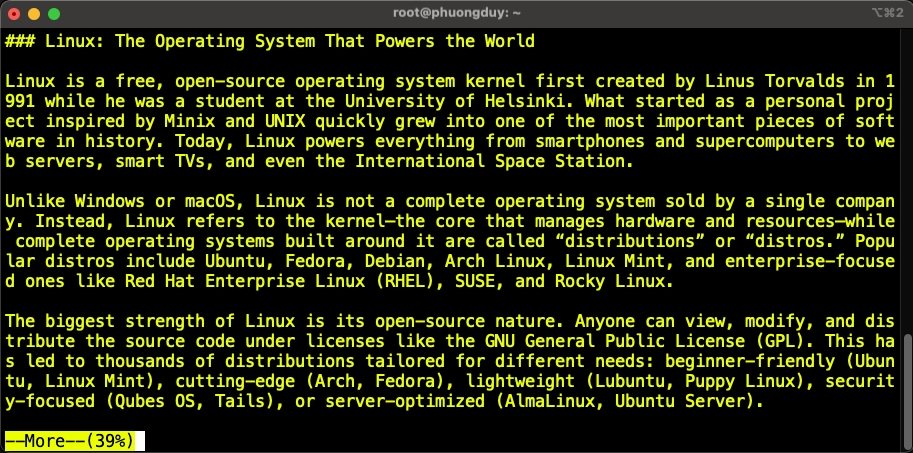
Tiếp theo, bạn nhấn ENTER để đọc dòng tiếp theo.
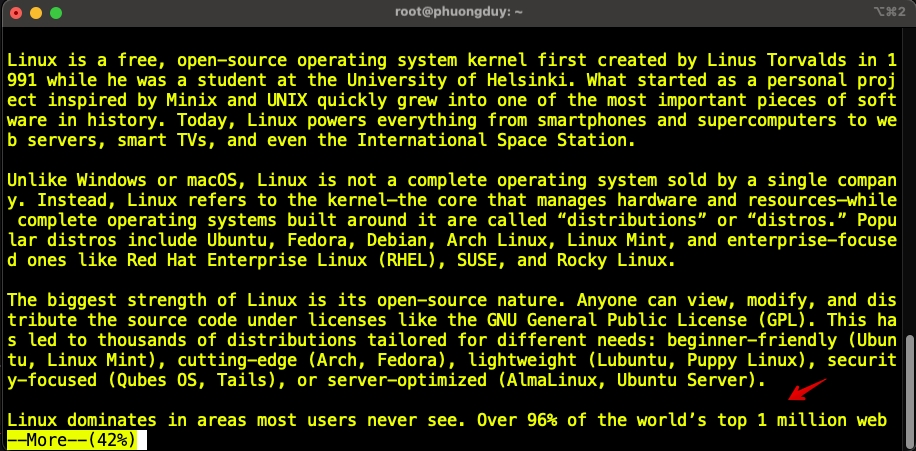
Bạn nhấn SPACEBAR để lật sang trang mới.
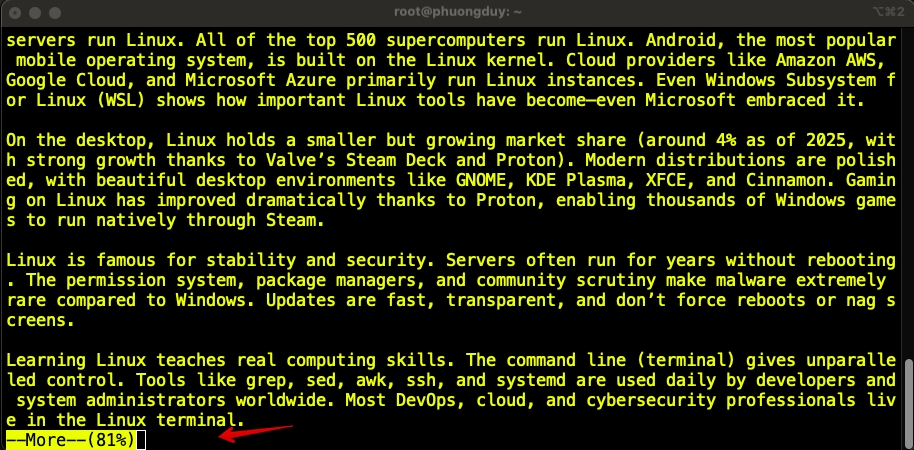
2. Giới hạn số dòng hiển thị
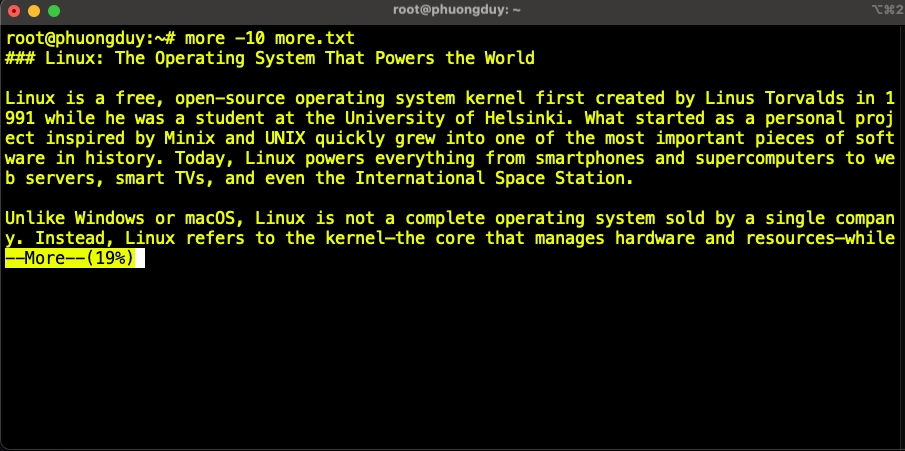
Nếu bạn muốn chia nhỏ nội dung, chỉ hiển thị một số lượng dòng cố định (ví dụ: 10 dòng) mỗi lần dừng, hãy thực thi lệnh sau:
more -10 more.txt Lưu ý
Lưu ý
Thay thế số 10 bằng tham số [-num] mà bạn mong muốn.o
3. Bắt đầu đọc từ vị trí chỉ định
Để bỏ qua phần đầu file và di chuyển đến dòng thứ 3, bạn thực thi lệnh sau:
more +3 more.txt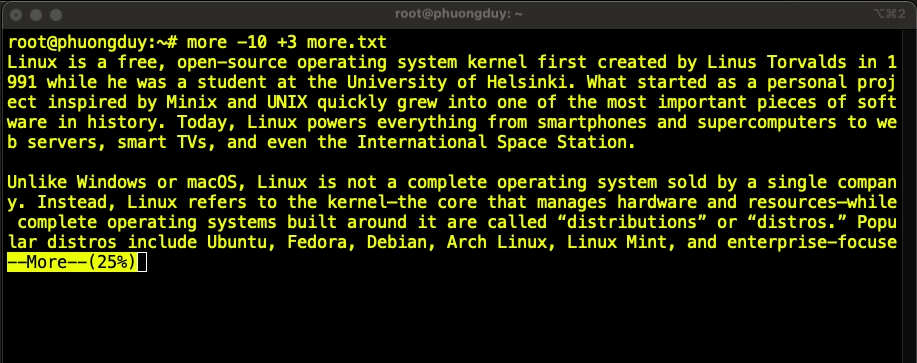
4. Kết hợp với Pipeline
more thường được dùng để nhận và xử lý đầu ra của các lệnh liệt kê dài như ls hay cat:
ls -l | moreCâu hỏi thường gặp
Có thể sử dụng lệnh more để xem đầu ra của các lệnh khác không?
Câu trả lời là Có, bạn có thể dùng lệnh more để xem đầu ra của các lệnh khác trong Linux. Bạn hãy sử dụng dấu pipe để chuyển hướng stdout từ lệnh trước sang more:
Ví dụ: ls -l | more hiển thị danh sách file chi tiết từng trang, bạn có thể nhấn Space để xuống trang, Enter xuống dòng, q để thoát.
Có tồn tại các công cụ tương tự như lệnh more không?
Câu trả lời là Có, đó là:
– less: Tương tự như more nhưng hỗ trợ cuộn lên/xuống, tìm kiếm hai chiều và xem nhiều file cùng lúc.
– cat: Dùng để nối (concatenate) và hiển thị toàn bộ nội dung của một hoặc nhiều file ra màn hình. Khác với more, cat không dừng lại sau mỗi trang mà sẽ hiển thị tất cả cùng một lúc.
– pg: Một trình phân trang khác trên hệ thống Unix cũ.
Lệnh more có giới hạn về kích thước file có thể xem không?
Về mặt lý thuyết, more không giới hạn kích thước file, tuy nhiên khả năng xử lý phụ thuộc vào giới hạn bộ nhớ RAM của hệ điều hành và cấu hình tài nguyên hệ thống tại thời điểm chạy lệnh.
Lệnh more trong Linux là tiện ích hữu ích để xem nội dung file theo dạng phân trang, giúp bạn đọc thông tin dài dễ dàng trên màn hình. Việc nắm chắc các phím tắt điều hướng và cách kết hợp tham số với more sẽ giúp bạn thao tác trong terminal nhanh hơn và chính xác hơn khi xử lý các file văn bản lớn. Chúc bạn thao tác với lệnh more thành công và mời bạn tham khảo thêm các bài viết về Linux của mình bên dưới đây: