Lệnh paste Linux là công cụ dòng lệnh dùng để ghép các dòng tương ứng của nhiều file lại với nhau theo chiều ngang, tạo ra các dòng mới gồm nhiều cột dữ liệu được phân tách bằng ký tự tab mặc định, rất phù hợp khi xử lý dữ liệu dạng bảng, log, CSV hoặc output từ các lệnh khác ngay trên Terminal. Trong bài viết này, mình sẽ cùng bạn tìm hiểu lệnh paste trong Linux từ khái niệm, yêu cầu hệ thống, cú pháp và các tùy chọn quan trọng cho đến quy trình thao tác từng bước và những lưu ý cần nắm để ghép file chính xác, dễ kiểm soát.
Những điểm chính
Quan điểm của mình: Lệnh paste không phải là một công cụ ghép tệp đơn thuần. Chức năng chính của nó là hợp nhất dữ liệu theo cột từ nhiều nguồn, thực hiện nhiệm vụ ngược lại so với lệnh cut. Giá trị thực sự của lệnh được thể hiện khi kết hợp trong các đường ống lệnh, giúp hợp nhất các luồng dữ liệu động một cách linh hoạt và hiệu quả. Dưới đây là những điểm chính cần nắm trong bài viết này:
- Khái niệm: Hiểu rõ lệnh paste là công cụ dùng để ghép các tệp tin theo chiều ngang, giúp bạn nhanh chóng tạo dữ liệu dạng bảng từ nhiều nguồn khác nhau.
- Cú pháp lệnh paste: Giúp người đọc hiểu cách sử dụng tùy chọn và tệp đầu vào để kiểm soát hoàn toàn quá trình ghép nối dữ liệu theo cột hoặc theo hàng.
- Tùy chọn lệnh paste: Giúp người đọc làm chủ các tùy chọn quan trọng để tùy chỉnh ký tự phân cách, chế độ nối dòng và xử lý dữ liệu linh hoạt hơn.
- Tầm quan trọng: Nhận thức được các lợi ích cốt lõi, giúp bạn hiểu tại sao paste là công cụ không thể thiếu để tổng hợp dữ liệu, tạo báo cáo và xử lý file CSV/log hiệu quả ngay trên Terminal.
- Yêu cầu hệ thống: Nắm vững các yêu cầu cơ bản về môi trường, giúp bạn đảm bảo có thể sử dụng lệnh paste một cách ổn định và chính xác.
- Các bước thực hiện: Nắm vững quy trình thực hiện từ việc chuẩn bị dữ liệu đến kết hợp với các lệnh khác, giúp bạn áp dụng lệnh paste một cách linh hoạt trong nhiều tình huống thực tế.
- Lưu ý quan trọng: Nắm được các lưu ý và các lỗi thường gặp, giúp bạn sử dụng lệnh một cách an toàn, chính xác và tránh các kết quả không mong muốn.
- Câu hỏi thường gặp: Giải đáp các thắc mắc liên quan đến lệnh paste Linux.
Lệnh paste trong Linux là gì?
Lệnh paste trong Linux là lệnh được dùng để ghép các dòng tương ứng của nhiều file lại với nhau theo chiều ngang, tạo ra các dòng mới gồm các cột dữ liệu lấy từ từng file và phân tách bởi ký tự tab theo mặc định. Khác với lệnh cat thường nối nội dung file theo chiều dọc, paste phù hợp khi cần xây dựng dữ liệu dạng bảng, ghép cột từ nhiều nguồn như file văn bản, log, CSV hoặc output của các lệnh khác để phục vụ phân tích và tổng hợp ngay trên Terminal.
Cú pháp lệnh paste
Cú pháp lệnh paste cho biết cách khai báo các tùy chọn và danh sách file đầu vào, từ đó điều khiển cách ghép dòng, ký tự phân tách và chế độ nối dữ liệu theo nhu cầu xử lý thực tế. Cú pháp tổng quát:
paste [OPTION]... [FILE]...Trong đó:
- OPTION: Là các tham số dùng để thay đổi hành vi mặc định của paste, chẳng hạn điều chỉnh ký tự phân cách giữa các cột bằng
-d, chuyển sang chế độ nối tuần tự theo chiều ngang trong từng file với-shoặc thiết lập ký tự kết thúc dòng đặc biệt trong một số trường hợp xử lý dữ liệu nâng cao. - FILE: Là một hoặc nhiều file văn bản cần ghép, nếu không chỉ định file, paste sẽ đọc dữ liệu từ stdin và có thể dùng ký tự
-như một “placeholder” để nhận dữ liệu từ pipeline kết hợp với tên file khác trong cùng một lệnh.
Các tùy chọn thường dùng của lệnh paste
Các tùy chọn của lệnh paste giúp kiểm soát cách ghép dòng, ký tự phân cách và chế độ nối dữ liệu, từ đó linh hoạt hơn khi xử lý nhiều dạng file văn bản, log hay dữ liệu dạng bảng trên Linux. Bảng dưới đây tổng hợp những option thường dùng và cách áp dụng trong các tình huống thực tế:
| Tùy chọn | Cú pháp ví dụ | Chức năng | Diễn giải chi tiết |
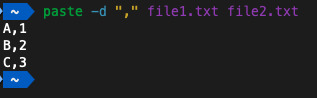
-d LIST | paste -d "," file1.txt file2.txt | Đổi ký tự phân cách | Thay ký tự tab mặc định bằng danh sách ký tự trong LIST, ví dụ dùng dấu phẩy, chấm phẩy hoặc ký tự khác để tạo dữ liệu tương thích với CSV/TSV. Nếu cung cấp nhiều ký tự, paste sẽ luân phiên sử dụng từng ký tự khi ghép các cột. |
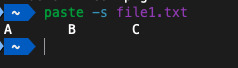
-s | paste -s file1.txt | Nối tuần tự từng file | Thay vì ghép song song nhiều file, -s sẽ đọc toàn bộ dòng trong từng file rồi nối lại theo chiều ngang thành một dòng, các dòng gốc được phân tách bằng tab hoặc ký tự được chỉ định bằng -d, hữu ích khi cần gộp nhiều dòng của một file thành một bản ghi. |
Kết hợp -d và -s | paste -s -d "," file1.txt | Nối dòng với phân cách tùy chọn | Cho phép vừa nối tuần tự các dòng trong file, vừa sử dụng ký tự phân cách tùy ý thay cho tab, ví dụ để tạo một dòng duy nhất có giá trị được ngăn cách bằng dấu phẩy phục vụ export hoặc truyền tiếp cho lệnh khác. |
Dùng - (stdin) | cut -d" " -f1 state | paste number - | Đọc từ stdin làm một “file” đầu vào | Khi dùng dấu gạch ngang - trong danh sách FILE, paste sẽ lấy dữ liệu từ stdin ở vị trí đó, cho phép kết hợp linh hoạt với pipeline (như cut, sort, awk) và một hoặc nhiều file thực để tạo cột dữ liệu mới. |
Vì sao cần sử dụng lệnh paste?
Lệnh paste trong Linux đặc biệt hữu ích khi cần xử lý dữ liệu dạng bảng hoặc tổng hợp thông tin từ nhiều nguồn văn bản khác nhau, giúp ghép cột nhanh ngay trong Terminal mà không cần mở công cụ bảng tính. Dưới đây là một số lý do phổ biến bạn nên sử dụng lệnh paste:
- Ghép dữ liệu từ nhiều file thành một bảng hoàn chỉnh: Khi có nhiều file chứa các cột dữ liệu riêng lẻ (Ví dụ: danh sách tên, tuổi, địa chỉ), paste cho phép ghép chúng thành một bảng duy nhất với mỗi file là một cột, tiện cho việc đọc, lưu trữ hoặc xuất sang CSV.
- Xử lý và tổng hợp dữ liệu nhanh trong shell: Kết hợp paste với các lệnh như cut, awk, grep hoặc các script shell giúp tạo báo cáo, thống kê, bảng kết quả ngay trên dòng lệnh, giảm thao tác xuất – nhập dữ liệu sang Excel hay các công cụ GUI.
- Phục vụ phân tích log, file CSV/TSV và báo cáo: Paste phù hợp để ghép các cột log từ nhiều nguồn, nối các trường đã được tách sẵn, hoặc xây dựng lại cấu trúc bảng từ nhiều file cấu phần, hỗ trợ tốt cho các tác vụ phân tích log, xử lý dữ liệu CSV/TSV và sinh báo cáo dạng text.
Yêu cầu hệ thống khi sử dụng paste
Để sử dụng hiệu quả lệnh paste trong Linux, hệ thống cần đáp ứng một số điều kiện cơ bản về môi trường, công cụ dòng lệnh và dữ liệu đầu vào, giúp lệnh hoạt động ổn định trong quá trình xử lý file.
- Hệ điều hành Linux hoặc môi trường tương thích: Cần một hệ thống chạy Linux hoặc Unix-like (Ubuntu, CentOS, Debian, AlmaLinux,…) có hỗ trợ bộ tiện ích dòng lệnh chuẩn, trong đó paste thường nằm trong gói coreutils và được cài sẵn trên hầu hết bản phân phối.
- Quyền truy cập Terminal / Shell: Người dùng cần có quyền mở Terminal và thực thi lệnh trong shell (bash, zsh, sh,…) để chạy paste trực tiếp hoặc trong script. Nếu paste chưa có sẵn, có thể cài thêm gói coreutils bằng trình quản lý gói của hệ điều hành.
- File văn bản đầu vào hoặc dữ liệu stdin: Lệnh paste làm việc với dữ liệu dòng văn bản, vì vậy cần chuẩn bị sẵn các file chứa nội dung cần ghép hoặc cung cấp dữ liệu qua stdin (ví dụ dùng pipe từ các lệnh khác), mỗi dòng sẽ được xử lý như một bản ghi để ghép thành cột.
Cách sử dụng lệnh paste Linux cơ bản
- Bước 1: Chuẩn bị các file dữ liệu
- Bước 2: Sử dụng lệnh paste để ghép file
- Bước 3: Thay đổi ký tự phân cách với -d
- Bước 4: Ghép nhiều file cùng lúc
- Bước 5: Ghép dữ liệu theo dạng nối dòng (-s)
- Bước 6: Kết hợp paste với các lệnh khác
Các bước dưới đây minh họa quy trình sử dụng lệnh paste từ mức chuẩn bị dữ liệu cho đến các cách ghép file linh hoạt hơn với tùy chọn và kết hợp cùng lệnh khác trong shell.
Bước 1: Chuẩn bị các file dữ liệu
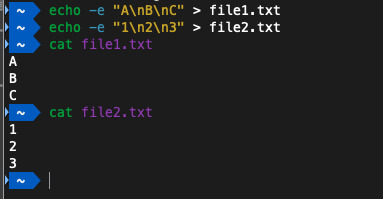
Tạo hai file văn bản đơn giản để dễ quan sát kết quả, ví dụ: echo -e "A\nB\nC" > file1.txt và echo -e "1\n2\n3" > file2.txt, khi đó file1.txt chứa các dòng A, B, C còn file2.txt chứa 1, 2, 3, dùng làm dữ liệu đầu vào cho các lệnh paste ở những bước tiếp theo.
Bước 2: Sử dụng lệnh paste để ghép file
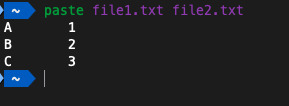
Dùng cú pháp cơ bản paste file1.txt file2.txt để ghép các dòng tương ứng từ hai file theo chiều ngang. Kết quả hiển thị dạng hai cột, ví dụ A tab 1, B tab 2, C tab 3, trong đó tab là ký tự phân cách mặc định giữa các cột dữ liệu.
Bước 3: Thay đổi ký tự phân cách với -d
Khi cần dùng dấu phẩy hoặc ký tự khác thay cho tab, bạn áp dụng tùy chọn -d, chẳng hạn paste -d "," file1.txt file2.txt sẽ cho kết quả A,1, B,2, C,3. Bạn cũng có thể truyền nhiều ký tự trong LIST như -d ",;" để paste luân phiên sử dụng từng ký tự phân cách giữa các cột khi ghép nhiều file.
Bước 4: Ghép nhiều file cùng lúc
Để tạo bảng có từ ba cột trở lên, bạn chỉ cần liệt kê thêm tên file trong lệnh, ví dụ paste file1.txt file2.txt file3.txt. Mỗi file được ghép thành một cột mới, phù hợp khi tổng hợp dữ liệu từ nhiều nguồn thành một cấu trúc bảng duy nhất.
Bước 5: Ghép dữ liệu theo dạng nối dòng (-s)
Khi muốn nối các dòng trong cùng một file thành một dòng duy nhất theo chiều ngang, dùng tùy chọn -s, ví dụ paste -s file1.txt sẽ tạo một dòng chứa nội dung A, B, C được ngăn cách bằng tab hoặc ký tự quy định bởi -d. Cách này hữu ích khi cần gộp nhiều dòng thành một bản ghi.
Bước 6: Kết hợp paste với các lệnh khác
Bạn có thể dùng process substitution hoặc pipeline để ghép output của nhiều lệnh, chẳng hạn paste <(ls) <(pwd) đưa danh sách file/thư mục ở cột thứ nhất và đường dẫn hiện tại ở cột thứ hai. Ngoài ra, paste thường được kết hợp với cut, awk, grep, sort để tạo các báo cáo dạng bảng và xử lý văn bản nâng cao ngay trong shell.
Một số lưu ý khi sử dụng lệnh paste
Từ kinh nghiệm thực tế, việc nắm vững paste không chỉ là biết cú pháp, mà là lường trước những tình huống mà nó có thể gây ra kết quả không mong muốn. Dưới đây là những điểm cốt lõi tôi luôn ghi nhớ để đảm bảo các script của mình hoạt động ổn định:
- Paste ghép theo số thứ tự dòng, không tự căn chỉnh chiều dài file: Lệnh paste lấy dòng thứ n của từng file và ghép lại với nhau. Nếu các file có số dòng khác nhau, phần dư ở file dài hơn sẽ được in riêng lẻ, dẫn tới một số dòng không đủ cột dữ liệu như mong đợi, vì vậy nên kiểm tra trước độ dài file hoặc xử lý bổ sung bằng các lệnh khác nếu cần đồng đều số dòng.
- Ký tự phân cách mặc định là tab và có thể thay đổi bằng -d: Mặc định, paste sử dụng ký tự tab để ngăn cách giữa các cột, điều này phù hợp với nhiều kịch bản xử lý dữ liệu dạng bảng nhưng khi xuất dữ liệu cho CSV hoặc hệ thống khác, bạn nên dùng
-dđể đặt lại delimiter (ví dụ dấu phẩy, chấm phẩy) và tránh xung đột với ký tự đã có trong nội dung file. - Kết hợp -s và -d cần xác định rõ mục đích ghép dữ liệu: Tùy chọn
-schuyển lệnh sang chế độ nối tuần tự các dòng trong từng file, trong khi-dquyết định ký tự phân cách giữa các phần tử. Việc kết hợp hai tùy chọn này cho phép tạo ra nhiều dạng cấu trúc dòng khác nhau, vì vậy cần thiết kế trước format đầu ra để chọn đúng danh sách delimiter và cách nối, tránh gây khó khăn cho bước xử lý tiếp theo.
Câu hỏi thường gặp
Paste Linux khác gì so với join và pr?
– Paste ghép các dòng tương ứng từ nhiều file theo vị trí dòng, không quan tâm giá trị khóa, thường dùng để ghép cột đơn giản.
– Join ghép hai file dựa trên trường chung (key), yêu cầu dữ liệu đã được sort theo khóa.
– Pr -m có thể in nhiều file cạnh nhau giống paste nhưng bổ sung thêm khoảng trống, tiêu đề và phân trang để trình bày như báo cáo in ấn.
Lệnh paste linux có giới hạn số file đầu vào không?
Trên đa số hệ thống, paste hỗ trợ rất nhiều file đầu vào. Với một số triển khai (như AIX), có thể xử lý tới 32.767 file nhưng trong thực tế giới hạn còn phụ thuộc cấu hình hệ thống và số lượng file tối đa có thể mở cùng lúc.
Có nên dùng paste linux cho file nhị phân (binary) không?
Paste được thiết kế cho dữ liệu dạng văn bản, đọc và ghép nội dung theo từng dòng. Khi áp dụng cho file nhị phân, kết quả có thể khó đọc hoặc gây lỗi trong các bước xử lý tiếp theo, vì vậy nên dùng paste chủ yếu cho text file và lựa chọn công cụ chuyên biệt khác khi làm việc với dữ liệu nhị phân.
Tóm lại, paste Linux là một lệnh xử lý văn bản đơn giản nhưng hiệu quả, cho phép ghép cột dữ liệu từ nhiều file hoặc từ output lệnh khác thành bảng hoàn chỉnh, hỗ trợ tốt cho các tác vụ phân tích log, xử lý CSV/TSV, tạo báo cáo và tự động hóa trên dòng lệnh. Khi hiểu rõ cách hoạt động theo số thứ tự dòng, nắm vững cú pháp, sử dụng linh hoạt các tùy chọn, bạn có thể áp dụng lệnh paste trong Linux để tối ưu quy trình xử lý dữ liệu mà không cần phụ thuộc vào công cụ bảng tính đồ họa.