systemctl là công cụ dòng lệnh dùng để quản lý dịch vụ systemd trên Linux, cho phép start/stop/restart, bật/tắt autostart và kiểm tra trạng thái service. Trong bài viết này, mình sẽ giúp bạn hiểu rõ cơ chế hoạt động của systemd, sử dụng thành thạo lệnh systemctl và áp dụng hiệu quả vào các tình huống thực tế để vận hành máy chủ chủ động hơn.
Những điểm chính
- Khái niệm systemctl: Hiểu rõ bản chất công cụ quản lý systemd giúp bạn kiểm soát toàn diện mọi dịch vụ và tiến trình vận hành trên hệ điều hành Linux.
- Trường hợp ứng dụng: Nhận diện chính xác các tình huống thực tế cần sử dụng lệnh để triển khai ứng dụng, xử lý sự cố mạng hoặc tối ưu tài nguyên máy chủ.
- Quản lý dịch vụ hiệu quả: Thành thạo bộ lệnh điều khiển từ khởi động, tạm dừng đến thiết lập quyền tự động chạy cùng hệ thống cho mọi dịch vụ và ứng dụng.
- Lưu ý khi vận hành: Biết cách phân biệt các lệnh tương đồng và sử dụng công cụ gỡ lỗi chuyên sâu để đảm bảo hệ thống luôn hoạt động an toàn, ổn định.
- Câu hỏi thường gặp: Giải đáp các thắc mắc thường gặp liên quan đến lệnh systemclt.
systemctl là gì?
systemctl là một công cụ dòng lệnh mạnh mẽ được sử dụng để quản lý systemd, đây là hệ thống quản lý dịch vụ và tiến trình mặc định trên hầu hết các bản phân phối Linux phổ biến hiện nay như Ubuntu, CentOS, Debian, Fedora,… Hiểu một cách đơn giản, systemctl cung cấp cho quản trị viên khả năng kiểm soát toàn diện các dịch vụ và trạng thái hệ thống, bao gồm:
- Điều khiển trực tiếp các dịch vụ: systemctl thực thi trực tiếp các tác vụ quản trị quan trọng như khởi động, tạm dừng, tái khởi động hoặc nạp lại cấu hình cho các tiến trình hệ thống.
- Thiết lập quyền khởi động: Thiết lập quyền ưu tiên cho phép dịch vụ tự động kích hoạt cùng hệ thống hoặc vô hiệu hóa để tối ưu hóa tài nguyên lúc boot.
- Giám sát hệ thống: Truy xuất trạng thái vận hành chi tiết và kiểm tra dữ liệu nhật ký thời gian thực của các dịch vụ để phục vụ công tác gỡ lỗi.
- Quản lý các Unit của systemd: Kiểm soát toàn diện các đơn vị cấu trúc của systemd, từ các dịch vụ cơ bản, điểm gắn kết ổ đĩa cho đến các cổng giao tiếp.
Các trường hợp cần sử dụng lệnh systemctl
Lệnh systemctl được sử dụng trong hầu hết các kịch bản vận hành hệ thống hằng ngày. Dưới đây là các trường hợp cụ thể bạn cần sử dụng đến công cụ này:
- Triển khai và cấu hình dịch vụ mới: Khi vừa cài đặt một ứng dụng, bạn cần sử dụng systemctl để kích hoạt và thiết lập quyền tự khởi động cùng hệ thống.
- Xử lý sự cố và gỡ lỗi: Khi một website hoặc dịch vụ không phản hồi, bạn cần chạy câu lệnh systemctl status để xác định dịch vụ đang hoạt động, bị dừng hay gặp lỗi.
- Cập nhật cấu hình hệ thống: Sau khi chỉnh sửa các file cấu hình, bạn cần sử dụng lệnh reload hoặc restart để hệ thống áp dụng các thay đổi mới mà không cần khởi động lại toàn bộ máy chủ.
- Tối ưu hóa tài nguyên máy chủ: Bạn sử dụng lệnh systemd để tắt các dịch vụ không cần thiết hoặc ít sử dụng, giúp giải phóng RAM và CPU, đồng thời tăng cường bảo mật bằng cách đóng các tiến trình thừa.
- Kiểm soát trạng thái phần cứng và tài nguyên: Sử dụng systemctl khi bạn cần quản lý các điểm gắn kết ổ đĩa hoặc theo dõi các bộ định thời tác vụ thay thế cho crontab truyền thống.
- Quản trị trạng thái nguồn: Bạn sử dụng lệnh systemd khi cần thực thi các tác vụ nâng cao như khởi động lại máy chủ, tắt máy hoặc đưa hệ thống vào trạng thái tạm dừng.

Cách sử dụng lệnh systemctl để quản lý dịch vụ hiệu quả
1. Kiểm tra trạng thái dịch vụ
Việc kiểm tra trạng thái sẽ giúp bạn xác định dịch vụ đang chạy hay đã dừng, có gặp lỗi hay không, cùng với các thông tin về thời gian hoạt động và log liên quan. Để theo dõi tình trạng chi tiết của một dịch vụ, bạn hãy sử dụng câu lệnh sau:
systemctl status <ten_dich_vu>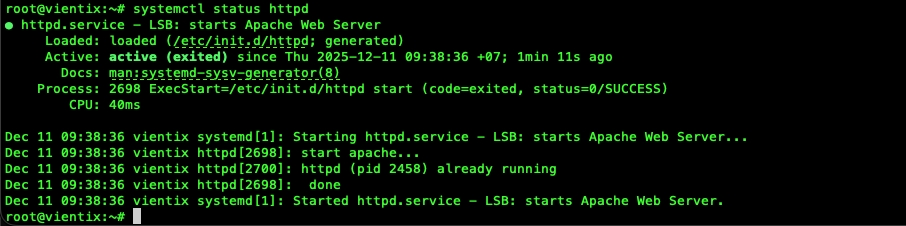
2. Khởi động dịch vụ
Khi cần đưa một dịch vụ hoặc tiến trình cần thiết vào trạng thái hoạt động để phục vụ người dùng hoặc các tác vụ tự động, bạn thực hiện câu lệnh dưới đây:
systemctl start <ten_dich_vu>
3. Dừng dịch vụ
Trong trường hợp bạn cần tắt một dịch vụ để bảo trì, sửa lỗi hoặc giải phóng tài nguyên hệ thống một cách an toàn, bạn hãy dùng lệnh như sau:
systemctl stop <ten_dich_vu>
4. Khởi động lại dịch vụ
Thao tác khởi động lại (restart) sẽ thực hiện việc tắt và chạy lại dịch vụ ngay lập tức, thường được dùng khi bạn vừa thay đổi cấu hình hoặc muốn làm mới trạng thái dịch vụ. Để thực hiện, bạn hãy gõ lệnh sau:
systemctl restart <ten_dich_vu>
5. Xem thông tin cấu hình chi tiết của một dịch vụ
Nếu muốn truy xuất toàn bộ các thông số kỹ thuật, đường dẫn file, biến môi trường và các thuộc tính chi tiết nhất của một dịch vụ, bạn hãy chạy lệnh sau:
systemctl show <ten_dich_vu>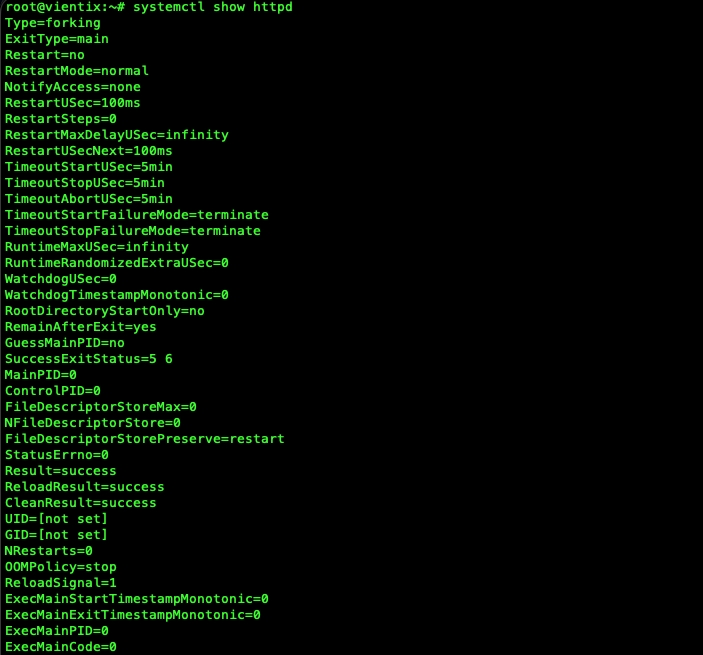
6. Bật hoặc tắt dịch vụ khởi động cùng hệ thống
Tính năng này giúp bạn kiểm soát việc dịch vụ có tự động chạy khi máy chủ Linux vừa khởi động xong hay không, từ đó giúp tối ưu hiệu suất và quản lý tài nguyên hiệu quả. Để thiết lập cho dịch vụ tự động khởi chạy cùng hệ thống, bạn sử dụng lệnh như sau:
systemctl enable <ten_dich_vu>
Ngược lại, nếu muốn hủy bỏ tính năng tự động khởi chạy này, bạn hãy thực hiện lệnh:
systemctl disable <ten_dich_vu>
7. Kiểm tra trạng thái kích hoạt khởi động cùng hệ thống
Để xác minh xem một dịch vụ cụ thể hiện đã được thiết lập tự động chạy khi boot hay chưa, bạn hãy sử dụng lệnh sau:
systemctl is-enabled <ten_dich_vu> Lưu ý
Lưu ý
Kết quả trả về thường là enabled (đã bật), disabled (đã tắt), static hoặc masked.

8. Liệt kê tất cả các unit đang chạy
Để có thể đánh giá tổng quát về toàn bộ các tiến trình, dịch vụ, socket, hay các điểm gắn kết (mount) mà systemd đang quản lý trực tiếp, bạn hãy dùng câu lệnh sau:
systemctl list-units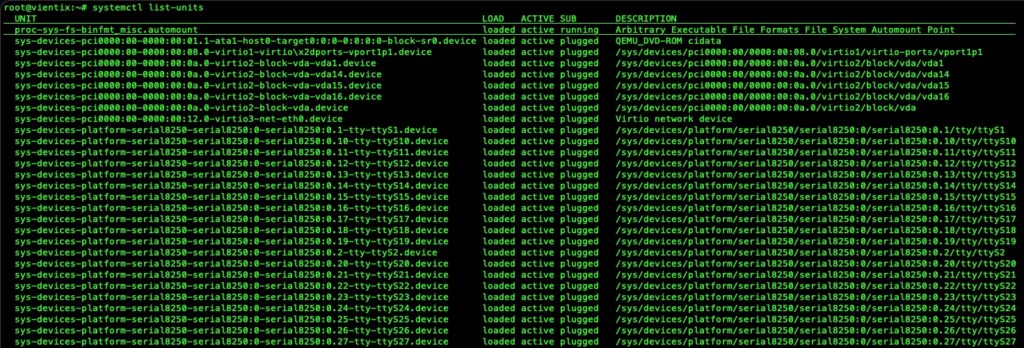
9. Liệt kê tất cả các unit đã được cài đặt
Nếu bạn cần tra cứu danh sách mọi unit đã tồn tại trên hệ thống, bao gồm cả những unit đang chạy và không chạy để biết trạng thái cấu hình của chúng, hãy thực hiện lệnh như sau:
systemctl list-unit-files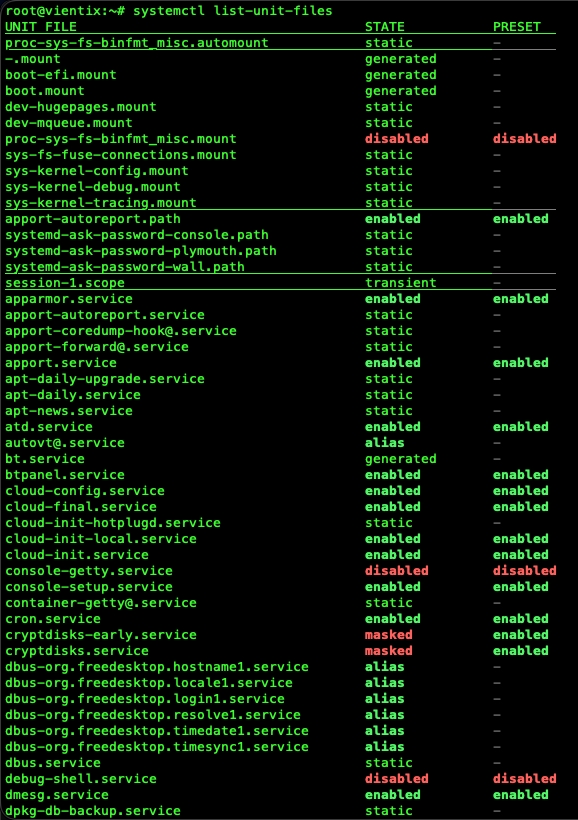
Lưu ý khi sử dụng lệnh systemclt
Khi vận hành hệ thống thông qua systemctl, bạn cần lưu ý những điểm sau đây để tránh gây gián đoạn dịch vụ hoặc làm hỏng cấu hình hệ thống:
- Phân biệt giữa restart và reload: Bạn hãy ưu tiên sử dụng reload khi chỉ thay đổi cấu hình ứng dụng để tránh làm ngắt quãng các kết nối hiện có, chỉ sử dụng restart khi cần khởi động lại toàn bộ tiến trình.
- Cẩn trọng với lệnh mask: Khi một Unit đã bị mask, bạn không thể khởi động ngay cả khi dùng lệnh start. Đây là mức độ vô hiệu hóa cao hơn disable, thường dùng để ngăn chặn triệt để các dịch vụ xung đột.
- Kiểm tra trạng thái lỗi chi tiết: Lệnh status có thể chỉ hiển thị vài dòng log cuối. Để đánh giá lỗi chuyên sâu, bạn hãy kết hợp sử dụng
journalctl -u [service_name]để truy xuất toàn bộ lịch sử lỗi của dịch vụ đó. - Xác lập quyền hạn thực thi: Hầu hết các lệnh can thiệp vào trạng thái hệ thống đều yêu cầu quyền quản trị, do đó bạn hãy luôn kiểm tra kỹ cú pháp trước khi nhấn Enter để tránh dừng nhầm các dịch vụ cốt lõi của hệ điều hành.
- Kiểm tra cú pháp cấu hình trước khi nạp lại: Đối với các dịch vụ như Nginx hoặc Apache, bạn hãy luôn chạy lệnh kiểm tra cú pháp trước khi thực hiện systemctl reload để đảm bảo lỗi cấu hình không làm sập dịch vụ đang chạy.
Theo kinh nghiệm của mình, lỗi phổ biến nhất khi dùng systemctl không nằm ở lệnh mà ở việc thao tác “vội” trên môi trường production. Chỉ cần restart nhầm một service quan trọng cũng có thể gây downtime toàn hệ thống, mình khuyên bạn nên ưu tiên kiểm tra kỹ và thử trên môi trường staging trước khi áp dụng thực tế.

Câu hỏi thường gặp
Làm thế nào để một dịch vụ tự động khởi động cùng hệ thống?
Để thiết lập cho một dịch vụ tự động kích hoạt ngay khi hệ thống vừa khởi động, bạn có thể sử dụng câu lệnh sau:sudo systemctl enable service-nameVí dụ, bạn sử dụng lệnh sudo systemctl enable apache2 để cấu hình cho dịch vụ Apache tự động chạy mỗi khi hệ thống khởi động.
Làm thế nào để ngăn chặn một dịch vụ khởi động cùng hệ thống?
Trong trường hợp bạn muốn hủy bỏ tính năng tự động chạy của một dịch vụ khi hệ thống khởi động, bạn hãy thực hiện lệnh:sudo systemctl disable service-nameVí dụ, bạn dùng lệnh sudo systemctl disable apache2 để ngăn không cho dịch vụ Apache tự động kích hoạt khi máy tính khởi động.
Làm thế nào để kiểm tra xem một dịch vụ đã được thiết lập khởi động cùng hệ thống hay chưa?
Để xác minh trạng thái cấu hình khởi động của một dịch vụ cụ thể, bạn có thể sử dụng câu lệnh sau:sudo systemctl is-enabled service-nameVí dụ, bạn thực hiện lệnh sudo systemctl is-enabled apache2 để kiểm tra xem dịch vụ Apache đã được cài đặt tự động khởi chạy hay chưa.
Kết quả trả về:
– Hệ thống trả về “enabled” nếu dịch vụ đã được cấu hình tự động khởi động.
– Hệ thống trả về “disabled” nếu dịch vụ hiện chưa được thiết lập tự động khởi động cùng hệ thống.
Làm thế nào để liệt kê tất cả các dịch vụ đang hoạt động trên hệ thống?
Để xem danh sách toàn bộ các unit và dịch vụ đang trong trạng thái hoạt động, bạn sử dụng lệnh:systemctl list-units
Làm thế nào để khởi động lại một dịch vụ khi thay đổi cấu hình?
Khi bạn vừa thay đổi các tệp cấu hình và muốn dịch vụ áp dụng ngay lập tức, bạn hãy thực hiện lệnh khởi động lại:sudo systemctl restart service-name
Thông qua bài viết này, hy vọng bạn đã nắm vững những câu lệnh systemctl quan trọng nhất để quản lý các dịch vụ trên môi trường Linux. Việc thành thạo công cụ này sẽ giúp bạn xử lý sự cố nhanh chóng và tối ưu việc vận hành máy chủ một cách ổn định nhất. Cảm ơn bạn đã theo dõi bài viết và hẹn gặp lại bạn trong các bài viết tiếp theo.