traceroute là lệnh phân tích mạng quan trọng trên hệ điều hành Linux, được sử dụng để theo dõi lộ trình mà một gói tin IP di chuyển từ máy tính của bạn đến một máy chủ đích trên mạng. Trong bài viết này, mình sẽ hướng dẫn bạn cách sử dụng lệnh traceroute để xác định chính xác các điểm nghẽn, lỗi kết nối hoặc tình trạng độ trễ mạng dọc theo đường truyền.
Những điểm chính
- Khái niệm: Hiểu rõ định nghĩa và vai trò của traceroute trong việc theo dõi lộ trình gói tin và đánh giá chất lượng đường truyền mạng.
- Nguyên lý hoạt động: Nắm vững cơ chế sử dụng chỉ số TTL và thông báo lỗi ICMP để xác định danh sách các router mà dữ liệu đi qua.
- Trường hợp ứng dụng: Biết chính xác khi nào nên dùng traceroute để phát hiện điểm nghẽn, kiểm tra cấu hình mạng nội bộ hoặc nghi ngờ bị chặn truy cập.
- Cách cài đặt: Hướng dẫn các câu lệnh cài đặt nhanh công cụ traceroute trên các hệ điều hành phổ biến như Ubuntu, Debian, CentOS và RHEL.
- Hướng dẫn sử dụng chi tiết: Thành thạo các kỹ thuật từ theo dõi đường đi cơ bản đến các tùy chọn nâng cao như giới hạn bước nhảy, chỉ định cổng và giao thức ICMP.
- Cách đọc kết quả: Biết cách phân tích các thông số độ trễ và nhận diện ý nghĩa của các ký hiệu đặc biệt để xác định trạng thái kết nối thành công.
- Xử lý lỗi thường gặp: Trang bị kiến thức để khắc phục nhanh các tình trạng lỗi lệnh không tìm thấy hoặc kết quả chỉ hiển thị dấu sao (***).
- Những lưu ý quan trọng: Hiểu về sự khác biệt giao thức giữa các hệ điều hành và tính chất định tuyến không đối xứng để đánh giá mạng chính xác hơn.
- Câu hỏi thường gặp: Giải đáp các thắc mắc thường gặp liên quan đến traceroute.
Lệnh traceroute Linux là gì?
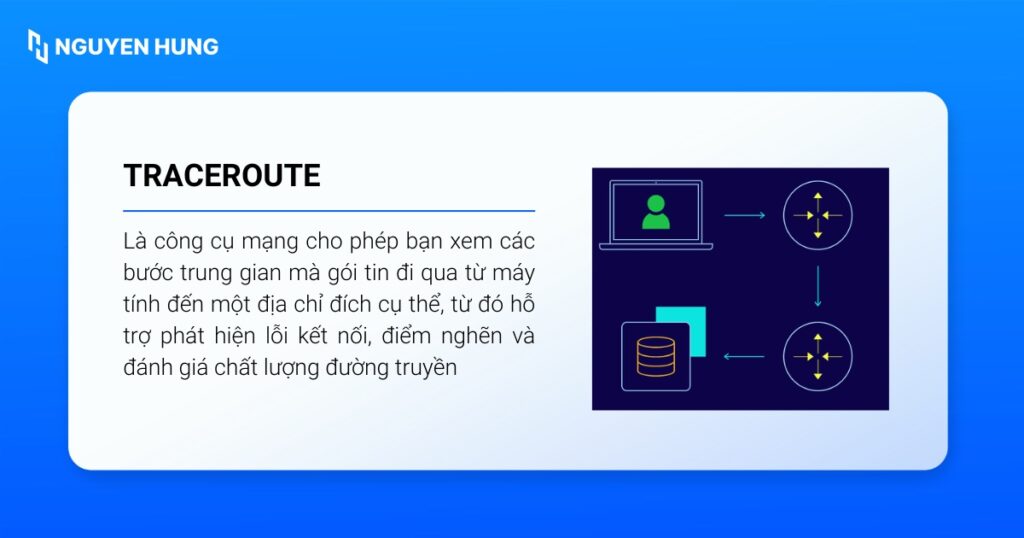
Traceroute là công cụ mạng quan trọng cho phép bạn xem các bước trung gian mà gói tin đi qua từ máy tính đến một địa chỉ đích cụ thể, từ đó hỗ trợ phát hiện lỗi kết nối, điểm nghẽn và đánh giá chất lượng đường truyền. Dưới đây là các chức năng quan trọng của lệnh traceroute:
- Hiển thị chi tiết đường đi: Lệnh traceroute hiển thị danh sách các bước nhảy mà gói tin đã đi qua trên Internet hoặc mạng nội bộ.
- Xác định sự cố: Người dùng có thể xác định chính xác vị trí xảy ra tình trạng nghẽn mạng hoặc nơi gói tin bị chặn lại, từ đó hỗ trợ tìm được lỗi kết nối hiệu quả.
- Đo lường hiệu suất: Traceroute cung cấp thông tin về độ trễ tại từng điểm nút để đánh giá chất lượng đường truyền.
Các công cụ traceroute phổ biến trên Linux là:
- traceroute: Là giải pháp tiêu chuẩn và phổ biến nhất, giúp liệt kê các bước nhảy một cách đơn giản và trực quan.
- mtr (My Traceroute): là một phiên bản nâng cấp kết hợp giữa traceroute và ping. Công cụ này cập nhật dữ liệu liên tục theo thời gian thực, giúp bạn theo dõi tỷ lệ mất gói và biến động độ trễ một cách chi tiết hơn.
Cách thức hoạt động của lệnh
Lệnh traceroute hoạt động bằng cách gửi một loạt các gói tin, thường là giao thức UDP hoặc ICMP Echo Request với giá trị TTL. Mỗi router trên đường đi sẽ giảm giá trị TTL của gói tin xuống 1 đơn vị. Khi giá trị này giảm về 0, router đó sẽ gửi ngược lại một thông báo lỗi ICMP về máy gửi. Thông qua việc phân tích các thông báo này, traceroute có thể xác định địa chỉ IP của từng bước nhảy và đo lường thời gian phản hồi.
Dưới đây là quy trình chi tiết từng bước hoạt động của traceroute:
- Khởi đầu với giới hạn thấp: Máy tính của bạn gửi đi gói tin đầu tiên với mức TTL = 1. Khi vừa chạm đến router đầu tiên, chỉ số này bị giảm xuống 0. Router này sẽ hủy gói tin và gửi lại một thông báo “Hết thời gian” (Time Exceeded) kèm địa chỉ IP cho bạn.
- Mở rộng phạm vi: Sau khi biết trạm đầu tiên, máy tính tiếp tục gửi gói tin thứ hai với TTL = 2. Lần này, gói tin vượt qua được router thứ nhất nhưng sẽ bị chặn lại ở router thứ hai và quy trình báo cáo lỗi lại lặp lại.
- Lặp lại quy trình: Máy tính sẽ lần lượt tăng giá trị TTL, qua đó từng bước mở rộng phạm vi và phát hiện các nút mạng ở những vị trí xa hơn trên toàn bộ lộ trình truyền gói tin.
- Kết thúc: Quá trình này sẽ dừng lại khi gói tin chạm đến đích cuối cùng hoặc đạt đến giới hạn số trạm tối đa (thường là 30).
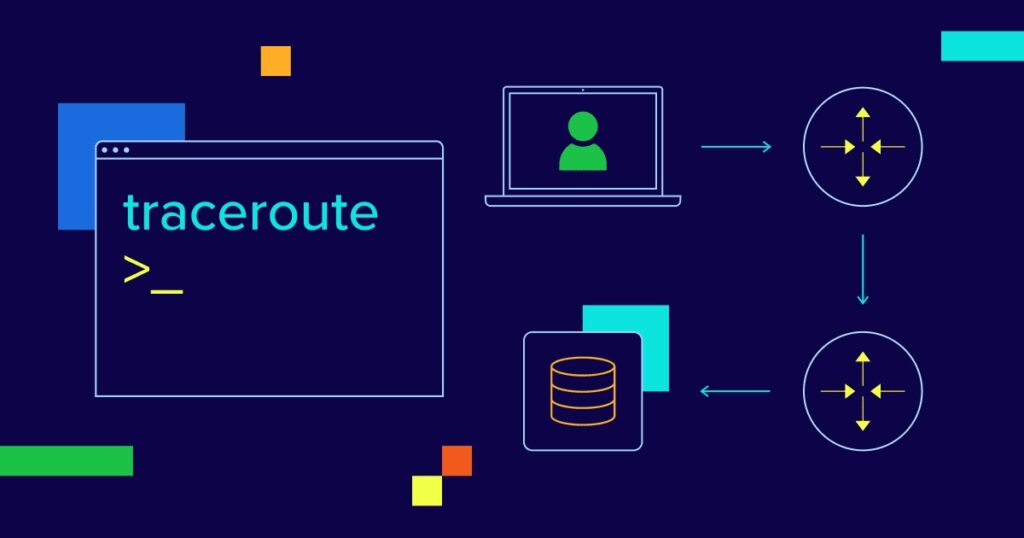
Kết quả trả về sau mỗi lần thăm dò sẽ cung cấp một bức tranh toàn cảnh về đường đi của dữ liệu:
- IP của router: Hiển thị địa chỉ IP cụ thể của từng router mà gói tin đã ghé qua.
- Tên định danh: Nếu router đó có cấu hình tên miền, bạn sẽ thấy được tên máy chủ.
- Độ trễ phản hồi: Thời gian để gói tin đi và về giữa máy bạn với từng router. Thông thường, mỗi trạm sẽ được đo 3 lần để đảm bảo tính khách quan.
- Tỷ lệ rớt dữ liệu: Giúp bạn phát hiện trạm nào đang bị quá tải hoặc cấu hình sai khiến gói tin bị mất.
Khi nào nên sử dụng lệnh traceroute?
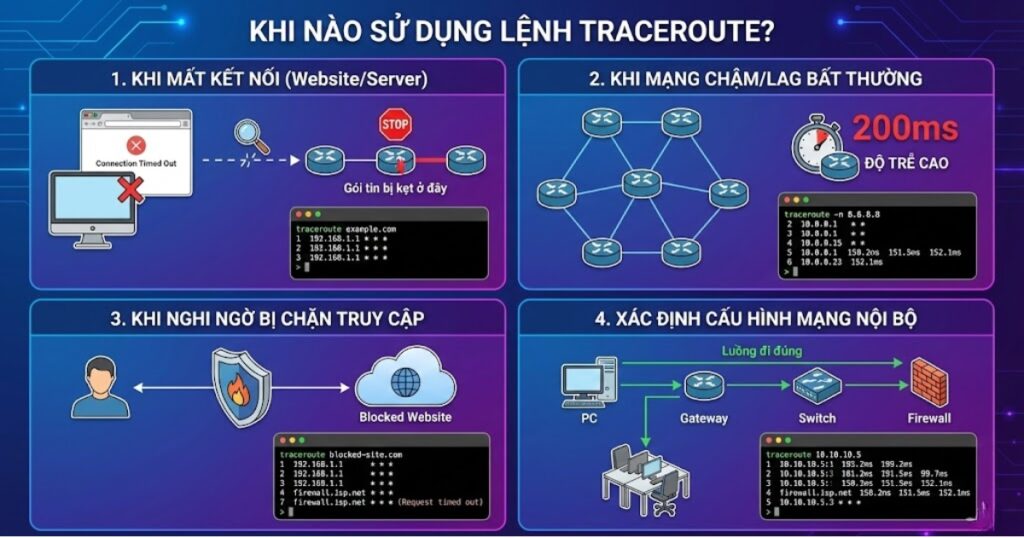
Bạn nên sử dụng traceroute trong những trường hợp cụ thể sau đây để đạt hiệu quả cao nhất:
- Khi không thể truy cập một website hoặc máy chủ cụ thể: Nếu bạn vẫn có Internet nhưng một địa chỉ cụ thể lại báo lỗi “Timed Out”,
traceroutesẽ giúp bạn biết gói tin đang bị kẹt ở trạm nào. - Khi mạng có dấu hiệu giật lag hoặc chậm bất thường: Nếu tốc độ phản hồi chậm,
traceroutesẽ hiển thị độ trễ tại từng nút mạng. Bạn sẽ thấy ngay router nào đang có độ trễ tăng lên, từ đó xác định được điểm nút đang bị quá tải hoặc gặp sự cố kỹ thuật. - Khi nghi ngờ có sự chặn truy cập: Nếu kết quả traceroute dừng lại đột ngột tại một địa chỉ IP thuộc nhà mạng hoặc tường lửa quốc gia, bạn có thể xác định được liệu mình có đang bị chặn truy cập hay không.
- Xác định cấu hình mạng nội bộ: Trong môi trường doanh nghiệp với nhiều lớp mạng,
traceroutegiúp bạn kiểm tra xem gói tin có đi đúng qua các Gateway, Switch hoặc Firewall dự kiến hay không.
Cách cài đặt lệnh traceroute
Trong trường hợp hệ thống chưa có sẵn công cụ này, bạn có thể thực hiện cài đặt thông qua các câu lệnh sau.
Đối với hệ điều hành Debian hoặc Ubuntu, bạn dùng lệnh:
sudo apt install tracerouteĐối với hệ điều hành CentOS hoặc RHEL, bạn dùng lệnh:
sudo yum install tracerouteCách sử dụng lệnh traceroute chi tiết
1. Theo dõi đường đi cơ bản đến một máy chủ
Để xác định các bước nhảy và độ trễ từ máy cục bộ đến một tên miền hoặc địa chỉ IP đích, bạn hãy sử dụng cú pháp sau:
traceroute <ten_mien_hoac_dia_chi_IP>Ví dụ:
traceroute tech.vietnix.xyz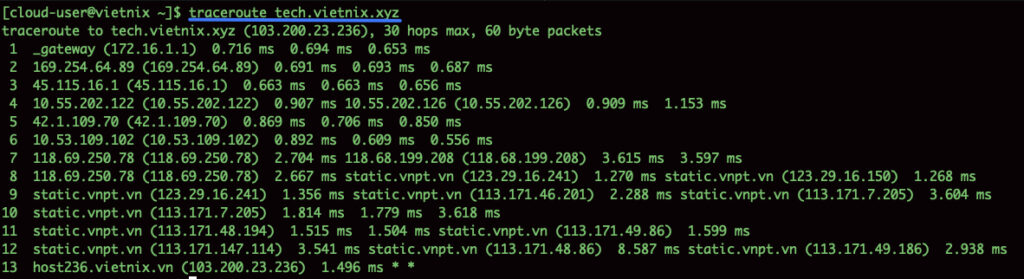
Hoặc bạn cũng có thể sử dụng địa chỉ IP trực tiếp với lệnh sau:
traceroute 8.8.8.8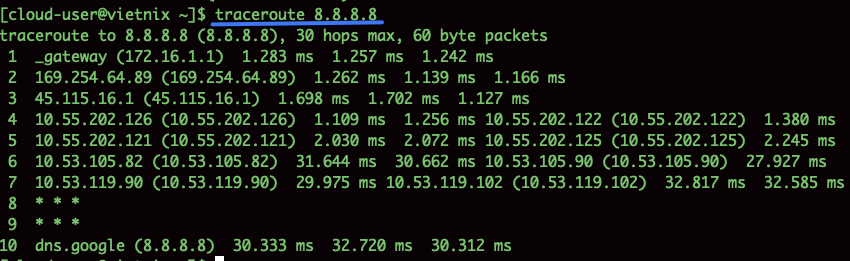
Kết quả sẽ hiển thị số thứ tự bước nhảy, địa chỉ IP của router và ba giá trị độ trễ tính bằng mili giây cho ba lần thử nghiệm.
2. Giới hạn số lượng bước nhảy tối đa
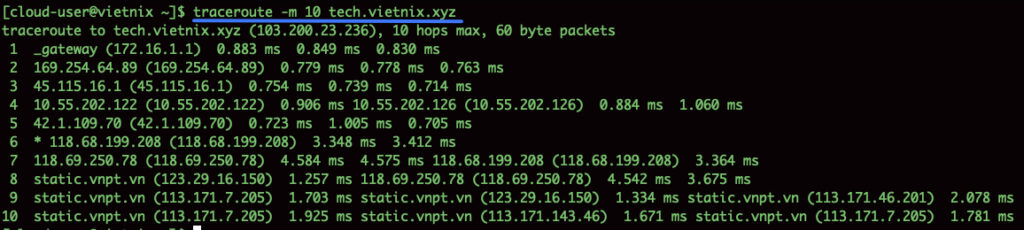
Nếu bạn muốn kiểm soát thời gian chạy bằng cách đặt số lượng router tối đa mà gói tin sẽ thử đi qua, hãy sử dụng tùy chọn -m:
traceroute -m <so_hop_toi_da> <ten_mien_hoac_dia_chi_IP>Ví dụ:
traceroute -m 10 tech.vietnix.xyzTùy chọn -m trong ví dụ này giới hạn số bước nhảy tối đa là 10.
3. Chỉ định sử dụng giao thức ICMP
Để buộc traceroute sử dụng gói tin ICMP Echo Request thay vì các gói tin UDP mặc định, bạn dùng tùy chọn -I:
traceroute -I <ten_mien_hoac_dia_chi_IP>Ví dụ:
traceroute -I tech.vietnix.xyz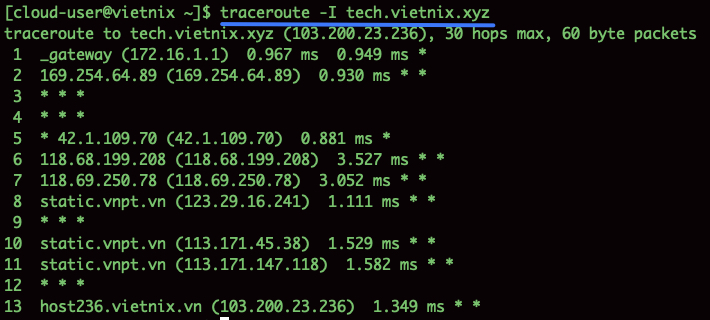
Tùy chọn -I rất hữu ích khi một số router trên đường truyền được cấu hình để chặn các gói tin UDP truyền thống.
4. Bỏ qua phân giải tên miền
Để lệnh chạy nhanh hơn bằng cách ngăn hệ thống thực hiện DNS lookup cho địa chỉ IP của mỗi router, bạn sử dụng lệnh sau:
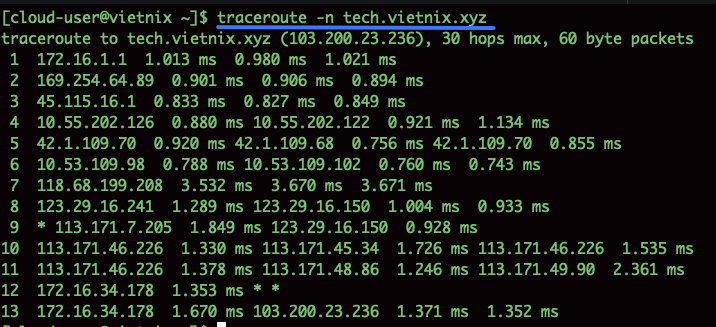
traceroute -n <ten_mien_hoac_dia_chi_IP>Ví dụ:
traceroute -n tech.vietnix.xyzTùy chọn -n sẽ giúp hiển thị kết quả nhanh chóng dưới dạng địa chỉ IP thuần túy.
5. Chỉ định cổng đích
Để kiểm tra xem router có cho phép lưu lượng truy cập qua một cổng cụ thể hay không khi sử dụng giao thức UDP, bạn sử dụng tùy chọn -p:
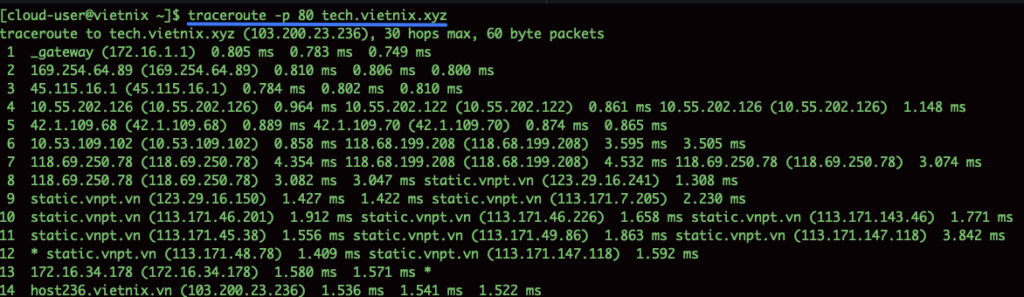
traceroute -p <so_cong_port> <ten_mien_hoac_dia_chi_IP>Ví dụ:
traceroute -p 80 tech.vietnix.xyzTùy chọn -p cho phép bạn chỉ định cổng đích cụ thể, ví dụ như cổng 80 dành cho dịch vụ HTTP.
Cách đọc kết quả thành công của lệnh traceroute
Để đánh giá một truy vấn traceroute đã thực hiện thành công hay chưa, bạn cần lưu ý một số dấu hiệu quan trọng trong kết quả trả về như sau:
- Điểm đến cuối cùng: Lệnh được coi là hoàn tất thành công khi bước nhảy cuối cùng hiển thị đúng địa chỉ IP của máy chủ đích.
- Độ trễ (RTT): Nếu thời gian phản hồi tăng đột ngột tại một bước nhảy và duy trì ở mức cao về sau, đó chính là điểm nghẽn của mạng.
- Ký hiệu
* * *: Nếu một bước nhảy trả về dấu sao nhưng các bước tiếp theo vẫn hiển thị bình thường, điều này thường do router đó chặn gói tin phản hồi ICMP. Tuy nhiên, nếu từ một điểm nào đó trở đi toàn bộ đều là dấu sao, thì đó là nơi xảy ra lỗi kết nối hoàn toàn.
Cách xử lý lỗi thường gặp khi chạy lệnh traceroute
| Hiện tượng | Nguyên nhân | Giải pháp |
|---|---|---|
Lỗi command not found | Công cụ traceroute chưa được cài đặt trong hệ thống của bạn. | Bạn cài đặt bổ sung thông qua trình quản lý gói. Ví dụ, để cài đặt trên Ubuntu/Debian, bạn sử dụng lệnh: sudo apt install traceroute. |
Chỉ thấy toàn dấu sao (* * *) | Tường lửa của các router hoặc đích đến đã chặn các gói tin UDP/TCP thăm dò. | Bạn chuyển sang sử dụng giao thức ICMP giống lệnh Ping bằng cách thêm tham số -I với cú pháp: traceroute -I [tên_miền]. |
| Độ trễ (ms) tăng vọt giữa hai chặng | Xuất hiện tình trạng nghẽn mạch, đứt cáp hoặc thiết bị định tuyến tại đó đang quá tải. | Đây thường là lỗi hạ tầng, bạn nên lưu lại kết quả và phản ánh với quản trị viên mạng hoặc nhà cung cấp dịch vụ (ISP). |
Theo kinh nghiệm của mình, tình huống gây bối rối nhất cho người mới không phải là lỗi command not found mà chính là kết quả trả về toàn dấu sao (* * *). Nhiều người lầm tưởng rằng đây là dấu hiệu của việc mất kết nối hoàn toàn, nhưng thực tế không phải lúc nào cũng vậy.
Mình đã từng thấy rất nhiều trường hợp các router trung gian (đặc biệt là của các ISP lớn) được cấu hình để bỏ qua các gói tin thăm dò của traceroute vì lý do bảo mật và tối ưu hiệu suất. Mấu chốt ở đây là phải xem các bước nhảy sau dãy dấu sao đó có xuất hiện trở lại không. Nếu có, đường truyền vẫn ổn. Chỉ khi nào dấu sao kéo dài đến hết 30 bước nhảy, đó mới thực sự là dấu hiệu của sự cố.
Những lưu ý khi chạy lệnh traceroute
Khi vận hành lệnh traceroute, để có kết quả chính xác, bạn cần lưu ý những điểm quan trọng sau:
- Sự khác biệt về giao thức: Theo mặc định,
traceroutetrên Linux sử dụng gói tin UDP, trong khi trên Windows dùng ICMP. Nếu bạn thấy một máy chủ phản hồi trên Windows nhưng lại hiện dấu sao (*) trên Linux, nguyên nhân có thể là do tường lửa tại đó chỉ cho phép ICMP đi qua. - Ý nghĩa của dấu sao (
* * *): Dấu sao cho biết thiết bị tại chặng đó được cấu hình để ưu tiên xử lý dữ liệu thay vì trả lời các gói tin thăm dò hoặc chặn ICMP/UDP để bảo mật. Nếu các chặng sau đó vẫn hiển thị IP thì kết nối vẫn ổn định. - Định tuyến không đối xứng:
traceroutechỉ hiển thị đường đi từ máy bạn đến đích trong khi đường đi của gói tin khi quay trở về từ máy chủ có thể theo một lộ trình hoàn toàn khác vàtraceroutekhông thể hiển thị lượt về đó. - Quyền hạn thực thi: Một số tùy chọn nâng cao yêu cầu quyền quản trị cao nhất, do đó bạn nên sử dụng thêm
sudođể đảm bảo lệnh thực hiện đầy đủ chức năng. - Ảnh hưởng của tải mạng: Kết quả
traceroutechỉ là một lát thông tin tại một thời điểm, để có kết quả chính xác nhất về độ ổn định, bạn nên chạy lệnh nhiều lần vào các khung giờ khác nhau hoặc sử dụng công cụmtrđể theo dõi liên tục. - Giới hạn số chặng: Mặc định lệnh sẽ dừng lại sau 30 bước nhảy nên nếu đích đến quá xa, bạn có thể cần tăng giới hạn này bằng tùy chọn
-m.

Câu hỏi thường gặp
Tại sao kết quả traceroute lại xuất hiện các ký hiệu dấu sao (* * *)?
Dấu sao xuất hiện khi lệnh không nhận được phản hồi từ router tại bước nhảy đó trong khoảng thời gian quy định. Điều này có thể do router được cấu hình để không phản hồi các gói tin thăm dò vì lý do bảo mật hoặc router đang quá tải và ưu tiên xử lý lưu lượng khác thay vì phản hồi lệnh của bạn.
Sự khác biệt giữa lệnh ping và lệnh traceroute là gì?
Lệnh ping được sử dụng để kiểm tra xem một máy chủ có đang hoạt động hay không và đo độ trễ tổng thể. Trong khi đó, traceroute đi sâu hơn bằng cách liệt kê chi tiết từng router trung gian trên đường đi, giúp bạn xác định chính xác vị trí xảy ra sự cố dọc theo lộ trình.
Có thể sử dụng traceroute để kiểm tra kết nối IPv6 không?
Có, trên hầu hết các hệ thống Linux, bạn có thể sử dụng lệnh traceroute6 hoặc thêm tùy chọn -6 vào lệnh traceroute để theo dõi lộ trình của các gói tin IPv6.
Lệnh traceroute có gây ảnh hưởng đến hiệu suất mạng không?
traceroute gửi một lượng rất nhỏ gói tin, do đó lệnh này sẽ không gây ảnh hưởng đáng kể đến băng thông hoặc hiệu suất của mạng. Tuy nhiên, việc chạy lệnh liên tục đối với nhiều đích đến cùng lúc có thể bị một số hệ thống tường lửa coi là hành vi thăm dò và thực hiện chặn IP của bạn.
Lệnh traceroute là công cụ quản trị mạng quan trọng giúp bạn xác định lộ trình của gói tin một cách chính xác và nhanh chóng. Việc nắm vững các tùy chọn như giới hạn bước nhảy hay chỉ định giao thức sẽ giúp bạn phân tích đường truyền, tìm ra các điểm nghẽn và khắc phục sự cố kết nối mạng hiệu quả.