Trong quá trình triển khai các dự án website cho khách hàng, việc giải nén nhanh các bộ mã nguồn đồ sộ trực tiếp trên Terminal bằng lệnh unzip đã giúp mình tiết kiệm đến 80% thời gian so với việc tải lên từng file thủ công. Những tham số như giải nén đè file cũ hay chỉ giải nén một thư mục cụ thể mà tôi sắp chia sẻ dưới đây sẽ giúp bạn tối ưu hóa quy trình làm việc. Hãy cùng mình khám phá từ đặc điểm cấu tạo đến các câu lệnh unzip thực tế giúp tối ưu hóa hiệu suất làm việc trên hệ thống Linux ngay bây giờ.
Những điểm chính
Đối với mình, việc xử lý và giải nén file trên Linux không chỉ là thao tác cơ bản mà còn ảnh hưởng trực tiếp đến quá trình triển khai, backup và quản lý dữ liệu trong hệ thống. Để giúp bạn hiểu rõ hơn về lệnh unzip trong thực tế sử dụng, bài viết dưới đây sẽ cung cấp các thông tin gồm:
- Khái niệm: Hiểu rõ unzip là công cụ dòng lệnh dùng để giải nén file ZIP, giúp bạn truy cập và quản lý dữ liệu nén một cách nhanh chóng trên Linux.
- Đặc điểm: Nắm được các đặc điểm chính như hỗ trợ giải nén linh hoạt, cung cấp nhiều tùy chọn hữu ích và dễ dàng tích hợp với hệ thống, giúp bạn nhận biết các ưu điểm và khả năng của công cụ.
- Hướng dẫn sử dụng: Nắm vững cú pháp lệnh và các tùy chọn phổ biến như -l, -d, -o, giúp bạn tự tin thực hiện các tác vụ giải nén một cách hiệu quả và an toàn.
- Ví dụ thực tế: Tham khảo các ví dụ cụ thể cho việc giải nén vào thư mục hiện tại, thư mục đích và liệt kê nội dung, giúp bạn áp dụng vào các tác vụ hàng ngày một cách dễ dàng.
- Câu hỏi thường gặp: Giải đáp các thắc mắc liên quan đến lệnh unzip trong Linux.
Lệnh unzip trong Linux là gì?
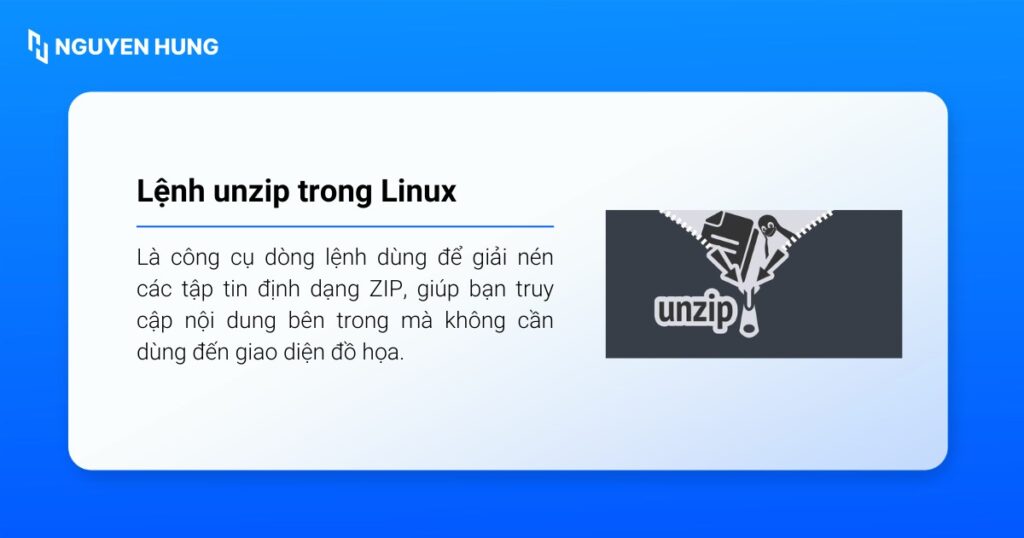
Lệnh unzip trong Linux là công cụ dòng lệnh dùng để giải nén các tập tin định dạng ZIP, giúp bạn truy cập nội dung bên trong mà không cần dùng đến giao diện đồ họa. Khi sử dụng unzip, bạn có thể trích xuất file trực tiếp vào thư mục hiện tại hoặc chỉ định thư mục khác, đồng thời kết hợp nhiều tùy chọn linh hoạt để kiểm soát quá trình giải nén.
Đặc điểm của lệnh unzip Linux
Lệnh unzip trong Linux Là công cụ dòng lệnh chạy trong Terminal, rất phù hợp cho các tác vụ tự động hóa và viết script, đặc biệt trên môi trường server hoặc VPS không có giao diện đồ họa. Các đặc điểm nổi bật của lệnh này như sau:
- Hỗ trợ giải nén linh hoạt: Có thể giải nén toàn bộ nội dung file ZIP ngay tại thư mục hiện tại theo mặc định, hoặc dùng tùy chọn -d để trích xuất dữ liệu vào một thư mục đích rõ ràng, giúp tổ chức cấu trúc thư mục khoa học hơn.
- Cung cấp nhiều tùy chọn hữu ích: -l để liệt kê nội dung file ZIP mà không cần giải nén, -q để giảm bớt thông tin log khi giải nén và -n để tránh ghi đè lên các file đã tồn tại, giúp thao tác an toàn hơn với dữ liệu quan trọng.
- Quản lý phân quyền: Khi giải nén, các file thường được gán quyền sở hữu theo user đang thực thi lệnh, nhờ đó dễ quản lý phân quyền đọc/ghi, chỉnh sửa và kết hợp với các lệnh quản lý quyền như chown, chmod trong Linux.
- Dễ dàng tích hợp với hệ thống: Có thể sử dụng song song với lệnh zip và kết hợp cùng các lệnh Bash khác trong pipeline hoặc script, cho phép xử lý file nén hàng loạt, triển khai ứng dụng và backup dữ liệu một cách nhanh chóng, hiệu quả.

Cách sử dụng lệnh unzip Linux
Để thao tác với các file ZIP trong Linux qua Terminal, bạn có thể sử dụng lệnh unzip với cú pháp linh hoạt và nhiều tùy chọn đi kèm, phù hợp cho cả thao tác thủ công lẫn script tự động:
unzip [tùy_chọn] <ten_file.zip> [thu_muc_dich]Dưới đây là những tùy chọn unzip được sử dụng nhiều nhất khi giải nén file ZIP trên Linux:
| Tùy chọn | Chức năng |
| -l | Liệt kê nội dung của file ZIP mà không giải nén. |
| -d <thu_muc> | Giải nén file ZIP vào thư mục chỉ định. |
| -o | Giải nén và ghi đè các file đã tồn tại mà không hỏi. |
| -n | Giải nén nhưng không ghi đè file đã tồn tại. |
| -q | Giải nén ở chế độ im lặng, không hiển thị chi tiết. |
| -t | Kiểm tra tính hợp lệ của file ZIP. |
| -j | Giải nén mà bỏ qua cấu trúc thư mục bên trong ZIP. |
Từ góc độ vận hành, hiệu năng thực tế của unzip nằm ở việc áp dụng chính xác các tham số để kiểm soát luồng dữ liệu và cấu trúc thư mục. Dựa trên thực tế làm việc của mình, việc giải nén các gói dữ liệu lớn mà không kiểm tra nội dung hoặc không chỉ định thư mục đích là một thiếu sót về mặt kỹ thuật, dễ dẫn đến xáo trộn tệp tin hệ thống.
Chiến lược tối ưu là sử dụng tùy chọn -l để rà soát danh sách tệp trước khi xử lý, kết hợp với tùy chọn -d để khu biệt dữ liệu vào một thư mục nhất định. Cách tiếp cận này đảm bảo tính tổ chức của hạ tầng lưu trữ, loại bỏ rủi ro ghi đè dữ liệu và rút ngắn thời gian quản lý tệp tin.
Ví dụ minh họa thực tế
Giải nén file ZIP vào thư mục hiện tại là cách đơn giản nhất để sử dụng unzip, phù hợp khi bạn muốn trích xuất toàn bộ nội dung file ZIP ngay tại thư mục. Cú pháp:
unzip archive.zip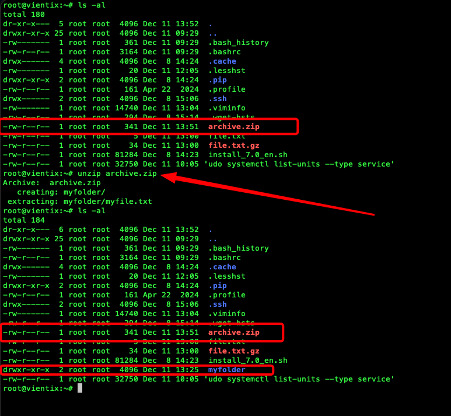
Khi cần tổ chức dữ liệu rõ ràng hơn, bạn có thể giải nén file ZIP vào một thư mục đích cụ thể bằng tùy chọn -d:
unzip archive.zip -d /home/user/documents/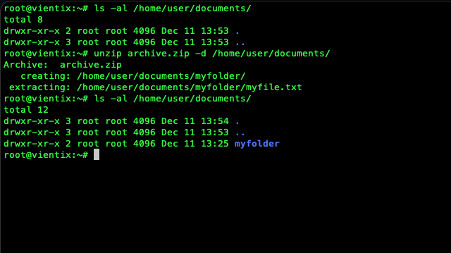
Trong nhiều trường hợp, bạn chỉ cần xem nhanh bên trong file ZIP có những gì trước khi quyết định giải nén, khi đó bạn có thể dùng tùy chọn -l để liệt kê nội dung:
unzip -l archive.zip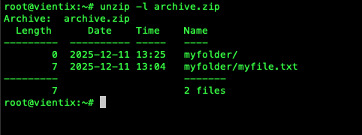
Câu hỏi thường gặp
Làm sao để giải nén file 7z trên Linux?
Để giải nén file .7z, bạn cần cài gói p7zip-full (hoặc 7-Zip CLI), sau đó dùng lệnh: 7z x archive.7z. Lệnh này sẽ giải nén toàn bộ nội dung file 7z vào thư mục hiện tại.
Lệnh nào dùng để giải nén file RAR trên Linux?
ể giải nén file .rar, bạn cần cài unrar rồi sử dụng lệnh: unrar x archive.rar. Tùy chọn x sẽ giải nén file RAR và giữ nguyên cấu trúc thư mục bên trong.
Cách giải nén file tar.gz trong Linux như thế nào?
Đối với file .tar.gz, bạn có thể dùng lệnh: tar -zxvf archive.tar.gz. Tùy chọn -z dùng gzip để giải nén, -x để bung file, -v hiển thị chi tiết tiến trình và -f chỉ định tên file.
Lệnh tar trong Linux có dùng để giải nén không?
Có, tar vừa dùng để đóng gói vừa dùng để giải nén các định dạng như .tar, .tar.gz, .tar.bz2 với các tùy chọn phổ biến như -xvf, -zxvf, -xjvf tùy đuôi file.
Unzip Linux là công cụ không thể thiếu khi làm việc với các file nén định dạng ZIP trên hệ thống Linux, giúp bạn giải nén nhanh, linh hoạt và dễ kiểm soát nhờ hệ thống tùy chọn đa dạng như -l, -d, -q, -n hay -o. Nắm vững cú pháp và cách kết hợp unzip với các lệnh khác trong terminal sẽ giúp quy trình quản trị file, triển khai mã nguồn và xử lý dữ liệu trên server trở nên hiệu quả, chuyên nghiệp hơn.