Khi làm việc với server hoặc máy trạm, biết cách check local IP Linux giúp bạn chủ động trong việc cấu hình dịch vụ, phân tích lỗi mạng và tăng cường bảo mật cho hệ thống. Bài viết này sẽ hướng dẫn chi tiết nhiều cách kiểm tra IP cục bộ qua terminal trên Debian/Ubuntu, phù hợp cho cả admin lẫn người mới làm quen với Linux.
Những điểm chính
- Lý do kiểm tra IP: Nắm được tầm quan trọng của việc biết IP local, giúp chủ động trong việc cấu hình dịch vụ, khắc phục sự cố và tăng cường bảo mật hệ thống.
- Các cách kiểm tra IP: Biết được nhiều lệnh khác nhau như
ip a,hostname -I,ifconfig, giúp linh hoạt lựa chọn phương pháp phù hợp để xem IP cục bộ qua terminal. - Câu hỏi thường gặp: Được giải đáp các thắc mắc phổ biến về cách kiểm tra IP trên nhiều nền tảng và các lệnh liên quan, giúp củng cố kiến thức và xử lý các tình huống thực tế.
Vì sao cần kiểm tra IP Local trên Linux?
Việc kiểm tra IP local trên Linux là bước cơ bản nhưng rất quan trọng để quản trị, giám sát và bảo mật hệ thống trong mạng nội bộ. Nắm rõ địa chỉ IP cục bộ giúp cấu hình dịch vụ chính xác, hạn chế lỗi kết nối và tối ưu vận hành server:
- Cấu hình và truy cập dịch vụ mạng: Khi triển khai web server, FTP, SSH hay database trên Linux, IP local là thông số bắt buộc để các thiết bị khác trong LAN có thể kết nối đến đúng máy chủ. Nếu không nắm IP local, việc bind dịch vụ vào interface, giới hạn truy cập theo IP hoặc cấu hình virtual host sẽ dễ bị sai và gây lỗi truy cập.
- Hỗ trợ khắc phục sự cố kết nối: Khi mạng chập chờn hoặc không ping được giữa các máy, việc kiểm tra IP local cho biết thiết bị có được router/DHCP cấp IP hay không và có bị trùng IP với thiết bị khác hay không. Từ đó, quản trị viên dễ khoanh vùng nguyên nhân (lỗi router, cấu hình sai subnet, xung đột IP, lỗi card mạng,…) và xử lý nhanh hơn.
- Thiết lập và quản lý IP tĩnh: Với các máy chủ dịch vụ (web, mail, database, VPN,…) thường cần IP cố định, trước khi cấu hình static IP cần nắm IP hiện tại, dải mạng, gateway và DNS đang sử dụng. Kiểm tra IP local giúp tránh đặt trùng IP, sai subnet hoặc gateway, hạn chế rủi ro mất kết nối sau khi chuyển từ DHCP sang IP tĩnh.
- Cấu hình chuyển tiếp cổng (Port Forwarding): Khi mở port từ Internet vào dịch vụ nội bộ (VD: web nội bộ, game server, camera IP), router cần được trỏ đúng đến IP local của máy Linux đang chạy dịch vụ. Nếu IP local thay đổi hoặc cấu hình sai, lưu lượng sẽ không đến đúng máy chủ, khiến dịch vụ bên ngoài không truy cập được.
- Quản lý và bảo mật mạng LAN: Biết chính xác IP local của từng máy trên Linux giúp quản trị viên dễ thiết lập firewall rules, giới hạn truy cập theo IP, log truy vết khi có sự cố bảo mật. Việc nắm IP local cũng hỗ trợ kiểm kê tài nguyên, tránh thiết bị lạ xuất hiện trong mạng mà không được phân quyền.
- Phân tách dịch vụ và môi trường ảo hóa: Trên một máy chủ Linux chạy nhiều container Docker, máy ảo hoặc zone, mỗi môi trường thường sử dụng một địa chỉ IP local riêng để tách biệt luồng dịch vụ và phạm vi truy cập. Việc kiểm tra IP local giúp gán đúng địa chỉ cho từng môi trường, tối ưu định tuyến nội bộ và giảm thiểu nguy cơ xung đột tài nguyên mạng giữa các dịch vụ trên cùng một host vật lý.

7 cách để check local IP Linux trên Debian/Ubuntu
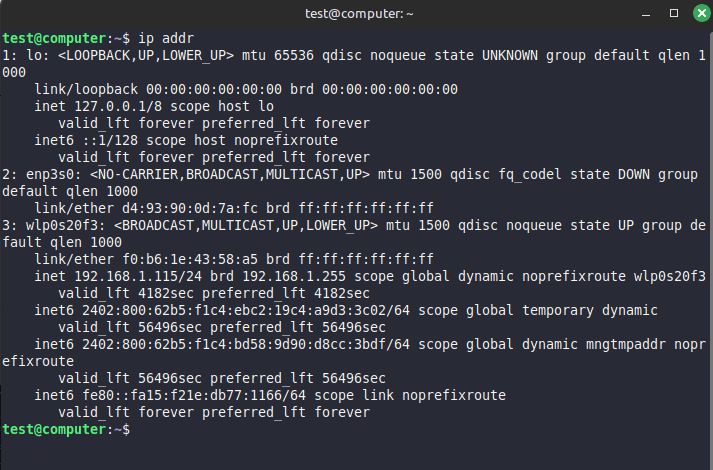
Sử dụng lệnh ip addr
Lệnh này hiển thị đầy đủ thông tin các giao diện mạng (network interfaces). Bạn chỉ cần tìm dòng có từ inet kèm theo dãy số dạng x.x.x.x, đó chính là địa chỉ IP cục bộ.
ip addrOutput:
Sử dụng lệnh ip a
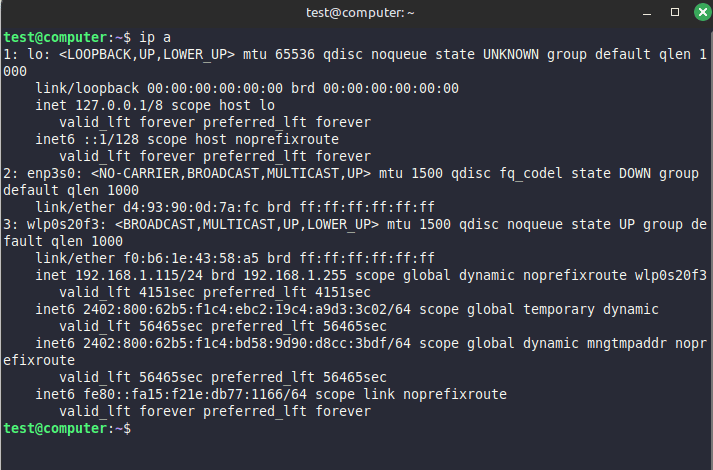
Đây là dạng viết rút gọn của lệnh ip addr, cho phép bạn xem nhanh các thông tin cấu hình mạng trên hệ thống. Địa chỉ IP cục bộ vẫn nằm ở dòng bắt đầu bằng inet.
ip aOutput:
Sử dụng lệnh ifconfig
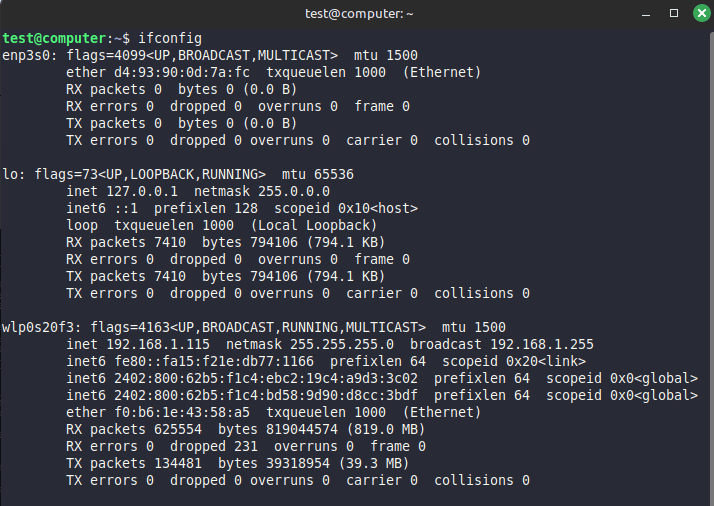
Lệnh này cũng cung cấp thông tin mạng. Bạn hãy tìm mục inet để xác định địa chỉ IP cục bộ.
ifconfig Lưu ý
Lưu ý
Nếu hệ thống báo lỗi lệnh không tồn tại, bạn cần cài đặt gói công cụ bằng lệnh: sudo apt install net-tools.
Output:
Xem qua bảng định tuyến với ip r
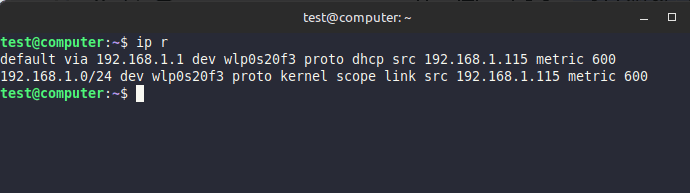
Lệnh này được dùng để hiển thị bảng định tuyến hiện tại trên hệ thống Linux, cho biết đường đi của các gói tin trong mạng. Mặc dù không liệt kê trực tiếp địa chỉ IP cục bộ, bạn có thể xác định IP bằng cách tìm trường src kèm theo một dãy số dạng thập phân phân tách bằng dấu chấm, đây là địa chỉ IP nguồn mà hệ thống sử dụng cho tuyến đó.
Output:
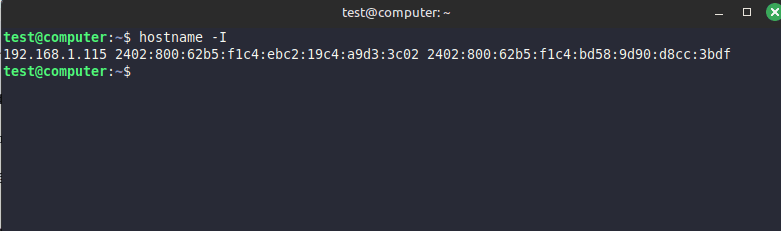
Sử dụng lệnh hostname -I
Lệnh này chỉ in ra địa chỉ IP, không kèm thông tin chi tiết, rất tiện khi cần kiểm tra nhanh.
hostname -IOutput:
Sử dụng công cụ nmcli (NetworkManager)
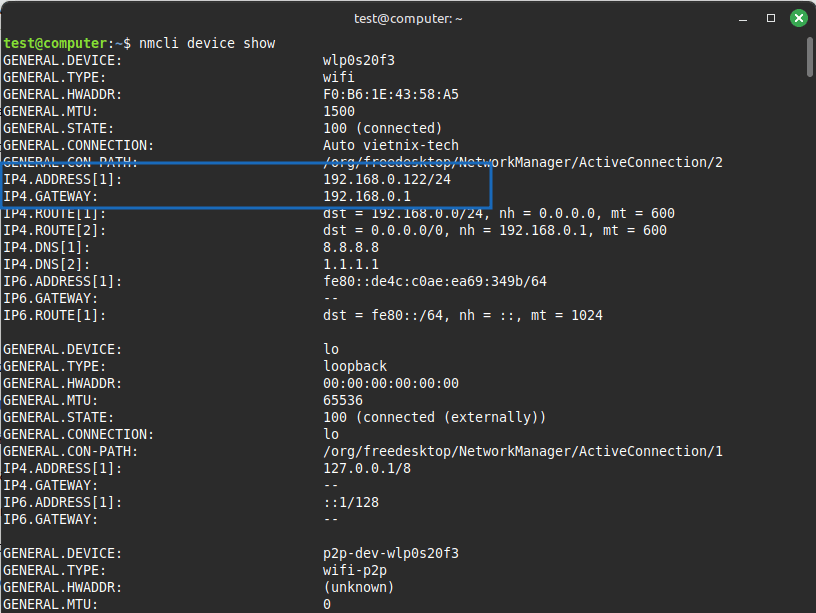
Bạn cũng có thể kiểm tra địa chỉ IP bằng công cụ nmcli trên Linux. Đây là tiện ích dòng lệnh (CLI) của NetworkManager, có thể cài đặt với lệnh sau trên Debian/Ubuntu:
sudo apt install network-manager #Debian/Ubuntu Để xem thông tin địa chỉ mạng chi tiết bằng nmcli, bạn sử dụng lệnh:
nmcli device showOutput:
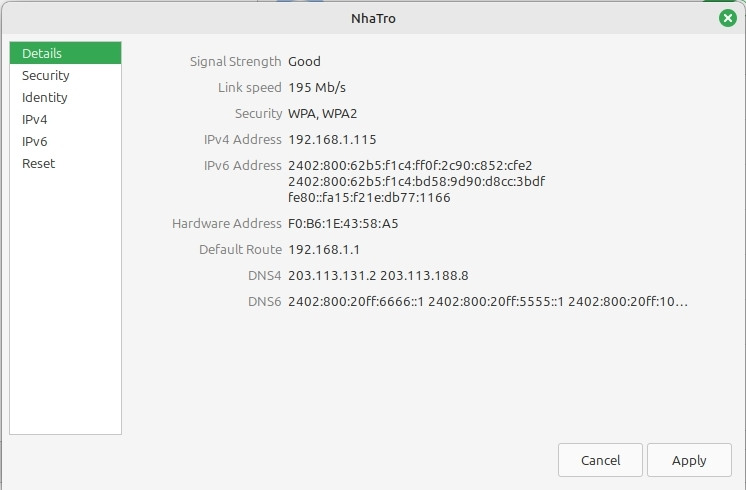
Kiểm tra thông qua giao diện đồ họa (GUI)
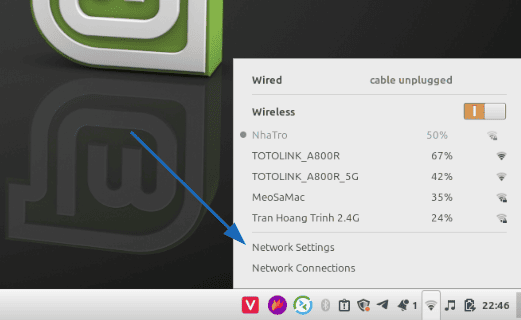
Đối với người dùng sử dụng phiên bản Desktop, bạn có thể kiểm tra mà không cần gõ lệnh:
- Nhấp vào biểu tượng mạng ở góc bên phải màn hình.
- Chọn Network Settings.
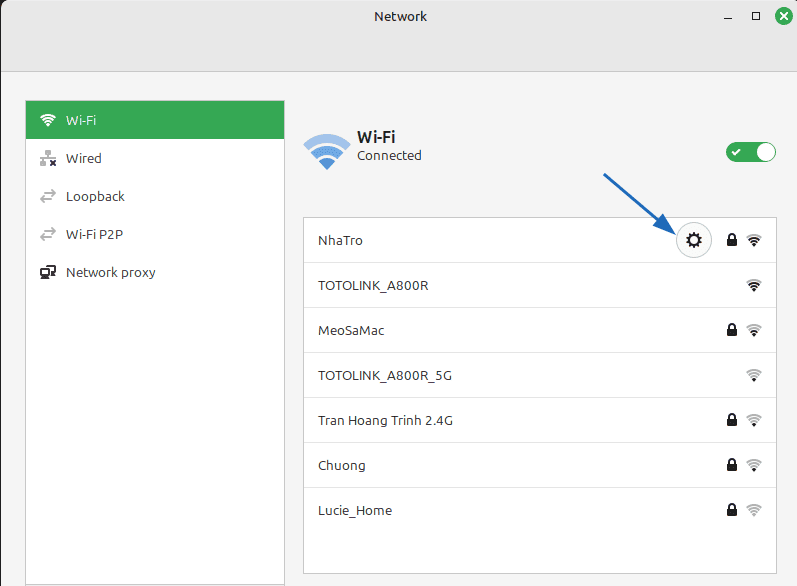
- Một cửa sổ cài đặt sẽ hiện ra. Nhấp vào biểu tượng bánh răng bên cạnh kết nối đang hoạt động.
- Một cửa sổ mới sẽ hiển thị chi tiết kết nối, bao gồm cả Địa chỉ IPv4 của bạn.

Câu hỏi thường gặp
Làm sao kiểm tra local IP trên Ubuntu bằng terminal?
Bạn có thể dùng lệnh ip a hoặc ip addr rồi tìm dòng inet ứng với interface đang kết nối (thường là eth0, ens33, wlan0).
Lệnh nào dùng để lấy địa chỉ IP trên Linux trong terminal?
Các lệnh thường dùng là: ip a, hostname -I, ifconfig (trên hệ có net-tools), hoặc nmcli device show.
Cách xem IP address trong Ubuntu 20.04/22.04 qua command line?
Mở terminal và chạy ip a hoặc hostname -I để xem nhanh địa chỉ IP đang gán cho máy.
Linux IP address command là gì?
ip là lệnh hiện đại thay thế ifconfig, trong đó ip a hoặc ip addr show dùng để hiển thị đầy đủ thông tin địa chỉ IP của các interface.
Làm sao kiểm tra external (public) IP trên Linux?
Bạn có thể dùng curl ifconfig.me hoặc dig +short myip.opendns.com @resolver1.opendns.com để lấy địa chỉ IP public từ Internet.
Cách lấy IP từ hostname trên Linux?
Bạn dùng các lệnh truy vấn DNS như getent hosts , host hoặc nslookup để trả về IP tương ứng với hostname.
Lệnh ngắn gọn nhất để chỉ in IP (không kèm thông tin khác)?
Lệnh hostname -I sẽ in ra danh sách IP gán cho máy mà không kèm thêm thông tin cấu hình mạng chi tiết.
Để quản trị hệ thống hiệu quả, việc nắm vững các cách check local IP Linux bằng dòng lệnh là kỹ năng gần như bắt buộc đối với admin và developer. Tùy theo thói quen và môi trường (Debian/Ubuntu, có/không có net-tools, dùng NetworkManager…), bạn có thể linh hoạt chọn giữa các lệnh để nhanh chóng xác định địa chỉ IP cục bộ phục vụ cấu hình dịch vụ, debug kết nối và tăng cường bảo mật cho hệ thống.