Failed to mount /etc/fstab là lỗi thường xảy ra trong lúc khởi động, cho biết hệ thống không xử lý được file cấu hình /etc/fstab khiến các phân vùng cần mount bị lỗi và máy có thể không khởi động bình thường. Trong bài viết này, mình sẽ giới thiệu đến bạn các nguyên nhân phổ biến và cách khắc phục lỗi Failed to mount /etc/fstab hiệu quả nhất.
Những điểm chính
- Định nghĩa /etc/fstab: Hiểu rõ vai trò và cấu trúc 6 cột của file
/etc/fstabtrong việc định nghĩa các filesystem sẽ được mount tự động khi khởi động. - Định nghĩa Failed to mount /etc/fstab: Nhận biết được đây là lỗi hệ thống không thể mount các phân vùng được định nghĩa trong
/etc/fstab, dẫn đến việc không thể khởi động bình thường. - Nguyên nhân gây lỗi: Nắm được các nguyên nhân phổ biến như sai định danh thiết bị, sai UUID/LABEL, thiếu thư mục mount point và lỗi cú pháp.
- Quy trình khắc phục lỗi: Nắm vững quy trình 5 bước để sửa lỗi, từ việc truy cập môi trường cứu hộ, sao lưu file, đến việc đối chiếu UUID, kiểm tra mount point và xác thực lại cấu hình.
- Những lưu ý khi sửa lỗi: Biết được các nguyên tắc an toàn để tránh làm hỏng hệ thống, như sao lưu trước khi sửa, ưu tiên sử dụng UUID và dùng tùy chọn
nofailcho ổ đĩa phụ. - Giải đáp thắc mắc (FAQ): Có được câu trả lời cho các vấn đề thực tế như sự khác biệt giữa các thông báo lỗi, các nguyên nhân không nằm trong
fstabvà tại sao nên ưu tiên dùng UUID.
file /etc/fstab là gì?
/etc/fstab là một file cấu hình quan trọng trên hệ thống Linux, được sử dụng để định nghĩa các filesystem sẽ được mount tự động khi hệ thống khởi động. File này chứa thông tin về các phân vùng đĩa, điểm mount và các tùy chọn mount liên quan. File /etc/fstab có cấu trúc gồm 6 cột, mỗi cột đại diện cho một thông tin cụ thể, được phân cách bằng dấu cách hoặc tab:
[Device] [Mount Point] [File System Type] [Options] [Dump] [Pass]

Failed to mount /etc/fstab là gì?
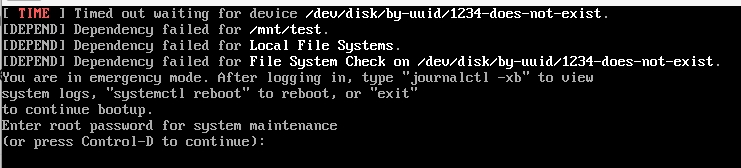
Failed to mount /etc/fstab là một thông báo lỗi hệ thống Linux cho biết quá trình khởi động không thành công vì systemd không thể mount một hoặc nhiều filesystem được định nghĩa trong file /etc/fstab. Khi lỗi này xảy ra, hệ thống thường sẽ đi vào chế độ emergency mode hoặc recovery mode thay vì khởi động bình thường.
Cụ thể, bạn sẽ gặp các thông báo báo lỗi Failed to mount /etc/fstab như sau:
Các nguyên nhân phổ biến gây lỗi Failed to mount /etc/fstab
Lỗi liên quan đến fstab thường xuất phát từ sự sai lệch giữa cấu hình và thực tế phần cứng:
- Sai định danh thiết bị: Tên của thiết bị lưu trữ có thể bị hệ điều hành tự động thay đổi thứ tự sau khi bạn gắn thêm hoặc tháo bớt ổ cứng vật lý, dẫn đến đường dẫn cũ không còn chính xác.
- Sai lệch UUID/LABEL: Khi bạn thực hiện định dạng lại một ổ đĩa, mã UUID sẽ thay đổi. Nếu bạn không cập nhật mã UUID mới này vào file /etc/fstab, hệ thống sẽ không thể tìm thấy phân vùng để khởi động.
- Thiếu thư mục Mount Point: Hệ thống yêu cầu thư mục đích phải tồn tại trước khi thực hiện lệnh mount. Nếu thư mục này chưa được tạo hoặc đã bị người dùng xóa nhầm, quá trình gắn kết sẽ thất bại.
- Lỗi cú pháp: Bạn có thể đã nhập sai định dạng của file /etc/fstab, ví dụ như viết sai chính tả các tùy chọn, thiếu dấu khoảng trắng hoặc sai định dạng tab giữa các cột.
- Hư hỏng định dạng: Phân vùng ổ cứng đích có thể đã bị lỗi cấu trúc dữ liệu do tắt máy đột ngột hoặc lỗi phần cứng, khiến hệ điều hành từ chối quyền truy cập để đảm bảo an toàn.

Quy khắc phục lỗi Failed to mount /etc/fstab
Để sửa lỗi Failed to mount /etc/fstab, bạn cần truy cập vào terminal của hệ thống. Nếu không thể boot vào hệ điều hành chính, bạn hãy sử dụng chế độ cứu hộ (Rescue Mode) hoặc USB Boot (Live USB).
Bước 1: Truy cập và chuẩn bị môi trường
Nếu bạn đang sử dụng Live USB để sửa lỗi cho hệ điều hành chính nằm trên ổ cứng, bạn cần mount phân vùng gốc của ổ cứng vào môi trường Live. Câu lệnh thực hiện như sau:
sudo mount /dev/sdXn /mnt # Mount phân vùng chứa rootBạn hãy thay /dev/sdXn bằng tên phân vùng thực tế của bạn.
Bước 2: Sao lưu file cấu hình
Trước khi thực hiện bất kỳ thay đổi nào, hãy luôn tạo một bản sao lưu để phòng trường hợp thao tác sai. Cú pháp câu lệnh sao lưu như sau:
sudo cp /etc/fstab /etc/fstab.bakBước 3: Đối chiếu và sửa lỗi UUID
Nguyên nhân gây lỗi failed to mount /etc/fstab phổ biến nhất là sai UUID. Bạn cần lấy danh sách UUID thực tế của các thiết bị đang kết nối và so sánh với nội dung trong file /etc/fstab. Lệnh kiểm tra UUID thực tế như sau:
sudo blkidHãy copy chính xác chuỗi UUID từ kết quả lệnh trên và dán vào file /etc/fstab thay cho các giá trị không chính xác.

Bước 4: Kiểm tra sự tồn tại của Mount Point
Nếu trong fstab bạn chỉ định mount một ổ đĩa vào thư mục /mnt/data, thư mục này bắt buộc phải tồn tại trên hệ thống. Để kiểm tra thư mục, bạn thực thi lệnh sau:
ls /mnt/dataNếu thư mục chưa tồn tại, bạn hãy tạo mới bằng lệnh sau:
sudo mkdir -p /mnt/dataBước 5: Kiểm tra cấu hình
Sau khi chỉnh sửa xong, bạn không khởi động lại ngay, hãy sử dụng lệnh mount -a để yêu cầu hệ thống thử mount tất cả các mục trong fstab bằng lệnh sau:
sudo mount -a- Nếu không có gì hiện ra: Cấu hình đã chính xác.
- Nếu có thông báo lỗi: Hệ thống sẽ chỉ rõ dòng nào đang bị sai và bạn cần sửa lại cho đến khi lệnh này chạy bình thường.

Những lưu ý khi sửa lỗi Failed to mount /etc/fstab
Dưới đây là những lưu ý quan trọng để đảm bảo an toàn dữ liệu khi bạn thực hiện sửa lỗi Failed to mount /etc/fstab:
- Sao lưu trước khi can thiệp: Bạn hãy tạo một bản sao dự phòng của file gốc trước khi thực hiện chỉnh sửa để nếu có sự cố xảy ra, bạn có thể khôi phục lại trạng thái ban đầu ngay lập tức.
- Kiểm tra kỹ cú pháp trước khi khởi động lại: Sau khi lưu file, bạn không khởi động lại máy ngay mà hãy chạy lệnh kiểm tra sudo mount -a. Nếu lệnh này không trả về bất kỳ thông báo lỗi nào, cấu hình của bạn mới được coi là hợp lệ. Nếu có lỗi, bạn cần sửa ngay trước khi Reboot.
- Ưu tiên sử dụng UUID thay vì tên thiết bị: Tên thiết bị theo chuẩn cũ có thể bị thay đổi thứ tự khi bạn gắn thêm hoặc tháo bớt ổ cứng vật lý. Để đảm bảo tính ổn định lâu dài, bạn nên sử dụng mã định danh duy nhất UUID vì mã này gắn liền với phân vùng và không bao giờ thay đổi.
- Sử dụng tùy chọn nofail cho ổ đĩa phụ: Đối với các ổ đĩa dữ liệu không chứa hệ điều hành, bạn nên thêm tùy chọn nofail vào cột options trong file cấu hình. Tùy chọn này cho phép hệ thống tiếp tục khởi động bình thường ngay cả khi ổ đĩa đó bị hỏng, bị tháo ra hoặc không thể mount được.
- Đảm bảo định dạng đúng chuẩn: Bạn cần đảm bảo giữa các cột thông tin phải được ngăn cách rõ ràng bằng dấu Space hoặc Tab và không để các ký tự lạ hoặc xuống dòng sai vị trí.

Câu hỏi thường gặp
Sự khác nhau giữa lỗi “failed to mount /etc/fstab” và lỗi “failed to mount /dev/sdXN” là gì?
failed to mount /etc/fstab thường chỉ báo unit etc-fstab.mount thất bại do có lỗi tổng thể trong file fstab. Trong khi đó, failed to mount /dev/sdXN hay failed to mount UUID=… thường cho biết một mục cụ thể trong fstab không mount được.
Có trường hợp nào lỗi không nằm trong /etc/fstab nhưng vẫn xuất hiện thông báo liên quan mount không?
Có, nếu thiết bị vật lý gặp lỗi phần cứng, bị rút ra hoặc thay đổi cấu hình RAID/LVM, các mục hợp lệ trong fstab cũng có thể bị báo lỗi vì thiết bị thực tế không còn tồn tại. Ngoài ra, việc thêm/xóa đĩa nhưng quên cập nhật lại cấu hình cũng khiến các entry trong fstab trỏ tới thiết bị không tồn tại, dẫn đến lỗi mount dù nội dung fstab nhìn qua có vẻ đúng cú pháp.
Nên dùng UUID, LABEL hay tên thiết bị trong fstab để hạn chế lỗi khi gắn thêm ổ mới?
Tên thiết bị như /dev/sda1 dễ thay đổi thứ tự khi bạn thêm/bớt ổ nên rất dễ dẫn đến lỗi mount nhầm hoặc không tìm thấy phân vùng sau khi nâng cấp phần cứng. Trong khi đó, UUID hoặc LABEL là định danh logic gắn cố định với phân vùng, vì vậy an toàn và ổn định hơn khi cấu hình các entry quan trọng như root, /home, phân vùng dữ liệu lâu dài.
Lỗi Failed to mount /etc/fstab hoàn toàn có thể xử lý được nếu bạn nắm vững cấu trúc hệ thống file. Khi hiểu đúng vai trò của /etc/fstab và tuân thủ các nguyên tắc an toàn như sao lưu file, ưu tiên UUID và dùng thêm nofail cho ổ phụ, lỗi Failed to mount /etc/fstab sẽ hoàn toàn có thể được khắc phục nhanh chóng. Cảm ơn bạn đã theo dõi bài viết, hẹn gặp lại bạn trong các bài viết tiếp theo.