Thêm IP Linux local là một thao tác quan trọng khi bạn cần phân chia mạng nội bộ hoặc chạy nhiều dịch vụ trên cùng một VPS mà không ảnh hưởng đến IP công cộng. Trong bài viết này, mình sẽ hướng dẫn chi tiết cách add IP local trên VPS Linux đơn giản và nhanh chóng, giúp bạn có thể quản lý mạng nội bộ hiệu quả.
Những điểm chính
- Định nghĩa IP local: Hiểu rõ khái niệm IP local, vai trò và các dải địa chỉ IP riêng theo tiêu chuẩn để nắm vững nền tảng.
- Lý do cần thêm IP local: Khám phá các lợi ích thiết thực như hosting nhiều website, chạy các dịch vụ độc lập và tăng cường bảo mật cho VPS.
- Các yêu cầu và lưu ý quan trọng: Nắm vững các yêu cầu về quyền truy cập, thông tin IP và tầm quan trọng của việc sao lưu để cấu hình an toàn.
- Hướng dẫn thêm IP local trên VPS: Được hướng dẫn chi tiết cách thêm IP tạm thời và cấu hình vĩnh viễn trên các hệ điều hành phổ biến như Ubuntu và CentOS.
- Hướng dẫn xóa IP đã thêm: Biết cách gỡ bỏ địa chỉ IP đã cấu hình một cách an toàn và đúng phương pháp cho từng hệ điều hành.
- Kiểm tra và khắc phục sự cố: Nhận diện và biết cách xử lý các sự cố thường gặp như mất cấu hình, xung đột IP để đảm bảo hệ thống ổn định.
- Giải đáp thắc mắc (FAQ): Tìm được câu trả lời cho các câu hỏi thực tế về giới hạn số lượng IP, bảo mật và ảnh hưởng đến hiệu suất VPS.
IP local là gì?
Địa chỉ IP local, còn được gọi là địa chỉ IP nội bộ hoặc IP riêng, là một định danh số được cấp phát cho các thiết bị hoạt động bên trong một mạng riêng (private network). Điểm đặc trưng cốt lõi của loại địa chỉ này là không thể được định tuyến trên Internet công cộng, do đó chỉ có giá trị nhận dạng và khả năng truy cập trong phạm vi giới hạn của mạng đó.
Chức năng chính của IP local là cho phép các thiết bị như máy tính, máy in và máy chủ ảo có thể nhận diện và trao đổi dữ liệu với nhau một cách trực tiếp mà không cần đi qua Internet. Tổ chức IANA đã dành riêng các dải địa chỉ cụ thể cho việc sử dụng trong mạng nội bộ theo tiêu chuẩn RFC 1918. Các dải địa chỉ này bao gồm 10.0.0.0/8, 172.16.0.0/12, và 192.168.0.0/16.
Việc cấp phát địa chỉ IP local có thể được thực hiện theo hai cơ chế chính: Cấp phát tĩnh (static) bởi người quản trị mạng hoặc cấp phát động (dynamic) một cách tự động thông qua DHCP.

Tại sao cần thêm địa chỉ IP local cho VPS Linux?
- Hosting nhiều website: Cho phép mỗi website có một dedicated IP và chứng chỉ SSL riêng biệt, tăng tính chuyên nghiệp và bảo mật.
- Chạy các dịch vụ độc lập: Bạn có thể chạy Web server (Apache/Nginx), Email server, DNS server trên cùng một VPS mà không bị xung đột cổng, tối ưu việc quản trị VPS.
- Cấu hình môi trường thử nghiệm: Bạn có thể dễ dàng tách biệt môi trường phát triển và môi trường sản phẩm thật ngay trên cùng một máy chủ.
- Yêu cầu đặc thù của ứng dụng: Một số ứng dụng hoặc dịch vụ yêu cầu sử dụng một địa chỉ IP riêng để hoạt động chính xác.
- Tăng cường bảo mật: Phân tách lưu lượng truy cập giữa các dịch vụ, nếu một dịch vụ trên một IP bị tấn công, các dịch vụ trên IP khác ít bị ảnh hưởng hơn.
- Tối ưu hiệu suất: Dữ liệu truyền qua mạng nội bộ có tốc độ nhanh và độ trễ thấp hơn so với mạng công cộng.
Để khai thác tối đa ưu điểm này, việc lựa chọn hạ tầng từ các nhà cung cấp trong danh sách Top VPS Việt Nam sẽ đảm bảo đường truyền ổn định và tốc độ truy xuất dữ liệu nội bộ tốt nhất.
Nhìn chung, lợi ích chính là tăng tính linh hoạt, khả năng mở rộng và quản lý tài nguyên hiệu quả trên một VPS duy nhất, đóng góp vào việc xây dựng cơ sở hạ tầng mạng vững chắc.

Các yêu cầu và lưu ý quan trọng trước khi cấu hình IP local
Trước khi bắt đầu, hãy đảm bảo bạn đã chuẩn bị đầy đủ các yếu tố sau để quá trình diễn ra thuận lợi.
- Quyền truy cập: Bạn cần có quyền root hoặc một tài khoản có quyền sudo trên VPS để thực hiện các thay đổi trong file cấu hình hệ thống.
- Địa chỉ IP phụ: Bạn cần đảm bảo địa chỉ IP local đã được cấp phát bởi nhà cung cấp VPS của bạn.
- Kiến thức cơ bản về mạng: Hiểu các khái niệm cơ bản như subnet mask, gateway và network interface sẽ giúp bạn tránh được các lỗi cấu hình không đáng có.
- Backup: Luôn sao lưu các file cấu hình mạng hiện tại trước khi thực hiện bất kỳ thay đổi nào. Nếu có lỗi xảy ra, bạn có thể dễ dàng khôi phục lại trạng thái ban đầu.

Hướng dẫn cách add IP Linux local trên VPS
1. Thêm địa chỉ IP tạm thời
Phương pháp này rất nhanh gọn, phù hợp cho việc kiểm tra (testing) hoặc thiết lập tạm thời. Tuy nhiên, địa chỉ IP này sẽ biến mất sau khi bạn khởi động lại VPS.
Để thêm địa chỉ IP tạm thời, bạn sử dụng lệnh ip addr add, đây là công cụ hiện đại và được khuyến nghị thay thế cho ifconfig đã cũ.
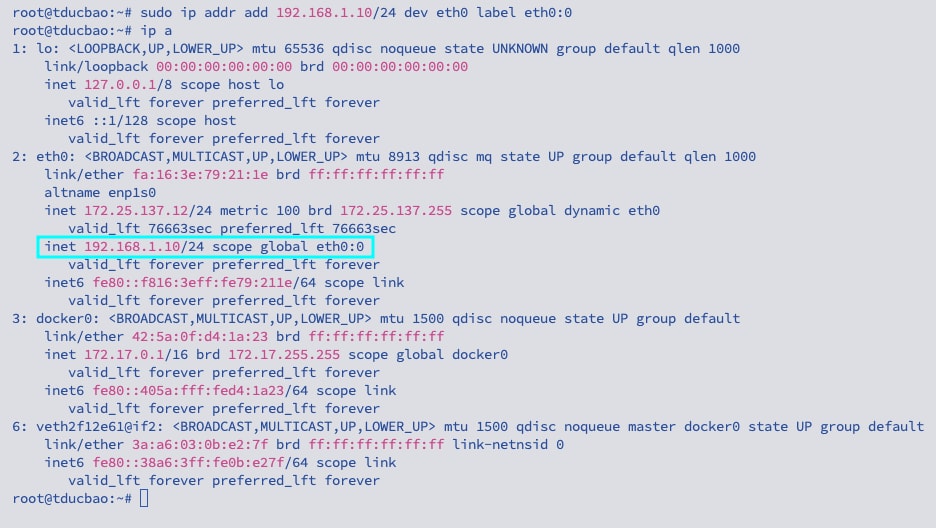
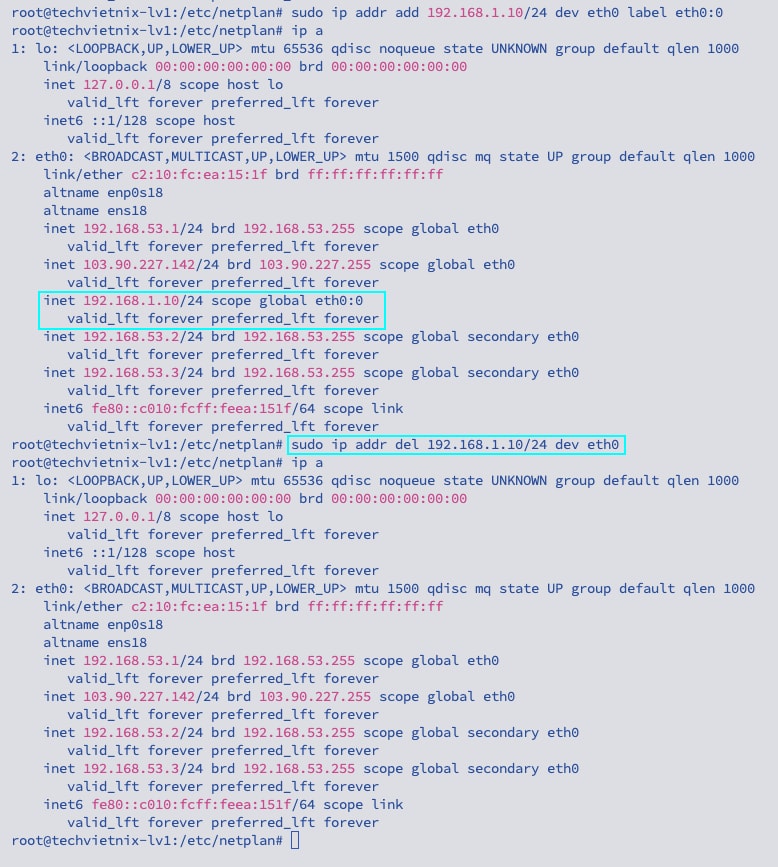
sudo ip addr add 192.168.1.10/24 dev eth0 label eth0:0Giải thích lệnh:
192.168.1.10/24: Địa chỉ IP bạn muốn thêm cùng với subnet mask (kí hiệu /24 tương đương 255.255.255.0).dev eth0: Network interface mà bạn muốn gán IP vào. Tên này có thể khác nhau tùy hệ thống, ví dụens3hoặceno1.label eth0:0: Tạo một IP Aliasing cho interfaceeth0. Bạn có thể tạo nhiều alias bằng cách thay đổi số, ví dụeth0:1,eth0:2.
Để kiểm tra lại, bạn chỉ cần gõ lệnh ip a. Bạn sẽ thấy địa chỉ IP mới xuất hiện dưới card mạng eth0.
2. Thêm địa chỉ IP vĩnh viễn trên Ubuntu/Debian
Để địa chỉ IP không bị mất sau mỗi lần reboot, bạn cần chỉnh sửa tệp cấu hình mạng của hệ điều hành. Đây là phương pháp được khuyến nghị cho môi trường sản xuất. Cách thức thực hiện sẽ khác nhau tùy thuộc vào hệ điều hành và trình quản lý mạng được sử dụng.
Đối với hệ điều hành RHEL/CentOS/Rocky Linux (Sử dụng nmcli)
Các bản phân phối hiện đại dựa trên Red Hat sử dụng NetworkManager làm trình quản lý mạng mặc định. Công cụ dòng lệnh nmcli là cách tiêu chuẩn để cấu hình vĩnh viễn.
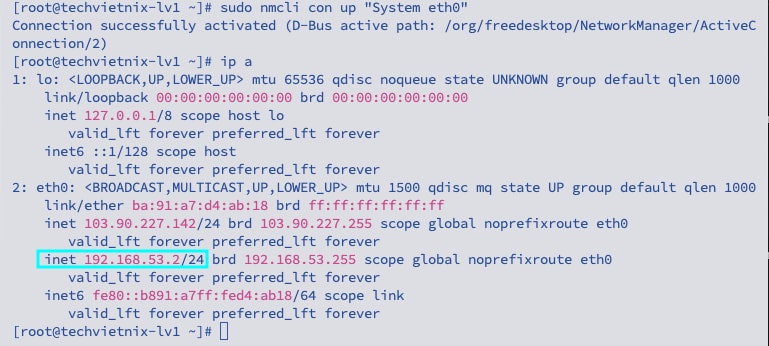
Bước 1: Thêm một địa chỉ IP mới: Bạn sử dụng lệnh nmcli connection modify, lệnh này sẽ thêm địa chỉ IP 192.168.53.2/24 vào kết nối đang quản lý giao diện eth0.
nmcli con show
sudo nmcli con mod "TÊN_CONNECTION" +ipv4.addresses 192.168.53.2/24
 Lưu ý
Lưu ý
Dấu + có nghĩa là thêm địa chỉ này vào danh sách các địa chỉ hiện có mà không xóa chúng.
Bước 2: Áp dụng thay đổi: Bạn khởi động lại giao diện mạng để áp dụng cấu hình mới.
sudo nmcli con up TÊN_CONNECTIONThay đổi này sẽ được lưu lại vĩnh viễn và tự động được áp dụng sau mỗi lần khởi động lại.
Đối với hệ điều hành Ubuntu (Sử dụng Netplan)
Ubuntu Server từ phiên bản 18.04 trở lên sử dụng Netplan để quản lý cấu hình mạng thông qua các tệp YAML.
Bước 1: Xác định và chỉnh sửa tệp cấu hình Netplan: Các tệp cấu hình thường nằm trong thư mục /etc/netplan/ và có đuôi .yaml (ví dụ: 01-netcfg.yaml).
sudo nano /etc/netplan/01-netcfg.yamlBước 2: Thêm các địa chỉ IP mới: Trong phần addresses, bạn có thể thêm một danh sách các địa chỉ IP mong muốn.
network:
  version: 2
  ethernets:
    eth0:
      dhcp4: no
      addresses:
        - 192.168.1.10/24   # IP Cục bộ chính
        - 192.168.1.100/24  # IP Cục bộ mới thêm
Bước 3: Áp dụng cấu hình Netplan: Sau khi lưu tệp, bạn hãy chạy lệnh sau để Netplan tạo ra cấu hình cho hệ thống và áp dụng chúng.
sudo netplan applyCấu hình này là vĩnh viễn và sẽ được duy trì sau khi khởi động lại.
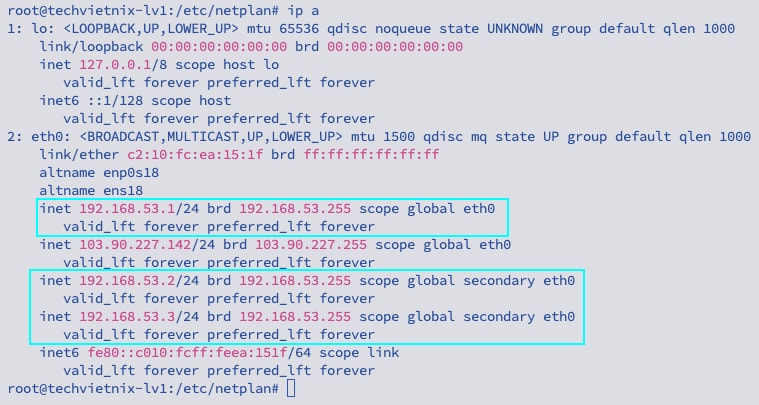
Hướng dẫn xóa iP đã thêm
1. Xóa địa chỉ IP được thêm tạm thời
Để xóa một địa chỉ IP được thêm tạm thời mà không cần reboot máy chủ, bạn sử dụng lệnh ip addr del với cú pháp tương tự như khi thêm vào.
sudo ip addr del <địa_chỉ_IP>/<prefix> dev <tên_giao_diện>Ví dụ: Để xóa địa chỉ 192.168.53.1 khỏi giao diện mạng eth0, lệnh sẽ là:
sudo ip addr del 192.168.53.1/24 dev eth0Bạn phải cung cấp chính xác giá trị prefix (ví dụ: /24) đã được sử dụng khi thêm địa chỉ IP. Nếu giá trị này không khớp, hệ thống sẽ không tìm thấy địa chỉ và trả về lỗi.
2. Xóa địa chỉ IP được cấu hình vĩnh viễn
Đối với hệ điều hành Ubuntu (sử dụng Netplan)
Bạn mở tệp cấu hình .yaml tương ứng trong thư mục /etc/netplan/.
sudo nano /etc/netplan/01-netcfg.yamlTrong danh sách addresses, bạn tìm và xóa dòng chứa địa chỉ IP bạn muốn gỡ bỏ. Cuối cùng bạn chạy lệnh sau để Netplan cập nhật cấu hình mạng của hệ thống:
sudo netplan apply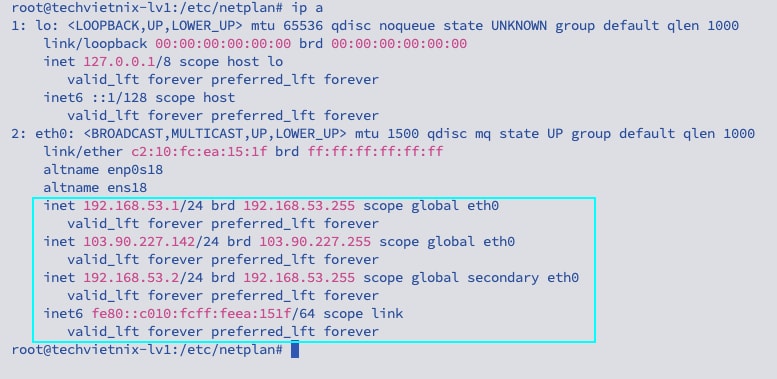
Đối với hệ điều hành RHEL/CentOS/Rocky Linux (sử dụng nmcli)
Bạn sử dụng lệnh nmcli connection modify với dấu - để chỉ định hành động xóa.
sudo nmcli con mod <tên_giao_diện> -ipv4.addresses <địa_chỉ_IP>/<prefix>Ví dụ:
nmcli con show
sudo nmcli con mod TÊN_CONNECTION -ipv4.addresses 192.168.53.2/24
Sau đó bạn kích hoạt lại kết nối để cấu hình mới có hiệu lực.
sudo nmcli con up TÊN_CONNECTION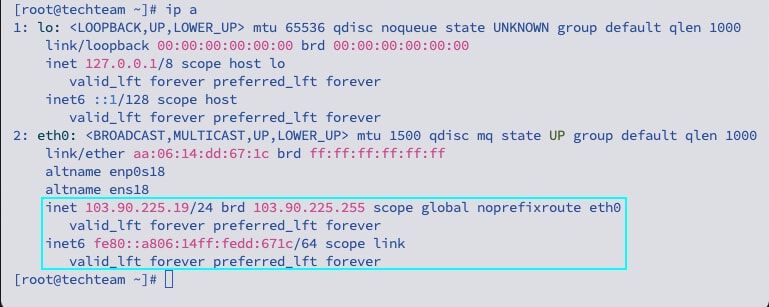
Đối với hệ điều hành Debian và các hệ thống cũ (Sử dụng /etc/network/interfaces)
Các phiên bản Debian cũ hơn và một số bản phân phối khác sử dụng tệp /etc/network/interfaces để cấu hình mạng.
Để xóa địa chỉ IP local trong các phiên bản này, đầu tiên bạn mở tệp /etc/network/interfaces.
sudo nano /etc/network/interfacesSau đó bạn tìm và xóa toàn bộ khối cấu hình hoặc dòng address liên quan đến địa chỉ IP bạn muốn gỡ bỏ.
Cuối cùng, bạn khởi động lại dịch vụ mạng.
sudo systemctl restart networkingKiểm tra và khắc phục sự cố sau khi thêm IP
- Mất cấu hình IP sau khi khởi động lại
- Nguyên nhân: Địa chỉ IP chỉ được thêm tạm thời bằng lệnh
ip addr addmà không được lưu vào tệp cấu hình vĩnh viễn. - Giải pháp: Bạn cấu hình địa chỉ IP trong các tệp quản lý mạng của hệ điều hành, chẳng hạn như
/etc/netplan/*.yaml(Ubuntu) hoặc sử dụng công cụnmcli(CentOS/RHEL).
- Nguyên nhân: Địa chỉ IP chỉ được thêm tạm thời bằng lệnh
- Cấu hình không được áp dụng trên Ubuntu
- Nguyên nhân: Hệ thống đang sử dụng
Netplanđể quản lý mạng, khiến các thay đổi trong file/etc/network/interfacescũ bị bỏ qua. - Giải pháp: Bạn chỉnh sửa tệp cấu hình
.yamltrong thư mục/etc/netplan/và áp dụng thay đổi bằng lệnhsudo netplan apply.
- Nguyên nhân: Hệ thống đang sử dụng
- Cấu hình bị NetworkManager ghi đè
- Nguyên nhân:
NetworkManager(thường có trên CentOS/RHEL) đang hoạt động và sẽ tự động quản lý các giao diện mạng, ghi đè lên các tệp cấu hình thủ công không thuộc quyền kiểm soát của nó. - Giải pháp: Bạn sử dụng công cụ dòng lệnh
nmcliđể thực hiện các thay đổi. Đây là phương pháp tiêu chuẩn để tương tác vớiNetworkManager.
- Nguyên nhân:
- Xung đột địa chỉ IP (IP Conflict)
- Nguyên nhân: Địa chỉ IP mới được thêm đã được một thiết bị khác trong cùng mạng cục bộ sử dụng, gây ra lỗi kết nối.
- Giải pháp: Trước khi thêm IP, bạn hãy kiểm tra xem địa chỉ đó đã tồn tại hay chưa bằng công cụ
arping. Ví dụ:arping -I eth0 192.168.100.10. Nếu có phản hồi, địa chỉ này đã được sử dụng.
- Xung đột với mạng của Docker
- Nguyên nhân: Docker tạo ra một mạng ảo (bridge network) mặc định, thường sử dụng dải IP
172.17.0.0/16, có thể gây xung đột nếu bạn thêm một địa chỉ IP local trong cùng dải này. - Giải pháp: Bạn thay đổi dải IP mặc định của Docker bằng cách chỉnh sửa tệp
/etc/docker/daemon.jsonvà khởi động lại dịch vụ Docker.
- Nguyên nhân: Docker tạo ra một mạng ảo (bridge network) mặc định, thường sử dụng dải IP

Câu hỏi thường gặp
Tôi có thể thêm bao nhiêu IP local vào một VPS?
Số lượng địa chỉ IP local thuộc vào chính sách của nhà cung cấp dịch vụ và gói VPS bạn đang sử dụng. Thông thường, bạn có thể mua thêm IP khi có nhu cầu.
Sự khác biệt giữa IP public và IP private là gì?
IP public có thể được truy cập trực tiếp từ Internet, trong khi IP private chỉ dùng trong mạng nội bộ. Các địa chỉ IP local bạn thêm vào VPS để chạy dịch vụ thường là IP private.
Có cần cấu hình firewall cho IP local không?
Có, rất nên làm. Bạn nên cấu hình firewall để bảo vệ từng dịch vụ chạy trên các IP khác nhau. Mỗi IP có thể có những quy tắc mở cổng riêng tùy theo mục đích sử dụng.
Việc thêm IP local có ảnh hưởng đến hiệu suất của VPS không?
Bản thân việc thêm địa chỉ IP local không ảnh hưởng đáng kể đến hiệu suất. Tuy nhiên, các dịch vụ bạn chạy trên những IP đó sẽ tiêu tốn tài nguyên (CPU, RAM). Bạn cần quản trị hệ thống tốt để đảm bảo VPS không bị quá tải.
Việc Add IP Local Trên VPS là một kỹ năng quan trọng, giúp bạn tối ưu hóa cơ sở hạ tầng mạng và khai thác tối đa tiềm năng của máy chủ. Hy vọng rằng hướng dẫn chi tiết này đã cung cấp cho bạn đầy đủ kiến thức để thực hiện thành công. Hãy luôn nhớ sao lưu cấu hình và kiểm tra kỹ lưỡng trước khi áp dụng bất kỳ thay đổi nào.