Kiểm tra cấu hình VPS là quá trình xem xét và đánh giá các thông số kỹ thuật của máy chủ ảo, bao gồm thông tin về CPU, RAM, ổ cứng, hệ điều hành và các thành phần liên quan. Để kiểm tra cấu hình VPS, bạn cần thực hiện các thao tác khác nhau tùy vào hệ điều hành Linux hoặc Windows. Trong bài viết này, mình sẽ hướng dẫn bạn các lệnh và phương pháp đơn giản nhất để kiểm tra chính xác cấu hình VPS trên cả hai hệ điều hành phổ biến là Linux và Windows.
Những điểm chính
- Tại sao cần kiểm tra cấu hình VPS: Giúp xác minh thông số, đánh giá hiệu suất, quản lý chi phí hiệu quả và lên kế hoạch nâng cấp phù hợp.
- Kiểm tra cấu hình VPS trên Linux: Sử dụng các lệnh như cat /proc/cpuinfo để xem CPU, free -h để kiểm tra RAM, và df -h để xem dung lượng ổ cứng.
- Kiểm tra cấu hình VPS trên Windows: Dùng giao diện đồ họa qua Task Manager hoặc msinfo32, và sử dụng các lệnh trong Command Prompt/PowerShell như systeminfo.
- Đánh giá và tối ưu hiệu suất: Cần phân tích các chỉ số như tải trung bình, RAM khả dụng và tỷ lệ sử dụng ổ cứng để xác định các vấn đề và có phương án xử lý.
- Khi nào cần nâng cấp VPS: Nên nâng cấp khi đã tối ưu phần mềm nhưng các chỉ số về tải CPU và RAM vẫn liên tục ở mức báo động.
- Câu hỏi thường gặp: Giải đáp những câu hỏi thường gặp trong quá trình kiểm tra cấu hình VPS.
Tại sao cần kiểm tra cấu hình VPS?
Kiểm tra cấu hình VPS định kỳ để đảm bảo máy chủ của bạn luôn hoạt động trong trạng thái tốt nhất và mang lại nhiều lợi ích thiết thực như:
- Xác minh thông số kỹ thuật: Việc kiểm tra VPS giúp bạn đối chiếu cấu hình thực tế với gói dịch vụ mà nhà cung cấp VPS đã quảng cáo.
- Đánh giá hiệu suất: Khi website hoặc ứng dụng của bạn chạy chậm, việc kiểm tra các thông số như tải CPU, RAM còn trống là bước đầu tiên để chẩn đoán nguyên nhân.
- Quản lý hiệu quả và tối ưu chi phí: Nắm rõ mức độ sử dụng giúp bạn tránh lãng phí ngân sách cho các tài nguyên không dùng đến hoặc xác định thời điểm cần nâng cấp để duy trì hiệu suất kinh doanh.
- Lên kế hoạch nâng cấp: Trước khi triển khai một ứng dụng mới hoặc dự đoán lưu lượng truy cập sẽ tăng, việc kiểm tra cấu hình hiện tại giúp bạn xác định xem hệ thống có đủ khả năng đáp ứng không hay cần phải nâng cấp.

Hướng dẫn kiểm tra cấu hình VPS trên Linux
Đối với hệ điều hành Linux như CentOS, Ubuntu, Debian,… bạn có thể dễ dàng kiểm tra mọi thông số qua lệnh Terminal.
Kiểm tra CPU
CPU đóng vai trò rất quan trọng đối với VPS, chịu trách nhiệm xử lý mọi tác vụ. Để xem thông tin chi tiết về CPU, bạn sử dụng lệnh:
cat /proc/cpuinfo
Lệnh này sẽ trả về nhiều thông tin nhưng bạn chỉ cần chú ý đến các dòng quan trọng sau:
processor: Cho biết số lượng nhân của CPU mà VPS được cấp quyền sử dụng.model name: Tên model và tốc độ xung nhịp của CPU.cpu cores: Số lõi vật lý trên mỗi chip CPU.
Để đếm nhanh số lượng luồng CPU, bạn có thể dùng lệnh:
grep processor /proc/cpuinfo | wc -l
Kiểm tra RAM
RAM là bộ nhớ truy cập ngẫu nhiên, ảnh hưởng trực tiếp đến tốc độ xử lý dữ liệu của các ứng dụng. Để kiểm tra RAM, bạn hãy dùng lệnh free với tùy chọn -h để các thông số hiển thị dễ đọc hơn.
free -h
Kết quả trả về sẽ có các cột:
total: Tổng dung lượng RAM của VPS.used: Dung lượng RAM đã được sử dụng.free: Dung lượng RAM còn trống hoàn toàn.buff/cache: Bộ nhớ đệm được hệ thống sử dụng để tăng tốc độ truy xuất.available: Đây là thông số quan trọng cho biết dung lượng RAM thực tế còn lại mà ứng dụng mới có thể sử dụng ngay lập tức mà không ảnh hưởng đến hệ thống (bao gồm cảfreevà một phần cache có thể giải phóng).
Lưu ý
Kiểm tra dung lượng ổ cứng
Kiểm tra dung lượng ổ cứng giúp bạn đảm bảo không gặp phải lỗi hết dung lượng đột ngột làm dừng toàn bộ hoạt động của website. Bạn có thể kiểm tra tình trạng ổ cứng bằng lệnh df -h:
df -h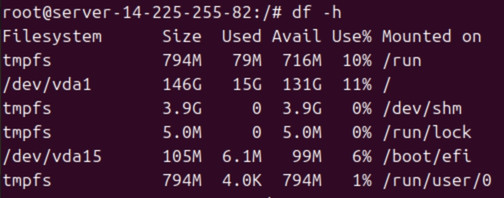
Các cột bạn cần quan tâm:
Size: Tổng dung lượng của phân vùng.Used: Dung lượng đã sử dụng.Avail: Dung lượng còn trống.Use%: Tỷ lệ phần trăm đã sử dụng.Mounted on: Điểm mà phân vùng được gắn vào, bạn cần quan tâm nhất đến dòng cóMounted onlà/(phân vùng gốc).
Kiểm tra tốc độ đọc/ghi ổ cứng (I/O)
Tốc độ I/O (Input/Output) của ổ cứng đặc biệt quan trọng với các ứng dụng có nhiều tương tác cơ sở dữ liệu hoặc đọc/ghi file liên tục. Bạn có thể dùng lệnh dd để thực hiện một bài kiểm tra tốc độ ghi đơn giản.
dd if=/dev/zero of=test_file bs=1G count=1 oflag=direct
Lệnh trên sẽ tạo một file test có dung lượng 1GB và đo tốc độ ghi. Ví dụ như hình trên thì tốc độ đọc ghi của VPS là 395 MB/s.
Loại ổ cứng được sử dụng như HDD, SSD hay NVMe SSD là yếu tố quyết định tốc độ đọc/ghi và trải nghiệm người dùng. Một VPS dùng ổ SSD hoặc NVMe sẽ cho tốc độ nhanh hơn rất nhiều so với ổ HDD truyền thống dù có cùng dung lượng. Tại Vietnix, các gói dịch vụ VPS luôn được ưu tiên sử dụng ổ cứng SSD và NVMe, giúp tốc độ tải trang trên website của bạn được cải thiện đáng kể.
Lưu ý
Kiểm tra hệ điều hành và phiên bản Kernel
Việc kiểm tra chính xác phiên bản hệ điều hành và kernel (nhân hệ điều hành) là rất cần thiết để cài đặt phần mềm tương thích và kịp thời kiểm tra, vá các lỗ hổng bảo mật có thể ảnh hưởng đến hệ thống.
Xem thông tin hệ điều hành
Bạn chạy lệnh sau để xem chi tiết về phiên bản, tên và ID của hệ điều hành (ví dụ: CentOS 7, Ubuntu 20.04):
cat /etc/os-release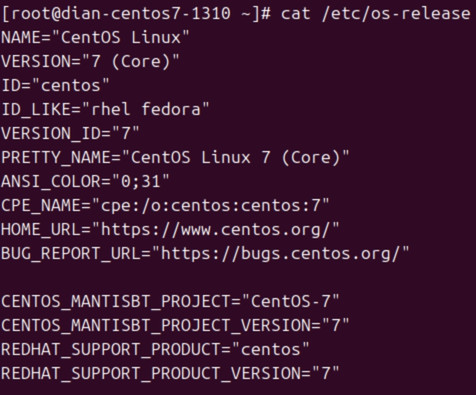
Xem thông tin kernel
Bạn dùng lệnh sau để hiển thị toàn bộ thông tin chi tiết về kernel đang chạy, bao gồm phiên bản kernel, ngày build và kiến trúc hệ thống:
uname -a
Kiểm tra tải hệ thống và các tiến trình
Đây là một trong những việc quan trọng nhất khi chẩn đoán VPS bị chậm. Các lệnh phổ biến bạn có thể sử dụng để kiểm tra đó là uptime, top hoặc htop.
uptimeLệnh uptime sẽ cho bạn thấy một chỉ số gọi là load average (tải trung bình) với 3 con số tương ứng với tải trung bình trong 1 phút, 5 phút và 15 phút qua. Khái niệm load average là số lượng công việc đang phải xếp hàng chờ CPU xử lý. Quy tắc đánh giá là bạn hãy so sánh chỉ số load average với số luồng CPU của bạn. Ví dụ, VPS của bạn có 2 luồng CPU:
- Nếu load average nhỏ hơn 2.0, hệ thống của bạn đang hoạt động ổn.
- Nếu load average liên tục lớn hơn 2.0, nghĩa là VPS của bạn đang bị quá tải.
Để xem chi tiết tiến trình nào đang gây tải, bạn có thể dùng lệnh top hoặc htop (có thể cần cài đặt qua lệnh sudo apt install htop hoặc sudo yum install htop) để liệt kê tất cả các tiến trình đang chạy và mức độ chúng sử dụng CPU, RAM.
Hướng dẫn kiểm tra cấu hình VPS trên Windows Server
Với VPS Windows, bạn có thể kiểm tra cấu hình qua giao diện đồ họa hoặc dòng lệnh.
Kiểm tra cấu hình qua Task Manager
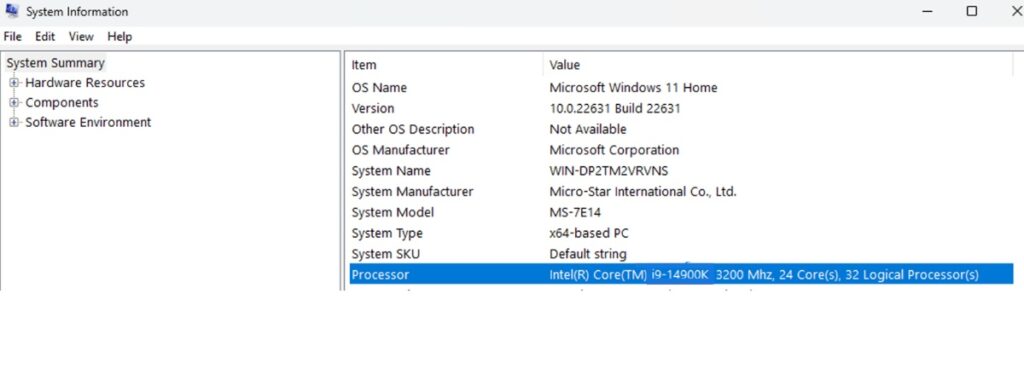
- Bước 1: Đầu tiên, bạn nhấn tổ hợp phím Windows + R để mở cửa sổ lệnh Run. Trên cửa sổ Run bạn nhập lệnh msinfo32.
- Bước 2: Lúc này trên màn hình xuất hiện cửa sổ System Information. Trong mục System Summary bạn tìm mục Processor ở khung bên phải để xem thông số CPU và số lượng Vcore CPU của VPS.
Kiểm tra cấu hình qua Command Prompt/PowerShell
Đối với người dùng nâng cao hoặc muốn tự động hóa, Command Prompt hoặc PowerShell cung cấp các lệnh mạnh mẽ.
Lệnh tổng hợp:
systeminfoKiểm tra chi tiết CPU:
wmic cpu get Name, NumberOfCores, NumberOfLogicalProcessorsKiểm tra dung lượng RAM (tính bằng byte):
wmic ComputerSystem get TotalPhysicalMemoryKiểm tra dung lượng ổ C:
fsutil volume diskfree c:Đánh giá thông số và tối ưu hiệu suất VPS
Sau khi xem đầy đủ các số liệu từ quá trình kiểm tra cấu hình VPS, bước quan trọng tiếp theo là bạn cần phân tích giá trị thực tế và lập kế hoạch tối ưu hóa hợp lý để duy trì hiệu suất ổn định, đáp ứng tốt nhu cầu sử dụng.
Đánh giá nhanh:
- Load Average: Nếu chỉ số tải trung bình hệ thống Load Average liên tục lớn hơn tổng số lõi CPU, có nghĩa là hệ thống của bạn đang chịu áp lực xử lý quá tải, tiềm ẩn nguy cơ chậm và treo dịch vụ.
- Available RAM: Bộ nhớ khả dụng (Available RAM) giữ ở mức an toàn trên 15% tổng dung lượng sẽ đảm bảo hệ thống của bạn hoạt động ổn định. Ngược lại, khi dung lượng RAM dưới ngưỡng cảnh báo này, hoạt động của hệ thống sẽ chậm, đồng thời các tác vụ có thể sẽ chuyển sang dùng bộ nhớ ảo, làm giảm tốc độ vận hành.
- Use%: Nếu tỷ lệ sử dụng ổ cứng (Use%) tiến sát ngưỡng tối đa có thể gây rủi ro đầy bộ nhớ, phát sinh lỗi ghi dữ liệu, nguy cơ gián đoạn hoặc mất thông tin.
- Tốc độ I/O: Việc tốc độ đọc/ghi của ổ cứng (I/O) liên tục ở mức thấp cho thấy thiết bị lưu trữ là nút thắt cổ chai của hệ thống.

Xử lý ban đầu khi có sự cố:
- Bạn sử dụng
top/htop(Linux) hoặcTask Manager(Windows) để tìm ra tiến trình đang tiêu tốn nhiều tài nguyên nhất. - Việc kiểm tra file log của hệ thống hoặc của ứng dụng là rất cần thiết để tìm thông báo lỗi.
- Xem lại cấu hình của ứng dụng (Ví dụ: cấu hình web server Apache/Nginx, PHP-FPM, MySQL) của bạn để xem có điểm nào chưa tối ưu không.
Gợi ý tối ưu:
- Bạn có thể tối ưu code của ứng dụng hoặc các câu truy vấn database.
- Sử dụng các giải pháp caching như Redis, Memcached sẽ giúp giảm tải cho database cho hệ thống của bạn.
- Bạn cũng có thể sử dụng CDN để giảm tải cho máy chủ khi phân phối các file tĩnh (hình ảnh, CSS, JS).
- Việc dọn dẹp các file không cần thiết sẽ giúp bạn giải phóng dung lượng ổ cứng.
Chỉ khi tất cả các phương án tối ưu trên không còn hiệu quả, bạn mới nên nghĩ đến việc nâng cấp tài nguyên VPS.
Lời khuyên lựa chọn và nâng cấp VPS phù hợp
Dấu hiệu cho thấy bạn thực sự cần nâng cấp VPS là khi load average liên tục ở mức cao, RAM available luôn ở mức thấp dù bạn đã tối ưu phần mềm. Khi chọn lựa nhà cung cấp VPS mới hoặc nâng cấp, bạn hãy cân nhắc các tiêu chí sau:
- Hiệu suất thực tế: Ngoài thông số, bạn cũng cần quan tâm đến loại CPU và đặc biệt là loại ổ cứng (ưu tiên NVMe SSD).
- Uptime cam kết: Đây là tỷ lệ thời gian hoạt động của máy chủ, bạn nên chọn nhà cung cấp cam kết uptime từ 99.9% trở lên.
- Hỗ trợ kỹ thuật: Một đội ngũ hỗ trợ nhanh chóng, chuyên nghiệp sẽ giúp bạn xử lý trong những tình huống khẩn cấp.
- Công nghệ ảo hóa: Công nghệ KVM thường cho hiệu suất ổn định hơn OpenVZ.
- Vị trí Data Center: Chọn vị trí gần với người dùng mục tiêu của bạn để có tốc độ truy cập tốt nhất.

Câu hỏi thường gặp
Làm sao để biết VPS có đủ mạnh không?
Ngoài thông số, bạn hãy đánh giá dựa trên hiệu suất thực tế của load average so với số lõi CPU, tốc độ I/O và quan trọng nhất là ứng dụng/website của bạn có đáp ứng nhanh và ổn định không.
Nên làm gì khi load average ở mức cao?
Đây là dấu hiệu quá tải rõ ràng, để xử lý, bạn hãy tham khảo các bước sau:
– Bước 1: Đầu tiên, bạn dùng top/htop tìm tiến trình gây ra tải.
– Bước 2: Tiếp theo, bạn tối ưu code/database của tiến trình đó.
– Bước 3: Nếu đã tối ưu hết mức mà vẫn cao, đó là lúc bạn cần nâng cấp VPS.
Có nên kiểm tra cấu hình định kỳ không?
Câu trả lời là Có. Bạn nên kiểm tra định kỳ (ví dụ: hàng tuần) và đặc biệt là khi nhận thấy bất kỳ dấu hiệu bất thường nào về hiệu suất để phát hiện sớm và xử lý vấn đề trước khi trở nên nghiêm trọng.
Thông số VPS của tôi có thể khác với cam kết của nhà cung cấp không?
Điều này có thể xảy ra, đặc biệt với thông số CPU (do công nghệ ảo hóa như shared core). Cách tốt nhất là bạn nên chụp lại kết quả kiểm tra và liên hệ trực tiếp với bộ phận hỗ trợ của nhà cung cấp để được làm rõ.
Qua bài viết này, bạn đã nắm được các lệnh Linux và thao tác Windows cơ bản để kiểm tra cấu hình VPS của mình. Việc kiểm tra định kỳ giúp bạn đảm bảo VPS hoạt động ổn định và tối ưu hóa tài nguyên, đồng thời đưa ra quyết định nâng cấp hoặc điều chỉnh phù hợp. Để tìm hiểu sâu hơn về cách quản lý và tối ưu hóa hệ thống, đặc biệt là các mẹo và thủ thuật với Linux, mời bạn xem thêm một số bài viết dưới đây: