

Việc chuyển file từ máy tính cá nhân lên máy chủ ảo (VPS) là một trong những thao tác cần thiết với những ai đang quản trị website, ứng dụng hay lưu trữ dữ liệu từ xa. Trong bài viết này, mình sẽ hướng dẫn bạn chi tiết 2 phương pháp sao chép file lên VPS Windows bằng công cụ Remote Desktop Connection (RDP) nhanh chóng nhất.
Những điểm chính
- Chuẩn bị trước khi kết nối: Cần đảm bảo máy tính có kết nối mạng tới VPS và cổng Remote Desktop (3389) đã được mở.
- Cách sao chép file lên VPS Windows: Được hướng dẫn chi tiết hai phương pháp hiệu quả là chia sẻ ổ đĩa cục bộ và sao chép/dán trực tiếp để quản lý file dễ dàng.
- Lưu ý quan trọng khi sao chép: Nắm vững các lưu ý then chốt về việc chọn phương pháp, tối ưu dữ liệu và bảo mật để quá trình truyền file an toàn, hiệu quả.
- Giải đáp thắc mắc thường gặp khi sao chép file lên VPS Windows.
Chuẩn bị trước khi sử dụng Remote Desktop
Để có thể kết nối Remote đến VPS Windows, bạn cần đảm bảo hai điều kiện sau:
- Máy tính có kết nối mạng tới VPS: Bạn phải đảm bảo máy tính cục bộ có thể kết nối được tới địa chỉ IP của VPS. Bạn có thể kiểm tra bằng cách sử dụng lệnh
ping [Địa chỉ IP VPS]trong Command Prompt. - Cổng Remote Desktop đã được mở trên VPS: Chức năng Remote Desktop trên VPS phải được bật và cổng mặc định là 3389 phải đang mở. Bạn có thể kiểm tra trạng thái cổng bằng lệnh
telnet [Địa chỉ IP VPS] 3389trong CMD.
Cách sao chép file lên VPS Windows bằng Remote Desktop
Cách 1: Chia sẻ ổ đĩa cục bộ từ máy tính lên VPS Windows
Chia sẻ ổ đĩa cục bộ từ máy tính lên VPS Windows là phương pháp hiệu quả và được khuyên dùng nhất khi bạn cần chuyển nhiều file, thư mục hoặc các file có dung lượng lớn. Cách này sẽ ánh xạ ổ đĩa trên máy tính của bạn thành một ổ đĩa mạng bên trong VPS, giúp việc kéo thả và quản lý file cực kỳ thuận tiện.
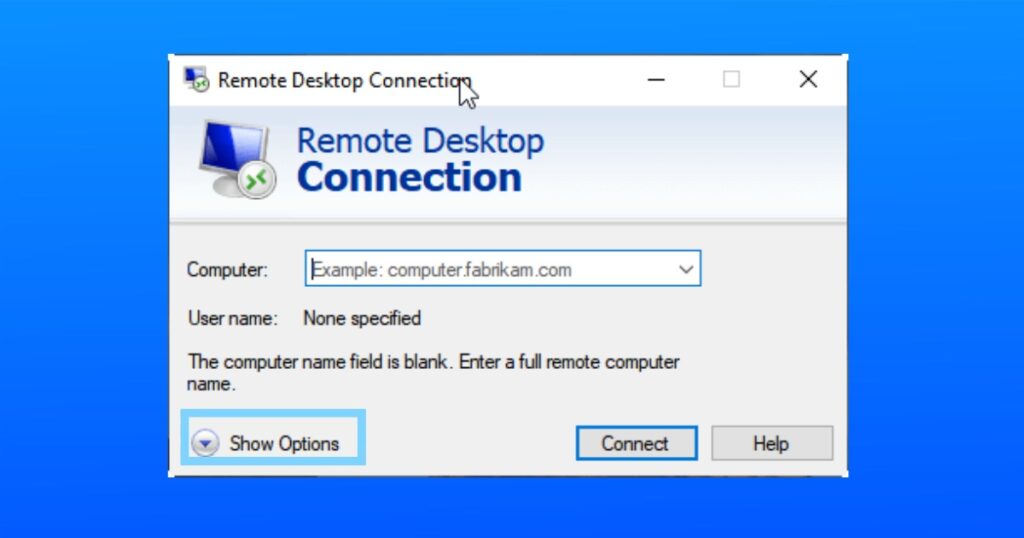
Bước 1: Đầu tiên, bạn mở Remote Desktop Connection trong thanh tìm kiếm của Start Menu và nhấn vào nút Show Options ở góc dưới bên trái để mở rộng giao diện cài đặt.
Ngoài việc sử dụng trình quản lý mặc định của Windows, để vận hành và giám sát hệ thống hiệu quả hơn, mời bạn xem danh sách các phần mềm quản lý VPS.
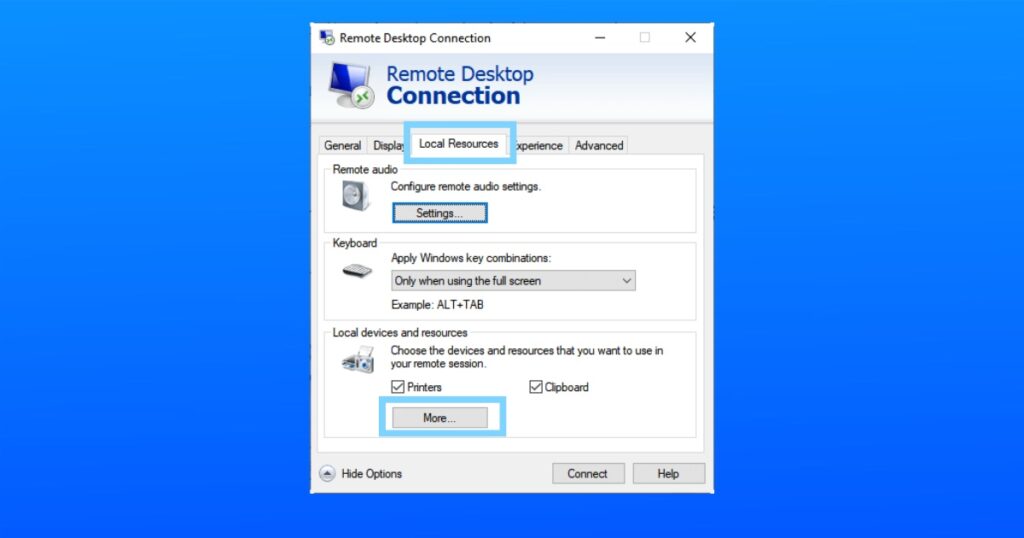
Bước 2: Bạn chuyển sang tab Local Resources, trong phần Local devices and resources, bạn nhấn vào nút More….
Bước 3: Một cửa sổ mới sẽ hiện ra, tại đây, bạn tick vào ô Drives để chia sẻ tất cả các ổ đĩa trên máy tính. Nếu chỉ muốn chia sẻ một vài ổ đĩa cụ thể, bạn có thể nhấn vào dấu + và chọn riêng từng ổ.
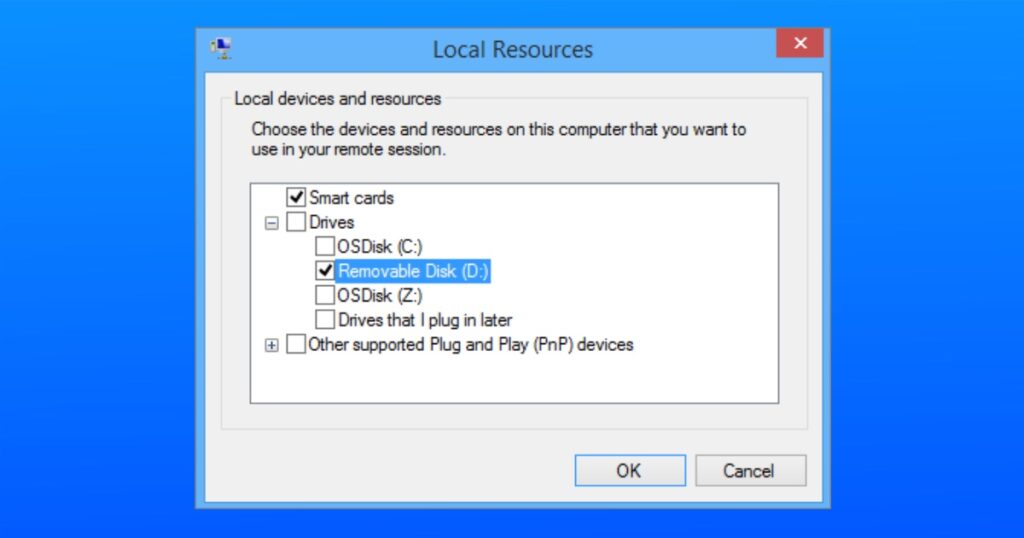
Bước 4: Sau đó, bạn nhấn OK để lưu lại cấu hình, sau đó quay lại tab General, điền địa chỉ IP tương ứng và nhấn Connect để đăng nhập vào VPS.
Trong trường hợp bạn muốn tăng cường bảo mật cho phiên kết nối hoặc cần thiết lập lại thông tin đăng nhập, mời bạn xem hướng dẫn đổi mật khẩu VPS.
Bước 5: Sau khi đăng nhập thành công vào VPS, bạn hãy mở This PC (hoặc File Explorer). Bạn sẽ thấy các ổ đĩa từ máy tính cá nhân của mình xuất hiện trong mục Redirected drives and folders. Tên của ổ đĩa thường có dạng như C on YOUR-PC-NAME.
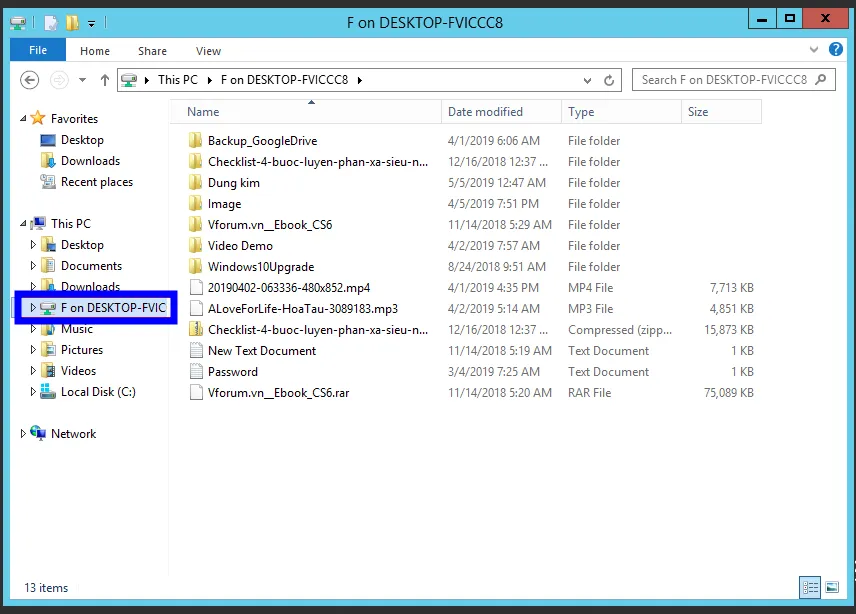
Bây giờ, bạn có thể sao chép, di chuyển file giữa các ổ đĩa này và ổ đĩa của VPS một cách dễ dàng như đang làm trên máy tính của mình.
Cách 2: Sao chép và dán trực tiếp giữa máy tính và VPS
Đây là cách nhanh nhất để chuyển một vài file nhỏ, hình ảnh hoặc sao chép các đoạn văn bản, mã lệnh,… yêu cầu tùy chọn Clipboard phải được bật trong cài đặt RDP (tab Local Resources). Tuy nhiên, vì đây là cài đặt mặc định nên bạn gần như không cần phải cấu hình gì thêm.
Bước 1: Bạn mở Remote Desktop Connection và kết nối đến VPS như bình thường. Sau đó trên thanh công cụ của kết nối RDP, bạn bấm vào biểu tượng Restore Down để thu nhỏ cửa sổ VPS.
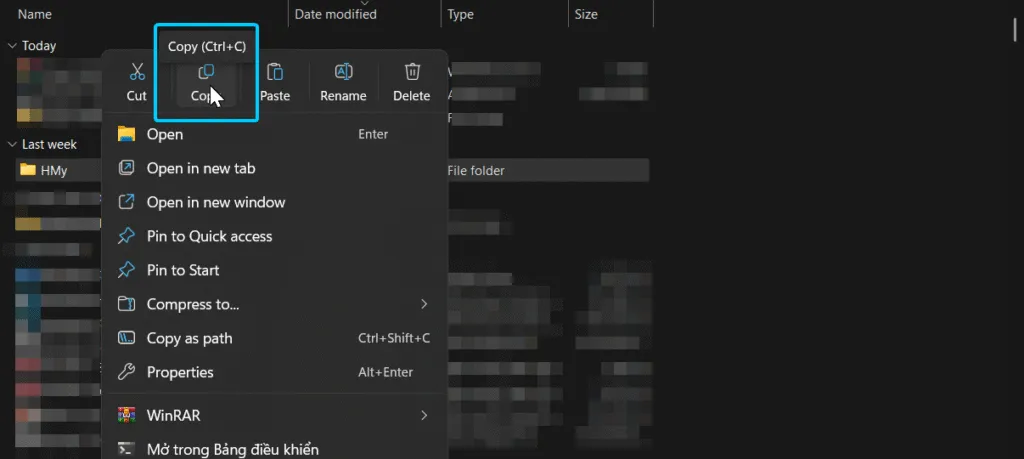
Bước 2: Trên máy tính cá nhân, bạn tìm đến file hoặc thư mục cần sao chép, nhấn tổ hợp phím Ctrl + C.
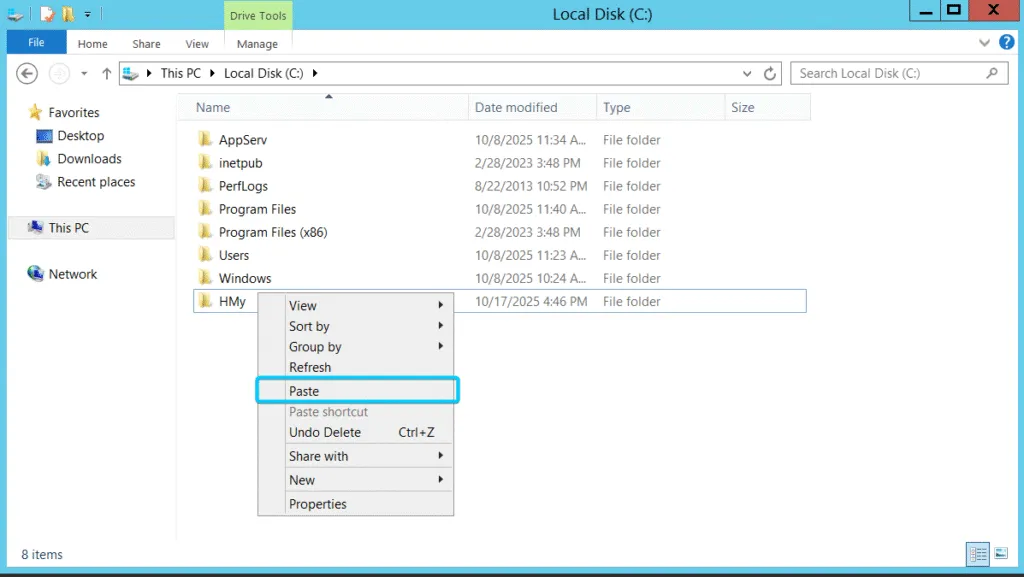
Bước 3: Trên cửa sổ VPS đang kết nối, bạn điều hướng đến thư mục bạn muốn dán file vào, nhấn tổ hợp phím Ctrl + V.
Lưu ý
Những lưu ý quan trọng sao chép file lên VPS Windows
- Lựa chọn phương pháp phù hợp: Bạn hãy sử dụng tính năng sao chép/dán trực tiếp qua Remote Desktop cho các tệp tin nhỏ hoặc đoạn văn bản. Đối với dữ liệu lớn hoặc số lượng tệp nhiều, các giao thức chuyên dụng như SFTP sẽ đảm bảo tốc độ và sự ổn định cao hơn.
- Tối ưu hóa dữ liệu trước khi truyền tải: Đối với việc di chuyển một thư mục chứa hàng nghìn tệp tin nhỏ, hãy nén chúng thành một tệp lưu trữ duy nhất (như .zip hoặc .tar.gz). Thao tác này giúp giảm đáng kể thời gian truyền tải bằng cách giảm tổng dung lượng và số lượng kết nối cần thiết.
- Kiểm tra tính toàn vẹn của dữ liệu: Sau khi sao chép các tệp tin quan trọng như tệp sao lưu hoặc mã nguồn, bạn nên sử dụng các thuật toán băm (MD5, SHA256) để so sánh giá trị băm của tệp gốc và tệp đích. Nếu hai giá trị này khớp nhau, dữ liệu đã được truyền đi một cách toàn vẹn.
- Kiểm tra cấu hình tường lửa và cổng mạng: Nếu gặp sự cố kết nối, nguyên nhân phổ biến là do tường lửa trên VPS hoặc trên mạng của bạn đang chặn các cổng cần thiết. Bạn cần đảm bảo rằng các cổng tương ứng với giao thức đang sử dụng đã được mở, chẳng hạn như cổng 22 cho SFTP hoặc cổng 3389 cho RDP.
- Kiểm tra dung lượng ổ đĩa VPS: Luôn kiểm tra dung lượng ổ đĩa còn trống trên VPS trước khi sao chép các file lớn để tránh lỗi do thiếu không gian lưu trữ.
- Kiểm tra kết nối Internet: Đảm bảo cả máy tính cá nhân và VPS đều có kết nối Internet ổn định để tránh việc gián đoạn quá trình sao chép.

Câu hỏi thường gặp
Tại sao tôi không thấy ổ đĩa đã chia sẻ trong This PC của VPS?
Hãy chắc chắn rằng bạn đã tick vào các ô trong phần Show Options > Local Resources > More… trước khi kết nối. Bạn có thể ngắt kết nối và thực hiện lại các bước cấu hình để đảm bảo cài đặt được áp dụng.
Có giới hạn kích thước file khi sao chép qua RDP không?
Về lý thuyết thì không có giới hạn, nhưng thực tế cho thấy RDP hoạt động không ổn định với các file lớn. Với những file này, bạn nên sử dụng FTP hoặc Cloud Storage.
Làm cách nào để tăng tốc độ sao chép file lên VPS?
Nén file thành định dạng .zip hoặc .rar trước khi chuyển là cách hiệu quả nhất. Ngoài ra, bạn hãy đảm bảo kết nối mạng của bạn ổn định và sử dụng phương pháp chia sẻ ổ đĩa thay vì copy-paste.
Tôi có thể tự động hóa việc sao chép file lên VPS không?
Có, bạn có thể sử dụng các công cụ dòng lệnh như Robocopy kết hợp với Task Scheduler trên Windows để tạo lịch trình sao chép tự động. Các phần mềm FTP Client như FileZilla cũng có tính năng đồng bộ thư mục.
Việc sao chép file lên VPS Windows là kỹ năng quan trọng giúp quản trị hệ thống từ xa dễ dàng. Dù chọn chia sẻ ổ đĩa, copy-paste hay sử dụng các giao thức bảo mật như SFTP, bạn nên cân nhắc loại tệp, kích thước và mức độ bảo mật. Đồng thời, bạn cần tối ưu và kiểm tra dữ liệu sau khi truyền, đồng thời đảm bảo cấu hình tường lửa phù hợp để tránh gián đoạn kết nối.





