FileZilla là phần mềm FTP Client miễn phí và phổ biến nhất, cho phép bạn kết nối an toàn với VPS, máy chủ hosting để quản lý, tải lên hoặc tải xuống các tập tin của website một cách dễ dàng. Trong bài viết này, mình sẽ cùng bạn tìm hiểu khái niệm FileZilla, hướng dẫn truy cập VPS bằng FileZilla chi tiết từng bước, cũng như cung cấp các mẹo bảo mật giúp bạn quản trị hệ thống dễ dàng hơn.
Những điểm chính
- Định nghĩa FileZilla: Hiểu rõ FileZilla là gì và tại sao đây là công cụ phổ biến giúp quản lý VPS dễ dàng hơn thông qua giao diện đồ họa.
- Tìm hiểu về SFTP: Nắm bắt được SFTP là gì và tầm quan trọng trong việc đảm bảo kết nối và truyền tải file an toàn, được mã hóa.
- Hướng dẫn truy cập VPS: Được hướng dẫn chi tiết các bước chuẩn bị và hai cách kết nối (Quickconnect, Site Manager) để truy cập VPS thành công.
- Cách sử dụng FileZilla: Thành thạo các thao tác quản lý file cơ bản như tải lên, tải xuống và biết cách xác minh file đã được upload thành công bằng SSH.
- Giải đáp thắc mắc (FAQ): Tìm được câu trả lời cho các thắc mắc thực tế như cổng mặc định, cách xử lý khi quên mật khẩu và các phần mềm thay thế FileZilla.
FileZilla là gì?
FileZilla là một phần mềm FTP Client (chương trình hỗ trợ truyền tải tệp tin) mã nguồn mở, miễn phí và được sử dụng phổ biến. Chức năng chính của FileZilla là tạo ra một cầu nối trực quan, giúp bạn truyền tải tệp tin giữa máy tính cá nhân và máy chủ từ xa như VPS. FileZilla đã trở thành công cụ hữu ích của nhiều quản trị viên nhờ các ưu điểm:
- Giao diện đồ họa trực quan: Giúp bạn dễ dàng quản lý tệp tin và thư mục mà không cần phải nhớ và gõ các dòng lệnh phức tạp.
- Hỗ trợ kéo-thả: Thao tác tải lên hoặc tải xuống tệp tin trở nên nhanh chóng và tiện lợi hơn.
- Quản lý nhiều kết nối: Cho phép bạn lưu và quản lý thông tin đăng nhập của nhiều VPS khác nhau cùng lúc.
- Hỗ trợ đa giao thức: Hoạt động tốt với các giao thức phổ biến như SFTP, FTP, và FTPS.

SFTP là gì?
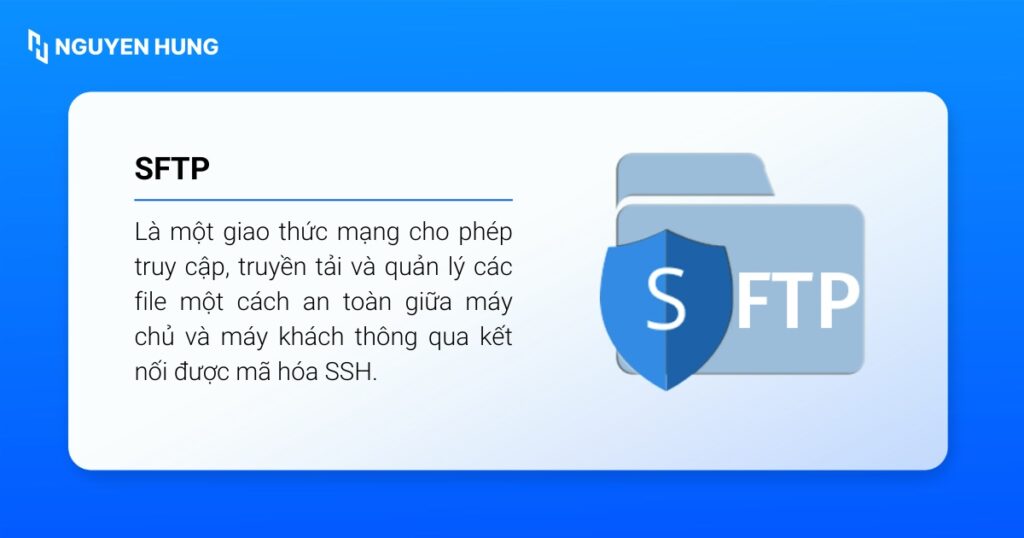
SFTP (Secure File Transfer Protocol/SSH File Transfer Protocol) là một giao thức mạng cho phép truy cập, truyền tải và quản lý các tệp tin một cách an toàn giữa máy chủ và máy khách thông qua kết nối được mã hóa SSH. Đặc điểm quan trọng của SFTP bao gồm:
- Quản lý tệp từ xa: Ngoài truyền file, SFTP còn hỗ trợ đổi tên, xóa, tạo thư mục, liệt kê file/thư mục giống như quản lý file trực tiếp trên máy chủ.
- Bảo mật: Dữ liệu được truyền qua kênh SSH, toàn bộ quá trình upload, download hay quản lý tệp đều được mã hóa chống lại rò rỉ, nghe lén hoặc giả mạo trên đường truyền.
- Xác thực: Có thể sử dụng mật khẩu hoặc SSH key để xác thực người dùng, giúp tăng cường bảo mật quản lý truy cập hệ thống.
Chuẩn bị trước khi kết nối VPS với FileZilla
Để kết nối thành công, bạn bắt buộc phải có 4 thông tin sau:
- Host: Địa chỉ IP của VPS.
- Username: Tên người dùng để đăng nhập, thường là
roothoặc một tài khoản người dùng khác có quyền quản trị. - Password: Mật khẩu tương ứng của người dùng trên.
- Port: Cổng kết nối, mặc định cho SFTP là 22.
Thông thường, nhà cung cấp dịch vụ sẽ gửi toàn bộ thông tin này qua email ngay sau khi bạn đăng ký và kích hoạt VPS thành công.
Hướng dẫn cách truy cập VPS bằng FileZilla qua giao thức SFTP
Bước 1: Tải và cài đặt FileZilla Client
Đầu tiên, bạn có thể tải phiên bản FileZilla Client mới nhất trực tiếp từ trang chủ chính thức: https://filezilla-project.org/.
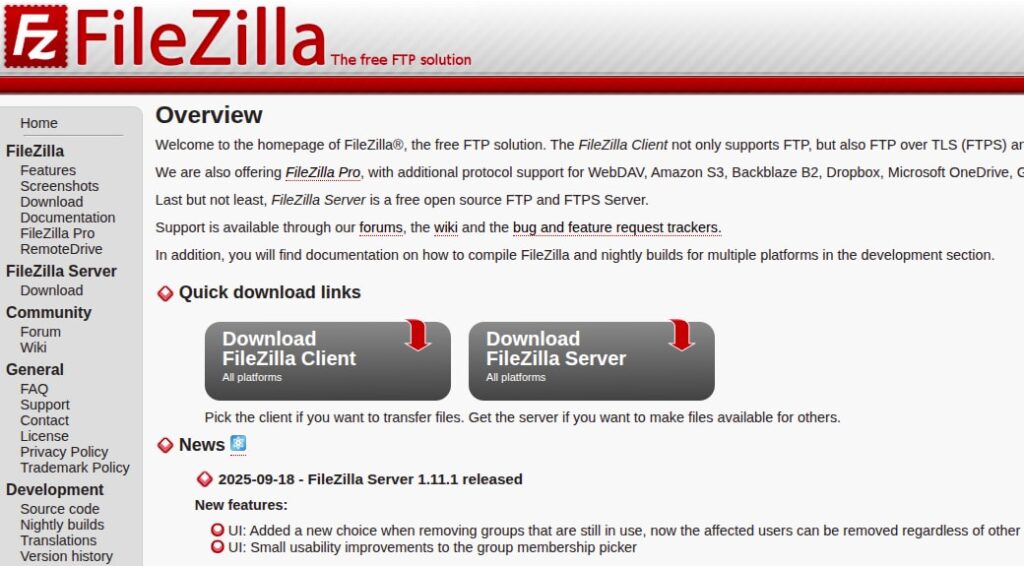
Tiếp theo, bạn cần chọn đúng phiên bản cho hệ điều hành của mình (Windows, macOS, hoặc Linux), quá trình cài đặt rất đơn giản, bạn chỉ cần tải tệp về và thực hiện theo các bước hướng dẫn trên màn hình (Next > Next > Finish).
Bước 2: Truy cập VPS bằng FileZilla
Sau khi đã tải xong, bạn đăng nhập vào giao diện quản trị của FileZilla Client. Tại đây bạn có 2 cách để truy cập VPS.
Cách 1: Truy cập qua Quickconnect
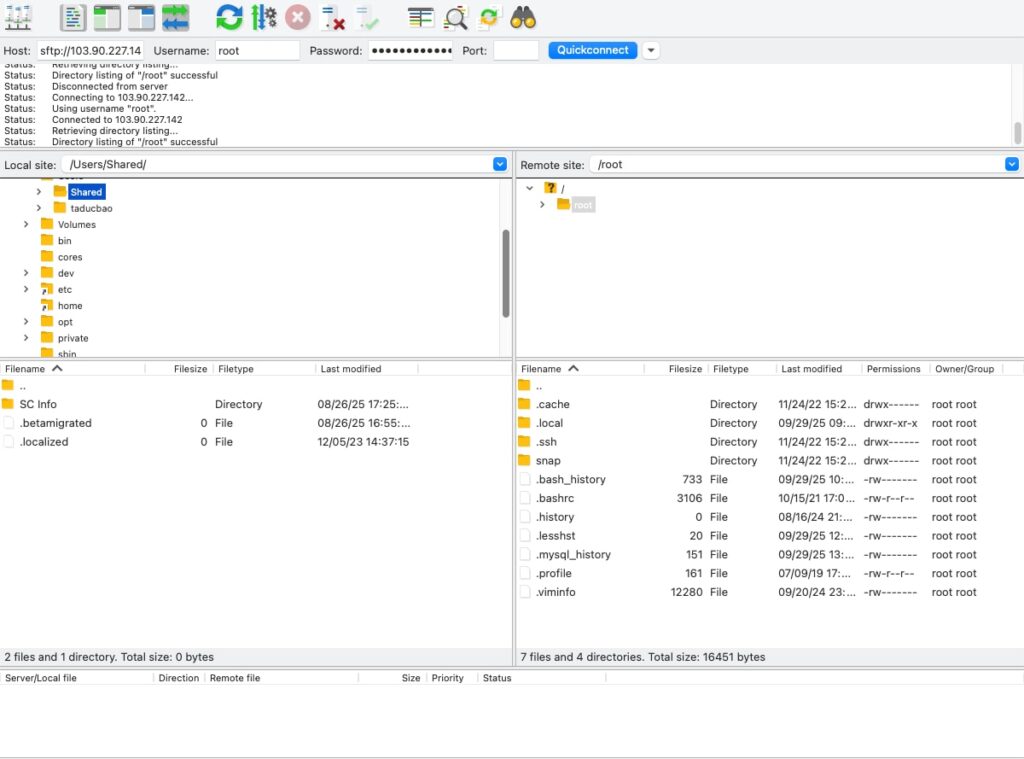
Trong giao diện chính sẽ hiển thị một thanh kết nối nhanh ở phía trên cùng, bao gồm các ô thông tin cần thiết để thiết lập một phiên làm việc mới.
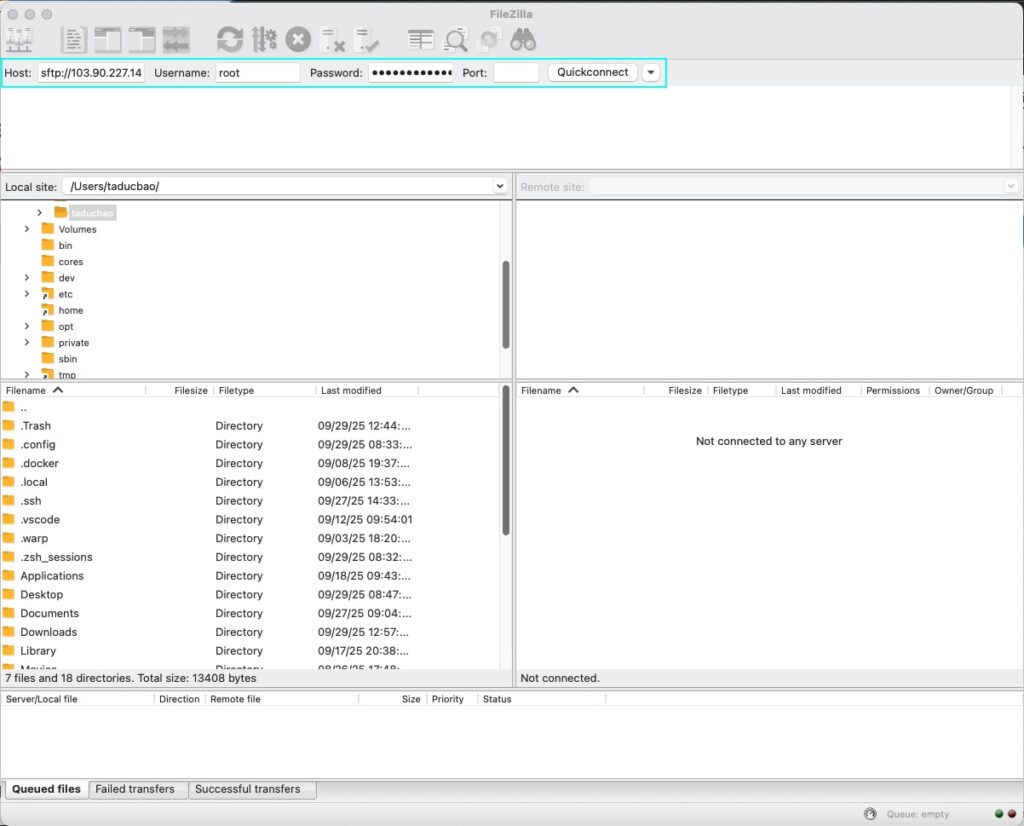
Bạn cần điền chính xác thông tin máy chủ vào các ô tương ứng trên thanh này:
- Host: Tại ô này, bạn cần nhập địa chỉ IP của máy chủ theo cú pháp
sftp://ở phía trước. Ví dụ, nếu IP của VPS là192.168.1.100, bạn sẽ nhập làsftp://192.168.1.100. - Username: Bạn nhập tên người dùng được cấp phép truy cập vào VPS.
- Password: Bạn điền mật khẩu tương ứng với tên người dùng đã nhập.
- Port: Bạn nhập số cổng (port) SSH của máy chủ. Nếu không được chỉ định, cổng mặc định thường là
22.
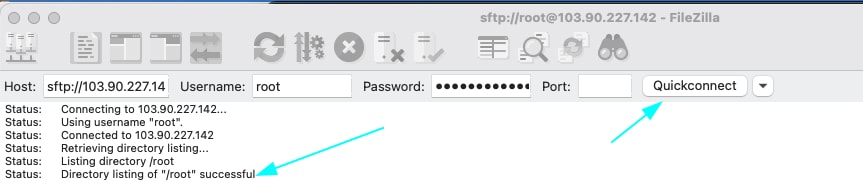
Sau khi đã điền đầy đủ và chính xác tất cả các thông tin, bạn nhấn vào nút Quickconnect, FileZilla sẽ bắt đầu quá trình kết nối tới VPS.
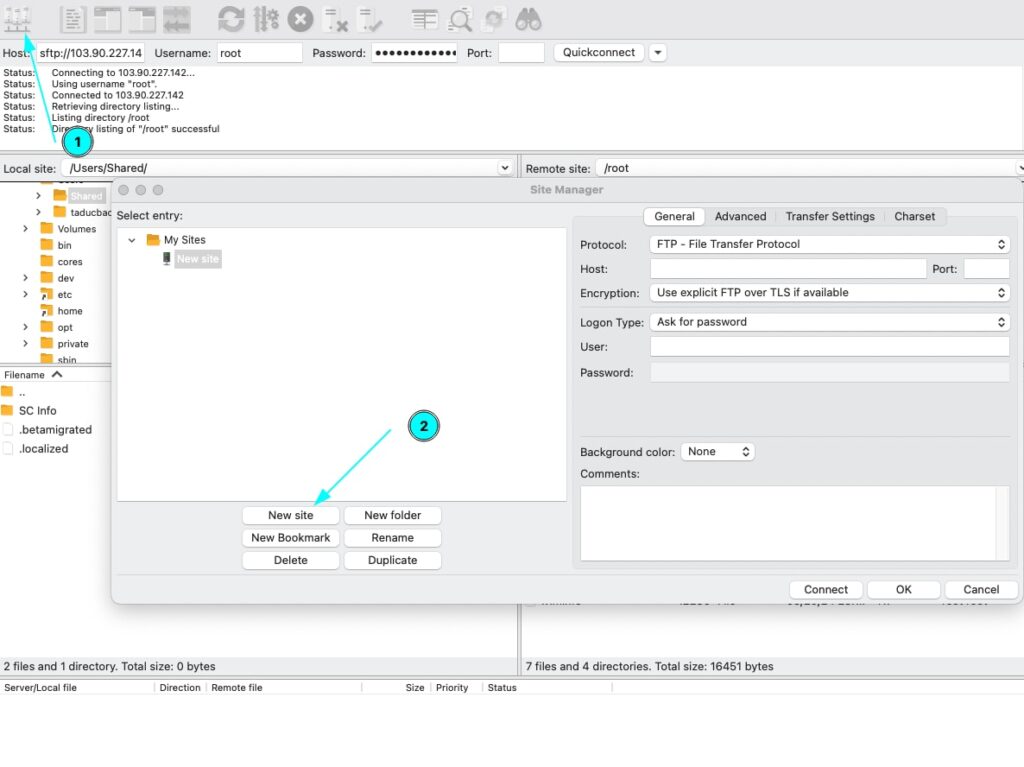
Trong FileZilla, bạn vào File > Site Manager… rồi nhấn nút New site.
Sau đó bạn nhập thông tin máy chủ muốn kết nối tới:
- Protocol: Chọn SFTP – SSH File Transfer Protocol.
- Host: Nhập địa chỉ IP của máy chủ.
- Port: Điền cổng SSH (mặc định là 22).
- Logon Type: Chọn Normal.
- User: Nhập tên người dùng (ví dụ: root).
- Password: Nhập mật khẩu tương ứng.
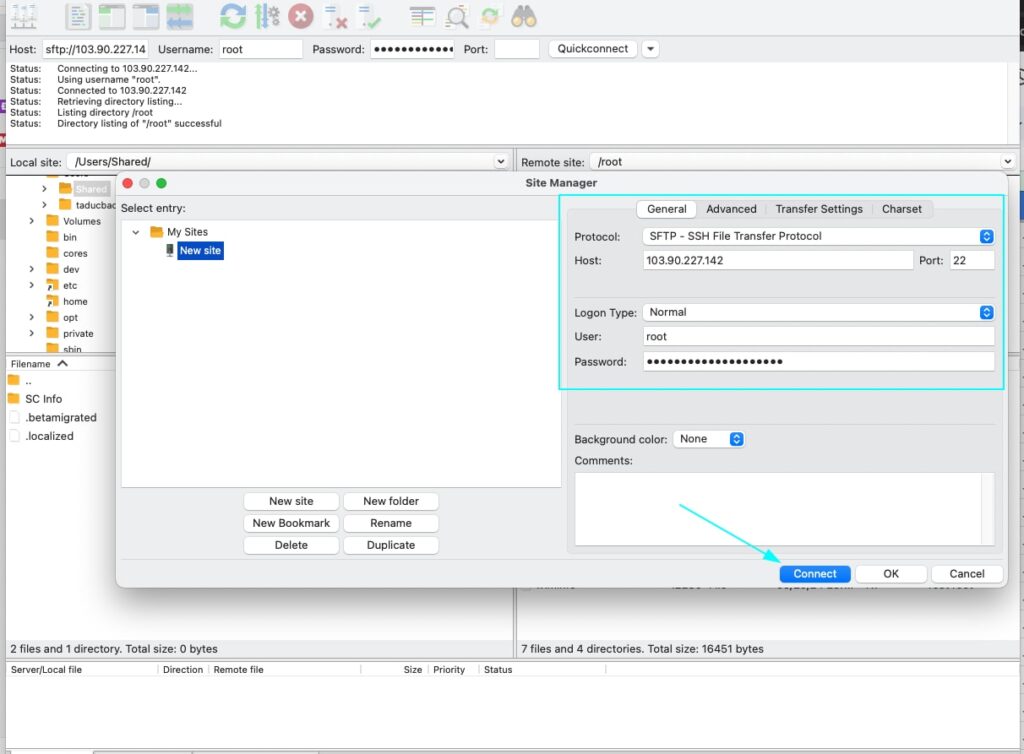
Cuối cùng bạn nhấn Connect. Ở lần đầu kết nối, bạn hãy chọn “Always trust this host…” và nhấn OK để xác nhận và tin tưởng máy chủ cho các lần sử dụng sau.
Bước 3: Sử dụng giao diện làm việc của FileZilla
Hệ thống sẽ tự động đưa bạn đến một thư mục mặc định trên máy chủ, tùy thuộc vào quyền hạn của tài khoản bạn đã sử dụng để đăng nhập:
- Đối với tài khoản root: Thư mục làm việc mặc định của bạn sẽ là /root/. Đây là tài khoản quản trị cao nhất với toàn quyền trên hệ thống.
- Đối với tài khoản người dùng thông thường: Bạn sẽ được đưa đến thư mục cá nhân của mình, thường có đường dẫn là /home/tên_người_dùng/. Các tài khoản này sẽ có quyền hạn bị giới hạn và không thể truy cập hoặc chỉnh sửa các thư mục hệ thống quan trọng như /root.
Các thao tác quản lý file cơ bản trên FileZilla
1. Tải file/thư mục lên VPS
Có hai cách để tải tệp tin từ máy tính của bạn lên VPS:
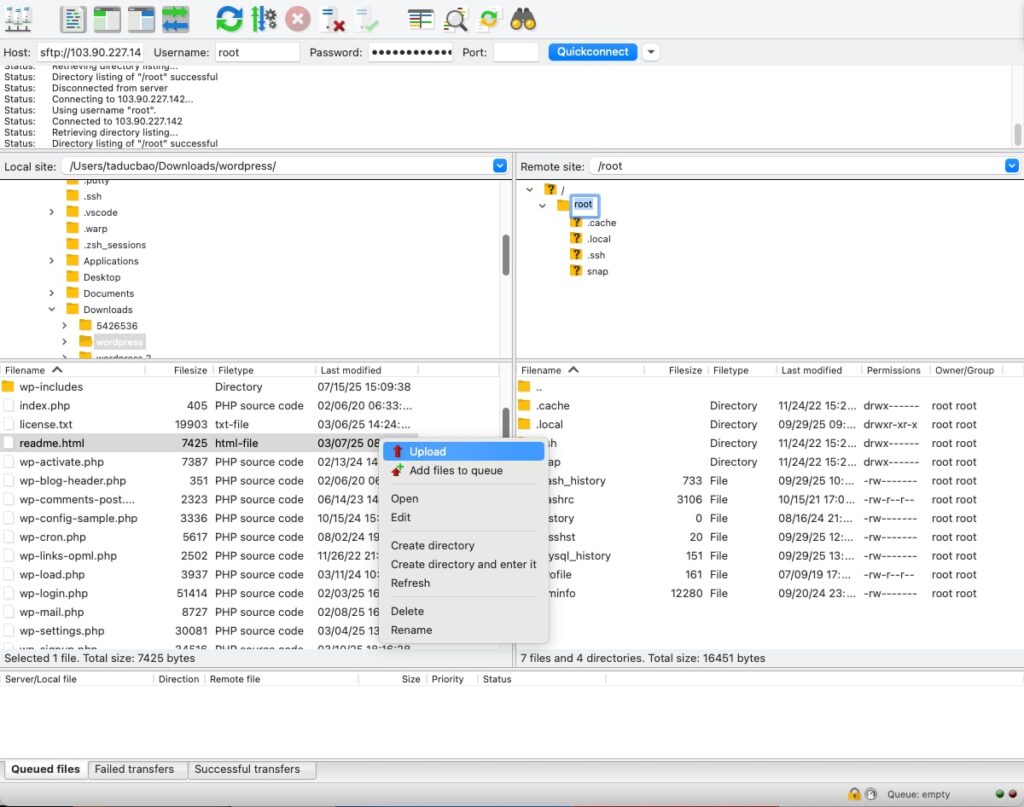
- Kéo và thả: Bạn chỉ cần tìm file hoặc thư mục ở khung bên trái (Local site), giữ chuột và kéo file sang vị trí mong muốn ở khung bên phải (Remote site).
- Dùng menu chuột phải: Bạn chọn file hoặc thư mục ở khung bên trái, nhấn chuột phải và chọn Upload.
 Lưu ý
Lưu ý
Khi quản lý website, bạn không nên upload file bằng tài khoản root, thay vào đó hãy tạo một người dùng riêng và gán quyền sở hữu thư mục website cho người dùng đó. Điều này giúp tăng cường bảo mật và tuân thủ nguyên tắc quản lý file và phân quyền trên Linux.
2. Tải xuống file/thư mục từ VPS về máy
Tương tự như upload, bạn có thể thực hiện theo hai cách:
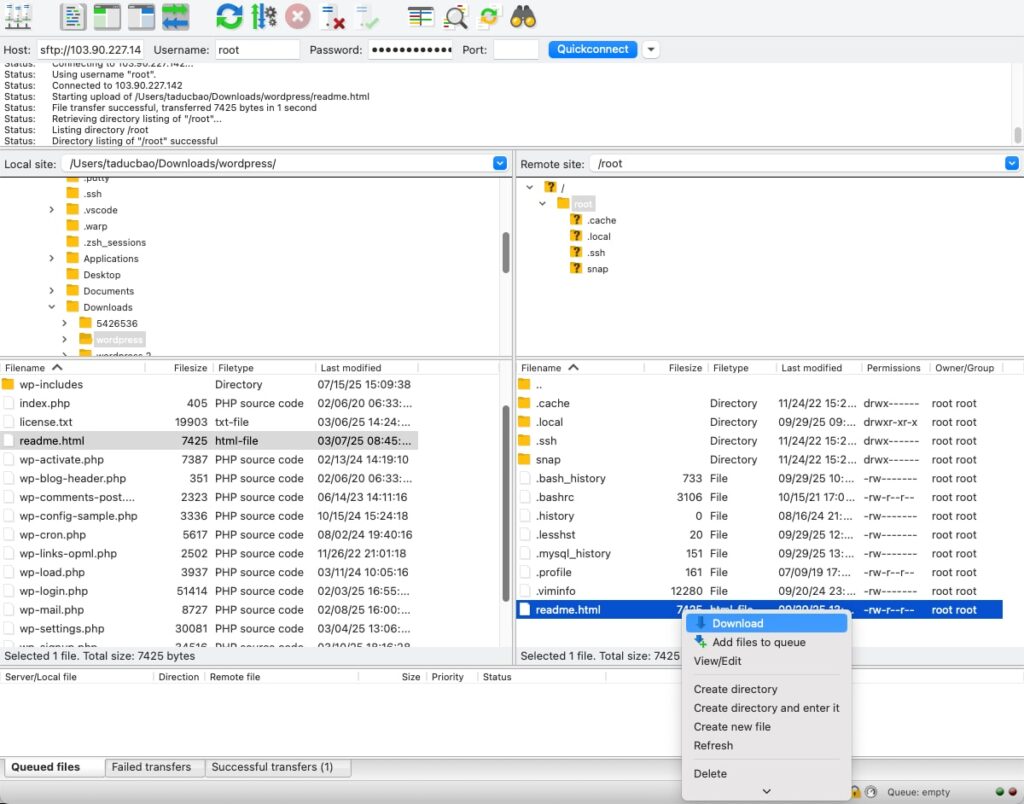
- Kéo và thả: Kéo file hoặc thư mục từ khung bên phải (Remote site) sang khung bên trái (Local site).
- Dùng menu chuột phải: Chọn file hoặc thư mục ở khung bên phải, nhấn chuột phải và chọn Download.
3. Xóa, đổi tên, tạo thư mục mới trên VPS
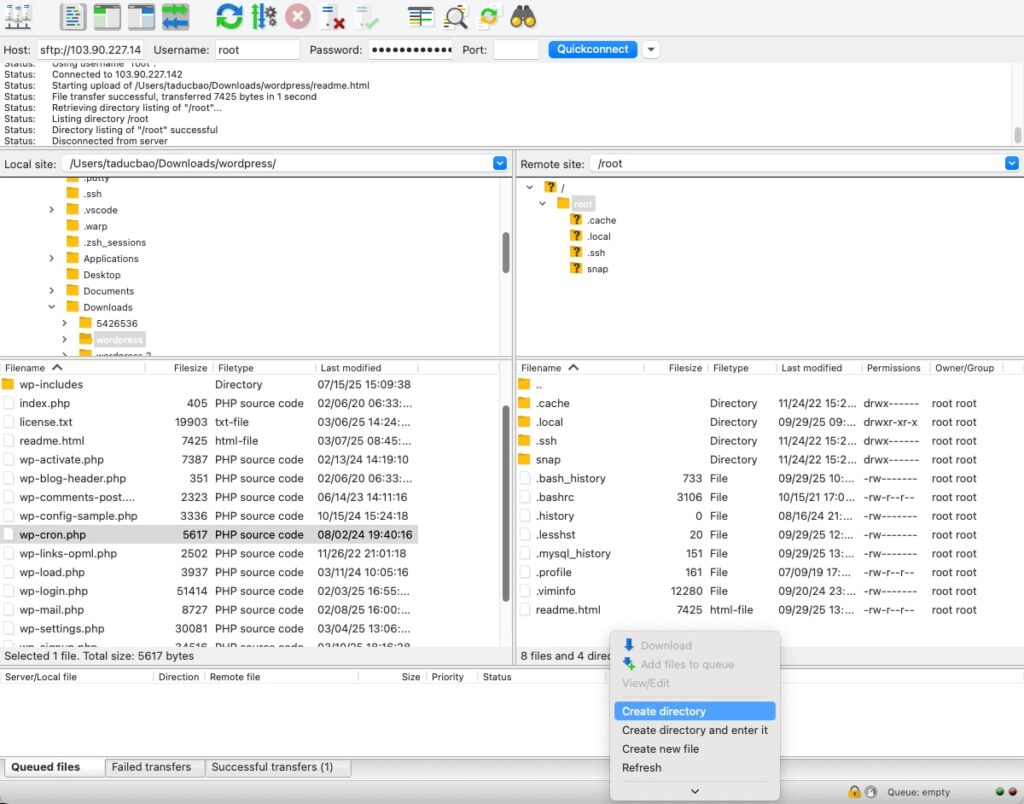
Bạn có thể thực hiện tất cả các thao tác này bằng cách nhấn chuột phải vào khung bên phải (Remote site):
- Tạo thư mục: Bạn nhấn chuột phải vào vùng trống rồi chọn Create directory.
- Đổi tên: Bạn nhấn chuột phải vào tệp/thư mục cần đổi tên, chọn Rename.
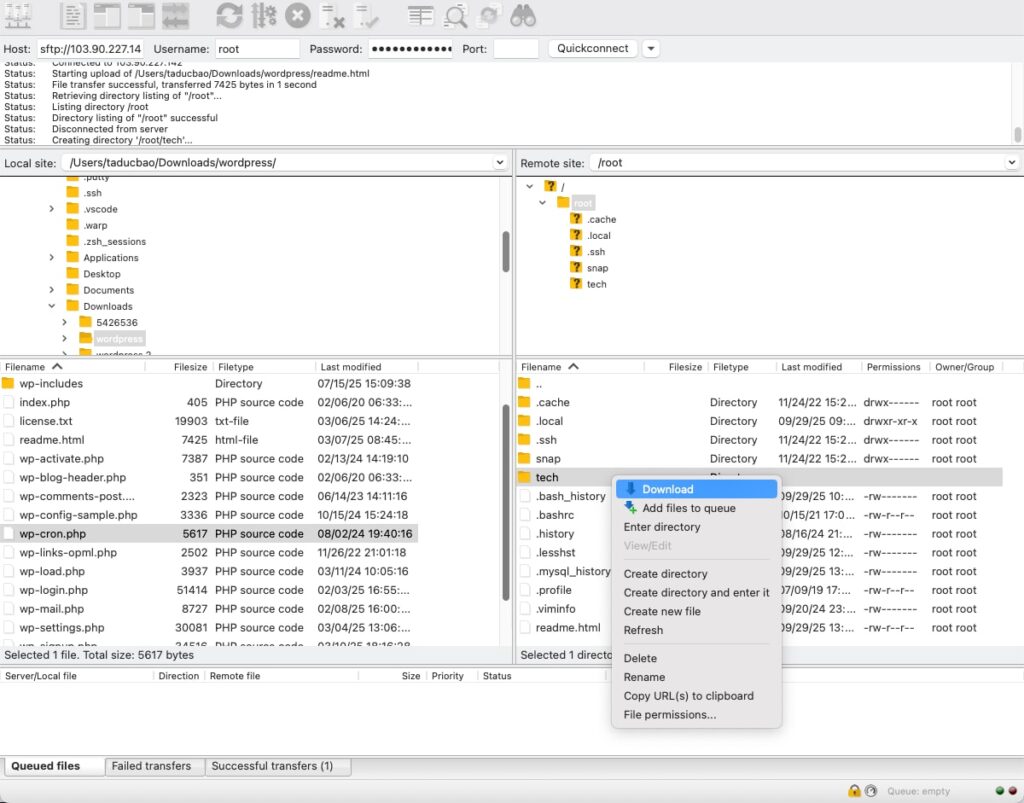
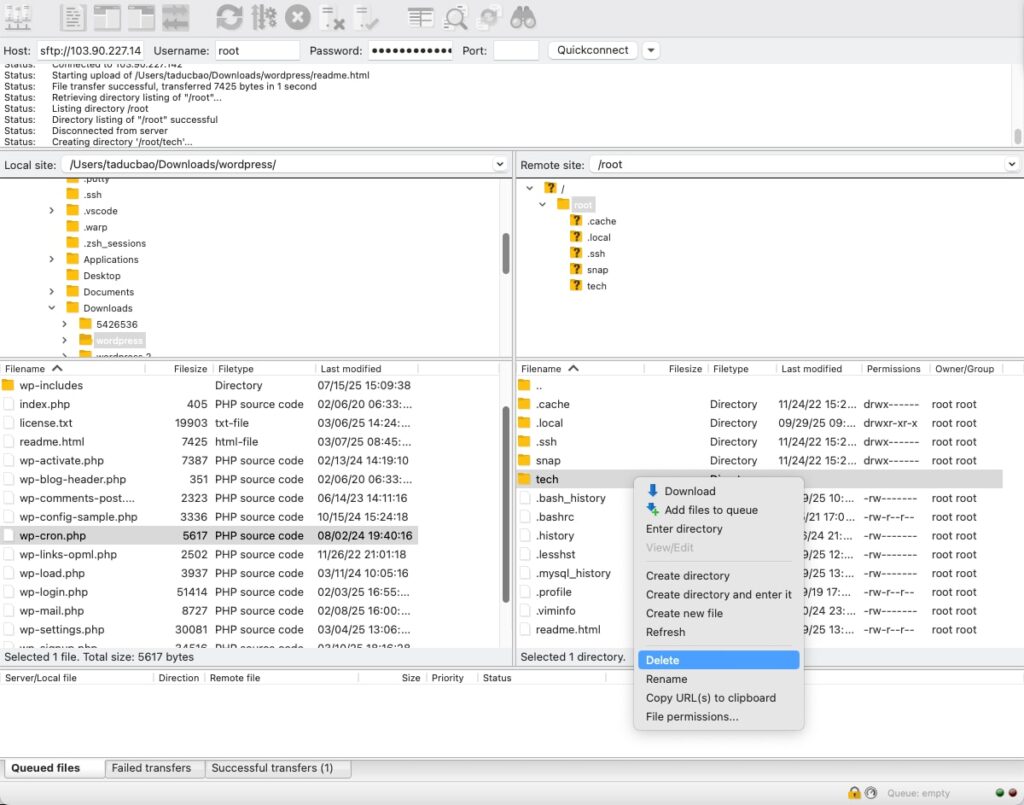
- Xóa: Bạn nhấn chuột phải vào tệp/thư mục cần xóa và nhấn Delete.
4. Cách xác minh file trên máy chủ bằng SSH
Để đảm bảo quá trình tải lên đã thành công một cách chắc chắn, bạn có thể kết nối trực tiếp vào máy chủ thông qua SSH để kiểm tra.
Bước 1: Thiết lập kết nối SSH: Bạn hãy kết nối với máy chủ của mình thông qua một trình khách SSH. Nếu dùng Windows, bạn có thể sử dụng phần mềm PuTTY, nếu bạn dùng macOS hoặc Linux thì có thể sử dụng ứng dụng Terminal có sẵn.
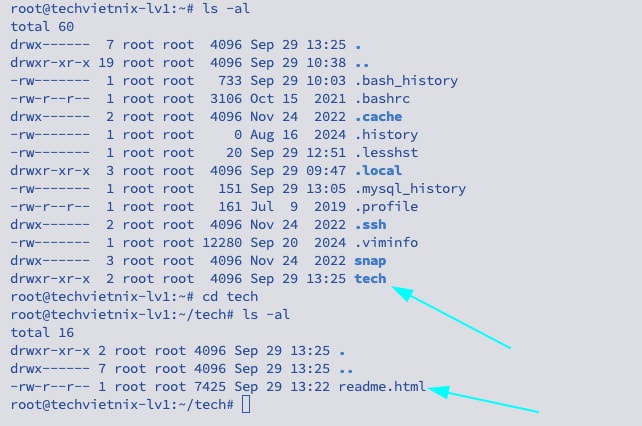
Bước 2: Di chuyển đến thư mục đích: Sau khi đăng nhập thành công, bạn sử dụng lệnh cd (Change Directory) để điều hướng đến đúng thư mục mà bạn đã chọn để tải file lên.
Ví dụ: Nếu bạn đã tải file vào thư mục /var/www/html, bạn sẽ sử dụng lệnh: cd /var/www/html
Bước 3: Liệt kê nội dung thư mục: Tiếp theo, bạn sử dụng lệnh ls -al để hiển thị một danh sách chi tiết tất cả các file và thư mục con đang có mặt. Lệnh này sẽ cung cấp thông tin về quyền truy cập, chủ sở hữu và ngày tháng chỉnh sửa.
Bước 4: Xác nhận sự hiện diện của file: Trong danh sách kết quả, nếu bạn thấy file hoặc thư mục mà mình vừa tải lên có nghĩa là quá trình truyền file đã hoàn tất thành công.
Lưu ý
FileZilla hoạt động như một giao diện điều khiển trực tiếp máy chủ của bạn. Mọi hành động bạn thực hiện trong cửa sổ phía máy chủ (khung Remote site) của FileZilla như đổi tên, xóa, hoặc di chuyển file,… sẽ được thực thi ngay lập tức trên VPS mà không có bước xác nhận hay hoàn tác. Chính vì vậy, bạn cần phải thao tác một cách cẩn trọng về các thay đổi mình đang thực hiện để tránh việc xóa nhầm các dữ liệu quan trọng trên hệ thống.
Câu hỏi thường gặp
Có thể sử dụng FileZilla để kết nối với các loại VPS nào?
FileZilla hoạt động tốt với hầu hết các VPS sử dụng hệ điều hành Linux (như Ubuntu, CentOS, Debian) vì chúng đều hỗ trợ sẵn giao thức SFTP qua SSH. Đối với VPS Windows, bạn sẽ cần cài đặt một FTP/SFTP server riêng.
Cổng mặc định cho SFTP là bao nhiêu?
Cổng mặc định cho SFTP là 22. Tuy nhiên, vì lý do bảo mật, nhiều quản trị viên thường đổi cổng này sang một số khác để tăng cường an toàn cho máy chủ.
Cần làm gì nếu quên mật khẩu VPS?
FileZilla không lưu trữ hay khôi phục được mật khẩu VPS. Nếu quên mật khẩu, bạn cần truy cập vào trang quản lý dịch vụ của nhà cung cấp VPS và sử dụng chức năng reset mật khẩu.
Có phần mềm nào thay thế FileZilla để truy cập VPS không?
Có, một số phần mềm thay thế phổ biến bao gồm WinSCP, Cyberduck hoặc sử dụng các lệnh scp, sftp trực tiếp từ Terminal/Command Prompt.
Tại sao FileZilla lại hiển thị cảnh báo chứng chỉ khi kết nối lần đầu?
Đây là một cơ chế bảo mật của SFTP. Khi bạn kết nối lần đầu, FileZilla chưa biết host key của máy chủ VPS. Bằng cách chấp nhận cảnh báo này, bạn đang thông báo với FileZilla hãy tin tưởng và lưu lại danh tính của máy chủ này cho các lần kết nối sau.
Hy vọng qua hướng dẫn chi tiết này, bạn đã nắm rõ cách sử dụng FileZilla để kết nối và truy cập VPS thông qua giao thức SFTP. Đây là một kỹ năng nền tảng mà mọi người dùng VPS đều nên thành thạo để quản lý file và thư mục từ xa một cách an toàn. Để mở rộng kiến thức về việc kiểm soát và tối ưu hóa VPS, bạn có thể đọc thêm các bài viết hướng dẫn dưới đây của mình: