

Java là nền tảng cốt lõi cho nhiều ứng dụng server-side và việc thiết lập một môi trường Java ổn định trên CentOS 7 là bước đầu tiên quan trọng để triển khai các dịch vụ này. Trong bài viết này, mình sẽ cùng bạn tìm hiểu chi tiết từ khâu chuẩn bị, các bước cài đặt OpenJDK/Oracle JDK, cách cấu hình biến môi trường JAVA_HOME và quản lý nhiều phiên bản Java.
Những điểm chính
- Chuẩn bị hệ thống: Nắm được cách chuẩn bị hệ thống để đảm bảo quá trình cài đặt diễn ra suôn sẻ và tránh xung đột.
- Hướng dẫn cài đặt OpenJDK/Oracle JDK: Được hướng dẫn chi tiết cách cài đặt các phiên bản Java phổ biến và cấu hình môi trường.
- Cách gỡ cài đặt Java: Biết cách gỡ bỏ các phiên bản Java không cần thiết một cách an toàn và sạch sẽ khỏi hệ thống của bạn.
- Giải đáp thắc mắc: Tìm được câu trả lời cho các vấn đề thực tế như nên chọn phiên bản nào, phân biệt JDK/JRE và cách khắc phục lỗi “command not found”.
Chuẩn bị hệ thống trước khi cài đặt
Cập nhật hệ thống CentOS
Việc cập nhật hệ thống giúp vá các lỗ hổng bảo mật mới nhất mà còn đồng bộ hóa thư viện, giảm thiểu rủi ro xung đột gói khi cài đặt Java. Đầu tiên, bạn hãy xóa cache của các gói cũ, sau đó tiến hành cập nhật bằng các lệnh:
sudo yum clean all
sudo yum update -y
Kiểm tra các phiên bản Java hiện có
Bước kiểm tra này giúp xác định xem Java đã được cài đặt bởi một ứng dụng khác chưa để tránh việc cài đặt trùng lặp hoặc lên kế hoạch gỡ bỏ phiên bản cũ nếu cần. Bạn dùng lệnh sau để kiểm tra phiên bản Java mặc định đang hoạt động, nếu Java chưa được cài, bạn sẽ nhận được thông báo lỗi “command not found”.
java -versionĐể xem danh sách toàn diện tất cả các gói liên quan đến Java đã được cài đặt thông qua yum, bạn hãy sử dụng lệnh sau:
sudo yum list installed "*java*"Hướng dẫn cách cài đặt Java trên CentOS
Để cài đặt Java trên hệ điều hành CentOS, bạn có hai phương pháp chính: cài đặt OpenJDK từ kho lưu trữ của hệ thống hoặc cài đặt Oracle JDK thủ công. OpenJDK là phiên bản mã nguồn mở và thường được khuyến nghị vì tính đơn giản và tích hợp tốt với hệ thống.
Cách 1: Cài đặt OpenJDK (Khuyến nghị)
Bước 1: Cập nhật hệ thống
Mở Terminal và chạy lệnh sau để đảm bảo tất cả các gói của bạn đều được cập nhật:
sudo dnf update -yBước 2: Tìm và cài đặt phiên bản OpenJDK
Bạn có thể cài đặt một trong các phiên bản phổ biến như Java 8, 11, hoặc 17.
Để cài đặt OpenJDK 11 (LTS):
sudo dnf install java-11-openjdk-develĐể cài đặt OpenJDK 8:
sudo dnf install java-1.8.0-openjdk-develĐể cài đặt OpenJDK 17 (LTS):
sudo dnf install java-17-openjdk-devel Lưu ý
Lưu ý
- Gói
-develbao gồm bộ công cụ phát triển đầy đủ (JDK). - Nếu bạn chỉ cần môi trường để chạy ứng dụng Java (JRE), hãy bỏ phần
-devel.
Bước 3: Kiểm tra cài đặt
Sau khi cài đặt hoàn tất, xác minh phiên bản Java hiện tại bằng lệnh:
java -version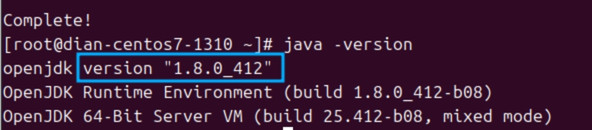
Cách 2: Cài đặt Oracle JDK (Thủ công)
Phương pháp này được sử dụng khi bạn cần một phiên bản cụ thể của Oracle JDK.
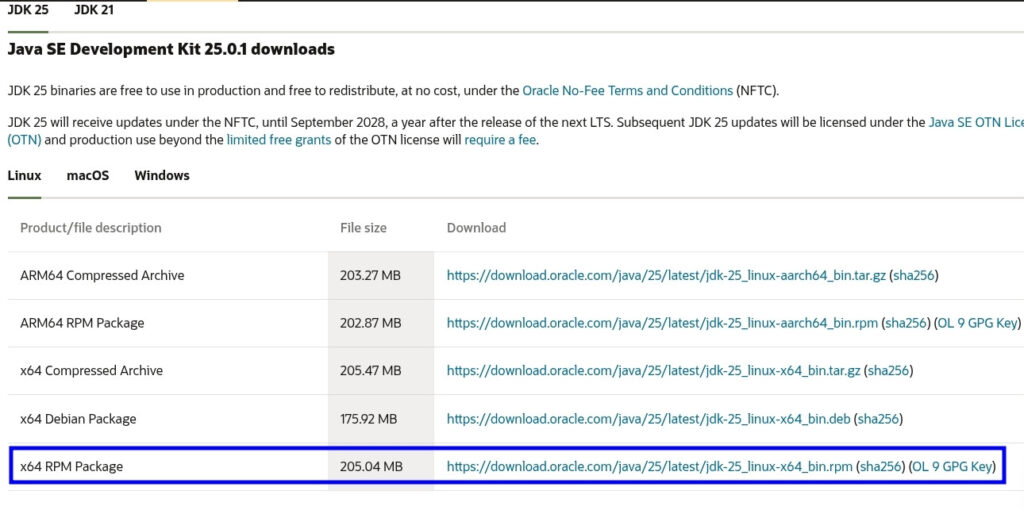
Bước 1: Tải xuống Oracle JDK
Đầu tiên bạn truy cập trang tải xuống Oracle Java SE Downloads, rồi chọn phiên bản bạn cần và tải về tệp cài đặt Linux x64 RPM Package (.rpm). Bạn sẽ cần chấp nhận thỏa thuận cấp phép của Oracle trước khi tải.
Bước 2: Cài đặt từ tệp RPM
Sau đó bạn mở Terminal, điều hướng đến thư mục chứa tệp đã tải xuống và chạy lệnh sau, thay thế ten-file.rpm bằng tên tệp thực tế của bạn:
sudo dnf install ten-file.rpmCấu hình và quản lý môi trường Java
1. Kiểm tra phiên bản Java mặc định và đường dẫn
Để kiểm tra nhanh phiên bản Java và trình biên dịch mặc định, bạn có thể dùng các lệnh sau:
java -version
javac -version
Để tìm đường dẫn của file thực thi java, bạn chạy lệnh sau:
readlink -f $(which java)
2. Chuyển đổi giữa các phiên bản Java bằng lệnh alternatives
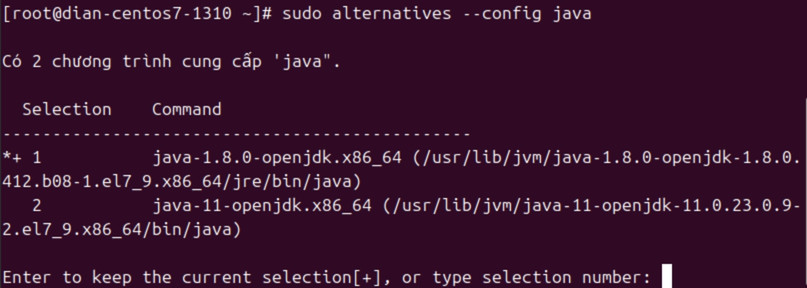
Khi cài đặt nhiều phiên bản Java, bạn cần một công cụ để chuyển đổi phiên bản mặc định. alternatives là một công cụ mạnh mẽ của hệ thống để quản lý các liên kết tượng trưng cho phần mềm.
Bạn chạy lệnh sau:
sudo alternatives --config java- Một màn hình lựa chọn sẽ hiện ra, liệt kê các phiên bản Java đã cài.
- Nhập số tương ứng với phiên bản bạn muốn đặt làm mặc định và nhấn Enter.
Bạn làm tương tự với trình biên dịch javac:
sudo alternatives --config javac3. Thiết lập biến môi trường JAVA_HOME
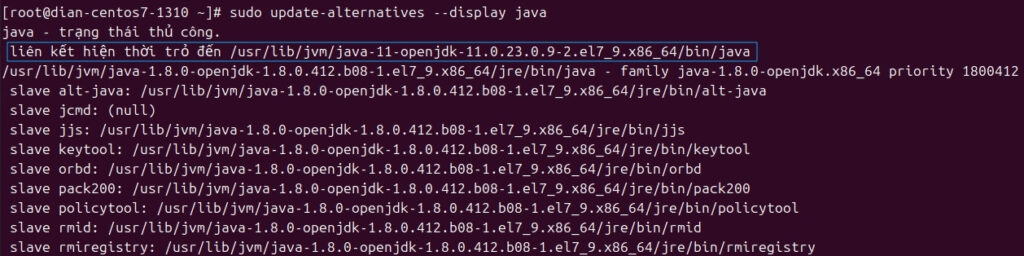
Bước 1: Tìm đường dẫn JDK:
Bạn sử dụng lệnh sau để xem chi tiết các phiên bản Java được quản lý bởi alternatives:
sudo update-alternatives --display javaTìm dòng link currently points to để xác định đường dẫn gốc của JDK, bạn chỉ cần lấy phần đường dẫn thư mục, bỏ đi phần /bin/java ở cuối.
Bước 2: Cấu hình biến môi trường toàn cục:
Bạn tạo một file script mới trong /etc/profile.d/ bằng cách chạy lệnh sau:
sudo vi /etc/profile.d/java.shBạn thêm nội dung sau vào file, thay thế đường dẫn trong JAVA_HOME bằng đường dẫn bạn tìm được ở trên:
# Ví dụ cho OpenJDK 11
export JAVA_HOME="/usr/lib/jvm/java-11-openjdk-11.0.24.0.8-1.el7_9.x86_64"
export PATH=$JAVA_HOME/bin:$PATH
Sau đó, bạn cấp quyền thực thi cho file bằng lệnh sau:
sudo chmod +x /etc/profile.d/java.sh
Cuối cùng, bạn áp dụng thay đổi cho phiên làm việc hiện tại:
source /etc/profile.d/java.shĐể thay đổi có hiệu lực vĩnh viễn, bạn cần đăng xuất và đăng nhập lại.
Bước 3: Kiểm tra lại
Bạn chạy lệnh sau để xác nhận biến môi trường đã được thiết lập:
echo $JAVA_HOME
echo $PATH
Cách gỡ cài đặt Java trên CentOS 7
Bước 1: Liệt kê các gói Java đã cài đặt
Trước khi gỡ bỏ, bạn hãy liệt kê các gói đã cài đặt để biết chính xác tên.
sudo yum list installed "*java*"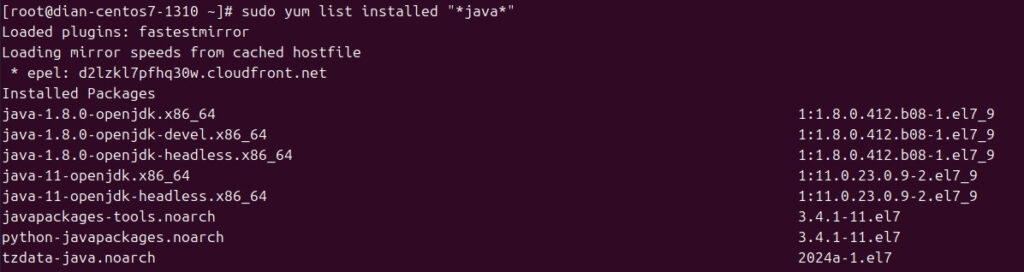
Bước 2: Gỡ bỏ các gói Java không cần thiết
Bạn sử dụng lệnh yum remove với tên các gói bạn muốn gỡ. Ví dụ, để gỡ OpenJDK 8, bạn chạy lệnh sau:
sudo yum remove java-1.8.0-openjdk java-1.8.0-openjdk-devel -ySau khi gỡ cài đặt Java, bạn nên chạy lệnh autoremove để dọn dẹp các gói phụ thuộc không còn được sử dụng:
sudo yum autoremove -yCâu hỏi thường gặp
Nên chọn phiên bản Java nào?
Bạn có thể cân nhắc lựa chọn các phiên bản sau:
– OpenJDK 8: Dùng cho các ứng dụng cũ hoặc khi có yêu cầu tương thích ngược rõ ràng.
– OpenJDK 11 (hoặc LTS mới hơn): Khuyến nghị cho các dự án mới để tận dụng hiệu năng, bảo mật và các tính năng ngôn ngữ mới.
Phân biệt giữa JDK và JRE như thế nào?
– JRE (Java Runtime Environment): Chỉ dùng để chạy ứng dụng, bao gồm máy ảo Java (JVM) và thư viện.
– JDK (Java Development Kit): Dành cho lập trình viên phát triển phần mềm bằng ngôn ngữ lập trình Java, bao gồm toàn bộ JRE cộng thêm các công cụ như trình biên dịch, trình gỡ lỗi.
Khắc phục lỗi “java: command not found” như thế nào?
– Kiểm tra cài đặt: Bạn cần kiểm tra Java đã được cài đặt chưa bằng cách dùng lệnh sudo yum list installed "*java*".
– Kiểm tra biến PATH: Bạn có thể chạy lệnh echo $PATH để xem đường dẫn đến thư mục bin của Java đã có trong biến PATH chưa.
– Tải lại môi trường: Bạn đã chạy source hoặc đăng xuất/đăng nhập lại sau khi thay đổi file cấu hình chưa.
Cài đặt Java có ảnh hưởng đến hiệu suất hệ thống không?
Việc cài đặt Java không ảnh hưởng đến hiệu suất. Tuy nhiên, các ứng dụng Java khi chạy có thể tiêu thụ nhiều CPU và RAM. Vì vậy, điều quan trọng là tối ưu hóa cấu hình máy chủ và cấu hình máy ảo Java để đảm bảo ứng dụng hoạt động hiệu quả.
Việc cài đặt và cấu hình Java trên CentOS 7 hoàn toàn không phức tạp nếu bạn tuân theo từng bước hướng dẫn cụ thể. Việc lựa chọn phiên bản Java phù hợp, thiết lập biến môi trường và biết cách quản lý nhiều phiên bản sẽ giúp môi trường làm việc của bạn luôn tối ưu cho phát triển phần mềm. Nếu cần hiệu năng và bảo mật, hãy ưu tiên các phiên bản Java LTS mới nhất. Chúc bạn triển khai Java thành công trên hệ thống của mình!





