

Snapshot VPS là một bản chụp nhanh giúp ghi lại toàn bộ trạng thái hệ thống của máy chủ ảo tại một thời điểm cụ thể, bao gồm dữ liệu, cấu hình và ứng dụng. Trong bài viết này, mình sẽ cùng bạn tìm hiểu chi tiết về Snapshot VPS, từ khái niệm, vai trò, hướng dẫn cách tạo và sử dụng, cho đến phân biệt rõ ràng với Backup để bạn có thể xây dựng một chiến lược bảo vệ dữ liệu hiệu quả và an toàn.
Những điểm chính
- Định nghĩa Snapshot: Hiểu rõ khái niệm Snapshot VPS là một bản ghi trạng thái hệ thống tại một thời điểm, giúp bạn nắm vững nền tảng cơ bản.
- Cơ chế hoạt động: Nắm được cách Snapshot đóng băng trạng thái hệ thống để tạo ra một điểm khôi phục tức thời.
- Lợi ích và hạn chế: Đánh giá được những ưu điểm về khôi phục nhanh và các nhược điểm về hiệu suất, sự phụ thuộc để sử dụng đúng cách.
- Hướng dẫn sử dụng: Nắm vững các bước thực hành để tạo, khôi phục và xóa Snapshot, giúp bạn tự tin quản lý máy chủ.
- So sánh Snapshot và Backup: Phân biệt sự khác biệt cốt lõi giữa Snapshot và Backup.
- Tư vấn lựa chọn: Biết được khi nào nên dùng Snapshot VPS cho các thay đổi ngắn hạn và khi nào cần Backup để bảo vệ dữ liệu toàn diện.
- Giải đáp thắc mắc (FAQ): Tìm được câu trả lời cho các vấn đề thực tế về chi phí, giới hạn, và ảnh hưởng của Snapshot đến hiệu suất VPS.
Snapshot là gì?
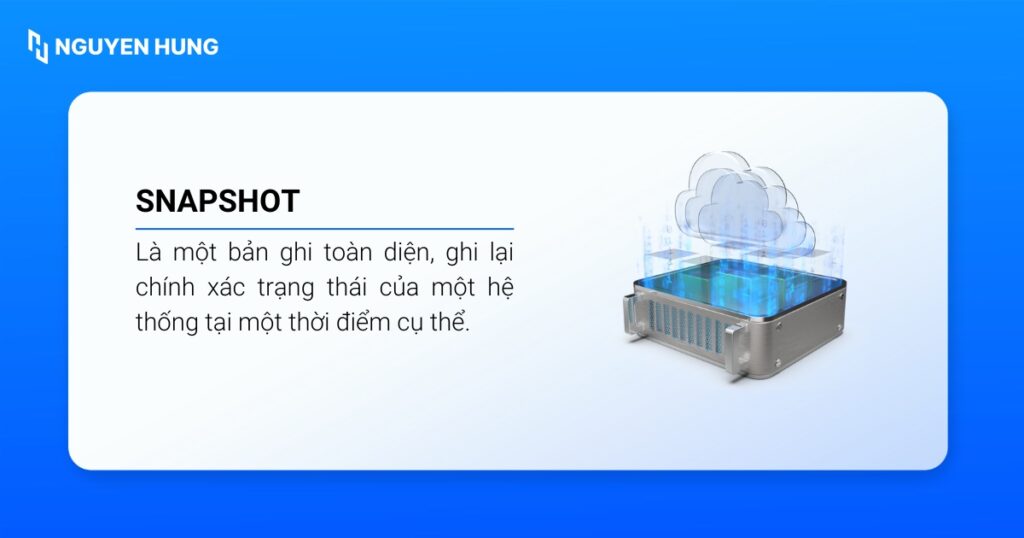
Snapshot (ảnh chụp nhanh) là một bản ghi lại chính xác trạng thái của một hệ thống tại một thời điểm cụ thể. Đối tượng sử dụng của Snapshot thường là một máy chủ ảo (VPS), một máy ảo (VM) hoặc một ổ đĩa lưu trữ. Bản ghi này không chỉ đơn thuần là một bản sao lưu dữ liệu mà bao quát toàn bộ hệ sinh thái hoạt động của hệ thống tại khoảnh khắc nó được tạo ra. Nội dung của một Snapshot bao gồm:
- Trạng thái của hệ điều hành, bao gồm các tệp tin hệ thống và các tiến trình đang chạy.
- Toàn bộ cấu hình hệ thống và các ứng dụng đã được cài đặt.
- Toàn bộ dữ liệu người dùng và cấu trúc thư mục trên các ổ đĩa được liên kết.
- Trạng thái của bộ nhớ (RAM) tại thời điểm đó.
Snapshot VPS là một công cụ cực kỳ hữu ích để phục hồi nhanh chóng sau các sự cố như lỗi cấu hình, cập nhật phần mềm không thành công hoặc các thay đổi không mong muốn, giúp giảm thiểu thời gian gián đoạn và đảm bảo tính toàn vẹn của hệ thống.
Cơ chế hoạt động của Snapshot VPS
Về bản chất, Snapshot VPS hoạt động bằng cách đóng băng trạng thái hiện tại của toàn bộ hệ thống tệp tin, tạo ra một điểm khôi phục hoàn chỉnh và tức thời. Snapshot sẽ tạo ra một bản sao trạng thái của dữ liệu hoặc hệ thống tại một thời điểm cụ thể, sau đó ghi lại các thay đổi vào các tệp delta riêng biệt thay vì thay đổi trực tiếp dữ liệu gốc. Khi cần khôi phục, hệ thống sẽ sử dụng các tệp delta này để tái tạo lại trạng thái cũ, giúp việc khôi phục diễn ra nhanh chóng.

Lợi ích và hạn chế khi sử dụng Snapshot VPS

Khôi phục nhanh chóng: Thay vì phải cài đặt lại hệ điều hành và cấu hình lại mọi thứ từ đầu, bạn có thể đưa VPS về trạng thái cũ chỉ với các thao tác đơn giản.
Tối ưu hóa quy trình kiểm thử phần mềm: Trong môi trường phát triển, lập trình viên có thể thực hiện các thử nghiệm làm thay đổi dữ liệu hoặc cấu hình, sau đó sử dụng snapshot để ngay lập tức hoàn tác và đưa hệ thống về trạng thái sạch ban đầu, sẵn sàng cho lần kiểm thử tiếp theo.
Giảm thiểu Downtime: Nhờ khả năng khôi phục nhanh, thời gian website hoặc ứng dụng của bạn bị gián đoạn sẽ được rút ngắn đáng kể.
Quản lý VPS hiệu quả: Đối với các quản trị viên hệ thống, Snapshot là một công cụ không thể thiếu để quản lý rủi ro khi vận hành và bảo trì máy chủ.
Cố định dữ liệu cho mục đích báo cáo và kiểm toán: Snapshot có khả năng đóng băng trạng thái của dữ liệu tại một thời điểm chính xác, đảm bảo tính nhất quán và toàn vẹn cho các hoạt động yêu cầu số liệu không thay đổi như lập báo cáo tài chính, kiểm toán hệ thống hoặc phân tích dữ liệu.

Phụ thuộc hoàn toàn vào hạ tầng gốc: Snapshot thường được lưu trữ trên cùng một hệ thống lưu trữ với máy chủ nên nếu có sự cố xảy ra tại trung tâm dữ liệu, cả máy chủ và toàn bộ các bản snapshot đều có nguy cơ bị mất đồng thời.
Gây suy giảm hiệu suất hệ thống: Việc giữ snapshot trong một thời gian dài có thể làm giảm hiệu suất đọc/ghi (I/O) của máy chủ.
 Lưu ý
Lưu ý
Snapshot không phải là một bản Backup mà chỉ là một công cụ phục hồi tạm thời và phụ thuộc vào VPS gốc.
Phân biệt Snapshot VPS và Backup
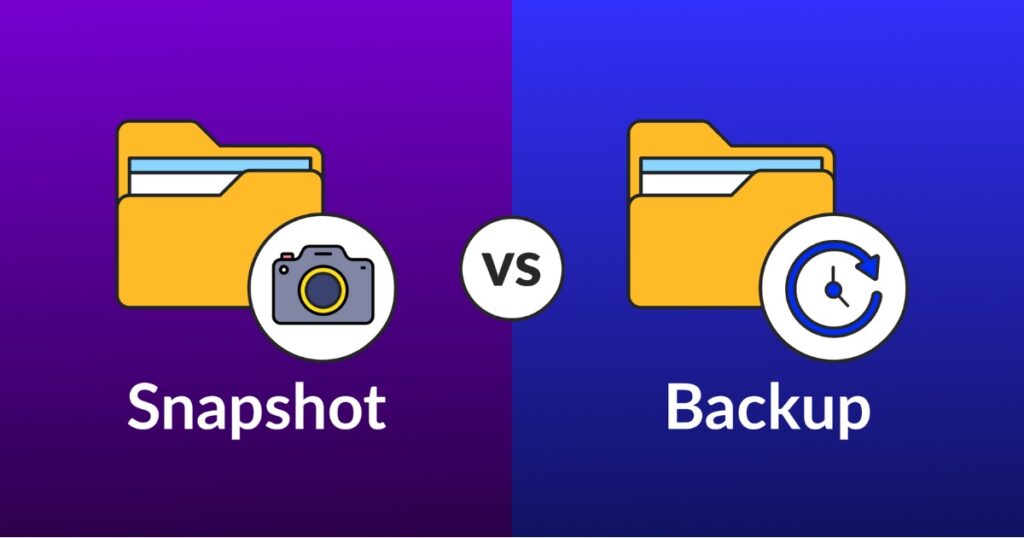
Để hiểu rõ sự khác biệt giữa Snapshot và Backup, bạn hãy xem bảng so sánh các tiêu chí quan trọng mà mình đã tổng hợp dưới đây:
| Tiêu chí | Snapshot | Backup |
|---|---|---|
| Bản chất | Là “ảnh chụp” trạng thái hệ thống, ghi lại các thay đổi so với bản gốc. | Là một bản sao (copy) đầy đủ và độc lập của dữ liệu. |
| Nơi lưu trữ | Thường được lưu trên cùng một hệ thống lưu trữ/hạ tầng vật lý với VPS gốc. | Được lưu trữ ở một vị trí hoàn toàn riêng biệt (server khác, cloud, bộ nhớ ngoài). |
| Tính phụ thuộc | Phụ thuộc vào dữ liệu gốc. Nếu ổ cứng chứa VPS gốc bị hỏng, Snapshot cũng sẽ mất. | Hoàn toàn độc lập. Dữ liệu gốc bị hỏng không ảnh hưởng đến bản Backup. |
| Tốc độ tạo và khôi phục | Tạo và khôi phục rất nhanh (vài giây đến vài phút). | Quá trình tạo và khôi phục thường tốn nhiều thời gian hơn, phụ thuộc vào dung lượng. |
| Mục đích sử dụng | Bảo vệ dữ liệu ngắn hạn, lý tưởng trước khi thực hiện các thay đổi lớn (cập nhật, cài đặt phần mềm). | Bảo vệ dữ liệu dài hạn, phục hồi sau thảm họa (Disaster Recovery). |
| Mức độ an toàn | Kém an toàn hơn. Rủi ro mất cả dữ liệu gốc và Snapshot nếu có sự cố hạ tầng. | An toàn hơn rất nhiều, là tuyến phòng thủ cuối cùng khi hệ thống chính gặp sự cố. |
Hướng dẫn chi tiết cách tạo, phục hồi và xóa Snapshot VPS
Quy trình tạo Snapshot VPS
Bước 1: Đầu tiên, bạn đăng nhập vào trang quản trị dịch vụ của nhà cung cấp.
Bước 2: Tiếp theo, bạn chọn VPS mà mình muốn tạo Snapshot.
Bước 3: Bạn tìm đến mục quản lý Snapshot hoặc Sao lưu.
Bước 4: Bạn nhấn vào nút Tạo Snapshot mới (Create Snapshot).
Bước 5: Tiếp theo, bạn đặt tên cho bản Snapshot. Mình khuyên bạn nên đặt tên có ý nghĩa, ví dụ: truoc-khi-update-wordpress-5.8 để dễ dàng nhận biết sau này.
Bước 6: Cuối cùng, bạn nhấn Xác nhận và chờ quá trình hoàn tất. Thời gian tạo sẽ phụ thuộc vào dung lượng ổ đĩa của bạn.
Cách phục hồi VPS từ Snapshot
Lưu ý
Khi bạn phục hồi từ một Snapshot, toàn bộ dữ liệu và thay đổi hiện tại trên VPS (tức là những gì phát sinh sau thời điểm tạo Snapshot) sẽ bị xóa vĩnh viễn và thay thế bằng dữ liệu từ bản Snapshot.
Bước 1: Đầu tiên, bạn truy cập vào mục quản lý Snapshot của VPS.
Bước 2: Tiếp theo, bạn chọn bản Snapshot mà bạn muốn phục hồi.
Bước 3: Bạn nhấn nút Phục hồi (Restore).
Bước 4: Cuối cùng, hệ thống sẽ hiển thị một thông báo cảnh báo, bạn đọc kỹ và xác nhận nếu chắc chắn muốn tiếp tục vì quá trình này không thể hoàn tác.
Cách xóa Snapshot VPS
Bạn nên xóa các bản Snapshot cũ không còn cần thiết để giải phóng dung lượng, tránh ảnh hưởng đến hiệu suất và tuân thủ giới hạn của nhà cung cấp.
Bước 1: Bạn truy cập vào mục quản lý Snapshot.
Bước 2: Bạn tìm đến bản Snapshot bạn muốn xóa.
Bước 3: Cuối cùng, bạn nhấn nút Xóa (Delete) và xác nhận.
Các lưu ý chung khi quản lý Snapshot VPS
- Bạn hãy kiểm tra giới hạn về số lượng Snapshot VPS và thời gian lưu trữ mà nhà cung cấp cho phép.
- Một số nhà cung cấp có thể tính phí cho việc lưu trữ Snapshot, bạn hãy đọc kỹ chính sách của họ.
- Bạn nên kiểm tra và dọn dẹp các Snapshot cũ định kỳ.
Khi nào nên sử dụng Snapshot, khi nào nên dùng Backup
Bạn nên dùng Snapshot VPS khi:
Snapshot là lựa chọn lý tưởng cho các nhu cầu bảo vệ tạm thời và ngắn hạn.
- Trước khi cập nhật hệ thống: Tạo một Snapshot trước khi nâng cấp hệ điều hành hoặc phần mềm quan trọng. Nếu có lỗi, bạn có thể quay lại ngay lập tức.
- Khi thử nghiệm và phát triển: Dễ dàng “reset” môi trường về trạng thái ban đầu sau khi thử nghiệm các cấu hình hoặc mã nguồn mới.
- Trước khi thay đổi cấu hình lớn: Đảm bảo an toàn trước khi thực hiện các thay đổi có thể gây ra lỗi hệ thống.
Nên dùng Backup khi:
Backup là nền tảng của mọi chiến lược bảo vệ dữ liệu lâu dài và toàn diện.
- Bảo vệ dữ liệu quan trọng: Đảm bảo an toàn cho các dữ liệu kinh doanh, thông tin khách hàng và các tài sản số không thể thay thế.
- Phục hồi sau thảm họa: Backup là cứu cánh duy nhất khi toàn bộ hệ thống gặp sự cố nghiêm trọng như hỏng hóc phần cứng, tấn công ransomware hoặc thiên tai.
- Lưu trữ dài hạn: Lưu trữ các bản sao dữ liệu theo quy định hoặc chính sách của tổ chức.
- Khôi phục tệp riêng lẻ: Bạn cần lấy lại một vài tệp đã xóa hoặc bị hỏng mà không cần khôi phục toàn bộ hệ thống.
Lời khuyên
Câu hỏi thường gặp
Snapshot VPS có mất phí không?
Tùy thuộc vào nhà cung cấp. Một số nhà cung cấp miễn phí bản Snapshot đầu tiên hoặc giới hạn số lượng, trong khi một số khác tính phí dựa trên dung lượng lưu trữ.
Có thể tạo bao nhiêu Snapshot cho một VPS?
Thường sẽ có giới hạn, phổ biến là từ 1 đến 5 bản Snapshot cho mỗi VPS. Bạn nên kiểm tra thông tin chi tiết trong phần mô tả dịch vụ của nhà cung cấp.
Thời gian lưu trữ Snapshot là bao lâu?
Điều này cũng tùy thuộc vào chính sách. Một số nơi cho phép bạn lưu trữ vô thời hạn (miễn là bạn duy trì dịch vụ), trong khi những nơi khác có thể tự động xóa sau một khoảng thời gian nhất định.
Làm sao để biết Snapshot hoạt động đúng cách?
Cách tốt nhất là thử nghiệm. Bạn có thể tạo một VPS thử nghiệm, tạo Snapshot, thực hiện một vài thay đổi rồi thử khôi phục lại để xem mọi thứ có trở về đúng trạng thái ban đầu không.
Snapshot có làm VPS chậm đi không?
Việc tạo Snapshot không làm chậm VPS, nhưng việc duy trì một chuỗi Snapshot cũ trong thời gian dài có thể gây ra một chút độ trễ cho các tác vụ đọc/ghi ổ đĩa. Vì vậy bạn hãy xóa các Snapshot không còn cần thiết.
Làm sao để biết Snapshot hoạt động đúng cách?
Bạn có thể tạo một VPS thử nghiệm (tham khảo hướng dẫn đăng ký VPS Google Free để thực hành miễn phí), tạo Snapshot, thực hiện một vài thay đổi rồi thử khôi phục lại để xem mọi thứ có trở về đúng trạng thái ban đầu không.
Qua bài viết trên, hy vọng bạn đã có cái nhìn toàn diện về Snapshot VPS cũng như sự khác biệt so với Backup truyền thống. Bạn nên ứng dụng Snapshot cho các tình huống cần phục hồi nhanh, quản lý rủi ro tạm thời, đồng thời triển khai giải pháp Backup định kỳ, tách biệt để bảo vệ dữ liệu lâu dài cho hệ thống VPS của mình.





