

RAM VPS là bộ nhớ tạm thời trên máy chủ ảo dùng để xử lý và lưu trữ dữ liệu hoạt động của các ứng dụng và website. Việc thiếu RAM có thể làm chậm website, gây gián đoạn dịch vụ và ảnh hưởng đến trải nghiệm người dùng. Trong bài viết này, mình sẽ giải thích chi tiết về RAM VPS và chia sẻ cách chọn dung lượng RAM VPS phù hợp để tiết kiệm chi phí mà vẫn đảm bảo hiệu suất.
Những điểm chính
Quan điểm của mình: Người dùng thường quá chú trọng vào CPU mà xem nhẹ RAM. Tuy nhiên, RAM không đủ mới là nguyên nhân chính gây ra tình trạng chậm, không ổn định cho ứng dụng web. Vấn đề không chỉ là dung lượng, mà còn là chất lượng RAM và khả năng nâng cấp linh hoạt—những yếu tố phụ thuộc hoàn toàn vào nhà cung cấp VPS. Vì vậy, chọn một nhà cung cấp VPS uy tín để đầu tư vào RAM cũng quan trọng không kém việc chọn đúng dung lượng ban đầu.
- RAM VPS: Giúp hiểu RAM là bộ nhớ tạm và vai trò quyết định của nó đến hiệu năng, khả năng xử lý đa nhiệm của VPS.
- Vai trò của RAM đối với hiệu suất VPS: Là yếu tố then chốt quyết định tốc độ xử lý, khả năng đa nhiệm và sự ổn định hệ thống.
- Hướng dẫn chọn RAM VPS: Giúp bạn xem xét các yếu tố như loại website, lưu lượng truy cập và hệ điều hành để chọn dung lượng RAM tối ưu.
- RAM VPS bao nhiêu là đủ: Cung cấp gợi ý mức RAM cụ thể cho từng nhu cầu, từ blog, website bán hàng đến các ứng dụng có lưu lượng truy cập lớn.
- Kiểm tra RAM VPS: Hướng dẫn cách kiểm tra mức sử dụng RAM trên VPS Linux bằng dòng lệnh và Windows qua giao diện đồ họa.
- Theo dõi RAM định kỳ: Giúp phát hiện sớm vấn đề, lập kế hoạch nâng cấp kịp thời và tối ưu hóa hiệu suất hệ thống máy chủ của bạn.
- Tối ưu RAM VPS: Cung cấp các mẹo tối ưu mã nguồn, sử dụng cache, quản lý dịch vụ và Swap để nâng cao hiệu suất và tiết kiệm chi phí.
- Lựa chọn nhà cung cấp VPS uy tín: Là tầm quan trọng của việc chọn nhà cung cấp uy tín để đảm bảo chất lượng RAM và dịch vụ.
- (FAQ) Giải đáp thắc mắc thường gặp: Làm rõ các thắc mắc về tầm quan trọng của RAM so với CPU, các trường hợp sử dụng và khi nào cần nâng cấp.
RAM VPS là gì?
RAM VPS là bộ nhớ tạm thời trong máy chủ ảo, được dùng để lưu trữ và xử lý các dữ liệu hoạt động của ứng dụng và hệ điều hành trên VPS. Dung lượng RAM ảnh hưởng trực tiếp đến khả năng vận hành mượt mà và xử lý đa nhiệm của VPS khi phục vụ website, ứng dụng hay dịch vụ lưu trữ.
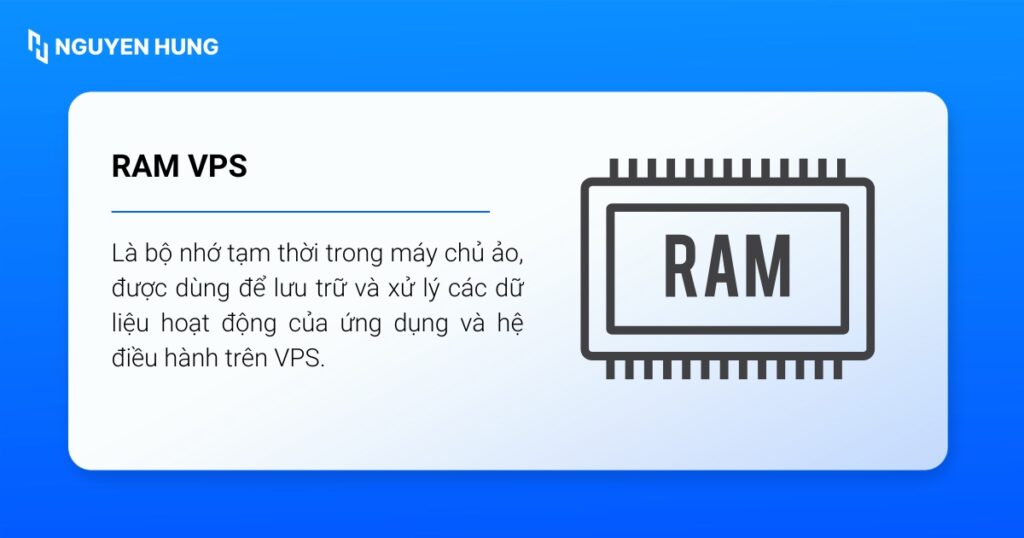
Khi khách truy cập website, VPS dùng RAM để xử lý yêu cầu đó nhanh chóng. RAM càng lớn, VPS càng mạnh, càng thể xử lý đồng thời nhiều yêu cầu, nhiều tác vụ và nhiều lượt truy cập cùng lúc mà không bị chậm. Vì vậy, dung lượng RAM là thông số rất quan trọng cần lưu ý khi chọn thuê VPS.
Các trường hợp cần xem xét dung lượng RAM của VPS
Dung lượng RAM đóng vai trò thiết yếu trong việc đảm bảo hiệu suất và độ ổn định cho VPS hoặc Cloud Server. Việc lựa chọn cấu hình không phù hợp có thể dẫn đến tình trạng quá tải, suy giảm hiệu suất hoặc lãng phí tài nguyên. Dưới đây là các tình huống đòi hỏi sự chú ý đặc biệt đến dung lượng RAM của VPS:
- Khi lựa chọn cấu hình ban đầu: Việc xác định dung lượng RAM phù hợp ngay từ đầu sẽ tạo nền tảng vững chắc cho dự án và giúp tối ưu hóa chi phí dài hạn.
- Dung lượng RAM VPS: Giúp nhận biết thời điểm cần xem xét và các dấu hiệu thiếu RAM để đảm bảo hiệu suất, tránh lãng phí tài nguyên cho máy chủ.
- Khi hiệu suất hệ thống suy giảm: Các biểu hiện thường thấy là tốc độ tải trang chậm, thời gian phản hồi kéo dài hoặc phát sinh lỗi hệ thống thường xuyên (ví dụ: lỗi 503 Service Unavailable).
- Khi lưu lượng truy cập tăng trưởng: Hệ thống đòi hỏi thêm bộ nhớ để xử lý số lượng yêu cầu đồng thời ngày càng tăng mà không bị quá tải.
- Khi mở rộng ứng dụng hoặc dịch vụ: Việc cài đặt thêm website, cơ sở dữ liệu hoặc các phần mềm mới trên cùng một máy chủ sẽ cần tài nguyên bộ nhớ bổ sung.
- Sau khi nâng cấp phần mềm hoặc hệ điều hành: Các phiên bản phần mềm mới (ví dụ: PHP, MySQL hoặc hệ điều hành) có thể yêu cầu tài nguyên cao hơn so với phiên bản trước đó.
- Khi triển khai các tác vụ phức tạp: Các hoạt động như xử lý dữ liệu lớn, chạy tập lệnh phân tích hoặc thực hiện sao lưu quy mô lớn đều tiêu tốn một lượng bộ nhớ đáng kể.
- Khi triển khai các giải pháp bảo mật: Việc cài đặt các phần mềm như tường lửa ứng dụng web (WAF) hay hệ thống phát hiện xâm nhập (IDS) cũng sẽ sử dụng một phần tài nguyên của máy chủ.

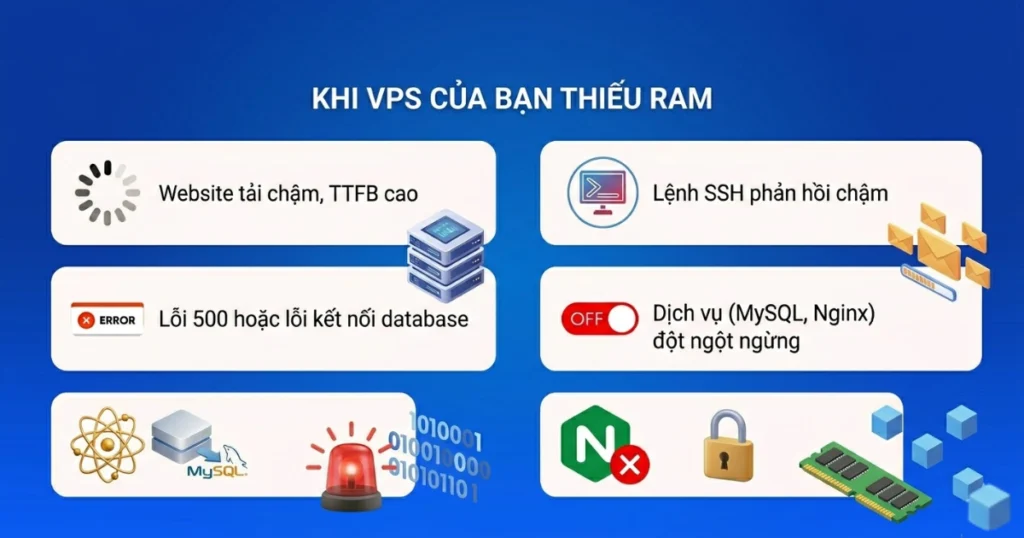
Khi một VPS thiếu RAM, hệ thống sẽ không thể phân bổ đủ tài nguyên cho các tiến trình đang hoạt động. Tình trạng này không chỉ làm suy giảm hiệu suất tổng thể mà còn có thể gây ra nhiều lỗi nghiêm trọng. Tình trạng thiếu RAM có thể được nhận diện qua các dấu hiệu sau:
- Website tải chậm bất thường, kèm theo thời gian phản hồi máy chủ (TTFB) tăng cao.
- Thường xuyên xuất hiện các lỗi như “500 Internal Server Error” hoặc “Error Establishing a Database Connection”.
- Các lệnh được thực thi qua kết nối SSH có độ trễ cao và phản hồi chậm.
- Các dịch vụ quan trọng như MySQL, Apache/Nginx ngừng hoạt động một cách đột ngột.
Vai trò của RAM đối với hiệu suất VPS
Dung lượng RAM ảnh hưởng trực tiếp và mạnh mẽ đến hiệu suất chung của VPS:
- Tốc độ xử lý tác vụ: RAM đủ lớn giúp CPU truy cập dữ liệu cần thiết gần như ngay lập tức, làm giảm đáng kể độ trễ, giúp website tải nhanh hơn và ứng dụng phản hồi mượt mà hơn.
- Khả năng đa nhiệm: Mỗi ứng dụng bạn chạy, mỗi tiến trình, và thậm chí mỗi kết nối từ người dùng đều tiêu tốn một lượng RAM nhất định. Vì vậy nếu cung cấp đủ RAM sẽ cho phép VPS xử lý nhiều yêu cầu đồng thời mà không bị quá tải.
- Sự ổn định hệ thống: Khi RAM không đủ, hệ điều hành sẽ phải dùng một phần ổ cứng làm bộ nhớ ảo (gọi là Swap). Bộ nhớ ảo này có khả năng xử lý rất chậm, có thể làm làm giảm hiệu suất VPS, dẫn đến lỗi Out of Memory và gây sập dịch vụ của bạn.

Hướng dẫn chọn RAM VPS phù hợp với nhu cầu
Lượng RAM bạn cần phụ thuộc vào nhiều yếu tố khác bên cạnh mục đích sử dụng như:
- Loại website/ứng dụng: Website tĩnh (HTML/CSS) gần như không tiêu tốn nhiều RAM. Ngược lại, website động xây dựng trên PHP như WordPress, Laravel hay các nền tảng khác đều cần RAM để chạy mã nguồn và kết nối cơ sở dữ liệu.
- Lưu lượng truy cập: Càng nhiều người dùng truy cập đồng thời, hệ thống càng phải tạo ra nhiều tiến trình để xử lý, dẫn đến tiêu tốn nhiều RAM hơn.
- Hệ điều hành và Control Panel: Windows Server luôn yêu cầu nhiều RAM hơn Linux, đồng thời các control panel phổ biến như cPanel hay Plesk cũng chiếm dụng vài trăm MB RAM để hoạt động.
- Các dịch vụ chạy kèm: MySQL/MariaDB, Redis/Memcached, Elasticsearch,… đều là những dịch vụ tiêu tốn đáng kể tài nguyên RAM.

Theo mình việc lựa chọn dung lượng RAM cho VPS là một quyết định quan trọng, ảnh hưởng trực tiếp đến chi phí và hiệu suất. Người dùng thường gặp phải hai tình huống: hoặc chọn dung lượng quá lớn gây lãng phí, hoặc quá thấp dẫn đến hệ thống hoạt động chậm và không ổn định.
Phương pháp tối ưu là bắt đầu với gói RAM đáp ứng đủ nhu cầu hiện tại và dự kiến trong 3-6 tháng tới. Sau đó, hãy theo dõi mức sử dụng tài nguyên định kỳ để nâng cấp khi cần thiết. Cách tiếp cận này, kết hợp với khả năng nâng cấp linh hoạt từ nhà cung cấp, sẽ giúp tối ưu chi phí và đảm bảo bạn chỉ chi trả cho tài nguyên thực sự được sử dụng.
RAM VPS bao nhiêu là đủ?
Dung lượng RAM VPS đủ dùng không có con số cố định mà phụ thuộc vào mục đích sử dụng, công nghệ nền tảng và lượng truy cập của website. Dưới đây là gợi ý mức RAM cần thiết theo nhu cầu mà bạn có thể tham khảo:
- Website tĩnh hoặc landing Page: Chỉ cần 512MB – 1GB RAM. Mức này đủ cho các trang HTML/CSS đơn giản, không cần cơ sở dữ liệu, phục vụ tốt lượng truy cập vừa phải.
- WordPress hoặc Blog cá nhân: Nên bắt đầu với 1GB – 2GB RAM. Mức này giúp một trang WordPress cơ bản, kèm theo vài plugin thiết yếu, hoạt động ổn định với lượng truy cập từ thấp đến trung bình.
- WooCommerce hoặc website bán hàng: Cần tối thiểu 2GB RAM và nên cân nhắc nâng cấp lên 4GB hoặc cao hơn. Các trang thương mại điện tử cần RAM lớn để xử lý giỏ hàng, đơn hàng và nhiều plugin phức tạp.
- Laravel, NodeJS hoặc ứng dụng Backend: Khuyến nghị 2GB – 4GB RAM trở lên. Các framework và ứng dụng xử lý logic phức tạp ở phía máy chủ cần đủ RAM để đảm bảo các tiến trình nền và API hoạt động trơn tru.
- Website có traffic lớn (10.000 traffic/ngày): Cần từ 4GB – 8GB RAM hoặc hơn. Với áp lực hàng trăm kết nối đồng thời, VPS cần RAM lớn kết hợp với các giải pháp tối ưu hóa và CDN để đảm bảo hiệu suất.
Dưới đây là bảng tham khảo nhanh giúp bạn ước tính lượng RAM cần thiết cho nhu cầu của mình.
| Loại hình sử dụng / Nhu cầu | RAM đề xuất | Mô tả |
|---|---|---|
| Website cá nhân, blog nhỏ | 1GB – 2GB RAM | Phù hợp với blog, portfolio, website tĩnh có ít traffic. |
| Website doanh nghiệp vừa, cửa hàng online | 2GB – 4GB RAM | Dành cho website thương mại điện tử vừa, trang tin tức, diễn đàn với lượng truy cập trung bình. |
| Ứng dụng web chuyên sâu, Server game, Database lớn, VPS Forex | 4GB RAM trở lên | Yêu cầu cao về tài nguyên, xử lý dữ liệu lớn, nhiều người dùng đồng thời, hoặc chạy các ứng dụng đòi hỏi hiệu suất cao. |
Một kinh nghiệm thực tế là bạn nên bắt đầu với mức RAM vừa phải (ví dụ 2GB cho một website WordPress mới) rồi theo dõi và nâng cấp khi cần. Cách này sẽ hiệu quả hơn về mặt chi phí so với việc đầu tư một gói RAM lớn ngay từ đầu. Hãy luôn dành ra khoảng 20-30% RAM dự phòng cho các thời điểm truy cập tăng đột biến.
Hướng dẫn kiểm tra và theo dõi mức độ sử dụng RAM VPS
- Kiểm tra RAM VPS Linux bằng dòng lệnh
- Kiểm tra RAM VPS Windows Server bằng giao diện
Kiểm tra RAM VPS Linux bằng dòng lệnh
Trên các hệ điều hành Linux (Ubuntu, CentOS), công cụ nhanh và phổ biến nhất là lệnh free. Bạn chỉ cần mở terminal và gõ lệnh:
free -h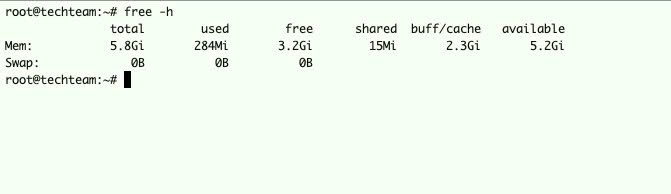
Hãy chú ý đến các cột sau:
total: Tổng dung lượng RAM của VPS.used: RAM đã được sử dụng bao gồm cả cache.free: RAM còn trống hoàn toàn.buff/cache: RAM được hệ điều hành dùng làm bộ đệm để tăng tốc độ truy xuất. Phần này sẽ được giải phóng ngay khi ứng dụng của bạn cần.available: Thông số này cho biết lượng RAM thực sự còn lại và sẵn sàng cho các ứng dụng mới mà không cần dùng đến bộ nhớ ảo (swap).
Để theo dõi trực quan hơn và xem tiến trình nào đang dùng nhiều RAM nhất, bạn có thể dùng htop;
# Cài đặt trên Debian/Ubuntu
sudo apt update && sudo apt install htop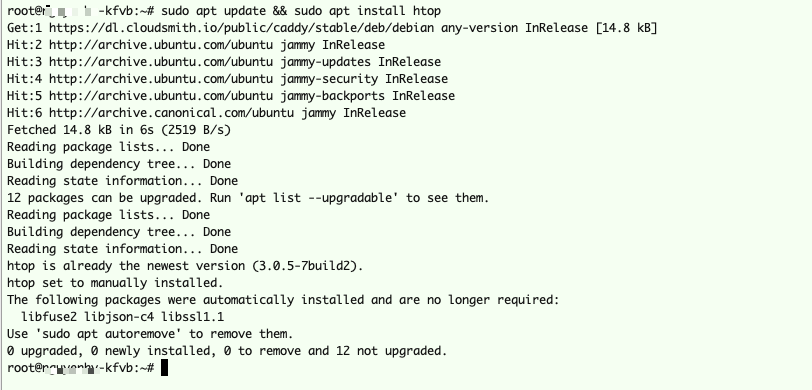
# Cài đặt trên CentOS/RHEL
sudo yum install epel-release && sudo yum install htop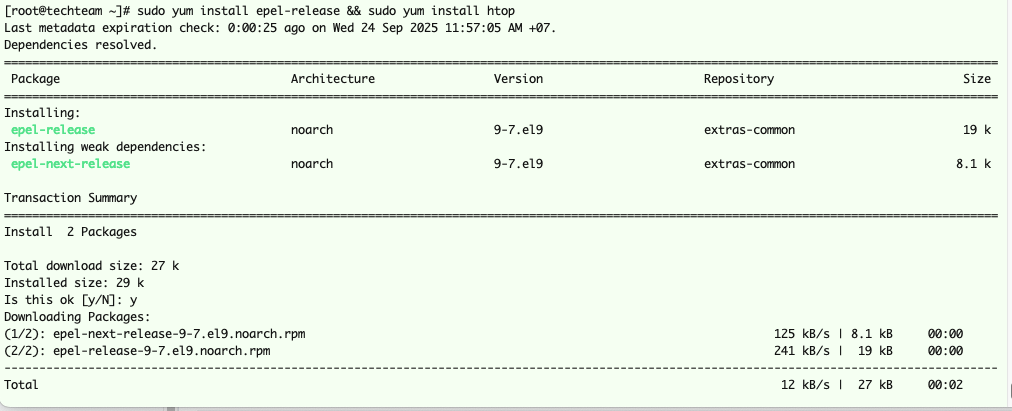
# Chạy lệnh
htop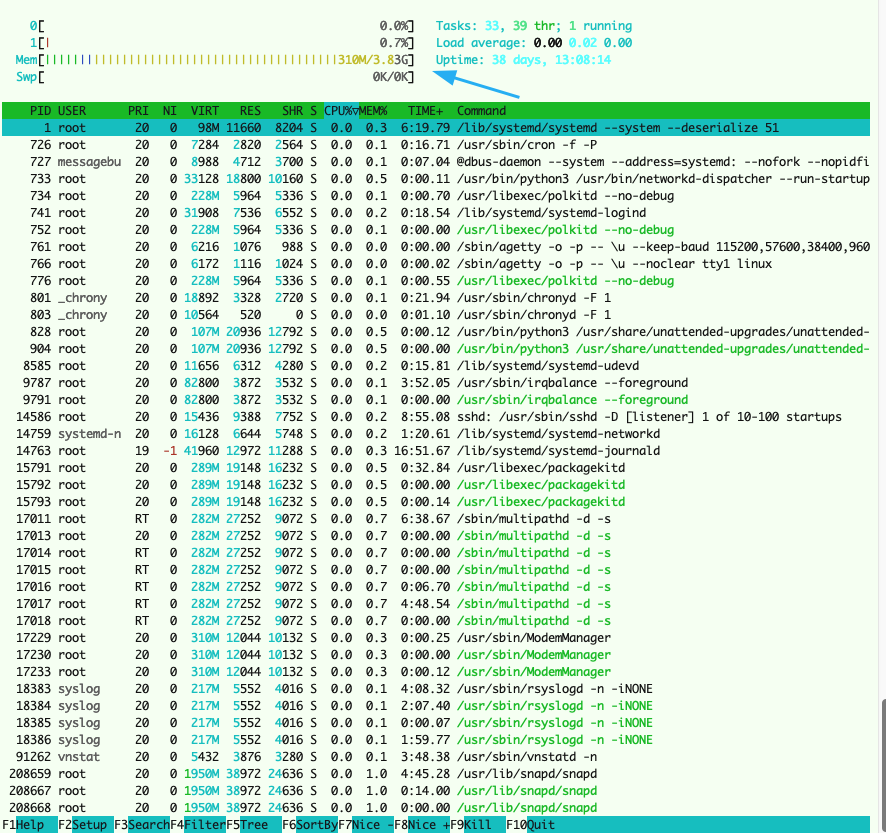
Kiểm tra RAM VPS Windows Server bằng giao diện
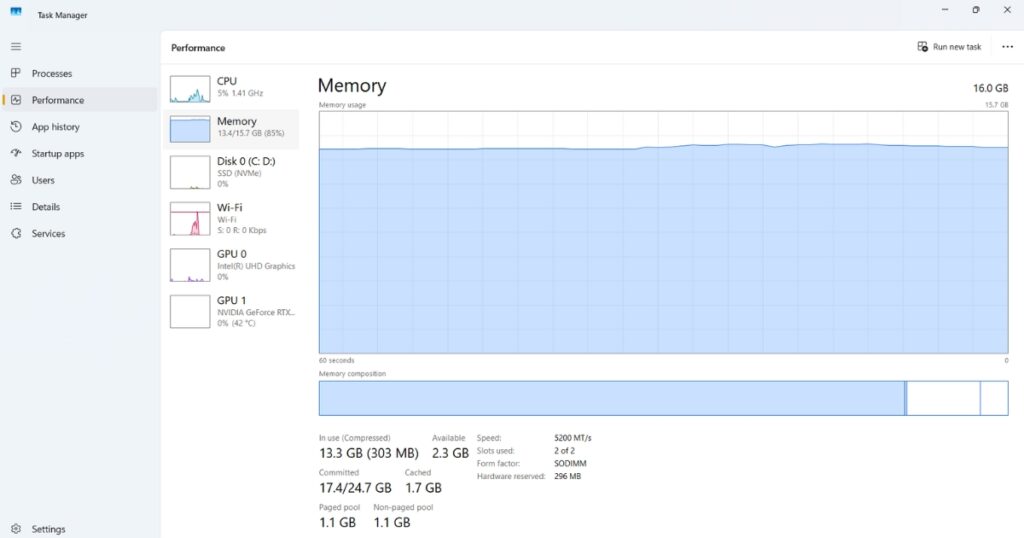
Với Windows Server, bạn có thể dùng công cụ Task Manager quen thuộc.
- Nhấn tổ hợp phím Ctrl + Shift + Esc để mở Task Manager.
- Chuyển sang tab Performance.
- Chọn mục Memory ở cột bên trái. Bạn sẽ thấy biểu đồ sử dụng RAM và các thông số chi tiết.
- Để xem ứng dụng nào đang tốn RAM nhất, hãy chuyển sang tab Processes và sắp xếp theo cột Memory.
Tại sao cần theo dõi RAM định kỳ?
Việc kiểm tra RAM thường xuyên giúp bạn:
- Phát hiện sớm vấn đề: Tìm ra các ứng dụng bị rò rỉ bộ nhớ hoặc các tiến trình lỗi đang chiếm dụng tài nguyên bất thường.
- Lập kế hoạch nâng cấp: Biết được khi nào hệ thống thực sự chạm ngưỡng để nâng cấp kịp thời, tránh gián đoạn dịch vụ.
- Tối ưu hiệu suất: Hiểu được đâu là gánh nặng của hệ thống để tập trung tối ưu cho đúng ứng dụng đó.

Các mẹo tối ưu RAM VPS để nâng cao hiệu suất và tiết kiệm chi phí
Tối ưu hóa mã nguồn và ứng dụng
- Với WordPress:
- Gỡ bỏ các plugin không cần thiết vì nhiều plugin hoạt động sẽ cần nhiều code phải chạy, từ đó gây tốn RAM.
- Lựa chọn các theme nhẹ, được tối ưu tốt như Astra, GeneratePress, Kadence.
- Tối ưu hình ảnh trước khi tải lên để giảm gánh nặng cho máy chủ.
- Giới hạn số lượng bản nháp và bản sửa đổi của bài viết.
- Với các ứng dụng khác:
- Luôn cập nhật phiên bản mới nhất của ngôn ngữ lập trình và framework.
- Tối ưu các câu lệnh truy vấn cơ sở dữ liệu để chúng chạy nhanh hơn và tốn ít tài nguyên hơn.
Sử dụng Cache hiệu quả
Cache là kỹ thuật lưu lại các kết quả đã xử lý để dùng cho những lần sau, giúp giảm tải cực kỳ hiệu quả. Đây là phương pháp tối ưu quan trọng hàng đầu:
- Page Cache: Tạo ra các file HTML tĩnh từ trang web động của bạn. Khi người dùng truy cập, máy chủ chỉ cần gửi file tĩnh này đi mà không cần chạy lại PHP hay truy vấn database. Các plugin như LiteSpeed Cache hay WP Super Cache rất hiệu quả.
- Object Cache: Lưu kết quả của các truy vấn database phức tạp vào bộ nhớ RAM giúp giảm tải nặng cho máy chủ CSDL. Redis và Memcached là hai công nghệ Object Cache phổ biến nhất.
- Browser Cache: Ra lệnh cho trình duyệt của người dùng lưu lại các tài nguyên tĩnh như ảnh, CSS, JavaScript, giúp giảm số lượng yêu cầu đến VPS trong những lần truy cập sau.
Quản lý dịch vụ và tiến trình chạy ngầm
Một VPS mới cài đặt có thể chạy nhiều dịch vụ mặc định mà bạn không cần đến. Trên Linux, bạn có thể dùng lệnh sau để xem các dịch vụ đang chạy:
systemctl list-units --type=service --state=running.Hãy kiểm tra và tắt các dịch vụ không cần thiết như dịch vụ email nếu bạn dùng dịch vụ ngoài, in ấn (cups),… Tuy nhiên, hãy tìm hiểu kỹ chức năng của một dịch vụ trước khi tắt để tránh gây lỗi hệ thống.

Sử dụng Swap Memory hợp lý
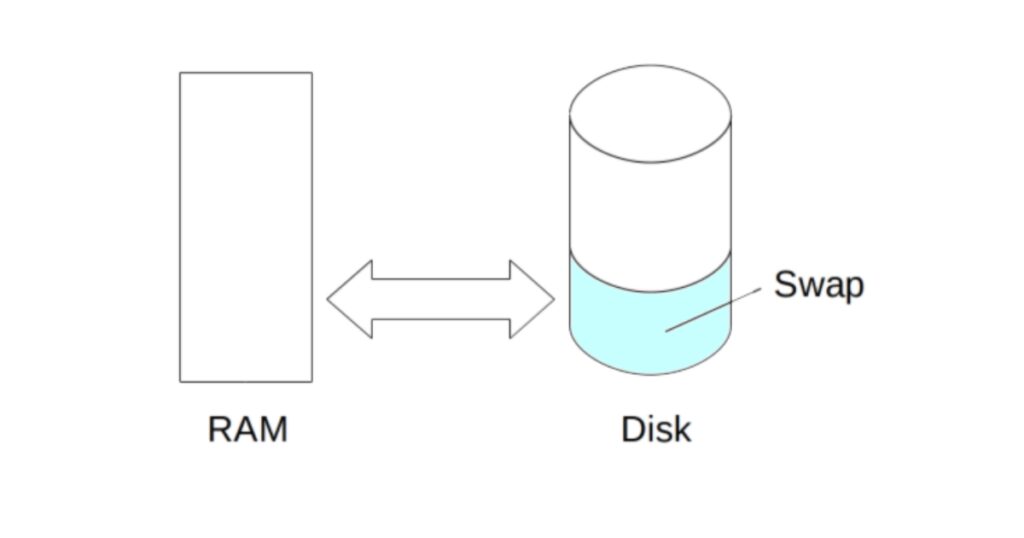
Swap là một không gian trên ổ cứng được hệ điều hành sử dụng như RAM dự phòng khi RAM vật lý đã hết.
- Ưu điểm: Giúp hệ thống không bị treo ngay lập tức khi hết RAM.
- Nhược điểm: Tốc độ của ổ cứng chậm hơn RAM rất nhiều lần nên nếu VPS của bạn phải sử dụng Swap liên tục, hiệu suất tổng thể giảm đáng kể.
Lời khuyên là bạn nên tạo một file Swap nhỏ (1GB – 2GB). Tuy nhiên, nếu theo dõi bằng lệnh free -h và thấy hệ thống liên tục sử dụng Swap, đó là dấu hiệu rõ ràng nhất cho thấy bạn cần nâng cấp RAM thật.
Lựa chọn nhà cung cấp VPS uy tín để đảm bảo chất lượng RAM và dịch vụ
Chất lượng phần cứng và cam kết từ nhà cung cấp cũng ảnh hưởng lớn đến hiệu suất RAM bạn nhận được.
- Cam kết tài nguyên: Đảm bảo RAM được cấp phát riêng, không bị chia sẻ ảo với những người dùng khác trên cùng máy chủ vật lý.
- Chất lượng phần cứng: Ưu tiên các nhà cung cấp sử dụng ổ cứng NVMe SSD thế hệ mới và RAM từ các thương hiệu uy tín để đảm bảo tốc độ tốt nhất.
- Độ ổn định: Cam kết uptime từ 99.9% trở lên.
- Hỗ trợ kỹ thuật: Đội ngũ hỗ trợ 24/7, có chuyên môn và phản hồi nhanh chóng khi bạn gặp sự cố.
- Khả năng mở rộng: Cho phép nâng cấp gói dịch vụ một cách dễ dàng, không làm gián đoạn dịch vụ quá lâu.
Vietnix là một trong những nhà cung cấp đáp ứng tốt các tiêu chí trên, cung cấp các gói dịch vụ đa dạng từ VPS Giá Rẻ, VPS SSD đến VPS AMD, cho phép người dùng lựa chọn cấu hình RAM linh hoạt từ 1GB đến hàng chục GB.
Điểm mạnh của các gói VPS tại đây là việc xây dựng trên hạ tầng phần cứng mạnh mẽ, sử dụng 100% ổ cứng SSD/NVMe và công nghệ ảo hóa hiện đại, đảm bảo hiệu suất RAM và CPU luôn ổn định. Bên cạnh đó, chính sách hỗ trợ kỹ thuật 24/7 và cam kết uptime rõ ràng cũng là yếu tố giúp người dùng an tâm khi vận hành các ứng dụng quan trọng.
Câu hỏi thường gặp
RAM VPS hay CPU quan trọng hơn?
Cả RAM và CPU đều quan trọng, nhưng vai trò của chúng phụ thuộc vào nhu cầu sử dụng cụ thể của bạn. RAM quan trọng hơn nếu bạn cần xử lý nhiều tác vụ cùng lúc, chạy ứng dụng ngốn bộ nhớ hoặc có nhiều người dùng truy cập đồng thời, vì RAM quyết định khả năng lưu trữ tạm thời dữ liệu. Ngược lại, CPU là yếu tố quyết định nếu bạn cần xử lý các tác vụ tính toán phức tạp, đòi hỏi sức mạnh xử lý cao.
VPS 2GB RAM chạy được website gì?
VPS 2GB RAM là lựa chọn rất phổ biến và linh hoạt, có thể chạy tốt một vài website WordPress với lưu lượng truy cập trung bình, một cửa hàng WooCommerce nhỏ, máy chủ thử nghiệm cho các dự án lập trình, hoặc các dịch vụ như VPN server, bot Discord/Telegram.
Có thể nâng cấp RAM cho VPS không?
Câu trả lời là Có. Hầu hết các nhà cung cấp đều cho phép bạn nâng cấp dung lượng RAM và các tài nguyên khác một cách dễ dàng. Thao tác này thường chỉ mất vài phút khởi động lại VPS để áp dụng cấu hình mới.
Khi nào tôi biết VPS của mình cần thêm RAM?
Bạn cần thêm RAM khi website tải chậm bất thường, thường xuyên bị lỗi 500 hoặc lỗi kết nối cơ sở dữ liệu. Cách chắc chắn nhất là dùng lệnh free -h trên Linux và thấy cột available luôn ở mức rất thấp (dưới 100-200MB) ngay cả khi truy cập bình thường.
Khi nào nên chọn VPS có nhiều RAM?
Bạn nên chọn VPS nhiều RAM (từ 4GB trở lên) khi website có lưu lượng truy cập cao, chạy các ứng dụng nặng, xử lý cơ sở dữ liệu lớn, hoặc làm máy chủ game. RAM lớn giúp hệ thống xử lý nhiều tác vụ đồng thời mà không bị chậm hoặc treo.
Dung lượng RAM VPS bạn cần sẽ phụ thuộc vào nhu cầu sử dụng cụ thể như loại website, lượng truy cập, và các ứng dụng chạy trên VPS. Bạn nên sử dụng các công cụ giám sát hiệu suất để đánh giá chính xác tình trạng RAM hiện tại và lựa chọn dung lượng RAM phù hợp với nhu cầu thực tế. Đồng thời cần lưu ý về tính tương thích phần cứng và lựa chọn RAM chất lượng từ nhà cung cấp uy tín để đảm bảo độ ổn định cho hệ thống





